


Việc bấm vào một đường link nhưng Windows 10 cứ mở sai trình duyệt có thể gây khó chịu, đặc biệt khi bạn đang xử lý email, tài liệu hoặc công việc cần thao tác liên tục. Nhiều người cũng lo rằng thay đổi nhầm cài đặt sẽ làm lỗi trình duyệt hoặc ảnh hưởng đến dữ liệu đang lưu.
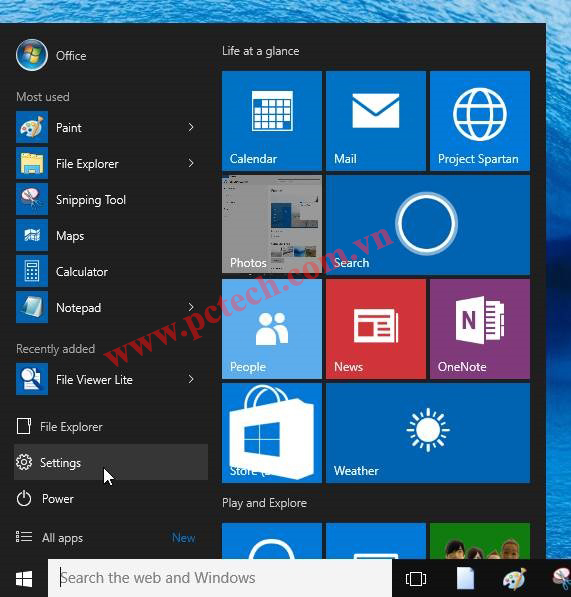
Giải pháp nhanh: vào Settings > Apps > Default apps, chọn trình duyệt tại mục Web browser rồi kiểm tra lại bằng một liên kết thực tế. Nếu cần Kỹ thuật PCTech hỗ trợ phần mềm từ xa, chi phí tham khảo theo chính sách là 50.000 VNĐ; trường hợp cần hỗ trợ tại chỗ, PCTech có chính sách phản hồi trong 30 phút.
Checklist trước khi thay đổi trình duyệt mặc định
Trước khi chỉnh cài đặt, nên xác định chính xác bạn muốn Windows 10 mở loại nội dung nào bằng trình duyệt mới. Thông thường, nhu cầu là mở các liên kết web bắt đầu bằng http hoặc https. Một số tệp như PDF, HTML hoặc liên kết được gọi từ phần mềm chuyên dụng có thể vẫn tuân theo thiết lập riêng của ứng dụng đó.
Hãy mở thử trình duyệt muốn chọn, chẳng hạn trình duyệt đang được sử dụng cho công việc hằng ngày. Nếu ứng dụng báo lỗi ngay khi khởi động, bị treo hoặc chưa cài hoàn chỉnh, việc đặt làm mặc định có thể không giải quyết được vấn đề. Khi đó, cần xử lý tình trạng của ứng dụng trước.
- Xác định đúng trình duyệt: Kiểm tra tên và biểu tượng ứng dụng để tránh chọn nhầm phiên bản hoặc một trình duyệt không còn sử dụng.
- Đóng tài liệu đang làm việc: Nếu có nhiều liên kết đang mở, hãy lưu nội dung quan trọng trước khi thay đổi thiết lập.
- Ghi nhớ lựa chọn hiện tại: Nếu máy dùng chung, nên biết trình duyệt nào đang được đặt mặc định để có thể khôi phục khi cần.
- Kiểm tra quyền sử dụng: Trên máy tính doanh nghiệp, một số thiết lập có thể do chính sách quản trị kiểm soát và không cho người dùng tự thay đổi.
Checklist này giúp phân biệt một thay đổi cài đặt đơn giản với lỗi sâu hơn của Windows. Nếu trình duyệt mở bình thường nhưng chỉ liên kết từ một phần mềm cụ thể bị chuyển sai, nguyên nhân có thể nằm ở phần mềm gọi liên kết chứ không phải cài đặt mặc định của hệ điều hành.
Các bước thay đổi trình duyệt mặc định trong Win 10
Bước 1: Mở khu vực Default apps
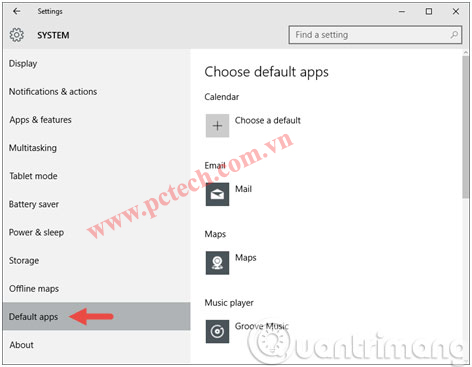
Nhấn nút Start ở góc trái màn hình, chọn biểu tượng Settings, sau đó mở Apps. Trong danh sách bên trái, chọn Default apps. Đây là nơi Windows 10 hiển thị các ứng dụng mặc định cho email, bản đồ, trình phát nhạc, ảnh và trình duyệt web.
Nếu muốn tìm nhanh, bạn cũng có thể mở Start rồi gõ “Default apps”. Khi kết quả cài đặt xuất hiện, chọn mục liên quan đến ứng dụng mặc định. Cách này hữu ích khi giao diện Settings có nhiều mục và bạn không muốn tìm thủ công. Bạn có thể tìm hiểu thêm về BẢO TRÌ MÁY TÍNH KHU CÔNG NGHIỆP BÌNH CHIỂU.
Bảng giá tham khảo
| STT | Dịch vụ | Giá |
|---|---|---|
| 1 | Vệ sinh máy tính, tra keo CPU | 150.000đ/Máy |
| 2 | Cài Windows bản quyền + Office | 200.000đ/Máy |
| 3 | Diệt virus, gỡ phần mềm độc hại | 150.000đ/Máy |
| 4 | Sửa máy tính không lên nguồn | 250.000đ/Máy |
| 5 | Thay nguồn (PSU) máy tính | 400.000đ/Máy |
| 6 | Nâng cấp SSD/HDD (công lắp) | 150.000đ/Máy |
| 7 | Nâng cấp RAM máy tính | 100.000đ/Máy |
| 8 | Sửa lỗi màn hình xanh (BSOD) | 200.000đ/Máy |
| 9 | Thay/lắp card màn hình (VGA) | 200.000đ/Máy |
| 10 | Xử lý máy chạy chậm, tối ưu hiệu năng | 150.000đ/Máy |
Bước 2: Chọn trình duyệt tại Web browser
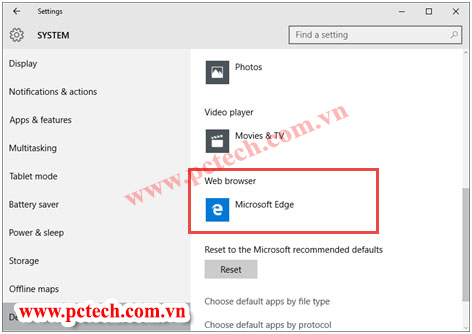
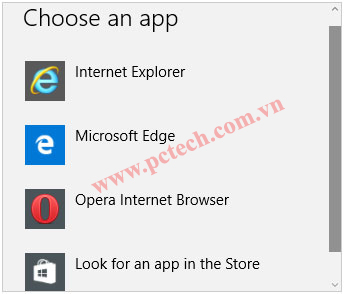
Trong trang Default apps, kéo xuống khu vực Web browser. Windows sẽ hiển thị tên trình duyệt hiện đang được chọn. Nhấp vào tên đó để mở danh sách các trình duyệt đã được cài trên máy, sau đó chọn ứng dụng bạn muốn sử dụng.
Windows 10 có thể hiển thị cửa sổ xác nhận hoặc đề nghị tiếp tục dùng trình duyệt hiện tại. Nếu đã xác định đúng lựa chọn, hãy xác nhận thay đổi. Không nên nhấp liên tục nhiều lần khi giao diện chưa phản hồi, vì có thể tạo cảm giác thiết lập bị lỗi trong khi Windows vẫn đang xử lý.
Bước 3: Kiểm tra kết quả
Không nên chỉ nhìn vào tên trình duyệt trong Settings rồi kết luận đã thành công. Hãy mở một email, tài liệu hoặc cửa sổ Run có chứa liên kết web để kiểm tra. Khi nhấp vào liên kết, trình duyệt mới được chọn phải tự khởi động và mở đúng trang.
Nếu một liên kết vẫn mở bằng ứng dụng khác, hãy xem nó có phải liên kết web thông thường hay không. Windows có thể tách riêng các giao thức như HTTP và HTTPS, hoặc gắn từng phần mở rộng tệp với ứng dụng khác. Đây là chi tiết thường khiến người dùng tưởng rằng lựa chọn trình duyệt mặc định không có tác dụng.
📞 Đang gặp lỗi tương tự? Gọi ngay 0936 102 287 để được kỹ thuật viên PCTech hỗ trợ nhanh nhất.
Trường hợp không đổi được và cách xử lý an toàn
Một tình huống thường gặp là trình duyệt muốn chọn không xuất hiện trong danh sách. Trước hết, hãy mở ứng dụng từ Start để xác nhận nó thực sự đã được cài. Nếu ứng dụng bị gỡ, cài đặt thiếu hoặc shortcut chỉ còn sót lại, Windows sẽ không thể dùng nó làm ứng dụng mặc định. Bạn có thể tìm hiểu thêm về Cách lắp đặt CPU vào mainboard máy tính bàn?.
Trường hợp thứ hai là bạn chọn được trình duyệt nhưng thiết lập tự quay về lựa chọn cũ sau khi khởi động lại máy. Hãy kiểm tra xem máy có phần mềm bảo mật, công cụ quản trị hoặc tài khoản người dùng khác đang áp dụng thiết lập riêng hay không. Với máy thuộc cơ quan, việc tự ý gỡ công cụ quản trị hoặc sửa Registry có thể làm phát sinh lỗi khác.
Một số bản cập nhật Windows hoặc bản cập nhật trình duyệt cũng có thể hiển thị lại lời mời chọn ứng dụng mặc định. Đây không nhất thiết là lỗi phần cứng. Nếu hệ thống vẫn cho phép chọn lại và thay đổi có hiệu lực khi kiểm tra bằng liên kết, bạn không cần can thiệp sâu hơn.
- Không sửa Registry tùy tiện: Registry liên quan đến liên kết tệp và giao thức; thay đổi sai khóa có thể làm nhiều ứng dụng mở không đúng.
- Không xóa dữ liệu trình duyệt ngay: Lịch sử, mật khẩu, tiện ích và phiên đăng nhập có thể bị ảnh hưởng, trong khi lỗi mặc định thường không cần xóa dữ liệu.
- Không gỡ trình duyệt hiện tại vội: Một số ứng dụng hoặc tài liệu có thể vẫn đang phụ thuộc vào trình duyệt đó.
- Ghi lại thông báo lỗi: Nội dung thông báo và thời điểm xuất hiện giúp kỹ thuật viên xác định nhanh hơn việc lỗi nằm ở Settings, ứng dụng hay quyền người dùng.
Nếu đã chọn đúng nhưng liên kết vẫn mở sai, hãy thử kiểm tra riêng một liên kết HTTP và một liên kết HTTPS. Nếu chỉ một loại không hoạt động, vấn đề có thể liên quan đến liên kết giao thức cụ thể. Đây là thông tin hữu ích hơn việc chỉ nói rằng “trình duyệt không đổi được” khi cần hỗ trợ kỹ thuật.
Kỹ thuật PCTech có thể kiểm tra tình trạng cài đặt ứng dụng mặc định, khả năng khởi động của trình duyệt và các thiết lập phần mềm liên quan. Với nhu cầu hỗ trợ từ xa, chính sách của PCTech ghi nhận mức 50.000 VNĐ cho dịch vụ sửa lỗi phần mềm từ xa. Thời gian thực tế còn phụ thuộc vào việc máy có kết nối và cho phép thao tác hỗ trợ hay không. Bạn có thể tìm hiểu thêm về Cách lắp đặt ổ đĩa quang máy tính bàn?.
Khi nào nên gọi PCTech thay vì tự chỉnh tiếp?
Bạn nên dừng việc tự sửa nếu Settings liên tục đóng, không lưu được lựa chọn, Windows báo không có quyền thay đổi hoặc nhiều ứng dụng cùng gặp lỗi khi mở liên kết. Những dấu hiệu này cho thấy vấn đề có thể không chỉ là chọn sai trình duyệt. Việc thử thêm các lệnh hệ thống hoặc can thiệp Registry khi chưa xác định nguyên nhân có thể làm quá trình xử lý phức tạp hơn.
Hỗ trợ kỹ thuật cũng phù hợp khi máy tính dùng cho công việc cần duy trì ổn định, có nhiều tài khoản người dùng hoặc đang chịu chính sách quản trị. Người dùng nên chuẩn bị tên phiên bản Windows, tên trình duyệt muốn chọn, mô tả thao tác đã thực hiện và thông báo lỗi nếu có. Các thông tin này giúp buổi kiểm tra tập trung hơn, tránh phải thử lại những bước cơ bản.
⚠️ Lưu ý: PCTech có thể tiếp nhận nhu cầu kiểm tra máy tính theo hình thức phù hợp với tình trạng thực tế. Nếu lỗi chỉ nằm ở thiết lập phần mềm và máy cho phép kết nối, hỗ trợ từ xa có thể giúp xử lý mà không cần mang máy đi. Khi cần kỹ thuật viên đến tận nơi, chính sách phản hồi tại chỗ của PCTech là 30 phút; khách hàng vẫn nên cung cấp trước tình trạng để được hướng dẫn phương án phù hợp.
Trong trường hợp cần sửa phần mềm, chính sách bảo hành của PCTech nằm trong khoảng từ 7 đến 30 ngày tùy hạng mục áp dụng. Phạm vi bảo hành cụ thể cần được xác nhận theo nội dung công việc thực tế, thay vì mặc định mọi thay đổi cài đặt đều có cùng thời hạn.
Thay đổi trình duyệt mặc định trong Win 10 thường chỉ cần vài thao tác trong Default apps, nhưng kiểm tra bằng liên kết thật là bước không nên bỏ qua. Nếu hệ thống không lưu thiết lập hoặc phát sinh lỗi quyền, hãy liên hệ PCTech để được kiểm tra đúng nguyên nhân, tránh sửa sâu không cần thiết. Khi cần xử lý sớm, bạn có thể đặt lịch hoặc liên hệ PCTech để được tư vấn hình thức hỗ trợ phù hợp.
Xem thêm: Hướng dẫn sửa lỗi máy tính bị màn hình xanh.
Câu hỏi thường gặp
Cách thay đổi trình duyệt mặc định trong Win 10 được thực hiện ở đâu?
Bạn mở Start, chọn Settings, vào Apps rồi chọn Default apps. Tại mục Web browser, nhấp vào trình duyệt hiện tại và chọn trình duyệt muốn sử dụng.
Vì sao trình duyệt muốn chọn không xuất hiện trong danh sách Web browser?
Có thể trình duyệt chưa được cài đặt hoàn chỉnh, đã bị gỡ hoặc shortcut còn sót lại nhưng ứng dụng không hoạt động. Hãy mở trình duyệt từ Start để kiểm tra trước khi đặt làm mặc định.
Làm thế nào để biết đã đổi trình duyệt mặc định thành công?
Bạn nên mở một liên kết thực tế từ email, tài liệu hoặc cửa sổ Run. Nếu liên kết tự mở bằng trình duyệt mới, thay đổi đã có hiệu lực.
Vì sao một số liên kết vẫn mở bằng trình duyệt khác sau khi thay đổi?
Windows có thể xử lý riêng các giao thức HTTP và HTTPS, phần mở rộng tệp hoặc thiết lập của phần mềm gọi liên kết. Hãy kiểm tra từng loại liên kết để xác định phạm vi vấn đề.
Có nên sửa Registry nếu Windows không lưu trình duyệt mặc định không?
Không nên sửa Registry tùy tiện khi chưa xác định nguyên nhân. Bạn nên kiểm tra quyền người dùng, chính sách quản trị, phần mềm bảo mật và ghi lại thông báo lỗi trước khi tìm hỗ trợ kỹ thuật.
Khi nào nên liên hệ PCTech để hỗ trợ thay đổi trình duyệt mặc định?
Bạn nên liên hệ PCTech nếu không thấy trình duyệt, không lưu được lựa chọn, Settings liên tục đóng, Windows báo không có quyền thay đổi hoặc thiết lập tự quay lại sau khi khởi động lại.


