


Máy tính đang chạy thì đột ngột tối sầm rồi hiện màn hình xanh kèm dòng chữ trắng và một mã lỗi khó hiểu, sau đó tự khởi động lại, có khi lặp đi lặp lại liên tục. Với người đang làm dở báo cáo, file thiết kế hay hóa đơn, đây không chỉ là sự cố kỹ thuật mà còn là nguy cơ mất dữ liệu và trễ việc. Khách hàng gọi cho PCTech trong tình trạng này thường lo hai điều: mất dữ liệu, và bị thay linh kiện không cần thiết.

Nói ngắn gọn cách xử lý: phần lớn lỗi màn hình xanh (BSOD) bắt nguồn từ driver, bản cập nhật lỗi hoặc RAM và ổ cứng, chứ không phải lúc nào cũng do mainboard hỏng. Bạn có thể tự loại trừ các nguyên nhân đơn giản bằng checklist 6 bước bên dưới. Nếu máy vẫn boot loop hoặc lỗi quay lại, PCTech hỗ trợ từ xa cho lỗi phần mềm từ 50.000đ, hoặc kỹ thuật viên có mặt tại nhà trong khoảng 30 phút kể từ khi xác nhận lịch; hạng mục sau sửa được bảo hành từ 7 đến 30 ngày tùy trường hợp.
Checklist 6 bước tự kiểm tra lỗi màn hình xanh tại nhà
Hãy làm theo đúng thứ tự dưới đây, từ bước ít rủi ro nhất đến bước cần tháo máy. Sau mỗi bước, dùng máy bình thường vài giờ để xem lỗi có quay lại, thay vì kết luận ngay là đã sửa xong.
Bước 1: Ghi lại mã lỗi dừng
Màn hình xanh thường chỉ hiện vài giây rồi máy khởi động lại, nên nhiều người chỉ kịp thấy màu xanh mà không đọc được gì. Hãy chụp lại màn hình bằng điện thoại, hoặc tạm tắt tính năng tự khởi động lại khi gặp lỗi trong System Properties → Advanced → Startup and Recovery để màn hình dừng lâu hơn. Mã lỗi dừng (stop code) như 0x0000007E, IRQL_NOT_LESS_OR_EQUAL hay CRITICAL_PROCESS_DIED là manh mối quan trọng nhất: nó chỉ ra lỗi nằm ở driver, ở bộ nhớ hay ở tiến trình hệ thống. Có mã lỗi trong tay, kỹ thuật viên khoanh vùng nguyên nhân nhanh hơn nhiều so với việc dò lại từ đầu.
Bước 2: Vào chế độ an toàn (Safe Mode)
⚠️ Lưu ý: Nếu máy vẫn khởi động được, hãy vào chế độ an toàn (Safe Mode) bằng cách giữ phím Shift khi chọn Restart, rồi vào Troubleshoot → Advanced options → Startup Settings. Ở chế độ này Windows chỉ nạp driver tối thiểu. Trường hợp máy chạy ổn định trong Safe Mode nhưng lại lỗi khi khởi động bình thường, nguyên nhân gần như nằm ở driver hoặc phần mềm chạy cùng hệ thống, không phải phần cứng. Đây là bước phân loại lỗi phần mềm và phần cứng nhanh nhất mà không cần dụng cụ gì.
Bảng giá tham khảo
| STT | Dịch vụ | Giá |
|---|---|---|
| 1 | Vệ sinh máy tính, tra keo CPU | 150.000đ/Máy |
| 2 | Cài Windows bản quyền + Office | 200.000đ/Máy |
| 3 | Diệt virus, gỡ phần mềm độc hại | 150.000đ/Máy |
| 4 | Sửa máy tính không lên nguồn | 250.000đ/Máy |
| 5 | Thay nguồn (PSU) máy tính | 400.000đ/Máy |
| 6 | Nâng cấp SSD/HDD (công lắp) | 150.000đ/Máy |
| 7 | Nâng cấp RAM máy tính | 100.000đ/Máy |
| 8 | Sửa lỗi màn hình xanh (BSOD) | 200.000đ/Máy |
| 9 | Thay/lắp card màn hình (VGA) | 200.000đ/Máy |
| 10 | Xử lý máy chạy chậm, tối ưu hiệu năng | 150.000đ/Máy |
Bước 3: Sao lưu dữ liệu quan trọng ngay
Khi máy còn vào được Windows, hãy copy dữ liệu quan trọng ra ổ cứng ngoài hoặc lưu trữ đám mây trước khi làm bất cứ thao tác sửa chữa nào. Tình trạng boot loop có thể khiến máy không vào được hệ điều hành sau vài lần thử tiếp theo, và việc trích xuất dữ liệu lúc đó sẽ mất thời gian hơn. Với máy đã lỗi nhiều lần trong ngày, nguyên tắc là sao lưu trước, sửa sau.
Bước 4: Kiểm tra RAM và ổ cứng
RAM lỏng chân hoặc ổ cứng có khối lỗi là hai nguyên nhân phần cứng phổ biến gây màn hình xanh. Với máy bàn, bạn có thể tắt nguồn, tháo RAM và cắm lại thật chắc, vệ sinh chân tiếp xúc bằng gôm mềm. Nếu máy phát ra tiếng kêu lạ khi khởi động, nên xem Hướng dẫn sửa máy tính phát ra tiếng kêu lạ để phân biệt tiếng kêu từ quạt, ổ cứng hay nguồn trước khi tháo thêm chi tiết. Với ổ cứng, công cụ như CrystalDiskInfo sẽ đọc tình trạng SMART, còn lệnh chkdsk kiểm tra lỗi hệ thống tập tin; nếu phải tháo sâu vào trong máy, bài Cách lắp đặt CPU vào mainboard máy tính bàn? mô tả đúng thứ tự thao tác để tránh cong chân socket.
Bước 5: Gỡ driver hoặc bản cập nhật lỗi
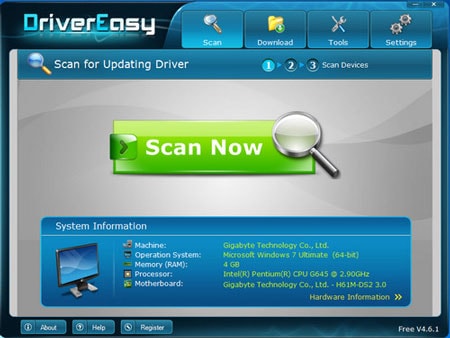
Nếu lỗi xuất hiện ngay sau khi cập nhật Windows, cập nhật driver card đồ họa hoặc cài phần mềm mới, hãy gỡ ngược lại. Trong Device Manager, chọn Roll Back Driver cho card đồ họa; trong Windows Update, gỡ bản cập nhật gần nhất nếu lỗi xuất hiện đúng sau đó. Phần mềm diệt virus xung đột cũng có thể gây màn hình xanh, và trường hợp này nên cài lại bằng bộ cài chính hãng theo Hướng dẫn diệt Virus máy tính Kaspersky Internet Security thay vì dùng bản trôi nổi không rõ nguồn.
📞 Đang gặp lỗi tương tự? Gọi ngay 0936 102 287 để được kỹ thuật viên PCTech hỗ trợ nhanh nhất.
Bước 6: Ngắt thiết bị ngoại vi, kiểm tra nhiệt
Rút hết USB, ổ cứng ngoài, máy in và thiết bị Bluetooth rồi khởi động lại máy. Driver của một thiết bị ngoại vi lỗi cũng đủ làm hệ thống dừng đột ngột. Đồng thời kiểm tra nhiệt độ CPU và bụi bám ở quạt tản nhiệt: máy quá nóng thường xuyên sẽ tự ngắt hoặc báo lỗi phần cứng. Nếu sau bước này máy vẫn vào màn hình xanh, bạn đã loại được các nguyên nhân đơn giản nhất và nên chuyển sang phần tiếp theo.
Lỗi màn hình xanh được Kỹ thuật PCTech xử lý thế nào: hạng mục và quy trình
Dịch vụ này dành cho máy bàn và laptop Windows đang gặp màn hình xanh, boot loop hoặc tự khởi động lại không rõ nguyên nhân; máy đã cài lại Windows nhưng lỗi vẫn tái diễn; máy vừa nâng cấp RAM, ổ cứng hay card đồ họa rồi bắt đầu lỗi. Khách hàng thường gặp là nhân viên văn phòng, chủ shop, sinh viên và hộ gia đình cần máy chạy ổn định trở lại trong ngày, với dữ liệu đang làm dở được giữ nguyên.
Các hạng mục Kỹ thuật PCTech thực hiện cho nhóm lỗi này gồm:

- Đọc mã lỗi dừng và log hệ thống: phân tích stop code, file minidump và nhật ký sự kiện để xác định lỗi thuộc driver hay phần cứng.
- Xử lý phần mềm: gỡ driver xung đột, sửa lỗi hệ thống tập tin, dọn chương trình khởi động cùng Windows, xử lý mã độc nếu có.
- Kiểm tra phần cứng: test RAM, ổ cứng, nguồn và nhiệt độ, vệ sinh tản nhiệt, xác định linh kiện nào thực sự cần thay.
- Sao lưu và cứu dữ liệu: thực hiện trước khi can thiệp sâu, kể cả khi máy không vào được Windows.
- Cài lại Windows khi cần: kèm driver chuẩn và kiểm tra lại sau khi hoàn tất.
Quy trình làm việc diễn ra theo trình tự: tiếp nhận mô tả lỗi và hỏi thời điểm lỗi xuất hiện, mã lỗi nếu bạn đã chụp được; với lỗi phần mềm, kỹ thuật viên xử lý từ xa trước để tiết kiệm thời gian; nếu cần kiểm tra phần cứng, kỹ thuật viên đến tận nơi, kiểm tra và báo rõ tình trạng máy trước khi làm; sau khi xử lý, máy được chạy thử cho ổn định rồi mới bàn giao; hạng mục đã sửa được bảo hành theo chính sách.
Về chi phí, PCTech công khai mức tham khảo: hỗ trợ từ xa cho lỗi phần mềm từ 50.000đ, thời gian có mặt tại nhà khoảng 30 phút kể từ khi xác nhận lịch, bảo hành từ 7 đến 30 ngày tùy hạng mục. Nếu phải thay linh kiện, kỹ thuật viên báo giá linh kiện cụ thể trước khi thay, bạn quyết định rồi mới tiến hành.
Trường hợp buộc phải cài lại Windows, dữ liệu sẽ được sao lưu và tư vấn trước; bạn có thể đọc thêm Những lưu ý trước khi cài lại máy tính để biết mình cần giữ lại những gì và nên chuẩn bị ra sao.
Khi nào nên dừng tự xử lý và gọi Kỹ thuật PCTech
Có những dấu hiệu cho thấy việc tự tháo lắp thêm sẽ rủi ro hơn là có ích: máy boot loop liên tục, không vào được cả Safe Mode; màn hình xanh xuất hiện ngay trong quá trình cài Windows; máy có tiếng kêu bất thường, mùi khét hoặc nóng bất thường; nghi ngờ ổ cứng hoặc RAM hỏng nhưng không có linh kiện để thử; dữ liệu quan trọng mà bạn không tự sao lưu được; hoặc lỗi quay lại sau khi đã làm hết 6 bước ở trên. Mỗi lần cài lại Windows hay tháo máy thêm đều có thể làm dữ liệu khó cứu hơn.
Lý do nhiều khách chọn Kỹ thuật PCTech cho tình huống này: hỗ trợ từ xa cho lỗi phần mềm với chi phí từ 50.000đ, kỹ thuật viên có mặt tại nhà trong khoảng 30 phút kể từ khi xác nhận lịch, hạng mục đã sửa được bảo hành từ 7 đến 30 ngày. Kỹ thuật viên nêu rõ tình trạng máy và phương án trước khi thực hiện, đặc biệt với các hạng mục phải thay linh kiện.
Nếu đã thử hết checklist mà máy vẫn vào màn hình xanh, đây là lúc nên gọi PCTech để được kỹ thuật viên xử lý tận nơi hoặc từ xa, tránh tháo lắp thêm và tránh làm hỏng dữ liệu. Bạn chỉ cần mô tả triệu chứng, gửi ảnh mã lỗi dừng nếu có, PCTech sẽ tư vấn hướng xử lý phù hợp và hẹn lịch theo thời gian bạn thuận tiện.
Câu hỏi thường gặp
Máy tính bị màn hình xanh có phải lúc nào cũng do mainboard hỏng không?
Không. Phần lớn lỗi màn hình xanh (BSOD) bắt nguồn từ driver, bản cập nhật lỗi hoặc RAM và ổ cứng, chứ không phải lúc nào cũng do mainboard hỏng. Vì vậy nên làm checklist 6 bước tự kiểm tra trước khi kết luận phải thay linh kiện.
Khi máy hiện màn hình xanh, việc đầu tiên tôi nên làm là gì?
Hãy cố gắng ghi lại mã lỗi dừng (stop code) bằng cách chụp ảnh màn hình hoặc tạm tắt tính năng tự khởi động lại khi gặp lỗi trong System Properties → Advanced → Startup and Recovery. Mã lỗi như 0x0000007E, IRQL_NOT_LESS_OR_EQUAL hay CRITICAL_PROCESS_DIED giúp khoanh vùng nguyên nhân ở driver, bộ nhớ hay tiến trình hệ thống.
Vào Safe Mode có ích gì khi máy bị màn hình xanh?
Ở Safe Mode, Windows chỉ nạp driver tối thiểu. Nếu máy chạy ổn định trong Safe Mode nhưng lại lỗi khi khởi động bình thường, nguyên nhân gần như nằm ở driver hoặc phần mềm chạy cùng hệ thống, không phải phần cứng. Đây là bước phân loại lỗi phần mềm và phần cứng nhanh nhất mà không cần dụng cụ gì.
Tôi có nên sao lưu dữ liệu trước khi sửa lỗi màn hình xanh không?
Có. Khi máy còn vào được Windows, hãy copy dữ liệu quan trọng ra ổ cứng ngoài hoặc lưu trữ đám mây trước khi làm bất cứ thao tác sửa chữa nào. Tình trạng boot loop có thể khiến máy không vào được hệ điều hành sau vài lần thử tiếp theo, và việc trích xuất dữ liệu lúc đó sẽ mất thời gian hơn.
Khi nào nên dừng tự xử lý và gọi Kỹ thuật PCTech?
Nên gọi Kỹ thuật PCTech khi máy boot loop liên tục, không vào được cả Safe Mode; màn hình xanh xuất hiện ngay trong quá trình cài Windows; máy có tiếng kêu bất thường, mùi khét hoặc nóng bất thường; nghi ngờ ổ cứng hoặc RAM hỏng nhưng không có linh kiện để thử; dữ liệu quan trọng mà bạn không tự sao lưu được; hoặc lỗi quay lại sau khi đã làm hết 6 bước. PCTech hỗ trợ từ xa cho lỗi phần mềm từ 50.000đ, kỹ thuật viên có mặt tại nhà trong khoảng 30 phút kể từ khi xác nhận lịch, hạng mục đã sửa được bảo hành từ 7 đến 30 ngày tùy trường hợp.
Cài lại Windows có làm mất dữ liệu không?
Trường hợp buộc phải cài lại Windows, dữ liệu sẽ được sao lưu và tư vấn trước. Bạn có thể đọc thêm bài Những lưu ý trước khi cài lại máy tính để biết mình cần giữ lại những gì và nên chuẩn bị ra sao. Tuy nhiên, nguyên tắc chung khi máy đã lỗi nhiều lần trong ngày là sao lưu trước, sửa sau.


