


Máy Windows 10 chạy ì ạch, bạn mở Settings rồi Control Panel mà vẫn không tìm ra đúng mục cần chỉnh. Nghe nói tới thư mục GodMode – nơi gom gần như toàn bộ công cụ quản trị Windows vào một cửa sổ duy nhất – bạn làm theo một hướng dẫn trên mạng, nhưng thư mục tạo ra lại trống trơn hoặc không mở được. Tệ hơn, không ít người tải sẵn một file GodMode từ nguồn không rõ rồi không biết bên trong có gì. Kỹ thuật PCTech gặp tình huống này khá thường xuyên: thao tác ban đầu rất nhỏ, nhưng rủi ro thật nằm ở nguồn tài liệu và ở cách xử lý khi máy đã có dấu hiệu bất thường.
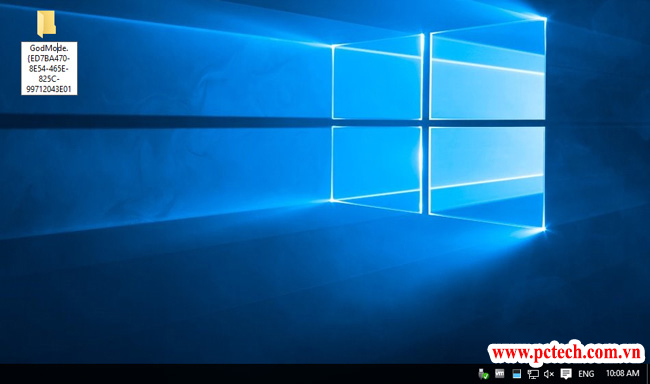
Nói ngắn gọn: cách mở thư mục GodMode trên Windows 10 là tạo một thư mục mới trên Desktop, đổi tên thành GodMode.{ED7BA470-8E54-465E-825C-99712043E01C} rồi nhấn Enter. Nếu thư mục hiện ra nhưng trống, không mở được, hoặc bạn không chắc máy mình có bị can thiệp hay không, PCTech hỗ trợ phần mềm từ xa với mức phí 50.000đ, có mặt tại chỗ trong khoảng 30 phút khi cần kiểm tra trực tiếp, và bảo hành 7–30 ngày tùy hạng mục.
Ai nên dùng thư mục GodMode và khi nào nên gọi kỹ thuật viên
GodMode thực chất là gì
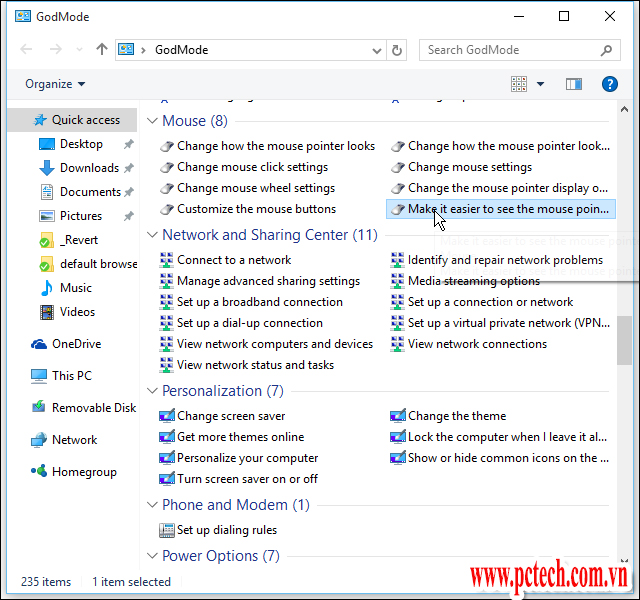
GodMode – tên kỹ thuật là All Tasks – không phải phần mềm tăng tốc hay công cụ dọn rác. Đây là thư mục ảo mà Windows dựng ra để liệt kê các applet quản trị nằm rải rác khắp Control Panel: quản lý tài khoản người dùng, cấu hình mạng, nguồn điện, driver, thiết lập ngày giờ. Bạn vẫn phải bấm vào từng mục mới thay đổi được gì đó; GodMode chỉ giúp bạn tìm nhanh hơn thay vì mò từng nhánh menu.
Hiểu đúng bản chất giúp bạn tránh một kỳ vọng sai: mở được GodMode không đồng nghĩa máy đã nhanh hơn, sạch virus hay hết lỗi màn hình xanh. Nhiều máy chậm, lag chuột, quạt chạy liên tục nhưng thư mục GodMode vẫn mở ra bình thường.
Nhóm người dùng phù hợp với thao tác này
Thao tác này hữu ích với người làm kế toán – hành chính – nhân sự, chủ shop, giáo viên, nhân viên văn phòng dùng Windows 10 hằng ngày và cần chỉnh nhanh vài thiết lập hệ thống mà không thuộc đường đi trong Settings. Nhóm IT nội bộ quản vài máy trong công ty cũng hay dùng để rút ngắn thao tác. Với người chỉ dùng máy để lướt web, xem phim, đọc báo, việc tạo thư mục GodMode gần như không mang lại lợi ích rõ rệt.
Bảng giá tham khảo
| STT | Dịch vụ | Giá |
|---|---|---|
| 1 | Vệ sinh máy tính, tra keo CPU | 150.000đ/Máy |
| 2 | Cài Windows bản quyền + Office | 200.000đ/Máy |
| 3 | Diệt virus, gỡ phần mềm độc hại | 150.000đ/Máy |
| 4 | Sửa máy tính không lên nguồn | 250.000đ/Máy |
| 5 | Thay nguồn (PSU) máy tính | 400.000đ/Máy |
| 6 | Nâng cấp SSD/HDD (công lắp) | 150.000đ/Máy |
| 7 | Nâng cấp RAM máy tính | 100.000đ/Máy |
| 8 | Sửa lỗi màn hình xanh (BSOD) | 200.000đ/Máy |
| 9 | Thay/lắp card màn hình (VGA) | 200.000đ/Máy |
| 10 | Xử lý máy chạy chậm, tối ưu hiệu năng | 150.000đ/Máy |
Trước khi can thiệp, nên xác định máy mình thuộc nhóm nào; Hướng dẫn kiểm tra cấu hình máy tính là bước nên làm trước, vì không ít trường hợp “không mở được GodMode” thực chất bắt nguồn từ phiên bản Windows và tình trạng cấu hình chứ không phải thao tác sai.
Ba dấu hiệu nên dừng tự xử lý và gọi kỹ thuật viên
Thứ nhất, tạo thư mục GodMode mà nó trống hoàn toàn hoặc báo lỗi tên thư mục không hợp lệ dù bạn đã dán đúng chuỗi. Thứ hai, Control Panel hoặc Settings bị mờ, mất mục, hoặc hiện dòng thông báo bị quản trị viên vô hiệu hóa – dấu hiệu thường liên quan tới Group Policy hoặc registry đã bị can thiệp. Thứ ba, máy chậm bất thường kèm tiến trình lạ trong Task Manager, dung lượng ổ C giảm nhanh, hoặc trình duyệt tự mở tab quảng cáo.
GodMode không diệt được mã độc, không sửa được lỗi hệ thống và cũng không thay thế việc kiểm tra phần cứng. Trì hoãn khi máy đã có dấu hiệu nhiễm mã độc chỉ làm tăng chi phí xử lý về sau, bởi dữ liệu kế toán, hợp đồng, ảnh chụp tài liệu hay mật khẩu lưu trong trình duyệt nằm cùng ổ đĩa với phần mềm gây hại.
📞 Đang gặp lỗi tương tự? Gọi ngay 0936 102 287 để được kỹ thuật viên PCTech hỗ trợ nhanh nhất.
PCTech làm những gì và quy trình thực hiện ra sao
Các hạng mục công việc trong một ca sửa máy tính
Với ca liên quan tới thư mục GodMode và các lỗi quản trị trên Windows 10, kỹ thuật viên xử lý theo nhóm việc sau, tùy tình trạng thực tế của máy: Bạn có thể tìm hiểu thêm về Các lỗi thường gặp khi nộp tờ khai.
- Kiểm tra toàn cảnh hệ thống: phiên bản Windows 10, tình trạng kích hoạt, dung lượng trống, danh sách phần mềm khởi động cùng máy.
- Rà soát chính sách và registry: các khoá liên quan tới việc ẩn Control Panel, chặn công cụ quản trị và can thiệp vào giao diện người dùng.
- Quét mã độc và phần mềm không mong muốn: tập trung vào chương trình chạy nền, tiện ích lạ và add-on trình duyệt.
- Kiểm tra sức khoẻ ổ cứng: đọc thông số SMART để biết ổ đĩa còn ở ngưỡng an toàn hay đang có dấu hiệu suy giảm.
- Khôi phục công cụ quản trị: tạo lại thư mục GodMode đúng cú pháp, mở lại các mục bị vô hiệu hóa, gỡ các thay đổi gây hại.
- Hỗ trợ phần mềm văn phòng và tài liệu: xử lý các lỗi thường gặp như Mở khóa file Word không cho chỉnh sửa khi công việc bị chặn giữa chừng.
Quy trình thực hiện một ca xử lý
Quy trình được giữ cố định để khách hàng biết mình đang ở bước nào và không bị phát sinh chi phí ngoài dự kiến:
- Tiếp nhận và mô tả triệu chứng. Kỹ thuật viên hỏi bạn đã làm gì trước khi lỗi xuất hiện, đã tải file hay chạy tool nào – dữ kiện này quyết định hướng kiểm tra.
- Kiểm tra sơ bộ. Lỗi phần mềm được xử lý từ xa để bạn không phải chờ; trường hợp cần đo phần cứng, kỹ thuật viên có mặt tại chỗ trong khoảng 30 phút kể từ khi tiếp nhận thông tin.
- Sao lưu dữ liệu quan trọng. Tài liệu công việc được sao chép ra nơi lưu trữ tạm trước khi can thiệp vào registry hay gỡ phần mềm.
- Thực hiện và xác nhận từng bước. Thay đổi nào ảnh hưởng tới dữ liệu hoặc cần thay linh kiện đều được trao đổi trước khi tiến hành.
- Bàn giao và kích hoạt bảo hành. Bạn được giải thích nguyên nhân, cách tránh lặp lại, và mốc bảo hành 7–30 ngày tùy hạng mục.
Chi phí tham khảo
Mức phí hỗ trợ phần mềm từ xa là 50.000đ. Các hạng mục khác như kiểm tra phần cứng, thay linh kiện hay cài lại hệ thống phụ thuộc tình trạng thực tế của máy nên luôn được báo trước khi thực hiện. PCTech có trang bảng giá sửa máy tính để bạn tham chiếu trước khi quyết định, và nguyên tắc làm việc là không phát sinh hạng mục chưa được bạn đồng ý.
Những sai lầm nên tránh và lý do nhiều khách chọn đơn vị có quy trình rõ ràng
Bốn sai lầm thường gặp quanh thư mục GodMode
- Tải sẵn thư mục GodMode hoặc file nén từ nguồn lạ. Thao tác tạo thư mục không cần file nào cả; nếu ai đó đưa bạn một file tải về để “có ngay GodMode”, thứ bạn nhận thêm có thể là phần mềm quảng cáo hoặc mã độc chạy nền.
- Dán sai chuỗi GUID rồi kết luận Windows 10 đã bỏ GodMode. Sai một ký tự, thư mục chỉ là thư mục rỗng bình thường. Chuỗi đúng là GodMode.{ED7BA470-8E54-465E-825C-99712043E01C}.
- Chạy tool “tối ưu” yêu cầu tắt Windows Defender và cấp quyền quản trị. Đây là điểm mất an toàn lớn nhất, vì bạn tự nguyện hạ lớp bảo vệ của máy xuống để một chương trình chưa kiểm chứng thay đổi hệ thống.
- Chọn dịch vụ không báo giá trước và không có bảo hành. Một ca sửa hợp lý phải nói rõ hạng mục, mức phí và mốc bảo hành trước khi làm; nếu nơi nhận máy báo lỗi ngày càng nhiều nhưng không giải thích được bằng dữ kiện cụ thể, bạn nên dừng lại.
Vì sao nên chọn đơn vị có quy trình rõ ràng
- Bảo hành cụ thể: mốc bảo hành 7–30 ngày tùy hạng mục, đủ để bạn yên tâm trong giai đoạn ngay sau khi xử lý.
- Phản hồi nhanh: kỹ thuật viên có mặt trong khoảng 30 phút khi cần xử lý tại chỗ, thay vì để bạn chờ qua ngày hôm sau.
- Chi phí thấp cho lỗi phần mềm: hỗ trợ từ xa 50.000đ cho nhiều trường hợp không cần mang máy đi đâu.
- Không thay thế linh kiện khi chưa giải thích: mọi thay đổi đều được trao đổi trước với khách hàng.
⚠️ Lưu ý: Với khách doanh nghiệp cần siết lại an toàn cho cả dãy máy, Dịch Vụ Bảo Mật Máy Tính Doanh Nghiệp phù hợp hơn việc xử lý riêng lẻ từng máy, vì máy tính trong cùng mạng nội bộ thường chia sẻ chung nguồn lây.
Vài thắc mắc khách thường hỏi trước khi gọi
Tạo thư mục GodMode có làm mất dữ liệu không? Không. Thao tác chỉ tạo một thư mục mới trên Desktop với tên đặc biệt; rủi ro đến từ file tải ngoài hoặc từ tool can thiệp sâu vào hệ thống.
GodMode có làm máy nhanh hơn không? Không. Nó giúp bạn tìm thiết lập nhanh hơn. Muốn máy nhanh hơn thì phải xử lý nguyên nhân cụ thể, ví dụ phần mềm khởi động cùng hệ thống, mã độc chạy nền hoặc ổ cứng đã suy giảm.
Trường hợp nào được xử lý từ xa? Các lỗi phần mềm như mở lại công cụ quản trị, gỡ tool lạ, khôi phục thư mục GodMode. Trường hợp máy không vào được Windows, ổ cứng nghi hỏng hoặc cần kiểm tra phần cứng thì kỹ thuật viên tới trực tiếp.
Nếu máy bạn chạy chậm dần theo tuần, thư mục GodMode tạo xong nhưng trống, hoặc bạn từng tải về một “bộ công cụ GodMode” không rõ nguồn, đừng chần chừ. Càng để lâu, lượng dữ liệu công việc nằm trên ổ đĩa càng nhiều, và một ca xử lý gọn gàng hôm nay rẻ hơn nhiều so với việc khôi phục dữ liệu về sau. Gọi cho PCTech hoặc đặt lịch ngay hôm nay: lỗi phần mềm có thể được hỗ trợ từ xa ngay, còn khi cần xử lý trực tiếp, kỹ thuật viên có mặt trong khoảng 30 phút. Mỗi hạng mục đều đi kèm bảo hành 7–30 ngày để bạn yên tâm dùng máy cho công việc.
Câu hỏi thường gặp
Cách mở thư mục GodMode trên Windows 10 chính xác như thế nào?
Bạn tạo một thư mục mới trên Desktop, đổi tên thành GodMode.{ED7BA470-8E54-465E-825C-99712043E01C} rồi nhấn Enter. Thao tác này không cần tải file nào; chỉ cần dán đúng chuỗi GUID.
Tạo thư mục GodMode có làm mất dữ liệu không?
Không. Thao tác chỉ tạo một thư mục mới trên Desktop với tên đặc biệt; rủi ro đến từ file tải ngoài hoặc từ tool can thiệp sâu vào hệ thống.
GodMode có làm máy nhanh hơn không?
Không. Nó giúp bạn tìm thiết lập nhanh hơn. Muốn máy nhanh hơn thì phải xử lý nguyên nhân cụ thể, ví dụ phần mềm khởi động cùng hệ thống, mã độc chạy nền hoặc ổ cứng đã suy giảm.
Vì sao thư mục GodMode tạo ra bị trống hoặc báo lỗi?
Có thể bạn dán sai chuỗi GUID, hoặc Control Panel và công cụ quản trị bị vô hiệu hóa do Group Policy/registry bị can thiệp. Trường hợp này nên kiểm tra chính sách hệ thống và rà soát phần mềm lạ trước khi kết luận Windows 10 đã bỏ GodMode.
Trường hợp nào được xử lý từ xa?
Các lỗi phần mềm như mở lại công cụ quản trị, gỡ tool lạ, khôi phục thư mục GodMode. Trường hợp máy không vào được Windows, ổ cứng nghi hỏng hoặc cần kiểm tra phần cứng thì kỹ thuật viên tới trực tiếp.
Có nên tải sẵn thư mục GodMode hoặc file nén từ nguồn lạ không?
Không. Thao tác tạo thư mục GodMode không cần file nào cả. Nếu ai đó đưa bạn một file tải về để “có ngay GodMode”, thứ bạn nhận thêm có thể là phần mềm quảng cáo hoặc mã độc chạy nền.


