


Khi chuẩn bị nộp tờ khai, bạn thường gặp phải những tình huống khó chịu: máy tính chạy chậm, phần mềm báo lỗi, hoặc dữ liệu không được lưu đúng định dạng. Những vấn đề này không chỉ gây mất thời gian mà còn có thể làm trễ hạn nộp, dẫn đến những hậu quả không mong muốn. Thay vì hoảng loạn, bạn có thể tự kiểm tra và xử lý một số lỗi phổ biến trước tiên. Nếu vấn đề phức tạp hơn, Kỹ thuật PCTech sẵn sàng hỗ trợ nhanh chóng.
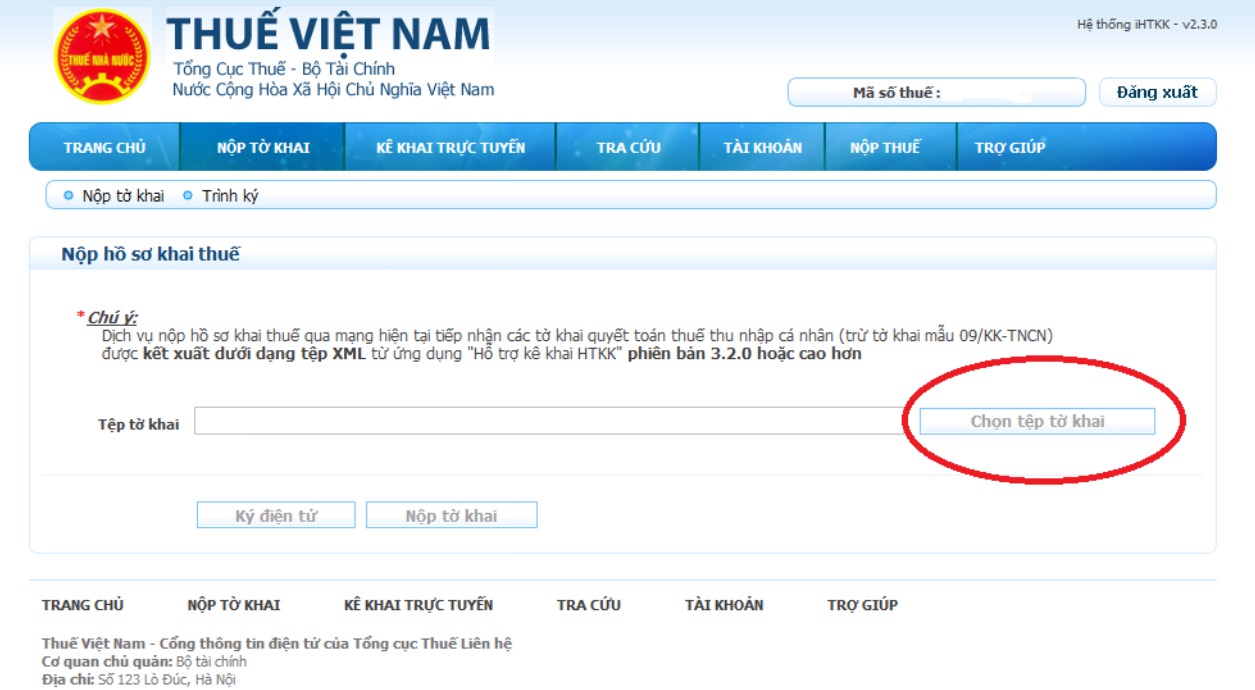
Tóm tắt nhanh: Hầu hết các lỗi khi nộp tờ khai có thể được khắc phục bằng cách kiểm tra hệ thống, cập nhật phần mềm, và sử dụng định dạng file đúng cách. Nếu tự làm không được, PCTech có mặt trong vòng 30 phút (dịch vụ tại nơi) hoặc hỗ trợ từ xa với giá từ 50.000 đồng để khắc phục các vấn đề phần mềm.
Lỗi Phần Mềm Khi Mở Tờ Khai
Lỗi phần mềm là nguyên nhân phổ biến nhất khi làm việc với tờ khai. Bạn có thể gặp tình huống: mở file tờ khai nhưng phần mềm báo lỗi, yêu cầu cập nhật, hoặc đơn giản là không mở được file. Điều này thường xảy ra khi phần mềm không tương thích với phiên bản Windows, hoặc các thành phần hỗ trợ bị thiếu.
Bước đầu tiên là kiểm tra xem phần mềm được sử dụng (như phần mềm kê khai của cơ quan thuế) có phiên bản mới nhất hay không. Hãy truy cập trang chủ cơ quan phát hành, tải về phiên bản mới và cài đặt lại. Nếu vẫn gặp lỗi, hãy kiểm tra xem Windows của bạn có được cập nhật đầy đủ không. Đôi khi, các bản cập nhật Windows quan trọng bị bỏ qua, dẫn đến các thành phần hệ thống cần thiết bị thiếu.
Một lỗi khác mà nhiều người gặp phải là file tờ khai bị hỏng do quá trình lưu trữ hoặc truyền tải không hoàn chỉnh. Nếu bạn tải file từ email hoặc internet, hãy đảm bảo rằng quá trình tải xuống hoàn tất 100%. Thử tải lại file hoặc yêu cầu người gửi gửi lại. Kỹ thuật PCTech thường gặp tình huống này và có thể kiểm tra tính toàn vẹn của file, hoặc cài đặt các thành phần hỗ trợ cần thiết để file hoạt động bình thường.
Lỗi Định Dạng và Mã Hóa Dữ Liệu
Một vấn đề khác là dữ liệu trong tờ khai không hiển thị đúng định dạng. Ví dụ, ngày tháng hiển thị sai, hoặc các ký tự đặc biệt bị thay thế bằng ký tự lạ. Đây thường là do cài đặt định dạng ngày tháng trên máy tính không khớp với yêu cầu của tờ khai, hoặc file được lưu với mã hóa ký tự không đúng.
Để kiểm tra cài đặt định dạng ngày tháng, bạn có thể vào Cài đặt Windows → Thời gian và ngôn ngữ → Định dạng, và chọn định dạng phù hợp (thường là định dạng Việt Nam với ngày/tháng/năm). Nếu vấn đề liên quan đến mã hóa ký tự (ví dụ các chữ tiếng Việt bị hiển thị sai), hãy thử mở file bằng một chương trình soạn thảo khác, hoặc lưu lại file với mã hóa UTF-8. Bạn có thể tham khảo hướng dẫn thay đổi định dạng ngày tháng để thực hiện chính xác.
Bảng giá tham khảo
| STT | Dịch vụ | Giá |
|---|---|---|
| 1 | Vệ sinh máy tính, tra keo CPU | 150.000đ/Máy |
| 2 | Cài Windows bản quyền + Office | 200.000đ/Máy |
| 3 | Diệt virus, gỡ phần mềm độc hại | 150.000đ/Máy |
| 4 | Sửa máy tính không lên nguồn | 250.000đ/Máy |
| 5 | Thay nguồn (PSU) máy tính | 400.000đ/Máy |
| 6 | Nâng cấp SSD/HDD (công lắp) | 150.000đ/Máy |
| 7 | Nâng cấp RAM máy tính | 100.000đ/Máy |
| 8 | Sửa lỗi màn hình xanh (BSOD) | 200.000đ/Máy |
| 9 | Thay/lắp card màn hình (VGA) | 200.000đ/Máy |
| 10 | Xử lý máy chạy chậm, tối ưu hiệu năng | 150.000đ/Máy |
Nếu dữ liệu được nhập từ Excel hoặc các ứng dụng khác, hãy chắc chắn rằng bạn đang sử dụng định dạng số và ngày tháng đúng cách trước khi sao chép vào tờ khai. Một sai lệch nhỏ trong định dạng có thể khiến cơ quan chứng thực không chấp nhận file của bạn.
Máy Tính Chạy Chậm Khi Làm Việc Với Tờ Khai
Tình huống phổ biến khác là máy tính chạy chậm, đặc biệt khi mở file tờ khai lớn hoặc khi làm việc lâu. Điều này có thể do tài nguyên hệ thống bị chiếm dụng bởi các chương trình chạy nền, hoặc ổ cứng gần đầy.
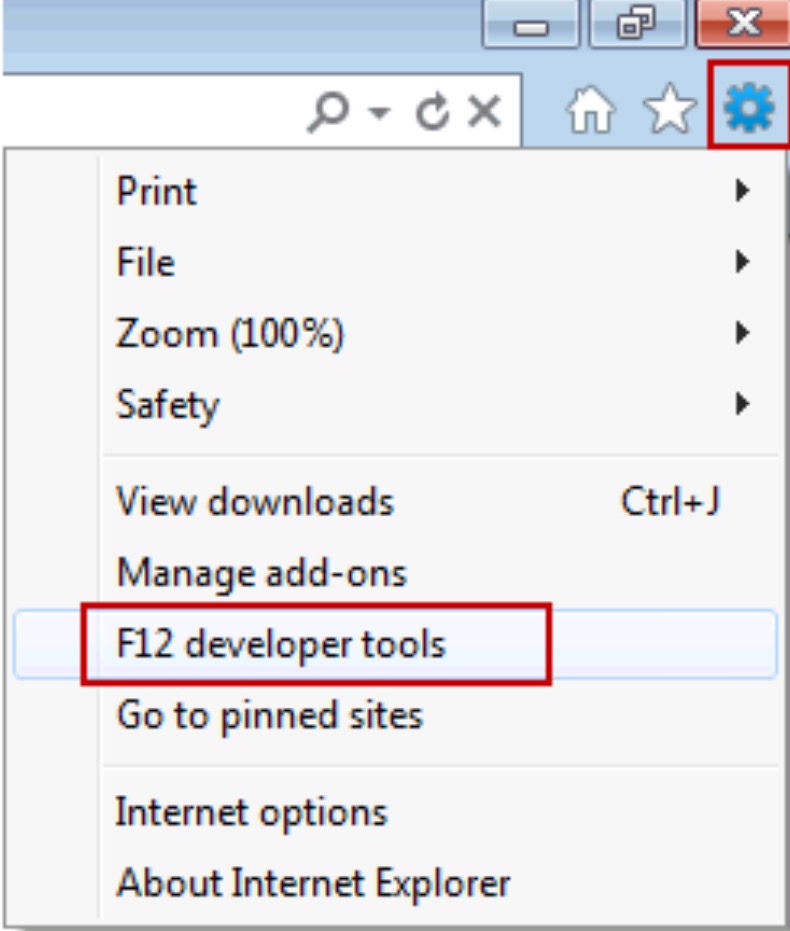
Trước tiên, hãy kiểm tra xem có những chương trình không cần thiết nào đang chạy ở nền không. Mở Task Manager (nhấn Ctrl + Shift + Esc) và xem mục “Processes”. Nếu thấy các chương trình lạ hoặc không cần thiết, hãy dừng chúng. Ngoài ra, hãy kiểm tra dung lượng ổ cứng: nếu ổ C gần đầy (dưới 10% dung lượng trống), hãy xóa các file tạm thời hoặc chuyển dữ liệu sang ổ khác để giải phóng không gian.
Một nguyên nhân khác là virus hoặc phần mềm độc hại đang chạy nền. Hãy chạy quét virus bằng Windows Defender hoặc một phần mềm diệt virus đáng tin cậy. Nếu máy tính vẫn chạy chậm, bạn có thể tham khảo hướng dẫn sửa máy tính khởi động chậm để thực hiện tối ưu hóa hệ thống. Nếu vấn đề vẫn không được giải quyết, Kỹ thuật PCTech có thể kiểm tra chi tiết và tối ưu hóa máy tính của bạn.
📞 Đang gặp lỗi tương tự? Gọi ngay 0936 102 287 để được kỹ thuật viên PCTech hỗ trợ nhanh nhất.
Vấn Đề Với Chứng Chỉ Số và Bản Quyền Phần Mềm
Một số tờ khai yêu cầu sử dụng chứng chỉ số để ký điện tử, hoặc phần mềm kê khai cần có bản quyền hợp lệ. Nếu bạn gặp lỗi liên quan đến chứng chỉ số không được cài đặt đúng, hoặc phần mềm báo rằng bản quyền không hợp lệ, đây là những vấn đề cần được xử lý cẩn thận.
Đối với chứng chỉ số, hãy kiểm tra xem chứng chỉ của bạn còn hạn hay không, và liên hệ với cơ quan cấp chứng chỉ để cài đặt lại nếu cần. Đối với vấn đề bản quyền, hãy chắc chắn rằng phần mềm được mua từ nguồn chính thức. Nếu bạn không chắc về tình trạng bản quyền, bạn có thể sử dụng dịch vụ kiểm tra phần mềm bản quyền của PCTech để xác minh. Bạn có thể tìm hiểu thêm về Hướng dẫn sửa máy tính bị lỗi win.
Kỹ thuật PCTech có kinh nghiệm trong việc cài đặt và xác minh các chứng chỉ số, cũng như hỗ trợ khách hàng trong việc đảm bảo rằng phần mềm kê khai được sử dụng hợp pháp và hoạt động bình thường. Nếu bạn gặp phải các vấn đề này, đừng ngần ngại liên hệ để được hỗ trợ chuyên nghiệp.

Các Bước Tự Kiểm Tra Trước Khi Nộp Tờ Khai
Bước 1: Kiểm tra hệ thống và cập nhật Windows – Đảm bảo Windows của bạn được cập nhật đến phiên bản mới nhất. Mở Settings → Update & Security → Windows Update, rồi kiểm tra cập nhật. Khởi động lại máy tính nếu có cập nhật quan trọng.
Bước 2: Cập nhật phần mềm kê khai – Truy cập trang chủ cơ quan phát hành phần mềm (thường là Tổng cục Thuế), tải về phiên bản mới nhất và cài đặt lại. Đảm bảo rằng bạn gỡ bỏ phiên bản cũ hoàn toàn trước khi cài đặt phiên bản mới.
Bước 3: Kiểm tra định dạng ngày tháng và mã hóa file – Mở file tờ khai và kiểm tra xem dữ liệu có hiển thị đúng không. Nếu ngày tháng hoặc ký tự không đúng, hãy điều chỉnh cài đặt định dạng trên máy tính hoặc lưu lại file với mã hóa UTF-8.
Bước 4: Tối ưu hóa hiệu suất máy tính – Mở Task Manager, kiểm tra các chương trình chạy nền không cần thiết và dừng chúng. Kiểm tra dung lượng ổ cứng và xóa các file tạm thời nếu cần. Chạy quét virus để loại bỏ phần mềm độc hại.
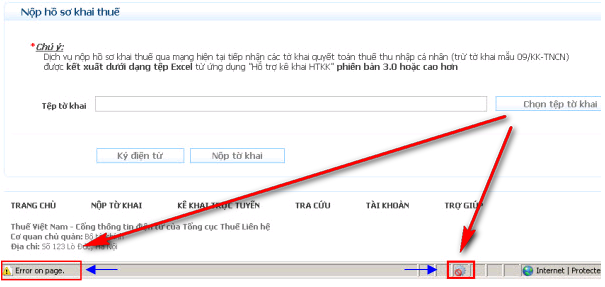
Bước 5: Kiểm tra bản quyền và chứng chỉ số – Nếu phần mềm yêu cầu bản quyền, hãy xác minh rằng phần mềm được mua từ nguồn chính thức. Nếu cần sử dụng chứng chỉ số, hãy kiểm tra xem chứng chỉ còn hạn và được cài đặt đúng không.
Bước 6: Thử nộp tờ khai với file thử nghiệm – Trước khi nộp tờ khai chính thức, hãy thử nộp với một file thử nghiệm hoặc tờ khai từ năm trước để chắc chắn rằng quy trình hoạt động bình thường.
Nếu sau khi thực hiện các bước trên, bạn vẫn gặp phải lỗi hoặc tình huống phức tạp, Kỹ thuật PCTech sẵn sàng hỗ trợ. Chúng tôi có thể kiểm tra chi tiết hệ thống, cài đặt lại các thành phần cần thiết, hoặc khắc phục các vấn đề phần mềm từ xa. Với thời gian phản hồi nhanh và dịch vụ bảo hành từ 7 đến 30 ngày, bạn có thể yên tâm rằng máy tính của mình sẽ sẵn sàng khi cần nộp tờ khai.
Hãy liên hệ với PCTech ngay hôm nay nếu bạn gặp phải bất kỳ vấn đề nào khi chuẩn bị nộp tờ khai. Nhiều khách hàng đã gặp phải những tình huống tương tự và được PCTech hỗ trợ thành công, đảm bảo rằng họ có thể nộp tờ khai đúng hạn mà không gặp trở ngại kỹ thuật. Đặt lịch hỗ trợ hoặc gọi ngay để được tư vấn miễn phí.
Câu hỏi thường gặp
Tại sao máy tính chạy chậm khi mở tờ khai?
Máy tính chạy chậm có thể do các chương trình chạy nền không cần thiết, ổ cứng gần đầy, hoặc virus. Hãy kiểm tra Task Manager, giải phóng dung lượng ổ cứng, và chạy quét virus. Nếu vấn đề vẫn không được giải quyết, Kỹ thuật PCTech có thể tối ưu hóa hệ thống cho bạn.
Phần mềm kê khai báo lỗi, phải làm sao?
Trước tiên, hãy cập nhật phần mềm lên phiên bản mới nhất từ trang chủ cơ quan phát hành. Đảm bảo Windows cũng được cập nhật đầy đủ. Nếu vẫn gặp lỗi, file tờ khai có thể bị hỏng – hãy tải lại hoặc yêu cầu gửi lại. PCTech có thể kiểm tra và khắc phục vấn đề này.
Dữ liệu trong tờ khai hiển thị sai định dạng, nguyên nhân là gì?
Nguyên nhân thường là cài đặt định dạng ngày tháng trên máy tính không khớp với yêu cầu, hoặc file được lưu với mã hóa ký tự không đúng. Bạn có thể điều chỉnh cài đặt định dạng trong Windows Settings, hoặc lưu lại file với mã hóa UTF-8.
Tôi không chắc về bản quyền phần mềm kê khai, phải làm sao?
Bạn có thể sử dụng dịch vụ kiểm tra phần mềm bản quyền của PCTech để xác minh tình trạng bản quyền. Nếu phần mềm không hợp pháp, chúng tôi có thể hỗ trợ bạn cài đặt phiên bản chính thức.
Nộp tờ khai có cần phải sử dụng chứng chỉ số?
Một số tờ khai yêu cầu ký điện tử bằng chứng chỉ số, nhưng không phải tất cả. Hãy kiểm tra yêu cầu của cơ quan nộp tiếp nhận. Nếu cần, hãy xác minh rằng chứng chỉ của bạn còn hạn và được cài đặt đúng. PCTech có thể hỗ trợ cài đặt chứng chỉ số.
Tôi có thể nộp tờ khai được không nếu máy tính gặp vấn đề kỹ thuật?
Không nên nộp nếu còn gặp vấn đề, vì dữ liệu có thể bị lỗi hoặc không được chấp nhận. Hãy kiểm tra và khắc phục các vấn đề trước. Nếu cần giúp, Kỹ thuật PCTech có thể hỗ trợ nhanh chóng để máy tính sẵn sàng nộp đúng hạn.


