


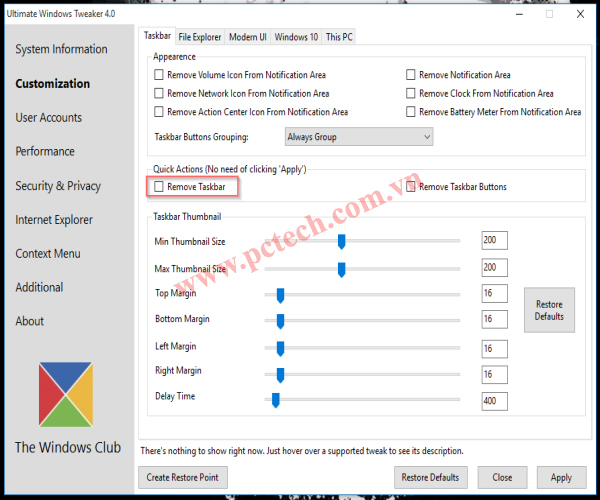
⚠️ Lưu ý: Windows 10 là một hệ điều hành mạnh mẽ, nhưng theo thời gian, máy tính sẽ tích tụ các tệp rác, dữ liệu dư thừa, và các tiến trình không cần thiết chạy ngầm. Điều này dẫn đến tình trạng máy chạy chậm, tiêu tốn RAM, giảm tuổi thọ ổ cứng và làm giảm trải nghiệm người dùng. Thay vì sử dụng hàng loạt công cụ riêng lẻ (một cái để dọn dẹp, một cái để tối ưu hóa, một cái để quản lý khởi động…), công cụ tùy chỉnh “All in One” tích hợp tất cả các tính năng cần thiết vào một ứng dụng duy nhất, giúp bạn quản lý hệ thống một cách hiệu quả và an toàn.
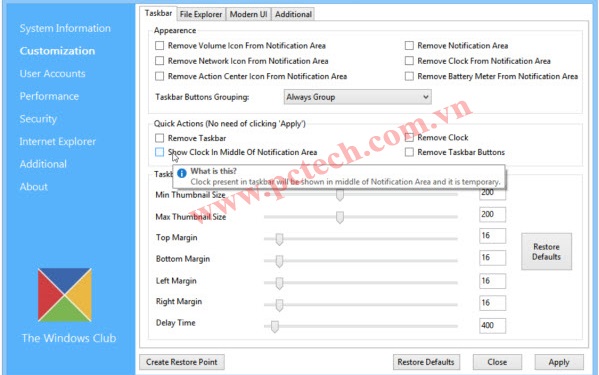
Nhu cầu chính của khách hàng khi sử dụng dịch vụ này là muốn máy tính chạy nhanh hơn, ổn định hơn, và không cần phải tìm tòi các công cụ khác nhau rồi lo lắng về tính an toàn hay xung đột giữa chúng. Một công cụ All in One giải quyết vấn đề này bằng cách cung cấp giao diện thống nhất, giảm thiểu rủi ro, và cho phép người dùng điều khiển toàn bộ hệ thống từ một nơi duy nhất.
Dịch vụ này bao gồm những công việc nào?
Kỹ thuật PCTech cung cấp dịch vụ sửa máy tính toàn diện, trong đó có tư vấn, cài đặt và hỗ trợ sử dụng công cụ tùy chỉnh All in One trên Windows 10. Dịch vụ này bao gồm:
- Tư vấn và lựa chọn công cụ phù hợp: Đánh giá nhu cầu cụ thể của máy tính bạn (dùng để làm việc, chơi game, thiết kế) và gợi ý công cụ All in One phù hợp nhất với mục đích sử dụng.
- Cài đặt và cấu hình: Cài đặt công cụ, điều chỉnh các tùy chọn bảo mật và hiệu suất sao cho phù hợp với cấu hình máy và thói quen sử dụng của bạn.
- Dọn dẹp và tối ưu hóa ban đầu: Chạy công cụ để xóa tệp rác, tối ưu hóa bộ nhớ, vô hiệu hóa các chương trình khởi động không cần thiết, và kiểm tra sức khỏe hệ thống tổng quát.
- Hướng dẫn sử dụng: Giải thích cách sử dụng các tính năng chính, cách lên lịch quét tự động, và cách giám sát hiệu suất hệ thống hàng ngày.
- Hỗ trợ bảo trì định kỳ: Cung cấp dịch vụ hỗ trợ remote hoặc tại chỗ để đảm bảo công cụ hoạt động đúng cách và máy tính luôn được tối ưu hóa.
Quy trình thực hiện dịch vụ tại PCTech
Kỹ thuật PCTech tuân theo một quy trình chuyên nghiệp, minh bạch để đảm bảo công cụ All in One được cài đặt, cấu hình và tối ưu hóa đúng cách:
Bước 1: Đánh giá tình trạng hệ thống hiện tại. Kỹ thuật viên kiểm tra phiên bản Windows 10, cấu hình phần cứng (CPU, RAM, ổ cứng), các chương trình đang chạy, và tình trạng sức khỏe tổng quát của máy. Từ đó, xác định công cụ All in One phù hợp nhất và các tùy chọn cấu hình cần thiết.
Bảng giá tham khảo
| STT | Dịch vụ | Giá |
|---|---|---|
| 1 | Vệ sinh máy tính, tra keo CPU | 150.000đ/Máy |
| 2 | Cài Windows bản quyền + Office | 200.000đ/Máy |
| 3 | Diệt virus, gỡ phần mềm độc hại | 150.000đ/Máy |
| 4 | Sửa máy tính không lên nguồn | 250.000đ/Máy |
| 5 | Thay nguồn (PSU) máy tính | 400.000đ/Máy |
| 6 | Nâng cấp SSD/HDD (công lắp) | 150.000đ/Máy |
| 7 | Nâng cấp RAM máy tính | 100.000đ/Máy |
| 8 | Sửa lỗi màn hình xanh (BSOD) | 200.000đ/Máy |
| 9 | Thay/lắp card màn hình (VGA) | 200.000đ/Máy |
| 10 | Xử lý máy chạy chậm, tối ưu hiệu năng | 150.000đ/Máy |
Bước 2: Sao lưu dữ liệu quan trọng. Trước khi thực hiện bất kỳ thay đổi nào, dữ liệu quan trọng được sao lưu để tránh mất mát trong trường hợp không ngờ. Bạn có thể tìm hiểu thêm về Dịch Vụ Sửa Lỗi Không Chỉnh Sửa File Excel Được.
Bước 3: Cài đặt và cấu hình công cụ. Công cụ All in One được tải xuống từ nguồn chính thức, cài đặt, và cấu hình theo các tiêu chuẩn bảo mật cao nhất. Các tùy chọn được điều chỉnh sao cho phù hợp với nhu cầu cụ thể (ví dụ: tần suất quét, mức độ tối ưu hóa, các tính năng bảo vệ thời gian thực).
Bước 4: Chạy tối ưu hóa ban đầu. Công cụ được chạy để dọn dẹp tệp tạm, xóa dữ liệu rác, tối ưu hóa bộ nhớ, tắt các chương trình khởi động không cần thiết, và kiểm tra sức khỏe ổ cứng. Quá trình này có thể mất từ vài phút đến vài chục phút tùy thuộc vào tình trạng máy.
📞 Đang gặp lỗi tương tự? Gọi ngay 0936 102 287 để được kỹ thuật viên PCTech hỗ trợ nhanh nhất.
Bước 5: Kiểm tra và xác nhận kết quả. Sau khi tối ưu hóa, hệ thống được khởi động lại và kiểm tra xem máy có chạy nhanh hơn, ổn định hơn hay không. Kỹ thuật viên xác nhận rằng công cụ hoạt động đúng cách và không có xung đột với các chương trình khác. Bạn có thể tìm hiểu thêm về Cách cài đặt và bảo trì hệ thống máy tính?.
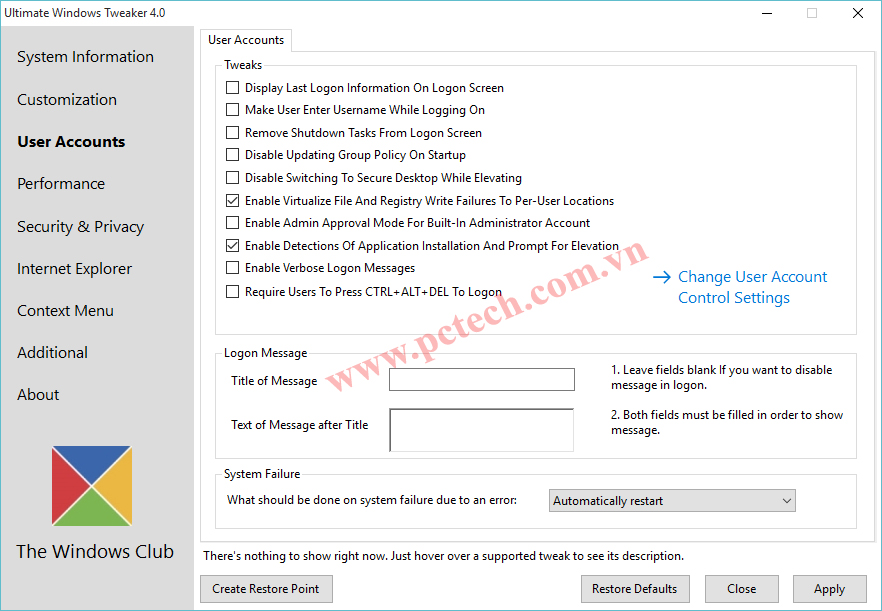
Bước 6: Hướng dẫn và tư vấn. Kỹ thuật viên hướng dẫn bạn cách sử dụng công cụ hàng ngày, cách lên lịch quét tự động, cách giám sát hiệu suất, và những điều cần tránh để máy tính luôn ổn định.
Phân tích chi phí và các phương án dịch vụ
Kỹ thuật PCTech cung cấp dịch vụ sửa máy tính với các mức giá tham khảo dựa trên hình thức hỗ trợ và phạm vi công việc. Khi sử dụng công cụ tùy chỉnh All in One, bạn có thể lựa chọn giữa:
- Hỗ trợ remote (sửa lỗi phần mềm): Giá tham khảo là 50.000 VND. Hình thức này phù hợp nếu bạn chỉ cần tư vấn, cài đặt công cụ hoặc khắc phục sự cố từ xa mà không cần kỹ thuật viên đến tận nơi. Thời gian hoàn thành thường nhanh, và bạn có thể thực hiện ngay cùng ngày.
- Hỗ trợ tại chỗ (trên 30 phút): Nếu cần đánh giá chi tiết, cài đặt và tối ưu hóa toàn diện, kỹ thuật viên có thể đến tận nơi. Thời gian phản hồi của PCTech là 30 phút, nghĩa là kỹ thuật viên sẽ có mặt trong vòng 30 phút kể từ khi bạn gọi. Chi phí cụ thể sẽ phụ thuộc vào phạm vi công việc và tình trạng máy tính.
- Bảo hành và hỗ trợ liên tục: Sau khi dịch vụ hoàn thành, bạn sẽ nhận được bảo hành từ 7 đến 30 ngày. Trong thời gian này, nếu công cụ gặp vấn đề hoặc bạn cần tư vấn thêm, PCTech sẽ hỗ trợ miễn phí.
So sánh với việc tự mua công cụ và cài đặt: nếu bạn tự cài đặt, bạn sẽ tiết kiệm được chi phí dịch vụ, nhưng có rủi ro cấu hình sai, xung đột với chương trình khác, hoặc không biết cách sử dụng tối ưu. Dịch vụ của PCTech đảm bảo cài đặt chính xác, cấu hình an toàn, và bạn có hỗ trợ chuyên nghiệp khi cần. Bạn có thể tìm hiểu thêm về Trung tâm sửa máy tính tận nhà huyện Thủ Đức.
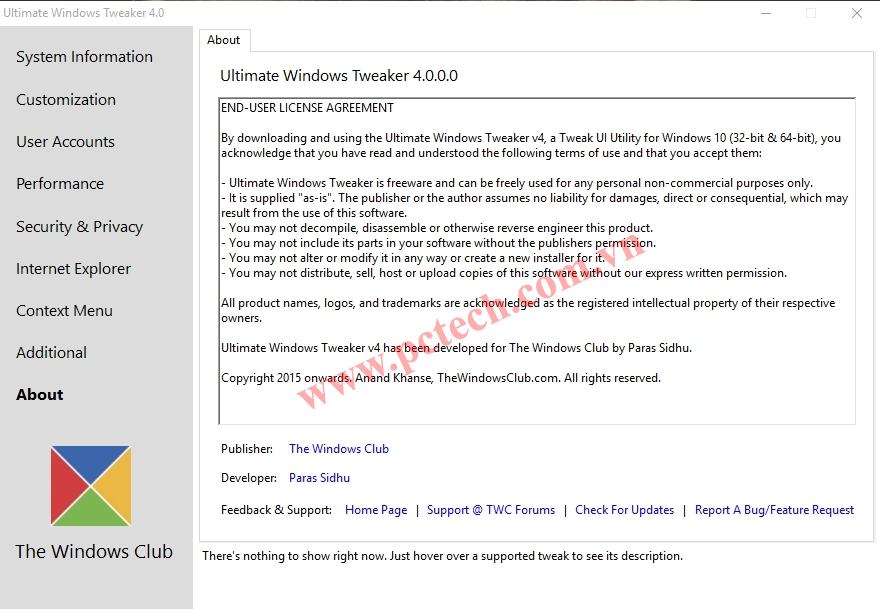
Lý do nên chọn PCTech cho dịch vụ này
Kỹ thuật PCTech là đơn vị sửa máy tính uy tín với kinh nghiệm lâu năm trong lĩnh vực tối ưu hóa và bảo trì hệ thống Windows. Khi chọn PCTech, bạn sẽ nhận được:
- Kỹ thuật viên chuyên nghiệp: Đội ngũ kỹ thuật viên của PCTech hiểu rõ cách hoạt động của Windows 10, các công cụ All in One phổ biến, và cách cấu hình chúng một cách an toàn và hiệu quả. Họ sẽ lựa chọn công cụ phù hợp nhất với nhu cầu và cấu hình máy của bạn, không phải công cụ nào cũng được, mà là công cụ đúng cho bạn.
- Tốc độ phản hồi nhanh: Với thời gian phản hồi 30 phút, bạn không phải chờ đợi lâu khi cần dịch vụ tại chỗ. Đối với các yêu cầu remote, dịch vụ có thể được thực hiện ngay cùng ngày.
- Bảo hành toàn diện: Dịch vụ bao gồm bảo hành từ 7 đến 30 ngày, đảm bảo rằng công cụ hoạt động đúng cách và máy tính của bạn luôn ổn định trong thời gian này. Nếu có vấn đề, bạn có thể liên hệ PCTech để được hỗ trợ miễn phí.
- Tư vấn chi tiết: PCTech không chỉ cài đặt công cụ rồi bỏ đi, mà còn hướng dẫn chi tiết cách sử dụng, cách lên lịch quét tự động, và cách giám sát hiệu suất hệ thống. Bạn sẽ hiểu rõ công cụ đang làm gì và cách tận dụng tối đa các tính năng của nó.
- Minh bạch và tin cậy: PCTech luôn giải thích rõ ràng các vấn đề tìm thấy, các bước thực hiện, và chi phí dịch vụ trước khi bắt đầu. Không có phí ẩn, không có bất ngờ không mong muốn.
Nếu bạn đang cảm thấy máy tính chạy chậm, không chắc chắn cách sử dụng các công cụ tối ưu hóa, hoặc muốn có một giải pháp toàn diện để bảo trì hệ thống, dịch vụ công cụ tùy chỉnh All in One của PCTech là lựa chọn đáng tin cậy. Đội ngũ chuyên gia của PCTech sẽ đảm bảo máy tính của bạn luôn chạy ở hiệu suất tối ưu, an toàn, và ổn định theo thời gian.
Hãy liên hệ với PCTech ngay hôm nay để được tư vấn và lên kế hoạch dịch vụ phù hợp với nhu cầu của bạn. Chúng tôi sẵn sàng giúp bạn tối ưu hóa hệ thống Windows 10 của mình một cách chuyên nghiệp và an toàn.
Xem thêm: Cách sửa máy tính bị đơ và cách khắc phục.
Câu hỏi thường gặp
Công cụ All in One trên Windows 10 là gì?
Công cụ All in One là một ứng dụng tích hợp nhiều tính năng quản lý và tối ưu hóa hệ thống vào một giao diện duy nhất. Nó có khả năng dọn dẹp tệp rác, tối ưu hóa bộ nhớ, quản lý chương trình khởi động, kiểm tra sức khỏe ổ cứng, và bảo vệ hệ thống khỏi các mối đe dọa bảo mật. Thay vì sử dụng nhiều công cụ riêng lẻ, bạn chỉ cần một công cụ duy nhất, giúp giảm rủi ro xung đột và làm cho quản lý hệ thống dễ dàng hơn.
Tại sao nên sử dụng công cụ All in One thay vì các công cụ riêng lẻ?
Công cụ All in One mang lại nhiều lợi ích: (1) Tiết kiệm thời gian vì bạn không cần cài đặt và quản lý nhiều ứng dụng khác nhau; (2) Giảm rủi ro xung đột giữa các công cụ, điều này có thể gây ra tình trạng máy chạy chậm hoặc không ổn định; (3) Giao diện thống nhất giúp bạn dễ dàng điều khiển tất cả các tính năng từ một nơi; (4) Tiêu tốn ít tài nguyên hệ thống hơn vì chỉ chạy một ứng dụng thay vì nhiều ứng dụng; (5) Bảo mật tốt hơn vì bạn chỉ cần cập nhật một công cụ thay vì nhiều công cụ.
Dịch vụ cài đặt công cụ All in One của PCTech bao gồm những gì?
Dịch vụ của PCTech bao gồm: tư vấn lựa chọn công cụ phù hợp với nhu cầu và cấu hình máy của bạn, cài đặt và cấu hình công cụ theo tiêu chuẩn bảo mật cao, sao lưu dữ liệu quan trọng trước khi thực hiện tối ưu hóa, chạy tối ưu hóa ban đầu (dọn dẹp tệp rác, tối ưu hóa bộ nhớ, vô hiệu hóa chương trình khởi động không cần thiết), kiểm tra kết quả, hướng dẫn chi tiết cách sử dụng, và cung cấp bảo hành từ 7 đến 30 ngày.
Giá dịch vụ công cụ All in One là bao nhiêu?
PCTech cung cấp dịch vụ với các hình thức khác nhau: (1) Hỗ trợ remote (sửa lỗi phần mềm) có giá tham khảo 50.000 VND, phù hợp cho tư vấn, cài đặt hoặc khắc phục sự cố từ xa; (2) Hỗ trợ tại chỗ với thời gian phản hồi 30 phút, chi phí phụ thuộc vào phạm vi công việc. Bạn cũng sẽ nhận được bảo hành từ 7 đến 30 ngày. Để biết giá cụ thể, vui lòng liên hệ với PCTech để được tư vấn chi tiết.
Sau khi cài đặt công cụ All in One, tôi cần làm gì để duy trì hiệu suất máy tính?
Kỹ thuật viên PCTech sẽ hướng dẫn bạn cách: (1) Lên lịch quét tự động hàng tuần hoặc hàng tháng để dọn dẹp tệp rác và tối ưu hóa hệ thống định kỳ; (2) Giám sát hiệu suất hệ thống thông qua dashboard của công cụ để phát hiện sớm các vấn đề; (3) Cập nhật công cụ thường xuyên để đảm bảo bảo mật và hiệu suất tốt nhất; (4) Tránh cài đặt quá nhiều ứng dụng không cần thiết, vì điều này sẽ làm máy tính chạy chậm; (5) Định kỳ kiểm tra sức khỏe ổ cứng để phát hiện các vấn đề tiềm ẩn. Nếu bạn cần hỗ trợ thêm, PCTech luôn sẵn sàng giúp đỡ.


