


Một khách hàng cần cài lại Windows 10 cho máy tính nhưng chỉ tìm thấy nhiều trang chia sẻ ISO không rõ nguồn gốc. Lo ngại thường gặp là tải nhầm bộ cài đã bị chỉnh sửa, chọn sai phiên bản hoặc tạo USB không khởi động được. Với nhu cầu Tải file ISO của Win 10 từ Microsoft, điều quan trọng không chỉ là có một tập tin ISO, mà còn phải lấy đúng nguồn, kiểm tra khả năng sử dụng và chuẩn bị phương án cài đặt không làm mất dữ liệu cần thiết.
⚠️ Lưu ý: PCTech có thể hỗ trợ từ xa các thao tác phần mềm với mức tham khảo 50.000 đồng; nếu cần kỹ thuật viên đến tận nơi, thời gian phản hồi theo chính sách là trong 30 phút. Hạng mục và chi phí cụ thể cần được xác nhận sau khi nắm tình trạng máy.
Trì hoãn xử lý trong lúc máy đang lỗi hệ điều hành có thể khiến công việc bị gián đoạn lâu hơn, đặc biệt khi người dùng cần máy để làm việc, in ấn hoặc truy cập dữ liệu. Kỹ thuật PCTech tập trung vào việc xác định đúng nhu cầu: chỉ cần tải ISO, cần tạo USB cài đặt, hay cần hỗ trợ cài lại Windows sau khi đã sao lưu dữ liệu.
Tình huống điển hình khi cần tải ISO Windows 10
Hãy hình dung một người dùng có máy tính khởi động chậm, thường xuyên báo lỗi hệ thống và không thể hoàn tất quá trình cập nhật. Người dùng muốn tự cài lại Windows 10 nên tìm file ISO trên công cụ tìm kiếm, nhưng gặp ba lựa chọn khác nhau: một liên kết tải trực tiếp, một phần mềm tạo bộ cài và một website cung cấp bản ISO đã đóng gói sẵn. Việc chọn theo tên file hoặc dung lượng mà không xác định nguồn có thể dẫn đến bộ cài không phù hợp với mục đích sử dụng.
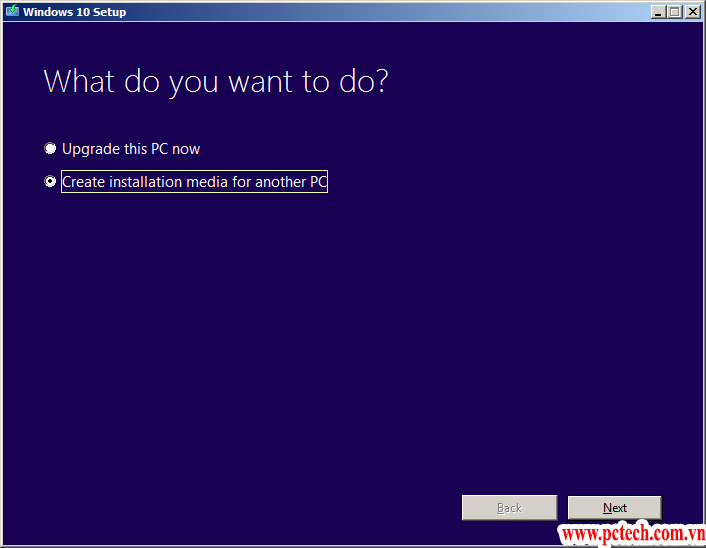
Trong tình huống này, yêu cầu thực tế thường được tách thành hai phần. Thứ nhất là lấy bộ cài Windows 10 từ nguồn chính thức của Microsoft. Thứ hai là biến bộ cài đó thành phương tiện cài đặt có thể khởi động, thường là USB. Nếu chỉ tải được ISO nhưng máy không nhận USB khi khởi động, người dùng vẫn chưa giải quyết xong vấn đề.
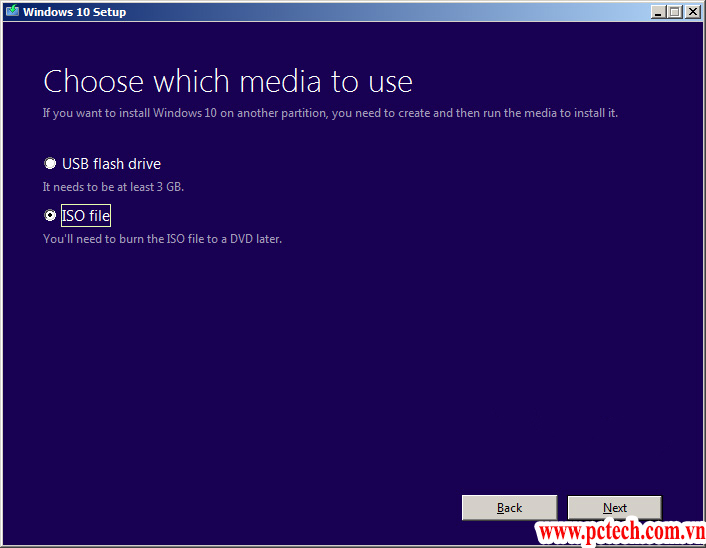
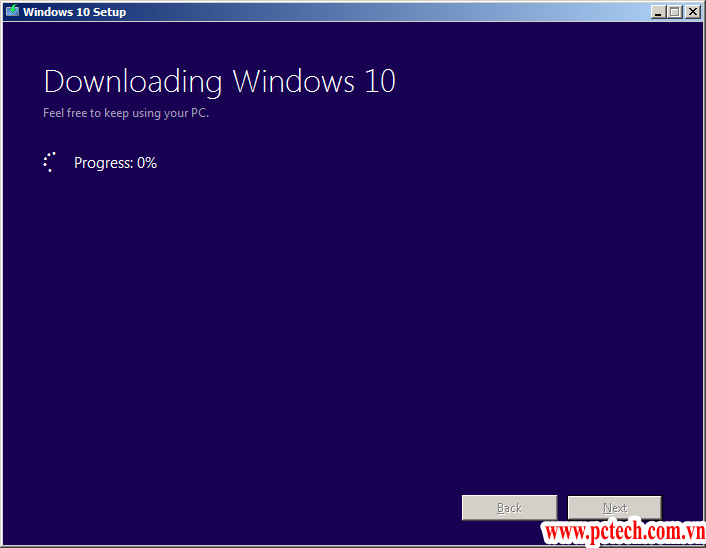
ISO là ảnh đĩa chứa bộ cài, còn Media Creation Tool là công cụ hỗ trợ tải hoặc tạo phương tiện cài đặt theo quy trình của Microsoft. Hai cách này không hoàn toàn giống nhau. Người cần lưu một file ISO để sử dụng sau sẽ quan tâm đến lựa chọn tải ISO; người chỉ cần một USB cài đặt có thể chọn công cụ tạo phương tiện. Nhận diện đúng nhu cầu từ đầu giúp tránh tải nhiều lần hoặc tạo nhầm loại bộ cài.
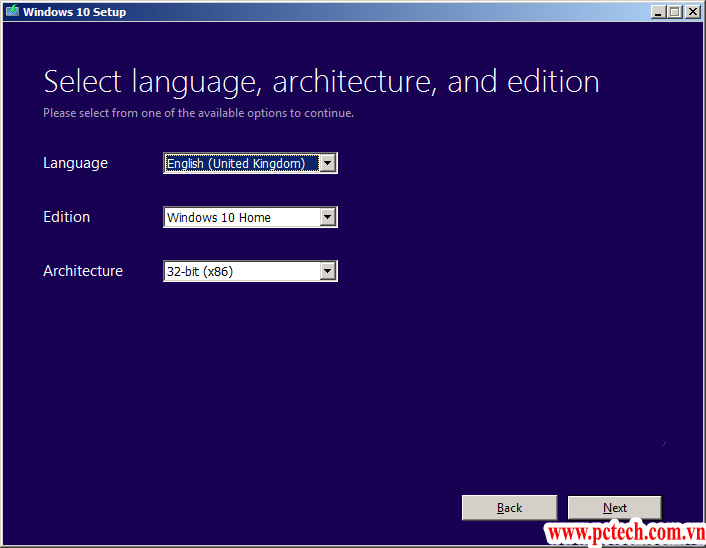
Trước khi thực hiện, cần xác định máy đang sử dụng Windows 10 Home hay Pro, kiến trúc 64-bit hay 32-bit nếu thiết bị có yêu cầu tương thích, đồng thời kiểm tra dung lượng trống trên ổ lưu file. Với máy tính đời mới, 64-bit thường là lựa chọn phổ biến, nhưng không nên chọn theo thói quen nếu chưa kiểm tra cấu hình hoặc phần mềm đặc thù đang dùng.
Bảng giá tham khảo
| STT | Dịch vụ | Giá |
|---|---|---|
| 1 | Vệ sinh máy tính, tra keo CPU | 150.000đ/Máy |
| 2 | Cài Windows bản quyền + Office | 200.000đ/Máy |
| 3 | Diệt virus, gỡ phần mềm độc hại | 150.000đ/Máy |
| 4 | Sửa máy tính không lên nguồn | 250.000đ/Máy |
| 5 | Thay nguồn (PSU) máy tính | 400.000đ/Máy |
| 6 | Nâng cấp SSD/HDD (công lắp) | 150.000đ/Máy |
| 7 | Nâng cấp RAM máy tính | 100.000đ/Máy |
| 8 | Sửa lỗi màn hình xanh (BSOD) | 200.000đ/Máy |
| 9 | Thay/lắp card màn hình (VGA) | 200.000đ/Máy |
| 10 | Xử lý máy chạy chậm, tối ưu hiệu năng | 150.000đ/Máy |
Cách PCTech tiếp nhận và xử lý yêu cầu
Khi tiếp nhận yêu cầu, PCTech không bắt đầu bằng việc gửi ngay một đường dẫn tải bất kỳ. Kỹ thuật viên cần làm rõ người dùng muốn tải file ISO để lưu trữ, tạo USB cài đặt, cài lại Windows hay xử lý máy đang không vào được hệ điều hành. Mỗi mục tiêu có cách chuẩn bị khác nhau và mức độ rủi ro dữ liệu cũng khác nhau.
Bước tiếp theo là kiểm tra tình trạng thiết bị. Nếu máy vẫn vào Windows, kỹ thuật viên có thể hướng dẫn kiểm tra phiên bản hệ điều hành, kiến trúc hệ thống, dung lượng ổ đĩa và tình trạng kết nối mạng. Nếu máy không khởi động được, cần trao đổi thêm về dữ liệu trong ổ hệ thống trước khi đề xuất thao tác cài đặt. Đây là điểm không nên bỏ qua vì cài mới có thể ảnh hưởng đến phân vùng hoặc dữ liệu nếu người dùng thao tác sai. Bạn có thể tìm hiểu thêm về Dịch Vụ Bẻ Khóa Mật Khẩu File Excel.
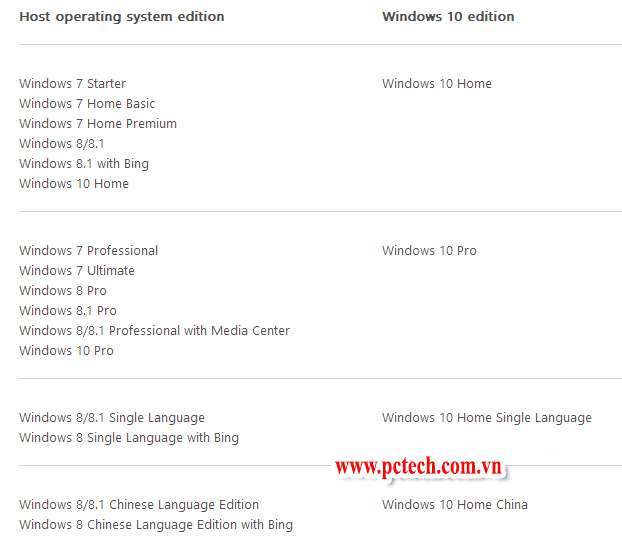
Đối với nhu cầu tải ISO, hướng xử lý an toàn là sử dụng nguồn chính thức của Microsoft, chọn đúng phiên bản được hỗ trợ trong quy trình tải và lưu file vào vị trí dễ kiểm tra. Không nên ưu tiên các bản ISO đã được quảng cáo là “tối ưu”, “lược bỏ thành phần” hoặc “đã kích hoạt” nếu không biết rõ nội dung bên trong. Những bản này có thể thay đổi thành phần hệ thống, chính sách cập nhật hoặc cấu hình bảo mật.
Nếu khách hàng cần tạo USB cài đặt, kỹ thuật viên sẽ kiểm tra USB có dữ liệu quan trọng hay không trước khi ghi bộ cài. Quá trình tạo USB thường xóa dữ liệu trên thiết bị, vì vậy cảnh báo này cần được xác nhận rõ ràng. Sau đó, máy cần được kiểm tra khả năng nhận USB khi khởi động và thứ tự boot nếu mục tiêu là cài lại hệ điều hành.
📞 Đang gặp lỗi tương tự? Gọi ngay 0936 102 287 để được kỹ thuật viên PCTech hỗ trợ nhanh nhất.
PCTech cũng có thể hướng dẫn người dùng phân biệt giữa lỗi tải file và lỗi phần cứng mạng. Một file tải không hoàn tất có thể xuất phát từ kết nối chập chờn, ổ đĩa thiếu dung lượng hoặc trình duyệt bị gián đoạn, không nhất thiết do bộ ISO có vấn đề. Nếu máy đang có biểu hiện tự tắt hoặc mất nguồn khi thao tác, cần xử lý nguyên nhân của máy trước; có thể tham khảo nội dung Máy tính đang dùng bị tắt đột ngột để nhận diện tình huống liên quan.
Những hạng mục hỗ trợ và chi phí tham khảo
Dịch vụ hỗ trợ tải ISO Windows 10 thường không chỉ bao gồm thao tác bấm tải. Giá trị thực tế nằm ở việc xác định đúng bộ cài, hạn chế tải nhầm nguồn, chuẩn bị phương tiện cài đặt và tránh làm mất dữ liệu do thiếu bước kiểm tra. Tùy tình trạng, người dùng có thể cần một hoặc nhiều hạng mục sau:
- Xác định nhu cầu cài đặt: Làm rõ cần file ISO, USB cài đặt hay cần xử lý toàn bộ quy trình cài lại Windows.
- Kiểm tra khả năng tương thích: Xem phiên bản Windows, kiến trúc hệ thống, dung lượng lưu trữ và điều kiện kết nối mạng.
- Hướng dẫn tải từ Microsoft: Thực hiện theo nguồn chính thức, tránh các gói cài đặt không rõ đã bị chỉnh sửa.
- Chuẩn bị USB cài đặt: Kiểm tra dữ liệu trên USB và cảnh báo việc ghi bộ cài có thể xóa dữ liệu hiện có.
- Kiểm tra sau khi tải: Xác nhận file đã tải đầy đủ, có thể truy cập và phù hợp với mục đích sử dụng.
Chi phí hỗ trợ phần mềm từ xa được PCTech áp dụng ở mức tham khảo 50.000 đồng. Mức này phù hợp với trường hợp cần hướng dẫn hoặc xử lý thao tác phần mềm từ xa; không nên hiểu là giá cố định cho mọi công việc liên quan đến cài đặt Windows, sao lưu dữ liệu hoặc sửa phần cứng. Trước khi làm, khách hàng nên cung cấp tình trạng cụ thể để được xác định đúng hạng mục.
Nếu cần hỗ trợ tận nơi, chính sách của PCTech nêu thời gian phản hồi trong 30 phút. Thời gian phản hồi không đồng nghĩa với thời gian hoàn tất cài đặt, bởi kết quả còn phụ thuộc vào tốc độ mạng, dung lượng file, tình trạng ổ đĩa, dữ liệu cần sao lưu và khả năng khởi động của máy.
Với hạng mục có áp dụng bảo hành, chính sách của PCTech nằm trong khoảng từ 7 đến 30 ngày. Thời hạn cụ thể cần căn cứ vào nội dung công việc đã thực hiện, vì việc tải ISO, tạo USB, cài hệ điều hành và sửa lỗi phần cứng có tính chất khác nhau. Bạn có thể tìm hiểu thêm về Cách hủy lệnh in Cách xóa lệnh in.
Kiểm tra sau khi tải và thời điểm nên gọi kỹ thuật viên
Sau khi tải xong, người dùng không nên vội xóa file gốc hoặc bắt đầu cài đặt ngay. Hãy kiểm tra tên file, dung lượng, vị trí lưu và khả năng mở hoặc sử dụng file bằng công cụ phù hợp. Khi có mã băm SHA-256 chính thức để đối chiếu, việc so sánh mã băm giúp phát hiện file bị thay đổi hoặc tải chưa đầy đủ. Nếu không có thông tin đối chiếu đáng tin cậy, tối thiểu vẫn cần ưu tiên nguồn tải chính thức và tránh sử dụng file được chia sẻ lại.
Trước khi cài mới, cần sao lưu tài liệu trên Desktop, Documents, Downloads và các thư mục làm việc khác. Nhiều người chỉ kiểm tra dữ liệu trong ổ D nhưng quên rằng tài liệu quan trọng có thể nằm trong hồ sơ người dùng ở ổ C. Cũng cần ghi lại tài khoản, mật khẩu ứng dụng và cấu hình máy in nếu đây là máy đang phục vụ công việc hằng ngày.
Không nên tiếp tục tự thao tác nếu máy không nhận USB khởi động, BIOS hoặc UEFI không hiển thị đúng thiết bị, ổ đĩa phát ra tiếng động bất thường, phân vùng bị mất hoặc hệ thống yêu cầu định dạng khi chưa sao lưu dữ liệu. Đây là những dấu hiệu cho thấy vấn đề có thể không còn nằm ở việc tải ISO đơn thuần. Cài đặt lặp lại trong tình trạng ổ đĩa có lỗi có thể làm việc cứu dữ liệu khó khăn hơn.
Người dùng cũng nên gọi kỹ thuật viên khi không chắc máy đang dùng bản quyền nào, không biết chọn phân vùng cài đặt hoặc cần giữ lại dữ liệu cũ. Việc kích hoạt Windows sau khi cài đặt phụ thuộc vào giấy phép và cấu hình thiết bị; tải đúng ISO không tự động đồng nghĩa với việc hệ điều hành đã được kích hoạt. Không nên sử dụng các công cụ kích hoạt không rõ nguồn gốc chỉ để rút ngắn thời gian xử lý.
Kỹ thuật PCTech có thể tiếp nhận yêu cầu theo hướng minh bạch: xác định phạm vi cần hỗ trợ, kiểm tra rủi ro dữ liệu, thống nhất thao tác trước khi thực hiện và chỉ mở rộng sang hạng mục khác khi khách hàng biết rõ lý do. Nếu cần kiểm tra thêm thông tin mạng sau khi cài đặt, khách hàng có thể xem Hướng dẫn xem địa chỉ IP máy tính để cung cấp dữ liệu cần thiết cho quá trình hỗ trợ.
Đừng chờ đến khi máy không thể khởi động mới tìm cách tải lại bộ cài. Hãy liên hệ PCTech khi cần Tải file ISO của Win 10 từ Microsoft, tạo USB cài đặt hoặc kiểm tra an toàn dữ liệu trước khi cài Windows. PCTech hỗ trợ từ xa với mức tham khảo 50.000 đồng và phản hồi trong 30 phút khi cần hỗ trợ tận nơi theo chính sách.
Câu hỏi thường gặp
Nên tải file ISO Windows 10 từ nguồn nào?
Nên ưu tiên nguồn chính thức của Microsoft để hạn chế nguy cơ sử dụng bộ cài đã bị chỉnh sửa, lược bỏ thành phần hoặc tích hợp công cụ kích hoạt không rõ nguồn gốc.
ISO Windows 10 và Media Creation Tool có giống nhau không?
Không hoàn toàn giống nhau. ISO là ảnh đĩa chứa bộ cài, phù hợp với người cần lưu file để sử dụng sau. Media Creation Tool hỗ trợ tải hoặc tạo phương tiện cài đặt theo quy trình của Microsoft, phù hợp với người cần chuẩn bị USB cài đặt.
Tạo USB cài đặt Windows 10 có làm mất dữ liệu không?
Quá trình ghi bộ cài thường có thể xóa dữ liệu trên USB. Vì vậy, cần kiểm tra và sao lưu dữ liệu quan trọng trên USB trước khi thực hiện.
Có cần sao lưu dữ liệu trước khi cài lại Windows 10 không?
Có. Nên sao lưu tài liệu trong Desktop, Documents, Downloads và các thư mục làm việc khác. Không nên chỉ kiểm tra ổ D, vì dữ liệu quan trọng có thể vẫn nằm trong hồ sơ người dùng ở ổ C.
Khi nào nên nhờ kỹ thuật viên hỗ trợ tải ISO hoặc cài Windows?
Nên nhờ kỹ thuật viên khi máy không nhận USB khởi động, BIOS hoặc UEFI không hiển thị đúng thiết bị, không chắc cách chọn phân vùng, cần giữ lại dữ liệu cũ, ổ đĩa có dấu hiệu bất thường hoặc máy không thể vào hệ điều hành.
Tải đúng ISO Windows 10 có đồng nghĩa với việc Windows đã được kích hoạt không?
Không. Việc kích hoạt còn phụ thuộc vào giấy phép và cấu hình thiết bị. Tải đúng ISO chỉ giúp chuẩn bị bộ cài phù hợp, không tự động kích hoạt hệ điều hành.


