


Bạn cần tìm địa chỉ IP máy tính để cấu hình mạng, kết nối máy in, kiểm tra thiết bị trong cùng Wi-Fi hoặc cung cấp thông tin cho kỹ thuật viên nhưng không biết nên xem ở đâu? Nhiều người thường nhầm IP của máy tính với địa chỉ IP công khai của modem, hoặc đọc nhầm địa chỉ IPv6 dài thành IPv4. Hướng dẫn xem địa chỉ IP máy tính dưới đây được trình bày theo dạng checklist, giúp bạn tự kiểm tra trước khi cần gọi hỗ trợ.

Giải pháp nhanh: Trên Windows, bạn có thể xem IP trong Settings hoặc dùng lệnh ipconfig. Nếu cần Kỹ thuật PCTech hỗ trợ bằng phần mềm từ xa, chi phí tham khảo theo chính sách là 50.000 đồng cho lần sửa bằng phần mềm từ xa; trường hợp cần đến tận nơi, thời gian phản hồi là trong 30 phút.
1. Xác định bạn đang cần loại địa chỉ IP nào
Trước khi thực hiện, hãy xác định mục đích cần xem IP. Đây là bước nhỏ nhưng giúp tránh cung cấp sai thông tin cho người đang hỗ trợ bạn. Máy tính thường có nhiều thông tin mạng cùng lúc, trong đó phổ biến nhất là địa chỉ IPv4 nội bộ, IPv6 và địa chỉ IP công khai của mạng Internet.
IPv4 nội bộ thường có dạng bốn nhóm số, ví dụ cấu trúc như 192.168.x.x, 10.x.x.x hoặc một dải địa chỉ riêng tương tự. Đây là địa chỉ router cấp cho máy tính trong mạng nội bộ. Bạn có thể cần địa chỉ này khi kết nối máy in mạng, truy cập thư mục chia sẻ hoặc kiểm tra các thiết bị đang dùng cùng Wi-Fi.
IPv6 thường gồm nhiều nhóm ký tự chữ và số được ngăn cách bằng dấu hai chấm. Nếu người hỗ trợ yêu cầu “IP máy tính” nhưng không nói rõ loại nào, bạn nên gửi cả IPv4 và cho biết máy đang kết nối bằng Wi-Fi hay dây mạng. Việc này giúp kỹ thuật viên xác định đúng card mạng đang hoạt động.
IP công khai là địa chỉ do nhà cung cấp Internet cấp cho kết nối mạng bên ngoài. Địa chỉ này không nhất thiết giống IPv4 hiển thị trong máy tính. Không nên công khai IP công khai trên các diễn đàn hoặc gửi cho người không rõ danh tính, đặc biệt khi họ không có lý do kỹ thuật cụ thể để yêu cầu thông tin đó.
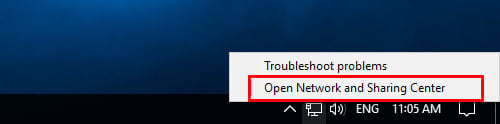
2. Checklist mở nhanh địa chỉ IP trên Windows
Đây là cách phù hợp khi bạn chỉ cần xem nhanh thông tin mạng mà không muốn gõ lệnh. Tên mục có thể thay đổi nhẹ tùy phiên bản Windows, nhưng nguyên tắc thao tác vẫn tương tự.
Bước 1 – Mở phần cài đặt mạng: Nhấn biểu tượng mạng ở khu vực thanh tác vụ, chọn phần cài đặt mạng hoặc mở Settings rồi vào mục Network & Internet. Nếu dùng Wi-Fi, chọn Wi-Fi và mạng đang kết nối. Nếu dùng dây mạng, chọn Ethernet.
Bước 2 – Mở thuộc tính kết nối: Chọn mạng hiện tại, sau đó tìm phần thuộc tính hoặc thông tin phần cứng kết nối. Trong danh sách hiển thị, tìm dòng IPv4 address hoặc địa chỉ IPv4. Đây thường là thông tin cần dùng khi một thiết bị khác trong cùng mạng muốn kết nối đến máy tính.
Bảng giá tham khảo
| STT | Dịch vụ | Giá |
|---|---|---|
| 1 | Vệ sinh máy tính, tra keo CPU | 150.000đ/Máy |
| 2 | Cài Windows bản quyền + Office | 200.000đ/Máy |
| 3 | Diệt virus, gỡ phần mềm độc hại | 150.000đ/Máy |
| 4 | Sửa máy tính không lên nguồn | 250.000đ/Máy |
| 5 | Thay nguồn (PSU) máy tính | 400.000đ/Máy |
| 6 | Nâng cấp SSD/HDD (công lắp) | 150.000đ/Máy |
| 7 | Nâng cấp RAM máy tính | 100.000đ/Máy |
| 8 | Sửa lỗi màn hình xanh (BSOD) | 200.000đ/Máy |
| 9 | Thay/lắp card màn hình (VGA) | 200.000đ/Máy |
| 10 | Xử lý máy chạy chậm, tối ưu hiệu năng | 150.000đ/Máy |
Bước 3 – Ghi nhận đúng dòng thông tin: Không lấy nhầm Default gateway, DNS server hoặc Physical address. Default gateway thường là địa chỉ của router; DNS server dùng cho việc phân giải tên miền; Physical address là địa chỉ MAC của card mạng. Ba thông tin này có mục đích khác với IP máy tính.
Một chi tiết thực tế dễ bị bỏ qua là máy tính có thể hiển thị nhiều bộ điều hợp mạng: Wi-Fi, Ethernet, Bluetooth hoặc bộ điều hợp ảo do phần mềm VPN tạo ra. Nếu bạn đang kết nối Internet bằng Wi-Fi, hãy ưu tiên thông tin thuộc Wi-Fi đang hoạt động thay vì chọn một bộ điều hợp không có kết nối. Bạn có thể tìm hiểu thêm về Cách thay Pin Cmos trên máy tính.
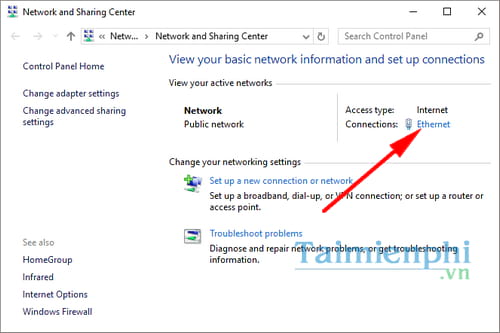
3. Checklist dùng lệnh ipconfig để kiểm tra chính xác hơn
Khi giao diện Settings khó tìm, hoặc cần xem nhanh toàn bộ thông tin của các card mạng, lệnh ipconfig là lựa chọn thực tế. Cách này không cài thêm phần mềm và thường hữu ích khi kỹ thuật viên yêu cầu bạn đọc thông tin trực tiếp trên màn hình.
Bước 4 – Mở Command Prompt: Nhấn phím Windows, nhập cmd, sau đó mở Command Prompt. Bạn không cần quyền quản trị chỉ để xem thông tin IP cơ bản. Khi cửa sổ lệnh xuất hiện, nhập ipconfig rồi nhấn Enter.
📞 Đang gặp lỗi tương tự? Gọi ngay 0936 102 287 để được kỹ thuật viên PCTech hỗ trợ nhanh nhất.
Bước 5 – Đọc kết quả theo đúng bộ điều hợp: Tìm phần Wireless LAN adapter Wi-Fi nếu đang dùng mạng không dây, hoặc Ethernet adapter nếu đang cắm dây mạng. Dòng IPv4 Address là địa chỉ IPv4 của máy trong mạng hiện tại. Dòng Default Gateway thường cho biết địa chỉ router, còn dòng Media disconnected cho thấy bộ điều hợp đó hiện không có kết nối.
Nếu cần thông tin đầy đủ hơn, lệnh ipconfig /all sẽ hiển thị thêm DNS, DHCP, địa chỉ MAC và trạng thái cấp phát địa chỉ. Tuy nhiên, khi gửi ảnh chụp kết quả cho người khác, nên che các thông tin không cần thiết. Chỉ cung cấp phần IPv4 hoặc thông tin mà kỹ thuật viên yêu cầu để giảm rủi ro lộ dữ liệu mạng.
Trường hợp dòng IPv4 không xuất hiện hoặc chỉ có địa chỉ bắt đầu bằng 169.254, máy có thể chưa nhận được địa chỉ hợp lệ từ DHCP của router. Đây là dấu hiệu để kiểm tra lại kết nối Wi-Fi, dây mạng hoặc router; không nên vội kết luận rằng máy tính hỏng.
4. Chọn phương án phù hợp: tự kiểm tra, hỗ trợ từ xa hay đến tận nơi
Với nhu cầu chỉ xem địa chỉ IP, bạn nên hoàn thành các bước trên trước khi gọi thợ. Cách tự kiểm tra phù hợp khi máy vẫn vào được Windows, kết nối mạng bình thường và bạn chỉ cần lấy thông tin để cấu hình hoặc cung cấp cho bộ phận hỗ trợ. Lợi ích là nhanh, không phải chờ lịch và không phát sinh chi phí dịch vụ.

Tuy nhiên, tự xem IP không giải quyết được mọi tình huống. Nếu máy liên tục mất mạng, không nhận IP, không thấy card Wi-Fi, không truy cập được router hoặc cần cấu hình nhiều thiết bị, việc thử nhiều lệnh và thay đổi thiết lập ngẫu nhiên có thể làm tình trạng khó kiểm soát hơn. Khi đó, điều quan trọng không chỉ là biết IP hiện tại mà còn phải xác định máy đang nhận IP từ đâu và kết nối qua bộ điều hợp nào.
Hỗ trợ từ xa bằng phần mềm phù hợp khi máy vẫn hoạt động, bạn có thể mở Windows và có kết nối Internet đủ ổn định để trao đổi. Theo chính sách PCTech, chi phí sửa lỗi bằng phần mềm từ xa là 50.000 đồng. Trước khi cho phép truy cập, bạn nên đóng tài liệu riêng tư, chỉ mở quyền trong thời gian cần thiết và theo dõi các thao tác đang được thực hiện. Bạn có thể tìm hiểu thêm về Sửa máy tính khu công nghiệp Tân Tạo.
Nếu không thể thao tác từ xa, máy mất kết nối hoàn toàn hoặc cần kiểm tra cả dây mạng, router, card mạng và thiết bị ngoại vi, phương án kỹ thuật viên đến tận nơi sẽ phù hợp hơn. PCTech có chính sách phản hồi trong 30 phút đối với yêu cầu hỗ trợ tại nơi. Bạn có thể tham khảo thêm Dịch vụ sửa máy tính Tận nơi nếu nhu cầu không dừng ở việc xem IP.
5. Quy trình PCTech hỗ trợ và các lưu ý sau khi đã xem IP
Khi tiếp nhận yêu cầu liên quan đến địa chỉ IP, Kỹ thuật PCTech cần biết mục đích sử dụng trước: kết nối máy in, chia sẻ dữ liệu, kiểm tra Internet, cấu hình mạng nội bộ hay xử lý lỗi không nhận mạng. Cùng một dòng IPv4 nhưng cách kiểm tra tiếp theo có thể khác nhau tùy mục tiêu của khách hàng.
Quy trình hỗ trợ nên bắt đầu bằng việc xác nhận thiết bị đang dùng Wi-Fi hay Ethernet, sau đó kiểm tra bộ điều hợp có hoạt động hay không, đọc IPv4, Default Gateway và trạng thái cấp phát địa chỉ. Nếu cần, kỹ thuật viên sẽ hướng dẫn mở Settings hoặc Command Prompt để lấy đúng thông tin thay vì yêu cầu khách hàng chụp toàn bộ màn hình một cách thiếu chọn lọc.

Sau khi có dữ liệu, PCTech sẽ phân loại nhu cầu: chỉ hướng dẫn cách xem IP, hỗ trợ phần mềm từ xa hoặc cần kiểm tra trực tiếp tại máy. Cách phân loại này giúp khách hàng không phải đặt dịch vụ tận nơi cho một thao tác đơn giản, đồng thời tránh việc tự chỉnh các thiết lập mạng khi chưa hiểu nguyên nhân. Với những nhu cầu liên quan đến phần cứng hoặc lắp đặt, bạn có thể xem thêm Trình tự lắp ráp máy tính bàn để phân biệt phần việc cấu hình với phần việc phần cứng.
Sau khi hoàn tất hỗ trợ, hãy ghi lại IP trong đúng bối cảnh: tên máy, loại kết nối và thời điểm kiểm tra. IP nội bộ có thể thay đổi khi router cấp lại địa chỉ hoặc khi máy chuyển sang mạng khác, vì vậy không nên xem một địa chỉ đã ghi từ trước là cố định mãi mãi. Nếu cần kết nối ổn định lâu dài, hãy hỏi kỹ thuật viên về phương án phù hợp thay vì tự đặt IP tĩnh tùy ý.
Với dịch vụ sửa chữa hoặc hỗ trợ có phát sinh xử lý kỹ thuật, chính sách bảo hành của PCTech nằm trong khoảng từ 7 đến 30 ngày tùy hạng mục. Thời hạn cụ thể cần được xác nhận theo công việc thực tế. Đây là điểm nên hỏi rõ trước khi đồng ý xử lý, đặc biệt khi vấn đề mạng liên quan đồng thời đến máy tính, router hoặc thiết bị ngoại vi.
Việc xem địa chỉ IP thường chỉ mất vài phút, nhưng đọc sai dòng hoặc chọn nhầm bộ điều hợp có thể khiến quá trình hỗ trợ kéo dài. Hãy bắt đầu bằng checklist, ghi đúng IPv4 của kết nối đang sử dụng, không chia sẻ thông tin mạng rộng rãi và chỉ chuyển sang phương án kỹ thuật viên khi thao tác cơ bản không đáp ứng được nhu cầu.
Nếu bạn đã thử các bước trên nhưng vẫn không xác định được IP, máy không nhận mạng hoặc cần kiểm tra toàn bộ cấu hình, hãy liên hệ PCTech để được tư vấn phương án phù hợp: hỗ trợ từ xa với chi phí theo chính sách hoặc đặt lịch kỹ thuật viên đến tận nơi.
Câu hỏi thường gặp
Địa chỉ IP máy tính cần xem là IPv4 hay IPv6?
Trong phần lớn tình huống cấu hình mạng nội bộ, kết nối máy in hoặc truy cập thư mục chia sẻ, IPv4 nội bộ là thông tin thường được yêu cầu. Nếu người hỗ trợ không nói rõ loại IP, bạn nên cung cấp IPv4 và cho biết máy đang kết nối bằng Wi-Fi hay Ethernet; khi cần, có thể gửi thêm IPv6.
Có thể xem địa chỉ IP máy tính mà không dùng lệnh không?
Có. Bạn có thể mở Settings, vào Network & Internet, chọn Wi-Fi hoặc Ethernet, mở mạng đang kết nối và tìm dòng IPv4 address trong phần thuộc tính. Tên mục có thể thay đổi nhẹ tùy phiên bản Windows.
Lệnh ipconfig dùng để xem thông tin gì?
Lệnh ipconfig hiển thị thông tin mạng cơ bản của các bộ điều hợp trên máy tính, trong đó có IPv4 Address, Default Gateway và trạng thái kết nối. Lệnh ipconfig /all hiển thị thêm DNS, DHCP, địa chỉ MAC và một số thông tin cấp phát địa chỉ.
Địa chỉ bắt đầu bằng 169.254 có phải IP bình thường không?
Địa chỉ bắt đầu bằng 169.254 thường cho thấy máy chưa nhận được địa chỉ hợp lệ từ DHCP của router. Bạn nên kiểm tra lại Wi-Fi, dây mạng, router và bộ điều hợp mạng trước khi kết luận máy tính bị hỏng.
IP máy tính có cố định mãi mãi không?
Không nhất thiết. IP nội bộ có thể thay đổi khi router cấp lại địa chỉ hoặc khi máy chuyển sang mạng khác. Nếu cần kết nối ổn định lâu dài, bạn nên hỏi kỹ thuật viên về phương án phù hợp thay vì tự đặt IP tĩnh.
Có nên gửi toàn bộ ảnh chụp kết quả ipconfig cho người khác không?
Không nên gửi rộng rãi toàn bộ ảnh chụp nếu không cần thiết. Bạn chỉ nên cung cấp IPv4 hoặc phần thông tin mà kỹ thuật viên yêu cầu, đồng thời che các dữ liệu mạng không liên quan để giảm rủi ro lộ thông tin.


