


Windows 10 đi kèm với rất nhiều ứng dụng có sẵn (còn gọi là bloatware hoặc pre-installed apps) như Cortana, Mail, Photos, Maps, Groove Music, Movies & TV, và hàng loạt game tích hợp khác. Những ứng dụng này thường chiếm dung lượng đáng kể trên ổ cứng, chạy ngầm trong nền tiêu thụ RAM và CPU, làm chậm hiệu năng máy tính. Nếu bạn không sử dụng chúng, việc gỡ bỏ là giải pháp hợp lý để tối ưu hóa hệ thống.
⚠️ Lưu ý: Giải pháp nhanh: Bạn có thể gỡ hầu hết ứng dụng có sẵn thông qua Settings → Apps → Apps & features (phương pháp an toàn nhất), hoặc dùng PowerShell để loại bỏ hàng loạt ứng dụng cùng lúc nếu bạn thoải mái với dòng lệnh. Quá trình này mất từ 5 đến 15 phút tùy số lượng ứng dụng. Kỹ thuật PCTech khuyến cáo nên sao lưu dữ liệu trước khi thực hiện, và chỉ gỡ những ứng dụng bạn chắc chắn không dùng để tránh ảnh hưởng đến các tính năng hệ thống.
Tại sao cần gỡ ứng dụng có sẵn trên Windows 10
Những ứng dụng mặc định trên Windows 10 được thiết kế để phục vụ đa số người dùng, nhưng không phải ai cũng cần tất cả chúng. Mỗi ứng dụng này có thể nặng từ 50 MB đến hơn 1 GB, và khi tích lũy lại, chúng sẽ chiếm dung lượng đáng kể. Ngoài ra, một số ứng dụng sẽ tự khởi động cùng hệ thống hoặc chạy dịch vụ ngầm, tiêu thụ tài nguyên thậm chí khi bạn không sử dụng chúng.
Ví dụ, Cortana (trợ lý ảo của Microsoft) sẽ liên tục lắng nghe để nhận diện lệnh thoại, điều này tiêu tốn RAM và pin nếu bạn sử dụng laptop. Mail app sẽ đồng bộ hóa email định kỳ, Photos sẽ quét thư mục ảnh để tạo bộ sưu tập. Nếu bạn không dùng các ứng dụng này, việc gỡ bỏ sẽ giải phóng tài nguyên hệ thống, giảm thời gian khởi động, và cải thiện trải nghiệm người dùng tổng thể.
Hơn nữa, việc loại bỏ ứng dụng không cần thiết cũng giúp giảm thiểu bề mặt tấn công bảo mật. Mỗi ứng dụng có sẵn đều là một điểm tiềm ẩn có thể bị khai thác nếu phát hiện lỗ hổng, nên giảm số lượng ứng dụng cài đặt cũng là một biện pháp bảo vệ hợp lý.
Phương pháp 1: Gỡ ứng dụng qua Settings (phương pháp an toàn nhất)
Đây là cách được khuyến cáo nhất vì nó an toàn, dễ sử dụng, và cho phép bạn quản lý từng ứng dụng một cách rõ ràng. Để thực hiện:
Bước 1: Nhấn phím Windows + I để mở Settings, hoặc vào Start → Settings.
Bước 2: Chọn mục “Apps” (ứng dụng).
Bước 3: Trong menu bên trái, chọn “Apps & features”.
Bước 4: Danh sách tất cả các ứng dụng cài đặt sẽ hiển thị. Tìm kiếm ứng dụng bạn muốn gỡ bỏ (ví dụ: Cortana, Mail, Photos, Maps).
Bước 5: Nhấp vào ứng dụng đó, một nút “Uninstall” sẽ xuất hiện. Nhấn nút này.
Bước 6: Một cửa sổ xác nhận sẽ hiển thị. Nhấp “Uninstall” lần nữa để xác nhận.
Hệ thống sẽ yêu cầu quyền quản trị viên (UAC prompt). Nhấp “Yes” để tiếp tục. Quá trình gỡ bỏ thường mất từ 10 đến 30 giây tùy ứng dụng. Sau khi hoàn tất, bạn có thể khởi động lại máy tính (không bắt buộc nhưng được khuyến cáo để đảm bảo mọi tệp tạm thời được xóa hoàn toàn).
Bảng giá tham khảo
| STT | Dịch vụ | Giá |
|---|---|---|
| 1 | Vệ sinh máy tính, tra keo CPU | 150.000đ/Máy |
| 2 | Cài Windows bản quyền + Office | 200.000đ/Máy |
| 3 | Diệt virus, gỡ phần mềm độc hại | 150.000đ/Máy |
| 4 | Sửa máy tính không lên nguồn | 250.000đ/Máy |
| 5 | Thay nguồn (PSU) máy tính | 400.000đ/Máy |
| 6 | Nâng cấp SSD/HDD (công lắp) | 150.000đ/Máy |
| 7 | Nâng cấp RAM máy tính | 100.000đ/Máy |
| 8 | Sửa lỗi màn hình xanh (BSOD) | 200.000đ/Máy |
| 9 | Thay/lắp card màn hình (VGA) | 200.000đ/Máy |
| 10 | Xử lý máy chạy chậm, tối ưu hiệu năng | 150.000đ/Máy |
Phương pháp 2: Sử dụng PowerShell để gỡ hàng loạt ứng dụng
Nếu bạn muốn gỡ bỏ nhiều ứng dụng cùng lúc và thoải mái với dòng lệnh, PowerShell là lựa chọn hiệu quả. Phương pháp này cho phép bạn gỡ bỏ hàng loạt ứng dụng trong vài phút thay vì phải thực hiện từng cái một qua Settings. Bạn có thể tìm hiểu thêm về Cách đặt địa chỉ IP tĩnh cho máy tính.
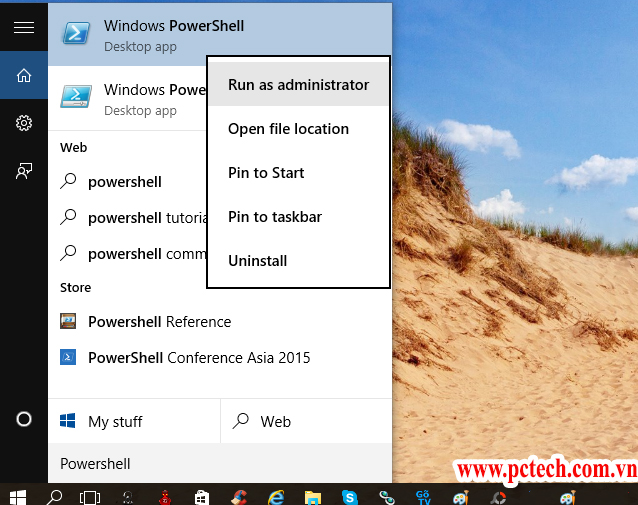
Bước 1: Nhấp chuột phải vào Start, chọn “Windows PowerShell (Admin)” hoặc “Terminal (Admin)” (tùy phiên bản Windows 10).
Bước 2: Nếu hệ thống yêu cầu xác nhận UAC, nhấp “Yes”.
Bước 3: Để xem danh sách tất cả ứng dụng có sẵn, gõ lệnh sau:
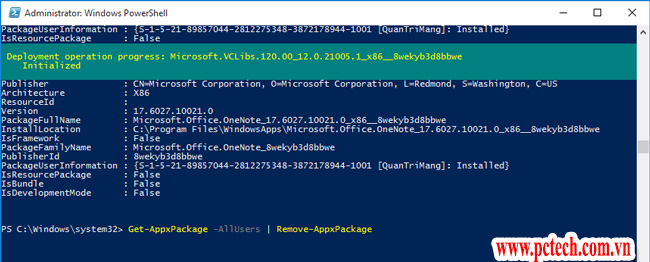
Get-AppxPackage | Select Name
Lệnh này sẽ liệt kê tên của tất cả ứng dụng UWP (Universal Windows Platform) cài đặt trên máy.
Bước 4: Để gỡ một ứng dụng cụ thể, sử dụng lệnh:
Remove-AppxPackage -Package PackageName
Thay thế “PackageName” bằng tên ứng dụng chính xác. Ví dụ, để gỡ Cortana:
Remove-AppxPackage -Package Microsoft.549981C3F5F10_1.2001.425.0_x64__8wekyb3d8bbwe
Nếu bạn muốn gỡ hàng loạt ứng dụng cùng lúc (ví dụ tất cả ứng dụng có chứa từ “Microsoft”), bạn có thể sử dụng vòng lặp:
Get-AppxPackage -Name "*Microsoft*" | Remove-AppxPackage
Tuy nhiên, cần cẩn thận vì lệnh này sẽ gỡ tất cả ứng dụng có tên chứa “Microsoft”, bao gồm cả những ứng dụng quan trọng cho hệ thống. Kỹ thuật PCTech khuyến cáo chỉ gỡ những ứng dụng bạn chắc chắn không cần.
Lưu ý quan trọng: Một số ứng dụng như Windows Defender, Task Scheduler, hoặc Settings không nên gỡ bỏ vì chúng là thành phần cốt lõi của Windows 10. Nếu bạn vô tình gỡ bỏ một ứng dụng quan trọng, bạn có thể cài đặt lại nó từ Microsoft Store hoặc thực hiện sửa chữa Windows bằng tính năng Reset this PC.
📞 Đang gặp lỗi tương tự? Gọi ngay 0936 102 287 để được kỹ thuật viên PCTech hỗ trợ nhanh nhất.
Những ứng dụng có sẵn nên gỡ bỏ
Dưới đây là danh sách những ứng dụng mặc định trên Windows 10 mà hầu hết người dùng có thể an toàn gỡ bỏ: Bạn có thể tìm hiểu thêm về Khắc phục lỗi màn hình xanh của máy tính.
- Cortana: Trợ lý ảo của Microsoft. Nếu bạn không sử dụng tìm kiếm thoại hoặc các lệnh thoại, có thể gỡ.
- Mail & Calendar: Ứng dụng quản lý email và lịch. Nếu bạn sử dụng Outlook trên web hoặc ứng dụng khác, có thể gỡ.
- Photos: Ứng dụng xem ảnh. Nếu bạn dùng phần mềm chỉnh sửa ảnh khác, có thể gỡ.
- Maps: Ứng dụng bản đồ. Nếu bạn sử dụng Google Maps hoặc ứng dụng khác, có thể gỡ.
- Groove Music, Movies & TV: Ứng dụng phát nhạc và video. Nếu bạn dùng Spotify, YouTube, hoặc VLC, có thể gỡ.
- OneNote: Ứng dụng ghi chú. Nếu bạn sử dụng ứng dụng khác, có thể gỡ.
- Các trò chơi có sẵn (Candy Crush, Solitaire, v.v.): Những ứng dụng giải trí không cần thiết. Có thể gỡ an toàn.
Những ứng dụng không nên gỡ bỏ
Một số ứng dụng là thành phần cốt lõi của Windows 10 và gỡ bỏ chúng có thể gây ra lỗi hệ thống. Những ứng dụng này bao gồm:
- Windows Defender: Phần mềm bảo mật tích hợp của Windows. Gỡ bỏ nó sẽ làm hệ thống không được bảo vệ.
- Settings: Ứng dụng cài đặt hệ thống. Gỡ bỏ nó sẽ khiến bạn không thể truy cập các tùy chọn cài đặt.
- File Explorer: Trình quản lý tệp. Gỡ bỏ nó sẽ khiến bạn không thể duyệt các tệp trên máy tính.
- Microsoft Store: Cửa hàng ứng dụng chính thức. Gỡ bỏ nó sẽ khiến bạn không thể cài đặt ứng dụng từ Microsoft.
- Task Scheduler: Công cụ lập lịch tác vụ. Gỡ bỏ nó có thể gây ra những vấn đề với các dịch vụ hệ thống.
Cách phục hồi ứng dụng nếu gỡ nhầm
Nếu bạn vô tình gỡ bỏ một ứng dụng quan trọng hoặc muốn cài đặt lại nó, bạn có một vài lựa chọn:
Cách 1: Cài đặt từ Microsoft Store
Mở Microsoft Store, tìm kiếm tên ứng dụng, và nhấp “Get” hoặc “Install”. Phương pháp này phù hợp với hầu hết ứng dụng UWP.
Cách 2: Sử dụng PowerShell để cài đặt lại
Mở PowerShell với quyền quản trị viên và gõ lệnh:
Add-AppxPackage -RegisterByFamilyName -MainPackage PackageFamilyName
Thay thế “PackageFamilyName” bằng tên gói ứng dụng chính xác.
Cách 3: Sử dụng tính năng Reset this PC
Nếu bạn gỡ bỏ nhiều ứng dụng quan trọng và muốn khôi phục toàn bộ, bạn có thể sử dụng Settings → System → Recovery → Reset this PC. Tùy chọn “Keep my files” sẽ cài đặt lại Windows nhưng giữ lại các tệp cá nhân của bạn.
Lưu ý an toàn khi gỡ ứng dụng
Trước khi gỡ bỏ bất kỳ ứng dụng nào, hãy sao lưu dữ liệu quan trọng của bạn. Mặc dù gỡ ứng dụng thường an toàn, nhưng có những trường hợp hiếm hoi mà quá trình này có thể gây ra lỗi hệ thống. Kỹ thuật PCTech khuyến cáo nên tạo điểm khôi phục hệ thống (System Restore Point) trước khi thực hiện gỡ bỏ hàng loạt ứng dụng. Bạn có thể tìm hiểu thêm về Hướng dẫn sửa máy tính không nộp tờ khai được.
Để tạo điểm khôi phục, vào Settings → System → About → System protection (hoặc tìm “Create a restore point” trong thanh tìm kiếm). Nhấp “Create” và đặt tên cho điểm khôi phục (ví dụ: “Before uninstalling apps”). Nếu có vấn đề xảy ra, bạn có thể khôi phục hệ thống về trạng thái trước đó bằng cách vào System Restore.
Ngoài ra, khi sử dụng PowerShell, hãy chắc chắn rằng bạn sao chép tên ứng dụng chính xác. Một sai sót nhỏ có thể dẫn đến gỡ bỏ ứng dụng sai. Nếu bạn không chắc chắn, hãy sử dụng phương pháp Settings, vì nó cho phép bạn xem rõ ứng dụng nào bạn đang gỡ bỏ trước khi xác nhận.
Sau khi gỡ bỏ ứng dụng, bạn có thể kiểm tra xem hiệu năng máy tính có cải thiện hay không bằng cách mở Task Manager (Ctrl + Shift + Esc) và xem mức sử dụng CPU, RAM, và ổ đĩa. Nếu những ứng dụng bạn gỡ bỏ trước đó đang chạy ngầm, bạn sẽ thấy sự giảm đáng kể trong mức sử dụng tài nguyên.
Nếu bạn gặp khó khăn trong quá trình gỡ bỏ ứng dụng hoặc muốn tối ưu hóa toàn bộ hệ thống Windows 10 của mình, Kỹ thuật PCTech cung cấp dịch vụ sửa máy tính chuyên nghiệp. Đội ngũ kỹ thuật viên của chúng tôi có kinh nghiệm lâu năm trong việc tối ưu hóa hiệu năng Windows, gỡ bỏ ứng dụng không cần thiết, loại bỏ malware, và cải thiện tốc độ khởi động. Chúng tôi sẽ đảm bảo rằng quá trình được thực hiện an toàn, không làm ảnh hưởng đến các tính năng hệ thống quan trọng, và máy tính của bạn sẽ chạy nhanh hơn sau khi hoàn tất.
Liên hệ với PCTech ngay hôm nay để được tư vấn miễn phí về cách tối ưu hóa Windows 10 của bạn. Chúng tôi cam kết cung cấp dịch vụ chuyên nghiệp, minh bạch, và với thời gian phản hồi nhanh chóng để giải quyết các vấn đề liên quan đến hệ thống của bạn.
Xem thêm: Hướng dẫn sửa máy tính khởi động không vào win.
Câu hỏi thường gặp
Gỡ bỏ ứng dụng có sẵn có ảnh hưởng đến bảo hành của máy tính không?
Không, gỡ bỏ ứng dụng có sẵn không ảnh hưởng đến bảo hành của máy tính. Tuy nhiên, nếu bạn gỡ bỏ một ứng dụng quan trọng của hệ thống và gây ra lỗi, bạn có thể cài đặt lại nó hoặc sử dụng tính năng Reset this PC để khôi phục. Nếu bạn không chắc chắn, hãy liên hệ với PCTech để được hỗ trợ.
Tôi có thể gỡ bỏ Windows Defender không?
Không được khuyến cáo. Windows Defender là phần mềm bảo mật tích hợp của Windows 10 và gỡ bỏ nó sẽ làm hệ thống không được bảo vệ khỏi các mối đe dọa. Nếu bạn muốn sử dụng phần mềm bảo mật khác, bạn có thể tắt Windows Defender (không gỡ bỏ) và cài đặt phần mềm bảo mật thay thế.
Gỡ bỏ ứng dụng có sẵn sẽ giải phóng bao nhiêu dung lượng ổ cứng?
Dung lượng giải phóng tùy thuộc vào số lượng và loại ứng dụng bạn gỡ bỏ. Trung bình, gỡ bỏ 10-15 ứng dụng có sẵn có thể giải phóng từ 2 đến 5 GB dung lượng. Nếu bạn gỡ bỏ tất cả ứng dụng không cần thiết, bạn có thể giải phóng tới 10 GB hoặc hơn.
Phương pháp nào an toàn hơn: Settings hay PowerShell?
Phương pháp Settings an toàn hơn vì nó cho phép bạn xem rõ ứng dụng nào bạn đang gỡ bỏ trước khi xác nhận. PowerShell nhanh hơn nhưng đòi hỏi cẩn thận hơn để tránh gỡ bỏ ứng dụng sai. Nếu bạn là người dùng mới, hãy sử dụng Settings. Nếu bạn muốn gỡ bỏ hàng loạt ứng dụng, bạn có thể sử dụng PowerShell nhưng hãy kiểm tra kỹ tên ứng dụng trước khi gõ lệnh.
Tôi có thể cài đặt lại ứng dụng có sẵn nếu gỡ nhầm không?
Có, bạn có thể cài đặt lại ứng dụng có sẵn từ Microsoft Store hoặc sử dụng PowerShell. Nếu bạn không tìm thấy ứng dụng trong Microsoft Store, bạn có thể sử dụng tính năng Reset this PC để khôi phục toàn bộ ứng dụng có sẵn (tùy chọn 'Keep my files' sẽ giữ lại dữ liệu cá nhân của bạn).
Gỡ bỏ ứng dụng có sẵn có giúp tăng tốc độ máy tính không?
Có, gỡ bỏ ứng dụng không cần thiết có thể giúp tăng tốc độ máy tính. Những ứng dụng này chiếm dung lượng ổ cứng, RAM, và CPU ngay cả khi bạn không sử dụng chúng. Gỡ bỏ chúng sẽ giảm tải hệ thống, tăng tốc độ khởi động, và cải thiện hiệu năng tổng thể, đặc biệt là trên những máy tính có cấu hình thấp hơn.


