


Máy Windows chạy chậm, treo màn hình xanh, khởi động mãi không vào được desktop – nhiều người dùng nghĩ ngay đến việc reset máy về trạng thái ban đầu. Nhưng nỗi lo lớn nhất vẫn là mất dữ liệu, mất phần mềm bản quyền và không biết cách nào phù hợp với tình trạng máy của mình.
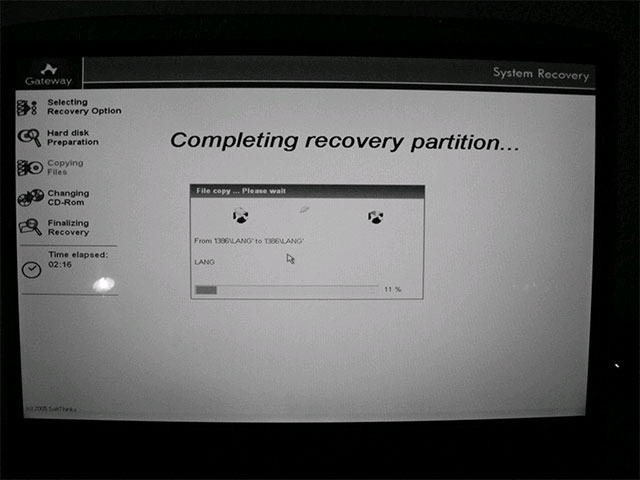
⚠️ Lưu ý: Trả lời nhanh: Windows có 4 cách để reset lại Windows về trạng thái ban đầu, từ nhẹ nhất là giữ lại file cá nhân đến cài mới hoàn toàn. Nếu chỉ cần xử lý phần mềm, PCTech hỗ trợ từ xa với chi phí 50.000đ; khi cần kỹ thuật viên tới tận nơi, PCTech có mặt trong khoảng 30 phút và bảo hành 7–30 ngày tùy hạng mục. Dữ liệu quan trọng luôn được kiểm tra và sao lưu trước khi thực hiện.
Ai nên tự reset Windows và ai nên giao cho kỹ thuật viên
Không phải ca nào cũng cần gọi thợ. Nhìn vào tình trạng thực tế của máy, bạn có thể tự quyết định khá chính xác:
- Tự làm được: máy vẫn vào được Windows, chỉ chậm hoặc lỗi phần mềm; dữ liệu quan trọng đã có bản sao ở ổ ngoài hoặc cloud; máy dùng cá nhân, ít phần mềm nghiệp vụ.
- Nên nhờ kỹ thuật: máy không lên hình, khởi động lặp, có dấu hiệu lỗi ổ cứng; máy bật BitLocker nhưng bạn không còn khóa khôi phục; máy công ty đang chạy phần mềm kế toán, máy in, thư mục dùng chung.
- Phải kiểm tra phần cứng trước: máy nóng bất thường, kêu lạch cạch hoặc tự tắt. Reset trong trường hợp này chỉ tốn thời gian, vì lỗi gốc nằm ở ổ cứng hoặc nhiệt độ chứ không phải hệ điều hành.
Có một điểm ít được nhắc: reset không phải lúc nào cũng là phương án nhanh nhất. Với máy đã cài nhiều phần mềm đặc thù, thời gian cài lại và cấu hình lại đôi khi còn nhiều hơn cả việc xử lý đúng lỗi gốc. Nếu máy có hiện tượng tự khởi động lại nhiều lần, nên đối chiếu Hướng dẫn sửa lỗi máy tính tự khởi động lại để loại trừ nguyên nhân trước khi quyết định reset.
Checklist 4 cách để Reset lại Windows về trạng thái ban đầu
Các cách dưới đây xếp theo mức độ can thiệp tăng dần. Trước khi bắt đầu bất kỳ cách nào, hãy sao lưu dữ liệu quan trọng và ghi lại tài khoản, mật khẩu, khóa bản quyền phần mềm cần dùng – đây là bước duy nhất không nên bỏ qua.
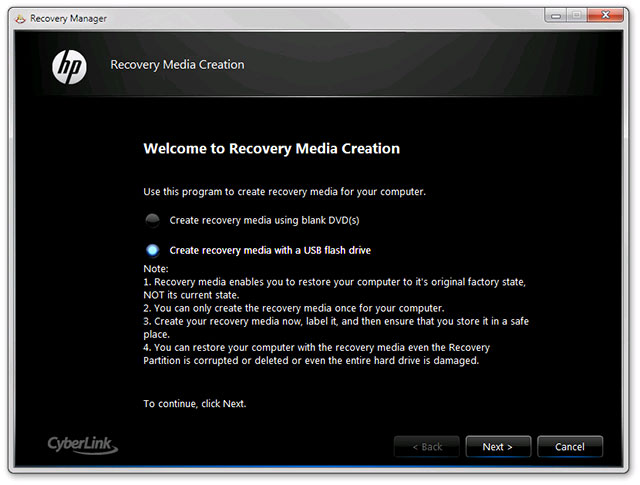
Bảng giá tham khảo
| STT | Dịch vụ | Giá |
|---|---|---|
| 1 | Vệ sinh máy tính, tra keo CPU | 150.000đ/Máy |
| 2 | Cài Windows bản quyền + Office | 200.000đ/Máy |
| 3 | Diệt virus, gỡ phần mềm độc hại | 150.000đ/Máy |
| 4 | Sửa máy tính không lên nguồn | 250.000đ/Máy |
| 5 | Thay nguồn (PSU) máy tính | 400.000đ/Máy |
| 6 | Nâng cấp SSD/HDD (công lắp) | 150.000đ/Máy |
| 7 | Nâng cấp RAM máy tính | 100.000đ/Máy |
| 8 | Sửa lỗi màn hình xanh (BSOD) | 200.000đ/Máy |
| 9 | Thay/lắp card màn hình (VGA) | 200.000đ/Máy |
| 10 | Xử lý máy chạy chậm, tối ưu hiệu năng | 150.000đ/Máy |
Cách 1: Reset kiểu “Keep my files” – giữ lại dữ liệu cá nhân
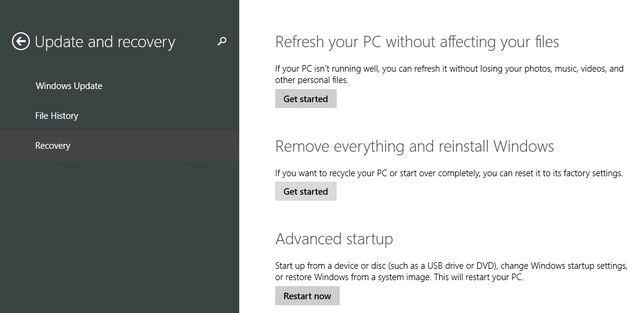
Vào Settings → Update & Security → Recovery → Reset this PC → chọn Keep my files. Windows gỡ toàn bộ ứng dụng cài thêm và đưa cài đặt hệ thống về mặc định, nhưng vẫn giữ file trong thư mục người dùng. Phù hợp khi máy còn chạy được và bạn muốn dọn sạch lỗi phần mềm. Cần lưu ý: Office, phần mềm kế toán, driver máy in… đều mất và phải cài lại, nên chuẩn bị sẵn bộ cài trước khi bấm nút.
Cách 2: Reset kiểu “Remove everything” – xóa toàn bộ dữ liệu
Cách này đưa máy về đúng nghĩa “trạng thái ban đầu”, phù hợp khi thanh lý, bán máy hoặc khi máy nhiễm virus nặng. Trong mục Change settings có tùy chọn Clean data – bật lên thì Windows ghi đè dữ liệu, mất thêm khá nhiều thời gian nhưng dữ liệu cũ khó khôi phục hơn nếu máy sang tay người khác. Nên cắm điện liên tục và không tắt máy giữa chừng trong suốt quá trình.
Cách 3: Reset từ môi trường khôi phục khi không vào được Windows
Giữ phím Shift rồi chọn Restart ở màn hình đăng nhập để vào WinRE; hoặc để máy khởi động thất bại vài lần liên tiếp để Windows tự mở Automatic Repair; hoặc boot từ USB cài đặt rồi chọn Repair your computer. Trong WinRE, đường dẫn là Troubleshoot → Reset this PC. Trở ngại thực tế hay gặp: máy bật BitLocker sẽ hỏi khóa khôi phục 48 chữ số, không có khóa thì không thể đi tiếp – đây là lý do nhiều khách hàng phải gọi kỹ thuật dù thao tác không hề khó. Bạn có thể tìm hiểu thêm về Hướng dẫn sửa máy tính không truy cập share được.
Cách 4: Cài lại Windows sạch bằng USB
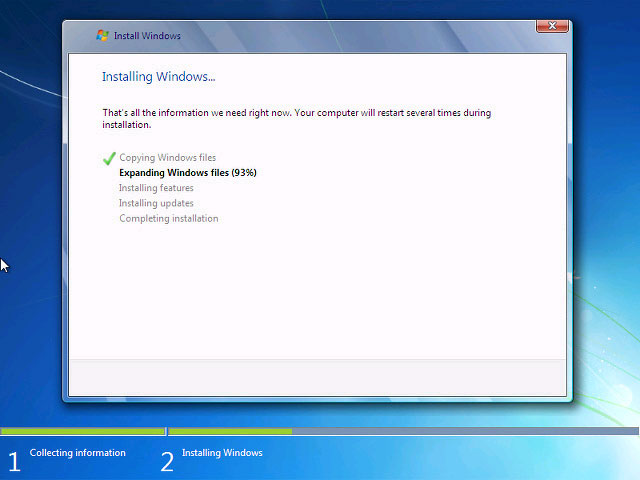
Dùng công cụ Media Creation Tool của Microsoft để tạo USB boot, khởi động từ USB, xóa các phân vùng cũ và cài mới hoàn toàn. Đây là phương án sạch nhất khi bản Windows hiện tại đã hỏng nặng hoặc reset liên tục báo lỗi. Điểm cần biết: bản quyền Windows thường gắn với bo mạch chủ, nên khi cài lại đúng phiên bản (Home/Pro) máy sẽ tự kích hoạt lại. Sau khi cài xong, bạn vẫn phải cài driver chipset, card mạng và các phần mềm nghiệp vụ để máy dùng được như cũ.
📞 Đang gặp lỗi tương tự? Gọi ngay 0936 102 287 để được kỹ thuật viên PCTech hỗ trợ nhanh nhất.
Reset xong chưa chắc đã hết chuyện. Nếu máy vẫn khởi động lặp sau khi đã cài sạch, nguyên nhân thường nằm ở ổ cứng, RAM hoặc nguồn chứ không còn là hệ điều hành – trường hợp này có thể xem qua Cách sửa lỗi máy tính liên tục khởi động lại để đối chiếu dấu hiệu. Máy văn phòng sau reset cũng hay rơi vào cảnh vào được mạng nhưng không mở được thư mục dùng chung; cách xử lý nằm ở bài .
Quy trình PCTech thực hiện một ca reset máy
Đội kỹ thuật PCTech xử lý ca reset theo trình tự cố định, vì đã gặp quá nhiều trường hợp reset xong mất luôn dữ liệu hoặc reset ba lần vẫn lỗi:
- Hỏi kỹ tình trạng và dữ liệu: máy lỗi từ khi nào, có ổ thứ hai không, phần mềm nào bắt buộc phải giữ, có đăng nhập OneDrive hay tài khoản Microsoft không.
- Kiểm tra sức khỏe ổ cứng và RAM: đọc chỉ số SMART, kiểm tra bad sector, nhiệt độ. Nếu ổ đã có dấu hiệu hỏng, mục tiêu đổi thành sao lưu dữ liệu trước, thay ổ rồi mới cài hệ điều hành.
- Sao lưu và xác nhận: copy dữ liệu quan trọng ra ổ ngoài, kiểm tra dung lượng thực tế và báo khách xác nhận trước khi xóa bất cứ thứ gì.
- Chọn phương án phù hợp: reset giữ file, reset xóa sạch hay cài mới, tùy mục đích sử dụng và tình trạng bản quyền của máy.
- Cài đặt lại môi trường làm việc: driver, trình duyệt, Office, máy in, thư mục dùng chung, tài khoản mail.
- Kiểm tra và bàn giao: chạy thử các tác vụ quen thuộc của khách, hướng dẫn lại vài thao tác cơ bản và ghi nhận tình trạng máy khi bàn giao.
Toàn bộ các bước trên đều được trao đổi trước với khách, đặc biệt là phần dữ liệu – không có thao tác xóa nào được thực hiện khi chưa có xác nhận. Những thông tin thu thập ban đầu quyết định phương án reset phù hợp và giúp tránh mất dữ liệu ngoài ý muốn. Bạn có thể tìm hiểu thêm về Cách chặn Windows 10 thu thập thông tin người dùng.
Chi phí tham khảo và phạm vi hỗ trợ
Mức chi phí phụ thuộc vào việc bạn cần hỗ trợ từ xa hay cần kỹ thuật viên tới tận nơi. Bảng dưới đây tóm tắt các mức chi phí và thời gian PCTech đang áp dụng:
| Hạng mục | Thông tin áp dụng |
|---|---|
| Hỗ trợ xử lý phần mềm từ xa | 50.000đ cho ca xử lý phần mềm |
| Thời gian có mặt khi cần tới tận nơi | khoảng 30 phút |
| Bảo hành sau xử lý | 7 – 30 ngày tùy hạng mục |
Với các ca chỉ cần hướng dẫn chọn đúng kiểu reset hoặc gỡ lỗi phần mềm, hỗ trợ từ xa thường là lựa chọn tiết kiệm thời gian nhất. Khi máy không khởi động được, có dấu hiệu lỗi ổ cứng hoặc cần cài lại môi trường làm việc cho cả bộ máy văn phòng, kỹ thuật viên sẽ tới trực tiếp để kiểm tra và xử lý tại chỗ. Trước khi thực hiện, kỹ thuật viên luôn nêu rõ phương án và mức chi phí để khách quyết định, không phát sinh thêm hạng mục ngoài phần đã trao đổi.
Thắc mắc thường gặp và lý do khách chọn PCTech
Dưới đây là những câu hỏi khách hay đặt ra trước khi reset:
- Reset có mất dữ liệu không? Kiểu Keep my files giữ file trong thư mục người dùng nhưng mất ứng dụng; kiểu Remove everything xóa toàn bộ. Dữ liệu nằm trên ổ phụ hoặc cloud sẽ không bị ảnh hưởng.
- Reset có mất bản quyền Windows không? Không. Bản quyền số gắn với bo mạch chủ, cài lại đúng phiên bản Windows là máy tự kích hoạt.
- Reset có hết virus không? Phần lớn là có, vì toàn bộ tiến trình lạ bị xóa theo hệ điều hành. Nhưng nếu nguồn lây nằm ở thói quen dùng máy hoặc phần mềm crack, tình trạng sẽ quay lại sau một thời gian.
- Có cần sao lưu dữ liệu trước khi reset không? Có, đây là bước không nên bỏ qua. Dữ liệu quan trọng nên sao chép ra ổ ngoài hoặc cloud ngay cả khi bạn chọn Keep my files, vì vẫn có rủi ro phát sinh trong quá trình reset.
- Reset xong máy vẫn khởi động lặp hoặc lỗi thì nguyên nhân thường ở đâu? Thường nằm ở ổ cứng, RAM hoặc nguồn chứ không còn là hệ điều hành. Cần kiểm tra phần cứng trước khi tiếp tục cài lại.
Lý do nhiều khách hàng chuyển từ tự làm sang giao cho Kỹ thuật PCTech thường rất cụ thể: máy được kiểm tra ổ cứng trước khi reset, có phương án dự phòng nếu ổ sắp hỏng, thời gian có mặt khi cần tới tận nơi khoảng 30 phút, hỗ trợ phần mềm từ xa với mức 50.000đ và bảo hành 7–30 ngày tùy hạng mục. Với máy văn phòng, việc cài lại đúng phần mềm nghiệp vụ và cấu hình lại máy in, thư mục dùng chung quan trọng không kém bước cài hệ điều hành.
Nếu bạn vẫn chưa chắc máy mình nên reset theo cách nào, hãy mô tả tình trạng máy cho PCTech để được tư vấn đúng hướng trước khi bấm nút – tránh mất dữ liệu rồi mới xử lý.
Câu hỏi thường gặp
Reset có mất dữ liệu không?
Kiểu Keep my files giữ file trong thư mục người dùng nhưng mất ứng dụng; kiểu Remove everything xóa toàn bộ. Dữ liệu nằm trên ổ phụ hoặc cloud sẽ không bị ảnh hưởng.
Reset có mất bản quyền Windows không?
Không. Bản quyền số gắn với bo mạch chủ, cài lại đúng phiên bản Windows là máy tự kích hoạt.
Reset có hết virus không?
Phần lớn là có, vì toàn bộ tiến trình lạ bị xóa theo hệ điều hành. Nhưng nếu nguồn lây nằm ở thói quen dùng máy hoặc phần mềm crack, tình trạng sẽ quay lại sau một thời gian.
Có cần sao lưu dữ liệu trước khi reset không?
Có, đây là bước không nên bỏ qua. Dữ liệu quan trọng nên sao chép ra ổ ngoài hoặc cloud ngay cả khi bạn chọn Keep my files, vì vẫn có rủi ro phát sinh trong quá trình reset.
Reset xong máy vẫn khởi động lặp hoặc lỗi thì nguyên nhân thường ở đâu?
Thường nằm ở ổ cứng, RAM hoặc nguồn chứ không còn là hệ điều hành. Cần kiểm tra phần cứng trước khi tiếp tục cài lại.


