


Máy tính của bạn gặp lỗi Windows ggwa nhưng bạn không biết nó là gì, từ đâu mà ra, và cách xử lý ra sao? Đây là tình huống khá phổ biến với người dùng Windows, đặc biệt khi hệ thống chạy lâu năm hoặc sau khi cập nhật.
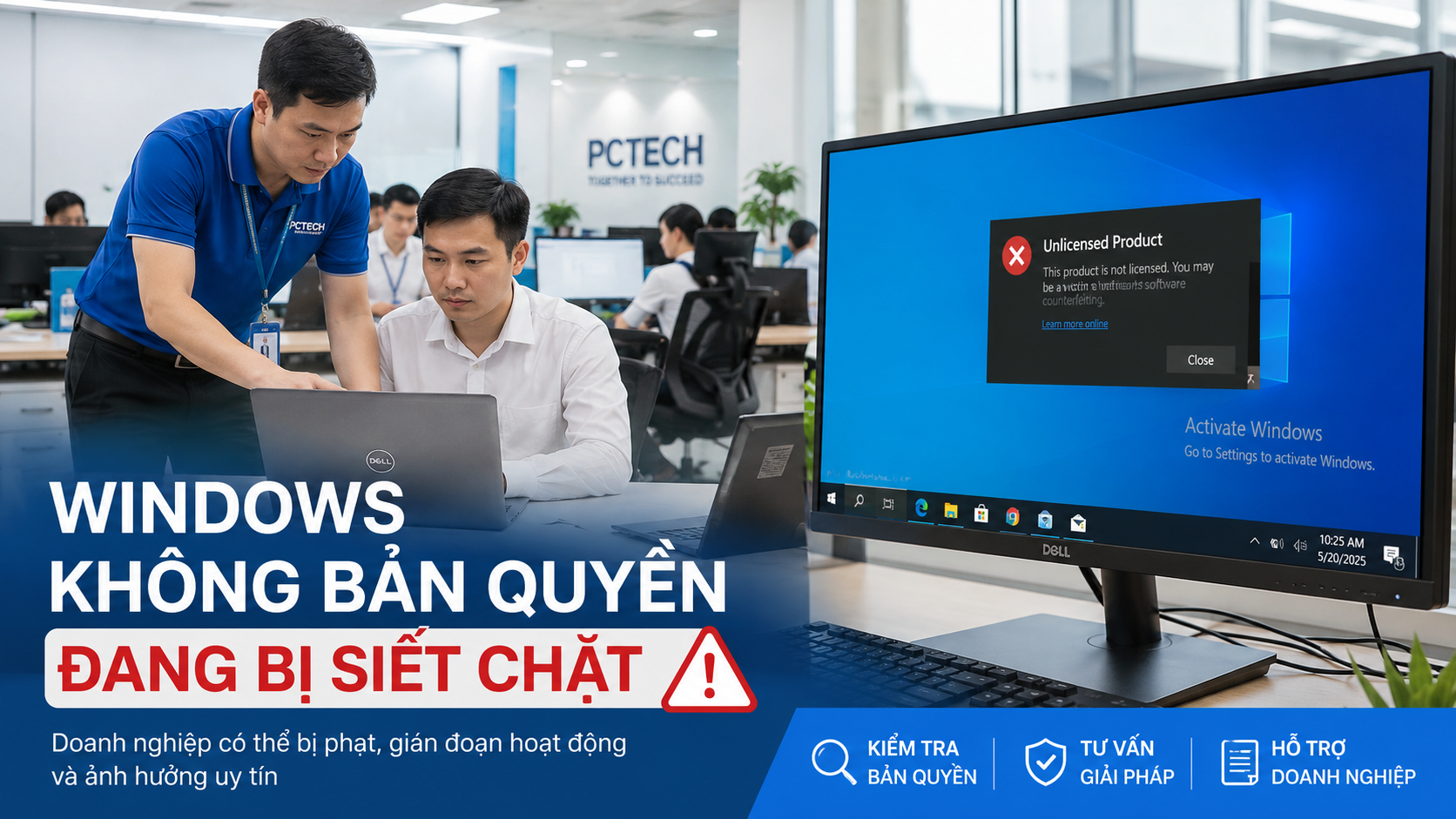
Windows ggwa thường liên quan đến các vấn đề về bộ nhớ, tập tin hệ thống bị lỗi hoặc driver không tương thích. Tin tốt là bạn có thể tự kiểm tra và xử lý sơ bộ mà không cần chờ kỹ thuật viên. Bài viết này sẽ hướng dẫn bạn từng bước cụ thể để chẩn đoán và khắc phục vấn đề, tiết kiệm thời gian và chi phí.
Bước 1: Kiểm tra triệu chứng và xác định mức độ ảnh hưởng
Trước tiên, bạn cần nhận diện rõ ràng lỗi này đang biểu hiện như thế nào trên máy tính của mình. Điều này giúp bạn xác định nguyên nhân gốc rễ chính xác hơn.
Dấu hiệu nhận biết lỗi Windows ggwa:
- Thông báo lỗi xuất hiện trên màn hình: Bạn có thể thấy cửa sổ thông báo lỗi với mã ggwa hoặc tên tương tự, thường xuất hiện khi khởi động hoặc khi chạy ứng dụng cụ thể.
- Máy tính chạy chậm hoặc đơ: Hệ thống phản ứng chậm, chuột/bàn phím có độ trễ, ứng dụng mở lâu hoặc bị treo.
- Tự động khởi động lại: Máy tính tắt và bật lại đột ngột mà không có cảnh báo, đặc biệt khi bạn đang làm việc.
- Màn hình xanh (BSOD) hoặc màn hình đen: Máy tính dừng hoạt động và hiển thị màn hình lỗi, sau đó khởi động lại.
- Ứng dụng bị crash hoặc đóng đột ngột: Chương trình bạn đang sử dụng tắt mà không có lý do rõ ràng.
Ghi lại chính xác khi nào lỗi xảy ra (lúc khởi động, khi chạy ứng dụng nào, hay ngẫu nhiên), vì thông tin này sẽ giúp đội kỹ thuật PCTech chẩn đoán nhanh hơn nếu bạn cần hỗ trợ sau này.
Bước 2: Kiểm tra và quản lý bộ nhớ RAM
Lỗi Windows ggwa rất có thể xuất phát từ bộ nhớ RAM bị lỗi hoặc không đủ dung lượng. Bạn có thể tự kiểm tra mà không cần công cụ đắt tiền.
Kiểm tra tình trạng RAM hiện tại:
- Mở Task Manager: Nhấn tổ hợp phím Ctrl + Shift + Esc hoặc Ctrl + Alt + Delete rồi chọn Task Manager.
- Chuyển sang tab Performance: Xem mục “Memory” để kiểm tra dung lượng RAM đang sử dụng và dung lượng khả dụng. Nếu mục “In Use” luôn ở mức 80% trở lên, đó là dấu hiệu RAM không đủ.
- Kiểm tra RAM vật lý: Tắt máy tính, mở vỏ máy (nếu có thể), lấy các thanh RAM ra và lau nhẹ các chân tiếp xúc bằng giẻ khô. Cắm lại chắc chắn vào slot. Điều này giải quyết nhiều vấn đề do tiếp xúc kém.
Chạy công cụ kiểm tra RAM Windows: Bạn có thể tìm hiểu thêm về Cài office tận nơi.
Bảng giá tham khảo
| STT | Dịch vụ | Giá |
|---|---|---|
| 1 | Vệ sinh máy tính, tra keo CPU | 150.000đ/Máy |
| 2 | Cài Windows bản quyền + Office | 200.000đ/Máy |
| 3 | Diệt virus, gỡ phần mềm độc hại | 150.000đ/Máy |
| 4 | Sửa máy tính không lên nguồn | 250.000đ/Máy |
| 5 | Thay nguồn (PSU) máy tính | 400.000đ/Máy |
| 6 | Nâng cấp SSD/HDD (công lắp) | 150.000đ/Máy |
| 7 | Nâng cấp RAM máy tính | 100.000đ/Máy |
| 8 | Sửa lỗi màn hình xanh (BSOD) | 200.000đ/Máy |
| 9 | Thay/lắp card màn hình (VGA) | 200.000đ/Máy |
| 10 | Xử lý máy chạy chậm, tối ưu hiệu năng | 150.000đ/Máy |

- Nhấn Windows + R, gõ mdsched.exe rồi Enter.
- Chọn “Restart now and check for problems” để khởi động lại và chạy kiểm tra ngay.
- Chờ quá trình kiểm tra hoàn tất (có thể mất 15-30 phút), ghi lại kết quả nếu phát hiện lỗi.
Nếu công cụ phát hiện lỗi RAM, bạn sẽ cần thay thế thanh RAM bị hỏng. Đây là một trong những nguyên nhân phổ biến nhất gây ra lỗi hệ thống như Windows ggwa.
Bước 3: Quét virus và phần mềm độc hại
Một số loại virus hoặc phần mềm độc hại cũng có thể gây ra lỗi tương tự bằng cách thay đổi tập tin hệ thống hoặc chiếm dụng tài nguyên máy tính.
Sử dụng công cụ quét tích hợp của Windows:
📞 Đang gặp lỗi tương tự? Gọi ngay 0936 102 287 để được kỹ thuật viên PCTech hỗ trợ nhanh nhất.
- Mở Windows Defender: Nhấn Windows + I để mở Settings, chọn “Update & Security” > “Windows Security” > “Virus & threat protection”.
- Chạy quét nhanh: Nhấn “Quick scan” để quét nhanh các vị trí nguy hiểm. Nếu tìm thấy mối đe dọa, Windows sẽ tự động loại bỏ.
- Chạy quét toàn bộ nếu cần: Nếu quét nhanh không tìm thấy vấn đề nhưng bạn vẫn nghi ngờ, chọn “Scan options” > “Full scan” để kiểm tra toàn bộ ổ đĩa (mất 1-2 giờ).
Cài đặt phần mềm diệt virus bổ sung (tuỳ chọn):
- Nếu Windows Defender không tìm thấy vấn đề, bạn có thể tải Malwarebytes (phiên bản miễn phí) để quét thêm, hoặc dùng công cụ Kaspersky Rescue Disk để quét khi máy tính chưa khởi động hệ điều hành.
Sau khi quét xong, hãy khởi động lại máy tính và kiểm tra xem lỗi Windows ggwa có giảm bớt không. Bạn có thể tìm hiểu thêm về Cho thuê IT.
Bước 4: Kiểm tra và sửa chữa tập tin hệ thống
Tập tin hệ thống bị hỏng hoặc mất cũng là nguyên nhân gây ra lỗi này. Windows có công cụ tích hợp để phát hiện và sửa chữa.
Chạy System File Checker (SFC):
- Mở Command Prompt với quyền admin: Nhấn Windows, gõ “cmd”, chuột phải chọn “Run as administrator”.
- Gõ lệnh: sfc /scannow rồi nhấn Enter.
- Chờ quá trình hoàn tất: Công cụ sẽ quét toàn bộ tập tin hệ thống (mất 15-20 phút). Nếu phát hiện lỗi, nó sẽ tự động sửa.
- Khởi động lại máy tính khi quá trình kết thúc.
Chạy DISM (nếu SFC không giải quyết):
- Mở Command Prompt với quyền admin (như bước trên).
- Gõ lệnh: DISM /Online /Cleanup-Image /RestoreHealth rồi nhấn Enter.
- Chờ quá trình hoàn tất (có thể mất 30 phút hoặc lâu hơn tùy vào tình trạng hệ thống).
Hai công cụ này rất hiệu quả trong việc sửa chữa lỗi liên quan đến tập tin hệ thống. Đội kỹ thuật PCTech thường sử dụng chúng trong các trường hợp lỗi hệ thống tương tự.
Bước 5: Cập nhật driver và hệ thống, sau đó xem xét liên hệ kỹ thuật viên
Nếu các bước trên không giải quyết vấn đề, bạn nên cập nhật driver và Windows, vì phiên bản cũ có thể gây xung đột. Bạn có thể tìm hiểu thêm về Cài đặt máy chủ.
Cập nhật Windows:
- Mở Settings: Windows + I.
- Chọn “Update & Security” > “Windows Update” > “Check for updates”.
- Cài đặt tất cả bản cập nhật có sẵn, sau đó khởi động lại.
Cập nhật driver:
- Nhấn Windows + X > “Device Manager”.
- Tìm các thiết bị có dấu cảnh báo vàng (nếu có), chuột phải > “Update driver” > “Search automatically for updated driver software”.
- Cập nhật driver card đồ họa, âm thanh, mạng nếu có sẵn phiên bản mới.
Khi nào nên gọi kỹ thuật viên:
Nếu bạn đã thực hiện đầy đủ 5 bước trên mà lỗi Windows ggwa vẫn tiếp tục xuất hiện, hoặc nếu bạn không thoải mái khi tự làm, đội kỹ thuật PCTech sẵn sàng hỗ trợ. Chúng tôi có thể chẩn đoán sâu hơn, thay thế phần cứng hỏng (nếu cần), hoặc cài đặt lại Windows một cách chuyên nghiệp. Thời gian có mặt của đội kỹ thuật PCTech là khoảng 30 phút sau khi bạn đặt lịch, giúp bạn tiết kiệm thời gian chờ đợi.
Ngoài ra, nếu máy tính của bạn cần cài win tiếng Hàn hoặc các hệ điều hành đặc biệt khác, hoặc bạn có nhu cầu , đội ngũ PCTech cũng sẵn sàng phục vụ. Chúng tôi cũng cung cấp dịch vụ cho các doanh nghiệp có nhu cầu.
Câu hỏi thường gặp
Nếu gặp lỗi Windows ggwa khi khởi động máy tính, tôi có thể vào Safe Mode được không?
Có, vào Safe Mode rất hữu ích. Khởi động lại máy, nhấn F8 liên tục (hoặc Shift + Restart trong Settings nếu dùng Windows 10/11) để vào Advanced Startup Options, chọn Safe Mode. Ở chế độ này, Windows chỉ tải driver và ứng dụng cơ bản nhất, giúp bạn chạy các công cụ sửa chữa như SFC hoặc quét virus mà không bị gián đoạn.
Trường hợp máy tính tự động khởi động lại liên tục vì lỗi ggwa, tôi phải làm sao để có thể truy cập vào Windows?
Bạn có thể cố gắng vào Safe Mode (như câu trên), hoặc dùng Windows Recovery Environment. Nếu vẫn không thành công, bạn cần chuẩn bị USB cài đặt Windows hoặc liên hệ kỹ thuật viên để sửa chữa trực tiếp. Đội kỹ thuật PCTech có thể giúp bạn khôi phục hệ thống hoặc cài đặt lại Windows nếu cần.
Nếu quét RAM bằng mdsched.exe phát hiện lỗi, tôi có thể sửa được không hay phải thay RAM?
Nếu phát hiện lỗi RAM, bạn sẽ cần thay thế thanh RAM bị hỏng bằng một thanh mới tương thích. Lỗi RAM không thể sửa chữa được, chỉ có thể thay. Đội kỹ thuật PCTech có thể tư vấn loại RAM phù hợp với máy tính của bạn và thực hiện thay thế nếu cần.
Sau khi chạy lệnh SFC /scannow, máy tính vẫn gặp lỗi ggwa, bước tiếp theo là gì?
Bạn nên chạy lệnh DISM /Online /Cleanup-Image /RestoreHealth để sửa chữa sâu hơn. Nếu cả hai công cụ này không giải quyết vấn đề, nguyên nhân có thể là phần cứng (RAM, ổ cứng) hoặc cần cài đặt lại Windows. Liên hệ đội kỹ thuật PCTech để chẩn đoán chi tiết.
Tôi không thoải mái mở vỏ máy tính để lau RAM, có cách nào khác không?
Hoàn toàn có thể. Bạn có thể chạy công cụ kiểm tra RAM (mdsched.exe) mà không cần mở vỏ máy để xác định xem RAM có lỗi không. Nếu phát hiện lỗi, bạn có thể liên hệ đội kỹ thuật PCTech để thay thế. Nếu chỉ là tiếp xúc kém, kỹ thuật viên sẽ xử lý an toàn cho bạn.


