


⚠️ Lưu ý: Khi máy tính gặp sự cố, bạn thường không biết ngay là vấn đề nằm ở phần cứng hay phần mềm, hay chỉ là cấu hình sai. Thay vì vội gọi thợ hay tự tháo máy (dễ làm hư hỏng), tư vấn sửa máy tính online là lựa chọn thông minh để chẩn đoán nhanh, an toàn. PCTech cung cấp dịch vụ tư vấn từ xa qua video call, remote, hoặc điện thoại, giúp bạn xác định nguyên nhân lỗi và lựa chọn phương án xử lý phù hợp trước khi quyết định gọi thợ tận nơi.

Dịch vụ tư vấn online của Kỹ thuật PCTech không chỉ giúp tiết kiệm thời gian mà còn hạn chế chi phí không cần thiết. Nếu sự cố có thể khắc phục bằng phần mềm, bạn sẽ được hướng dẫn từng bước hoặc để kỹ thuật viên xử lý trực tiếp qua kết nối remote. Phí tư vấn và xử lý phần mềm từ 50.000 đồng, với bảo hành 7-30 ngày tùy loại dịch vụ.
Dịch Vụ Tư Vấn Sửa Máy Tính Online Dành Cho Ai?
Tư vấn sửa máy tính online phù hợp với mọi đối tượng: từ người dùng cá nhân gặp lỗi máy tính hay laptop hàng ngày, đến công ty nhỏ không có bộ phận IT riêng, hay những ai muốn xử lý nhanh mà không muốn chờ thợ tận nơi. Đặc biệt, nếu bạn không chắc chắn sự cố là gì, tư vấn trước sẽ giúp bạn quyết định có nên gọi thợ tận nơi hay không, tránh lãng phí.
Những tình huống phổ biến cần tư vấn: máy chạy chậm, khởi động lâu, có virus/malware, lỗi Windows, phần mềm không chạy, kết nối mạng có vấn đề, hoặc màn hình hiển thị bất thường. Trong nhiều trường hợp, vấn đề có thể giải quyết 100% qua remote hoặc hướng dẫn tự xử lý, mà không cần thợ tới nhà.
Quy Trình Tư Vấn Sửa Máy Tính Online của PCTech
Khi bạn liên hệ PCTech để tư vấn, quy trình thực hiện như sau: trước tiên, kỹ thuật viên sẽ lắng nghe mô tả chi tiết sự cố của bạn—nó xảy ra khi nào, những biểu hiện là gì, máy tính cấu hình như thế nào. Sau đó, tuỳ tình huống, kỹ thuật viên sẽ yêu cầu bạn thực hiện một số bước kiểm tra cơ bản (như xem Task Manager, kiểm tra dung lượng ổ cứng, chạy antivirus) để thu thập thông tin chẩn đoán.

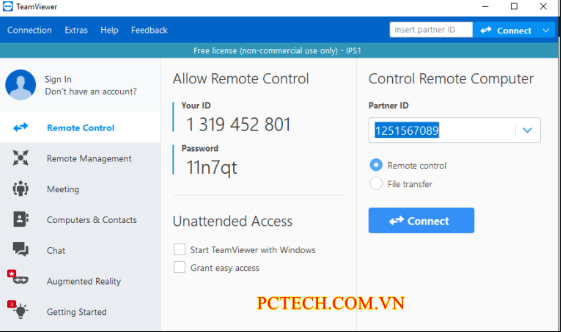
Nếu cần xem trực tiếp màn hình máy, PCTech sẽ kết nối remote an toàn (qua TeamViewer, AnyDesk hoặc tương tự) để quan sát chi tiết và thực hiện xử lý. Bạn luôn kiểm soát toàn bộ quá trình, có thể tắt kết nối bất cứ lúc nào. Nếu vấn đề là phần mềm, kỹ thuật viên sẽ cài đặt bản vá, gỡ cài đặt phần mềm có hại, cập nhật driver, hoặc tối ưu hóa hệ thống ngay lập tức. Nếu vấn đề là phần cứng (ổ cứng hỏng, RAM lỗi), kỹ thuật viên sẽ tư vấn bạn cần thay thế chi phí bao nhiêu, hoặc nếu cần, sắp xếp gọi thợ tận nơi với đơn giá rõ ràng.
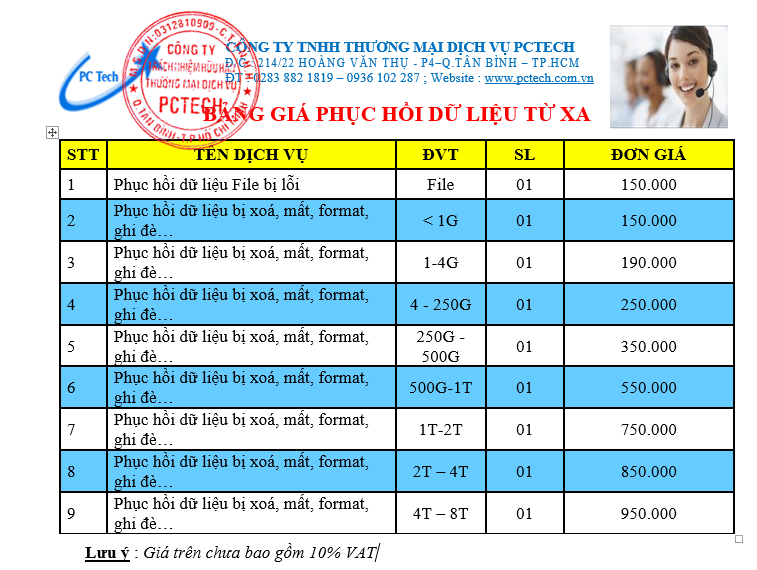
Bảng giá tham khảo
| STT | Dịch vụ | Giá |
|---|---|---|
| 1 | Sửa lỗi Windows từ xa | 50.000đ/Máy |
| 2 | Diệt virus, malware từ xa | 50.000đ/Máy |
| 3 | Cấu hình email Outlook/Microsoft 365 | 50.000đ/Máy |
| 4 | Xử lý máy chạy chậm từ xa | 50.000đ/Máy |
| 5 | Cài đặt phần mềm từ xa | 50.000đ/Máy |
| 6 | Sửa lỗi kết nối mạng/WiFi từ xa | 50.000đ/Máy |
| 7 | Hướng dẫn sử dụng phần mềm văn phòng | 50.000đ/Buổi |
| 8 | Sửa lỗi máy in không kết nối từ xa | 50.000đ/Máy |
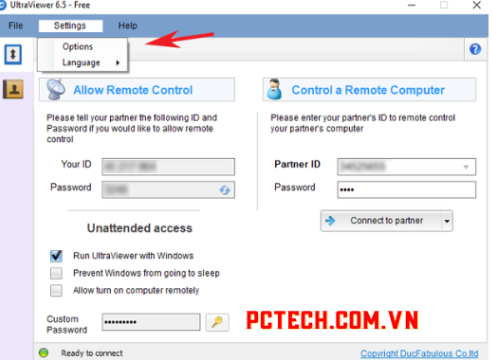
| 9 | Backup dữ liệu từ xa qua UltraViewer | 100.000đ/Máy |
| 10 | Gỡ bỏ phần mềm quảng cáo, toolbar rác | 50.000đ/Máy |
Toàn bộ quá trình tư vấn thường từ 30-60 phút, tùy độ phức tạp sự cố. PCTech cam kết bảo hành dịch vụ từ 7 đến 30 ngày (tùy loại xử lý), nghĩa là nếu sự cố tái phát trong thời gian này, bạn được gọi lại để xử lý miễn phí. Bạn có thể tìm hiểu thêm về Bảo trì máy tính từ xa.
Những Sai Lầm Khách Hàng Thường Gặp Khi Tìm Tư Vấn Online
Một lỗi phổ biến là khách hàng chỉ tìm “dịch vụ tư vấn máy tính online” rồi chọn cái rẻ nhất mà không kiểm tra danh tiếng hay trình độ kỹ thuật viên. Một số “dịch vụ” online rẻ tiền thực ra chỉ là những người không có chứng chỉ, không có bảo hành, hoặc thậm chí có ý định cài thêm phần mềm quảng cáo vào máy bạn. Hãy luôn xác nhận rằng kỹ thuật viên có kinh nghiệm, công ty có bảo hành rõ ràng, và quy trình kết nối remote được bảo vệ.
Sai lầm thứ hai là tự tháo máy hoặc cài đặt phần mềm lạ từ những nguồn không rõ ràng trước khi tư vấn. Điều này có thể làm mất dữ liệu, phá vỡ hệ thống, hoặc thậm chí cài thêm virus. Nếu bạn không chắc chắn, hãy liên hệ PCTech trước—kỹ thuật viên sẽ hướng dẫn an toàn hoặc xử lý trực tiếp qua remote.
📞 Đang gặp lỗi tương tự? Gọi ngay 0936 102 287 để được kỹ thuật viên PCTech hỗ trợ nhanh nhất.
Sai lầm thứ ba là trì hoãn khi máy chạy chậm hoặc có dấu hiệu bất thường. Nhiều khách hàng chỉ gọi thợ khi máy đã không chạy được nữa, lúc đó chi phí sửa chữa sẽ cao hơn. Tư vấn sớm giúp phát hiện vấn đề ở giai đoạn đầu, khi chi phí xử lý vẫn còn thấp.
Các Bước Tự Kiểm Tra Trước Khi Gọi Thợ
Trước khi gọi PCTech, bạn có thể tự thực hiện một số bước kiểm tra cơ bản để xác định tính chất sự cố: Bạn có thể tìm hiểu thêm về Cứu dữ liệu qua mạng.
Bước 1: Khởi động lại máy tính. Đây là bước đơn giản nhất nhưng lại giải quyết được nhiều sự cố tạm thời. Tắt máy hoàn toàn (không chỉ Sleep), chờ 30 giây, rồi bật lại. Nếu máy hoạt động bình thường sau đó, có thể là lỗi tạm thời của hệ thống.
Bước 2: Kiểm tra dung lượng ổ cứng. Nếu máy chạy chậm, hãy mở File Explorer, chuột phải vào ổ C (hoặc ổ chứa hệ điều hành), chọn Properties. Nếu dung lượng sử dụng đạt 90% trở lên, đó là nguyên nhân chính khiến máy chậm. Hãy xóa các tệp không cần hoặc chuyển sang ổ khác.
Bước 3: Chạy quét antivirus. Mở Windows Defender hoặc phần mềm antivirus bạn đang dùng, chọn “Quét nhanh” (Quick Scan). Nếu tìm thấy virus hoặc malware, hãy cho phép xóa. Nếu Windows Defender không tìm thấy nhưng máy vẫn có vấn đề, có thể cần quét sâu hơn hoặc dùng công cụ chuyên dụng. Bạn có thể tìm hiểu thêm về Cài Office từ xa qua mạng.
Bước 4: Kiểm tra Task Manager để xem ứng dụng nào chiếm tài nguyên. Nhấn Ctrl + Shift + Esc để mở Task Manager, xem tab Processes. Nếu thấy ứng dụng lạ hoặc ứng dụng quen thuộc nhưng chiếm CPU/RAM rất cao (trên 50%), đó có thể là nguyên nhân chính. Bạn có thể dừng ứng dụng bằng cách chuột phải và chọn End Task.
Bước 5: Cập nhật Windows và các driver. Vào Settings > Update & Security > Windows Update, kiểm tra cập nhật. Nếu có, hãy cài đặt và khởi động lại. Cập nhật Windows thường sửa lỗi bảo mật và cải thiện hiệu suất.
Bước 6: Kiểm tra kết nối mạng. Nếu vấn đề là Internet chậm, hãy kiểm tra xem bạn đang dùng Wi-Fi hay cáp mạng. Thử kết nối lại router (tắt 30 giây rồi bật lại). Nếu vẫn chậm, có thể là do ISP hoặc cần kiểm tra khoảng cách từ router.
Nếu đã thử các bước trên mà sự cố vẫn tồn tại, hoặc bạn không tự tin thực hiện, đây là lúc cần gọi PCTech để được kỹ thuật viên tư vấn chi tiết hoặc xử lý trực tiếp qua remote. Kỹ thuật PCTech sẽ tiết kiệm thời gian của bạn bằng cách chẩn đoán nhanh, xử lý hiệu quả, và đảm bảo máy hoạt động ổn định lâu dài.
Xem thêm: Dịch vụ IT từ xa.
Câu hỏi thường gặp
Tư vấn sửa máy tính online có an toàn không?
Có. PCTech sử dụng các công cụ remote được mã hóa như TeamViewer hay AnyDesk, và bạn luôn kiểm soát toàn bộ quá trình. Bạn có thể tắt kết nối bất cứ lúc nào. Kỹ thuật viên chỉ thực hiện những công việc bạn yêu cầu, và không có quyền cài đặt hoặc xóa tệp ngoài phạm vi sửa chữa.
Phí tư vấn sửa máy tính online là bao nhiêu?
Phí tư vấn và xử lý phần mềm bắt đầu từ 50.000 đồng. Chi phí cụ thể tùy thuộc vào độ phức tạp sự cố và thời gian xử lý. Bạn sẽ được báo giá rõ ràng trước khi kỹ thuật viên thực hiện xử lý chính thức.
Nếu sự cố là phần cứng thì sao?
Nếu tư vấn cho thấy vấn đề là phần cứng (ổ cứng hỏng, RAM lỗi, v.v.), PCTech sẽ tư vấn bạn chi phí thay thế chi tiết cụ thể. Nếu cần, bạn có thể yêu cầu gọi thợ tận nơi để thay thế, hoặc tự mua linh kiện rồi gọi thợ về sau.
Tư vấn online có bảo hành không?
Có. Dịch vụ tư vấn và xử lý của PCTech đi kèm bảo hành 7-30 ngày, tùy loại xử lý. Nếu sự cố tái phát trong thời gian bảo hành, bạn được gọi lại để xử lý miễn phí.
Thời gian tư vấn sửa máy tính online mất bao lâu?
Thông thường, một buổi tư vấn từ 30-60 phút, tùy độ phức tạp sự cố. Nếu vấn đề đơn giản (xóa file rác, cập nhật driver), có thể nhanh hơn. Nếu cần quét virus sâu hoặc tối ưu hệ thống, có thể mất lâu hơn.


