

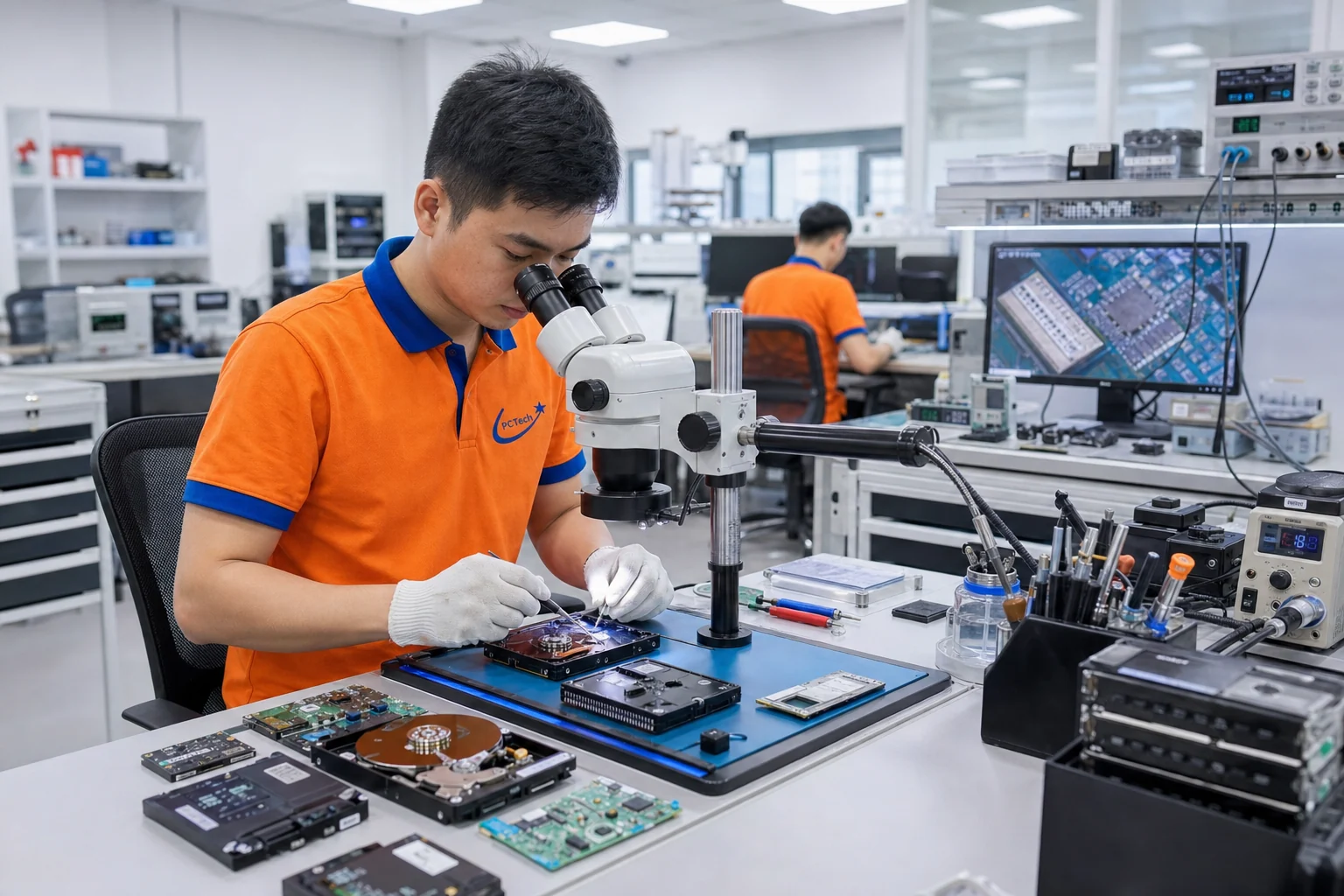
Một chiếc USB nhỏ thường là nơi duy nhất lưu bản thảo luận văn, hồ sơ khách hàng, ảnh kỷ niệm hay file thiết kế chưa kịp sao lưu ở đâu khác. Đến lúc cắm vào máy mà Windows không phản hồi, báo “Please insert a disk into drive” hoặc hỏi có muốn format ổ đĩa không, phản ứng đầu tiên là hoảng. Nỗi lo lớn hơn nằm ở chỗ không biết giao thiết bị cho ai: sợ bị hét giá, sợ dữ liệu bị xem, sợ mang đi “cứu” rồi tình trạng nặng hơn.
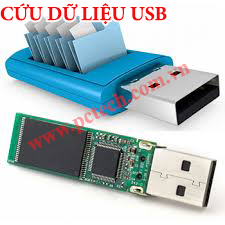
Tóm tắt nhanh: nếu USB chưa bị ghi đè, cơ hội lấy lại dữ liệu vẫn còn và việc cần làm ngay là dừng mọi thao tác ghi. Kỹ thuật PCTech kiểm tra trước, tạo ảnh đĩa (disk image) trước khi thao tác, báo tình trạng và chi phí trước khi làm, bảo hành 7–30 ngày tùy hạng mục. Với lỗi phần mềm có thể xử lý từ xa, mức phí theo chính sách PCTech là 50.000đ; khi cần hỗ trợ trực tiếp, thời gian kỹ thuật viên có mặt khoảng 30 phút.
Khi nào bạn cần đến trung tâm khôi phục dữ liệu USB?
USB không hiện trên máy tính – hỏng chip nhớ hay chỉ lỗi tiếp xúc?
Không phải cứ “cắm vào không thấy gì” là USB đã chết. Nếu máy vẫn phát tiếng thông báo kết nối nhưng File Explorer không có ổ đĩa mới nào, nguyên nhân thường nằm ở bộ điều khiển (controller) hoặc chân tiếp xúc của đầu cắm bị mòn, oxy hóa. Trường hợp này dữ liệu bên trong gần như còn nguyên và có thể đọc lại bằng thiết bị chuyên dụng. Ngược lại, nếu cắm vào máy nào cũng im lặng hoàn toàn, thiết bị có thể đã hỏng mạch cấp nguồn – vẫn có cửa phục hồi nhưng phải thao tác trực tiếp trên chip nhớ, không thể xử lý bằng phần mềm.
USB hiện ổ nhưng đòi format, dung lượng 0 byte hoặc chuyển sang RAW
Đây là nhóm lỗi phổ biến nhất và cũng bị xử lý sai nhiều nhất. Việc Windows hiện hộp thoại yêu cầu format nghĩa là bảng phân vùng (partition) hoặc hệ thống tập tin định dạng NTFS/FAT32 trên USB đã hỏng, chứ không phải dữ liệu bên trong bị xóa sạch. Bấm “Format disk” theo đúng lời nhắc ấy là tự tay tạo vùng ghi mới đè lên chỗ dữ liệu cũ. Đúng quy trình, kỹ thuật viên sẽ đọc toàn bộ bề mặt chip ra một ảnh đĩa trung gian, rồi phân tích chính ảnh đĩa đó để dựng lại cây thư mục ban đầu.
Bảng giá tham khảo
| STT | Dịch vụ | Giá |
|---|---|---|
| 1 | Cứu dữ liệu ổ cứng HDD lỗi nhẹ | 500.000đ/Ổ đĩa |
| 2 | Cứu dữ liệu ổ cứng HDD lỗi cơ | 2.000.000đ/Ổ đĩa |
| 3 | Cứu dữ liệu ổ SSD lỗi | 1.500.000đ/Ổ đĩa |
| 4 | Cứu dữ liệu thẻ nhớ/USB bị lỗi | 300.000đ/Thiết bị |
| 5 | Khôi phục dữ liệu bị xóa nhầm | 400.000đ/Ổ đĩa |
| 6 | Khôi phục dữ liệu sau khi format nhầm | 500.000đ/Ổ đĩa |
| 7 | Cứu dữ liệu do virus mã hóa (ransomware) | 1.000.000đ/Ổ đĩa |
| 8 | Cứu dữ liệu RAID server lỗi | 3.000.000đ/Hệ thống |
| 9 | Khôi phục dữ liệu máy tính bị vào nước | 800.000đ/Máy |
| 10 | Cứu dữ liệu ổ cứng laptop rơi vỡ | 1.200.000đ/Ổ đĩa |
⚠️ Lưu ý: Một nhóm nữa là USB mở được, thấy file nhưng copy rất chậm, treo giữa chừng, hoặc có thư mục biến thành file lạ dung lượng 0 KB. Đây thường là dấu hiệu bad sector – các khối nhớ đã xuống cấp. Càng copy qua lại thì vùng lỗi càng lan rộng, nên cách xử lý an toàn là dừng lại và chuyển sang thiết bị đọc chuyên dụng. Khác với hệ thống lưu trữ RAID có cơ chế dự phòng giữa nhiều ổ, một chiếc USB chỉ có duy nhất một chip nhớ, nên không thể “thay ổ này bằng ổ kia” để lấy lại dữ liệu.
Cảnh báo: 5 sai lầm và vài chiêu trò khiến dữ liệu USB mất hẳn
Phần lớn ca dữ liệu được cho là “không thể cứu” đều đã đi qua một vài thao tác sai trước khi tới tay kỹ thuật viên. Danh sách dưới đây là những việc nên tránh ngay từ lúc phát hiện USB có vấn đề. Bạn có thể tìm hiểu thêm về Cứu dữ liệu file word.
- Format theo lời nhắc của Windows – thao tác này tạo hệ thống tập tin mới và ghi đè lên vùng dữ liệu cũ, làm mất khả năng dựng lại phân vùng ban đầu.
- Chạy phần mềm phục hồi trực tiếp lên chính USB đó – phần mềm cần một nơi để ghi file kết quả; nếu chọn chính USB nguồn làm nơi lưu, dữ liệu gốc bị ghi đè ngay trong lúc quét.
- Cắm thử qua nhiều máy, nhiều cổng, nhiều đầu đọc – mỗi lần cắm là một lần cấp nguồn cho thiết bị đang lỗi; với USB đã chập chờn về điện, việc này có thể làm hỏng thêm mạch điều khiển.
- Rút USB đột ngột khi đang copy – thói quen này là nguyên nhân rất thường gặp khiến bảng phân vùng và hệ thống tập tin hỏng, dẫn tới tình trạng đòi format ở lần cắm sau.
- Tự tháo vỏ, ấn mạnh đầu cắm, hơ nóng hay sấy thiết bị – với USB thể rắn, các mẹo dân gian này không làm dữ liệu sống lại mà còn dễ đứt chân chip hoặc biến dạng bo mạch.
Về phía đơn vị nhận cứu dữ liệu, có vài dấu hiệu cảnh báo đáng để khách hàng cân nhắc trước khi giao thiết bị: không chịu báo giá trước khi thao tác; khẳng định chắc chắn “lấy lại 100% dữ liệu” khi chưa hề kiểm tra; không ghi biên nhận tình trạng thiết bị lúc tiếp nhận; và không nói rõ thời gian bảo hành sau khi trả kết quả. Một trung tâm làm đúng quy trình sẽ nêu rõ phạm vi công việc, mức chi phí dự kiến và chỉ tiến hành khi khách đã đồng ý.
📞 Đang gặp lỗi tương tự? Gọi ngay 0936 102 287 để được kỹ thuật viên PCTech hỗ trợ nhanh nhất.

Quy trình khôi phục dữ liệu USB tại PCTech diễn ra thế nào?
Một ca khôi phục dữ liệu USB tại PCTech đi theo trình tự cố định, mục đích là để mọi thao tác đều có thể giải thích lại được với khách hàng.
- Tiếp nhận và ghi nhận tình trạng – kỹ thuật viên hỏi lịch sử thiết bị (bị rơi, dính nước, từng format lần nào chưa), ghi lại tình trạng vật lý và dặn khách dừng mọi thao tác ghi lên USB.
- Kiểm tra bằng thiết bị chuyên dụng – USB được đọc ở chế độ chỉ đọc, không ghi, để biết thiết bị còn nhận hay không, controller có phản hồi hay không và vùng nhớ nào đang lỗi.
- Tạo ảnh đĩa (disk image) trước khi xử lý – toàn bộ nội dung đọc được sẽ được sao thành file ảnh trên ổ làm việc dung lượng lớn. Từ bước này trở đi, mọi thao tác phân tích và trích xuất đều thực hiện trên ảnh, không đụng vào USB gốc.
- Báo tình trạng, chi phí và thời gian – khách nhận thông tin cụ thể về nguyên nhân, khả năng phục hồi và mức chi phí trước khi quyết định.
- Trích xuất dữ liệu – tùy nguyên nhân mà dùng cách phù hợp: dựng lại bảng phân vùng, sửa hệ thống tập tin, hoặc đọc trực tiếp chip nhớ khi controller không còn hoạt động.
- Bàn giao và bảo hành – dữ liệu được chuyển sang thiết bị lưu trữ mới để khách kiểm tra trước khi hoàn tất, kèm thời gian bảo hành 7–30 ngày tùy hạng mục.
Với những trường hợp cần kiểm tra tại chỗ (máy trạm hoặc thiết bị dùng cho công việc không thể mang đi), kỹ thuật viên PCTech có thể sắp xếp có mặt trong khoảng 30 phút. Các lỗi thuần về phần mềm – ví dụ máy tính không nhận cổng USB, lỗi driver – có thể xử lý từ xa với mức phí 50.000đ theo chính sách. Bạn có thể tìm hiểu thêm về Phục hồi dữ liệu bị format.
Chi phí, bảo hành và lý do khách hàng chọn PCTech
Chi phí khôi phục dữ liệu USB được tính thế nào?
USB không có một mức giá chung, vì chi phí phụ thuộc vào nguyên nhân và công đoạn cần làm: một ca lỗi phân vùng đơn giản khác khá nhiều so với ca phải đọc trực tiếp chip nhớ. Cách làm của PCTech là kiểm tra trước, báo mức chi phí cụ thể, và chỉ thực hiện khi khách xác nhận – để khách không bị động về ngân sách giữa chừng.
Bảo hành sau khi nhận dữ liệu gồm những gì?
Thời gian bảo hành theo chính sách của PCTech là 7 đến 30 ngày, tùy hạng mục xử lý. Con số cụ thể được nêu rõ khi báo giá, và khách nên hỏi ngay phạm vi bảo hành cho đúng ca của mình để biết mình được hỗ trợ trong khoảng nào. Bạn có thể tìm hiểu thêm về Cứu dữ liệu bị cut.
Điểm nhiều khách hàng ghi nhận là quy trình rõ ràng: thiết bị được đọc an toàn trước, thao tác sau, và mọi bước đều có thể giải thích lại. Các ca liên quan như Cứu dữ liệu ổ cứng hay đều đi theo cùng một nguyên tắc đó, và PCTech tư vấn thẳng khi khả năng phục hồi thấp thay vì hứa hẹn để giữ thiết bị lại.
Nếu USB của bạn đang có dấu hiệu bất thường – đòi format, dung lượng về 0 byte, copy chậm bất thường hoặc máy không nhận – hãy dừng mọi thao tác ghi và liên hệ PCTech để được kiểm tra, báo tình trạng cùng mức chi phí trước khi quyết định. Bạn vẫn còn thắc mắc nào khác chưa được giải đáp trong bài này, cứ đặt câu hỏi trực tiếp để được tư vấn đúng trường hợp của mình.
Câu hỏi thường gặp
USB cắm vào máy tính không hiện ổ thì có phải đã hỏng hoàn toàn không?
Không hẳn. Nếu máy vẫn phát tiếng thông báo kết nối nhưng File Explorer không có ổ đĩa mới, nguyên nhân thường nằm ở bộ điều khiển hoặc chân tiếp xúc của đầu cắm bị mòn, oxy hóa. Trường hợp này dữ liệu bên trong gần như còn nguyên và có thể đọc lại bằng thiết bị chuyên dụng. Nếu cắm vào máy nào cũng im lặng hoàn toàn, thiết bị có thể đã hỏng mạch cấp nguồn – vẫn có cửa phục hồi nhưng phải thao tác trực tiếp trên chip nhớ.
Windows báo đòi format hoặc USB chuyển sang RAW thì tôi nên làm gì?
Dừng ngay mọi thao tác, tuyệt đối không bấm format theo lời nhắc. Hiện tượng này thường do bảng phân vùng hoặc hệ thống tập tin NTFS/FAT32 trên USB đã hỏng, không phải dữ liệu bên trong bị xóa sạch. Bấm format sẽ tạo vùng ghi mới đè lên chỗ dữ liệu cũ. Hãy liên hệ trung tâm khôi phục dữ liệu USB để được kiểm tra bằng thiết bị chuyên dụng.
Tôi đã lỡ format USB rồi, còn khả năng lấy lại dữ liệu không?
Còn tùy mức độ đã ghi đè. Nếu chưa ghi thêm dữ liệu mới lên USB, cơ hội lấy lại vẫn còn. Việc cần làm là dừng mọi thao tác ghi và để kỹ thuật viên kiểm tra, tạo ảnh đĩa trước khi xử lý. Không nên tự chạy phần mềm phục hồi trực tiếp lên chính USB đó vì có thể làm dữ liệu gốc bị ghi đè.
USB copy rất chậm, treo giữa chừng hoặc có thư mục 0 KB là dấu hiệu gì?
Đây thường là dấu hiệu bad sector – các khối nhớ đã xuống cấp. Càng copy qua lại thì vùng lỗi càng lan rộng. Cách xử lý an toàn là dừng lại và chuyển sang thiết bị đọc chuyên dụng, không cố copy thêm.
Chi phí khôi phục dữ liệu USB tại PCTech được tính thế nào?
USB không có một mức giá chung vì chi phí phụ thuộc vào nguyên nhân và công đoạn cần làm. PCTech kiểm tra trước, báo mức chi phí cụ thể và chỉ thực hiện khi khách xác nhận. Với lỗi thuần về phần mềm có thể xử lý từ xa, mức phí theo chính sách PCTech là 50.000đ; khi cần hỗ trợ trực tiếp, kỹ thuật viên có thể sắp xếp có mặt trong khoảng 30 phút.
Bảo hành sau khi nhận dữ liệu gồm những gì?
Thời gian bảo hành theo chính sách của PCTech là 7 đến 30 ngày, tùy hạng mục xử lý. Con số cụ thể được nêu rõ khi báo giá. Khách nên hỏi ngay phạm vi bảo hành cho đúng ca của mình để biết mình được hỗ trợ trong khoảng nào.
Những sai lầm nào cần tránh để không làm mất dữ liệu USB?
Cần tránh: format theo lời nhắc của Windows; chạy phần mềm phục hồi trực tiếp lên chính USB đó; cắm thử qua nhiều máy, nhiều cổng, nhiều đầu đọc; rút USB đột ngột khi đang copy; tự tháo vỏ, ấn mạnh đầu cắm, hơ nóng hay sấy thiết bị.


