


Hệ thống mạng chập chờn, nhiều máy không vào được Internet hoặc ổ cắm mạng mới lắp nhưng không sử dụng được khiến bạn không biết nên kiểm tra từ đâu?
⚠️ Lưu ý: Giải pháp nhanh: hãy kiểm tra theo checklist từ nguồn điện, đèn báo, dây mạng, từng cổng kết nối đến thiết bị đầu cuối trước khi gọi hỗ trợ. Nếu cần kỹ thuật viên đến tận nơi, chính sách PCTech hiện nêu thời gian phản hồi tại chỗ là 30 phút. Chi phí thi công mạng cần được xác định theo phạm vi và hiện trạng thực tế, vì CONTEXT không cung cấp một mức giá cố định cho dịch vụ này.
Thi công mạng không chỉ là kéo dây rồi cắm vào router. Một hệ thống dùng ổn định cần có đường đi hợp lý, đầu nối chắc, thiết bị mạng được bố trí đúng và khả năng kiểm tra từng điểm khi phát sinh lỗi. Checklist dưới đây giúp bạn tự khoanh vùng nguyên nhân, tránh thay linh kiện hoặc gọi thợ khi vấn đề chỉ nằm ở một sợi dây lỏng.
1. Xác định phạm vi trước khi kiểm tra
Trước khi rút dây hay khởi động lại thiết bị, hãy ghi nhận chính xác lỗi đang xảy ra ở đâu. Đây là bước thường bị bỏ qua nhưng lại giúp tiết kiệm nhiều thời gian khi thi công mạng hoặc xử lý sự cố sau lắp đặt.
Bước 1: Xác định phạm vi kết nối
Hãy trả lời lần lượt bốn câu hỏi: chỉ một máy bị mất mạng hay toàn bộ hệ thống? Thiết bị đang dùng Wi-Fi hay dây mạng? Lỗi xảy ra liên tục hay chỉ vào một thời điểm? Kết nối bị mất từ sau khi di chuyển máy, thay router, kéo thêm dây hay mất điện?
Nếu chỉ một máy không truy cập được còn các máy khác vẫn hoạt động, khả năng cần kiểm tra tập trung vào dây mạng, cổng mạng, card mạng hoặc cấu hình của máy đó. Nếu nhiều thiết bị cùng mất kết nối, nên ưu tiên kiểm tra nguồn điện, modem, router, switch và tuyến cáp chính.
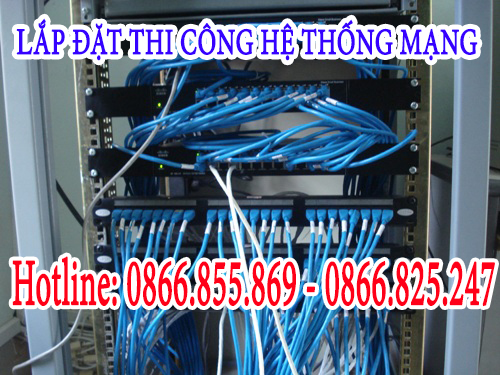
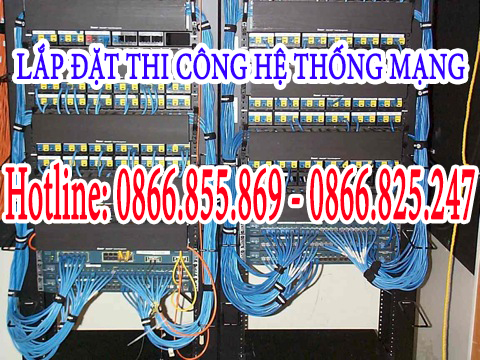
Với công trình mới, hãy đánh dấu từng ổ cắm mạng và thiết bị tương ứng. Việc này tránh tình trạng cắm nhầm dây tại tủ mạng, đặc biệt khi nhiều sợi cáp có màu và chiều dài gần giống nhau.
Bước 2: Kiểm tra nguồn và đèn báo
Quan sát modem, router và switch: thiết bị có sáng nguồn không, đèn đường truyền có hoạt động không, đèn tại cổng đang sử dụng có sáng hoặc nhấp nháy không. Không nên kết luận thiết bị hỏng chỉ vì một đèn không sáng, vì mỗi mẫu thiết bị có cách hiển thị khác nhau. Hãy đối chiếu với cổng đang hoạt động bình thường hoặc tài liệu đi kèm thiết bị.
Kiểm tra ổ cắm điện, bộ chia nguồn và adapter. Một switch mất nguồn có thể làm nhiều ổ cắm mạng cùng lúc không hoạt động, trong khi modem vẫn sáng khiến người dùng dễ nhầm rằng toàn bộ đường truyền Internet đang lỗi. Bạn có thể tìm hiểu thêm về Sửa PC.
Bảng giá tham khảo
| STT | Dịch vụ | Giá |
|---|---|---|
| 1 | Thi công hệ thống mạng LAN văn phòng | 250.000đ/Điểm |
| 2 | Lắp đặt, cấu hình Router/Modem | 200.000đ/Thiết bị |
| 3 | Lắp đặt Switch mạng 8 port | 800.000đ/Thiết bị |
| 4 | Lắp đặt Switch mạng 24 port | 2.500.000đ/Thiết bị |
| 5 | Cấu hình Firewall/bảo mật mạng | 1.500.000đ/Hệ thống |
| 6 | Lắp đặt Access Point WiFi phủ sóng | 900.000đ/Thiết bị |
| 7 | Kéo dây mạng Cat6 | 20.000đ/Mét |
| 8 | Bấm đầu mạng RJ45, test tín hiệu | 20.000đ/Đầu |
| 9 | Cấu hình VPN doanh nghiệp | 1.000.000đ/Hệ thống |
| 10 | Khắc phục sự cố mất mạng toàn văn phòng | 300.000đ/Lần |
2. Kiểm tra dây, đầu nối và từng cổng
Sau khi xác định phạm vi, chuyển sang phần vật lý. Đây là nhóm nguyên nhân phổ biến trong hệ thống thi công mạng: đầu RJ45 bấm chưa chặt, dây bị kéo căng, cáp bị gập tại góc bàn hoặc dây được cắm nhầm vào cổng không phù hợp.
Bước 3: Kiểm tra từng đoạn dây
Rút đầu mạng và cắm lại dứt khoát ở cả hai đầu. Kiểm tra xem lẫy đầu RJ45 có bị gãy không, vỏ đầu bấm có tuột không, dây có bị dập hoặc gập sát góc tường không. Không nên kéo dây bằng lực mạnh tại đầu cắm, vì phần lõi bên trong có thể đã bị tổn thương dù bên ngoài chưa đứt.
Nếu có dây dự phòng, hãy thay thử đúng đoạn nghi ngờ. Đây là phép thử thực tế có giá trị hơn việc chỉ nhìn bằng mắt. Nếu thay dây làm kết nối ổn định, lỗi nằm ở dây hoặc đầu bấm. Khi đó, kỹ thuật viên PCTech có thể kiểm tra lại đường dây và đầu nối thay vì thay cả router hoặc switch không cần thiết.
Với đường dây âm tường, không nên tự kéo giật để “thử độ chắc”. Cáp có thể bị kẹt, đè bởi vật liệu hoàn thiện hoặc đi chung tuyến với các đường khác. Cách an toàn hơn là kiểm tra từng đầu và dùng thiết bị đo cáp nếu có.
Bước 4: Khoanh vùng thiết bị lỗi
Thử cắm máy đang lỗi vào một cổng khác trên switch hoặc router. Nếu máy hoạt động, cổng cũ có thể có vấn đề. Tiếp theo, cắm một thiết bị đang dùng tốt vào đúng ổ cắm và dây vừa kiểm tra. So sánh hai kết quả giúp phân biệt lỗi nằm ở thiết bị đầu cuối hay hạ tầng mạng.
📞 Đang gặp lỗi tương tự? Gọi ngay 0936 102 287 để được kỹ thuật viên PCTech hỗ trợ nhanh nhất.
Nếu đèn cổng trên switch không sáng khi đã cắm dây chắc chắn, hãy thử cả hai phía: đổi dây, đổi cổng và đổi thiết bị. Ghi lại kết quả từng lần thử thay vì thực hiện nhiều thay đổi cùng lúc. Khi cần gọi kỹ thuật viên, bảng ghi này giúp rút ngắn thời gian chẩn đoán.
Đối với máy tính, cũng cần kiểm tra biểu tượng mạng, trạng thái card mạng và việc thiết bị có nhận dây hay không. Nếu máy từng được sửa chữa, nâng cấp hoặc di chuyển, hãy xem lại cả cổng mạng phía sau máy. Một thao tác cắm lệch hoặc lỏng có thể tạo ra lỗi giống như lỗi từ router. Bạn có thể tìm hiểu thêm về Sửa MacBook Air.
3. Xử lý theo từng tình huống thực tế
Sau các phép thử cơ bản, hãy chọn cách xử lý tương ứng thay vì khởi động lại mọi thiết bị liên tục. Mục tiêu là khôi phục kết nối với ít thay đổi nhất và không làm mất cấu hình đang hoạt động.
Bước 5: Khởi động lại đúng thứ tự
Nếu modem, router hoặc switch có dấu hiệu treo, tắt nguồn các thiết bị mạng liên quan, chờ một lúc rồi bật lại theo thứ tự từ thiết bị đầu vào, router, switch đến máy trạm. Chờ thiết bị trước khởi động xong rồi mới bật thiết bị sau. Việc này giúp các thiết bị nhận kết nối theo đúng chuỗi thay vì cùng khởi động và báo trạng thái không chính xác.
Không nhấn nút reset về mặc định nếu chưa sao lưu hoặc chưa biết thông tin cấu hình. Reset khác với khởi động lại: reset có thể xóa tên mạng, mật khẩu, thiết lập cổng và các cấu hình cần thiết. Đây là nguyên nhân khiến một lỗi nhỏ trở thành sự cố phải cấu hình lại toàn bộ hệ thống.
Nếu mạng chỉ chậm tại một khu vực, hãy kiểm tra vị trí đặt switch, ổ cắm và đường dây đến khu vực đó. Nếu nhiều thiết bị dùng chung một switch đều lỗi, tập trung vào nguồn, dây uplink và cổng kết nối giữa switch với router. Nếu chỉ một ổ cắm lỗi, kiểm tra cặp đầu nối và tuyến cáp của ổ đó trước.
Trong trường hợp đang thi công mạng cho văn phòng hoặc nhà ở, hãy lập sơ đồ đơn giản gồm modem, router, switch, các ổ cắm và thiết bị cuối. Sơ đồ không cần phức tạp; chỉ cần ghi rõ dây nào đi đến đâu. Đây là chi tiết giúp bảo trì sau này nhanh hơn và giảm nguy cơ rút nhầm dây đang phục vụ thiết bị quan trọng.
4. Phòng lỗi và nhận biết giới hạn an toàn
Kiểm tra tại chỗ chỉ phù hợp với các thao tác đơn giản, không tác động vào điện lưới hoặc cấu hình quan trọng. Khi hệ thống có dấu hiệu bất thường, ưu tiên bảo vệ thiết bị và dữ liệu thay vì cố sửa cho bằng được. Bạn có thể tìm hiểu thêm về Chống phân mảnh.
Bước 6: Dừng khi có rủi ro
Hãy dừng việc tự xử lý nếu có mùi khét, adapter nóng bất thường, tia lửa, ổ điện chập chờn hoặc thiết bị tự tắt liên tục. Không mở nguồn, router, switch hay ổ điện để kiểm tra linh kiện bên trong. Các thao tác này có thể gây điện giật, chập mạch hoặc làm mất điều kiện bảo hành của thiết bị.
Không tự kéo dây trên cao, khoan tường khi chưa xác định tuyến đi hoặc luồn cáp qua khu vực có nguy cơ ẩm nước. Khi cần đi dây mới, nên xác định trước vị trí thiết bị, chiều dài tuyến, điểm xuyên tường, vị trí đặt thiết bị mạng và cách cố định dây. Dây được ép sát góc gấp hoặc bị đè dưới bàn, cửa có thể nhanh chóng phát sinh lỗi lại.
Nên gọi kỹ thuật viên khi đã đổi dây và đổi cổng nhưng lỗi vẫn lặp lại; nhiều ổ cắm cùng mất mạng; đường dây âm tường không xác định được; cần kéo mới hoặc bấm lại nhiều đầu mạng; hoặc hệ thống cần cấu hình router, switch, chia mạng và kiểm tra toàn bộ điểm. Kỹ thuật viên PCTech có thể bắt đầu từ sơ đồ kết nối và các kết quả bạn đã ghi nhận, thay vì kiểm tra lại một cách thiếu định hướng.
Để phòng ngừa, hãy dán nhãn hai đầu dây, chừa khoảng thao tác tại tủ mạng, cố định cáp bằng vật liệu phù hợp và tránh để dây mạng chạy quá sát nguồn điện khi không cần thiết. Sau khi hoàn tất thi công, nên thử từng ổ cắm bằng thiết bị đang hoạt động ổn định và ghi lại cổng tương ứng. Nếu hệ thống còn liên quan đến camera, việc kiểm tra hạ tầng mạng cũng nên được thực hiện trước khi cân nhắc Nâng cấp camera.
Checklist này phù hợp để khoanh vùng các lỗi đơn giản trước khi gọi hỗ trợ. Với công việc kéo dây, xử lý tuyến âm tường, bấm và kiểm tra nhiều đầu mạng hoặc cấu hình thiết bị, đừng cố thay đổi quá nhiều thứ cùng lúc. Một ghi nhận rõ ràng về triệu chứng, đèn báo, dây đã thử và cổng đã đổi sẽ giúp kỹ thuật viên PCTech xử lý đúng trọng tâm hơn.
Nếu cần kiểm tra hệ thống hoặc thi công mạng, bạn có thể liên hệ PCTech để đặt lịch. Khi phát sinh nhu cầu liên quan đến thiết bị đầu cuối, hãy trao đổi luôn để được tư vấn phạm vi xử lý phù hợp.
Câu hỏi thường gặp
Nên kiểm tra gì trước khi gọi kỹ thuật viên thi công mạng?
Bạn nên xác định thiết bị nào bị lỗi, kiểm tra nguồn điện và đèn báo trên modem, router, switch, sau đó kiểm tra dây mạng, đầu nối, từng cổng và thiết bị đầu cuối. Hãy ghi lại kết quả sau mỗi lần thử để kỹ thuật viên dễ khoanh vùng nguyên nhân.
Làm thế nào để phân biệt lỗi do dây mạng và lỗi do router hoặc switch?
Hãy thử thay bằng một đoạn dây đang hoạt động tốt, đổi cổng trên router hoặc switch và kết nối một thiết bị khác vào cùng ổ cắm. Nếu thay dây giúp kết nối ổn định, nguyên nhân có thể nằm ở dây hoặc đầu bấm. Nếu nhiều cổng hoặc nhiều thiết bị cùng lỗi, cần kiểm tra thêm nguồn, thiết bị mạng và tuyến cáp chính.
Có nên nhấn nút reset modem hoặc router khi mạng bị lỗi không?
Không nên nhấn reset về mặc định nếu chưa sao lưu hoặc chưa biết thông tin cấu hình. Reset có thể xóa tên mạng, mật khẩu, thiết lập cổng và các cấu hình cần thiết. Bạn nên phân biệt reset với khởi động lại và chỉ khởi động lại thiết bị theo đúng thứ tự khi cần.
Khi nào không nên tự xử lý hệ thống mạng?
Bạn nên dừng lại khi có mùi khét, adapter nóng bất thường, tia lửa, ổ điện chập chờn hoặc thiết bị tự tắt liên tục. Ngoài ra, không nên tự kéo dây trên cao, khoan tường khi chưa xác định tuyến đi, luồn cáp qua khu vực ẩm nước hoặc mở thiết bị để kiểm tra linh kiện bên trong.
Cần chuẩn bị thông tin gì khi gọi kỹ thuật viên?
Hãy cung cấp vị trí thiết bị hoặc ổ cắm bị lỗi, thời điểm bắt đầu lỗi, tình trạng đèn báo, loại kết nối đang dùng, các đoạn dây và cổng đã thử, cùng kết quả của từng phép kiểm tra. Nếu có sơ đồ kết nối modem, router, switch, ổ cắm và thiết bị cuối, hãy gửi kèm để việc chẩn đoán tập trung hơn.
Làm gì để hạn chế lỗi sau khi hoàn tất thi công mạng?
Nên dán nhãn hai đầu dây, chừa khoảng thao tác tại tủ mạng, cố định cáp bằng vật liệu phù hợp và tránh để dây bị gập, đè hoặc chạy quá sát nguồn điện khi không cần thiết. Sau khi hoàn tất, hãy thử từng ổ cắm bằng thiết bị đang hoạt động ổn định và ghi lại cổng tương ứng.


