


Mất mạng đúng lúc đang chốt đơn hàng ở khu Chợ Lớn hay khi cả văn phòng đang họp online là tình huống khiến nhiều khách ở quận 6 vội vàng tháo modem, rút dây rồi mang ra tiệm cho kịp. Kinh nghiệm xử lý tại hiện trường cho thấy chính cách làm đó lại khiến sự cố nặng thêm: dây mạng bị đảo thứ tự khi cắm lại, router bị reset mất cấu hình PPPoE, thiết bị thay thế không khớp với đường truyền đang dùng. Với hệ thống mạng phục vụ bán hàng, máy tính tiền và camera, thời gian chết được tính bằng giờ và ảnh hưởng trực tiếp tới doanh thu trong ngày.
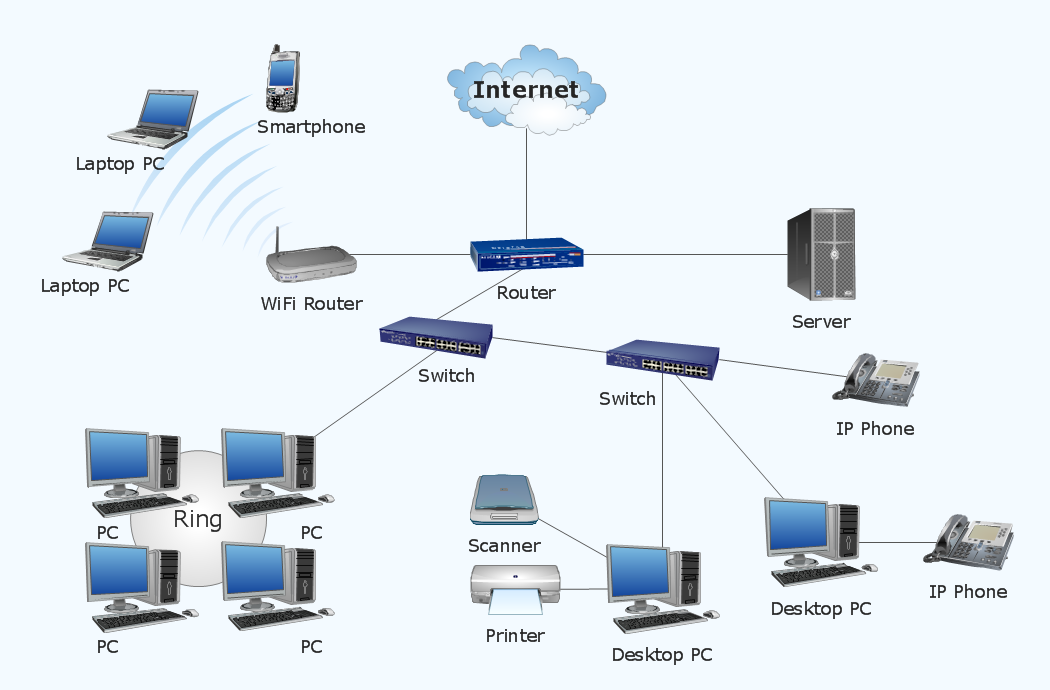
Nói ngắn gọn cách PCTech xử lý: kỹ thuật viên có mặt tận nơi trong khoảng 30 phút sau khi tiếp nhận lịch hẹn, kiểm tra và xử lý ngay tại chỗ, sau đó bảo hành từ 7 đến 30 ngày tùy hạng mục. Với lỗi phần mềm, cấu hình có thể xử lý từ xa, mức phí là 50.000đ. Trước khi gọi thợ, bạn nên tự chạy qua checklist dưới đây để loại trừ những nguyên nhân đơn giản.
Vì sao khách ở quận 6 nên chọn thi công mạng tận nơi thay vì tự mang thiết bị đến cửa hàng
Đặc thù khu vực quận 6 là mật độ nhà phố vừa ở vừa kinh doanh rất dày, nhiều căn cao 3-4 tầng, hẻm nhỏ nên đường dây thường phải luồn trong máng nhựa hoặc theo trần giả. Một căn như vậy có thể đang chạy đồng thời wifi cho khách, máy tính tiền, camera IP và đầu ghi. Khi một mắt lỗi xuất hiện, cả chuỗi dịch vụ dừng theo chứ không chỉ riêng đường internet.
Phường Bình Phú, Phường Bình Tây, Phường Bình Tiên, Phường Phú Lâm Bà Hom, Bãi Sậy, Bình Tiên, Cao Văn Lầu, Gia Phú, Gò Công, Hậu Giang, Học Lạc, Hồng Bàng, Kinh Dương Vương, Lò Gốm, Minh Phụng, Nguyễn Văn Luông, Phạm Văn Chí, Phan Văn Khỏe, Tháp Mười, Trần Bình Sơ đồ minh họa (không theo tỷ lệ bản đồ thật) — Quận 6 ở trung tâm, vòng trong là các phường/xã, vòng ngoài là các tuyến đường chính (và 8 tuyến khác, xem đầy đủ ở mục "Một số tuyến đường" phía trên).Phạm vi phục vụ tại Quận 6
Phường/xã phục vụ
Một số tuyến đường
Bản đồ khu vực phục vụ
Cách tự tháo thiết bị mang ra tiệm thường tốn thời gian hơn
Điểm yếu lớn nhất của cách này là bạn chỉ mang đi đúng chiếc router hoặc modem, trong khi lỗi thật có thể nằm ở đoạn dây bị đứt ngầm, cổng switch chập chờn, adapter nguồn xuống dòng hoặc đầu hạt mạng bị oxy hóa. Thợ ở cửa hàng không có hiện trường để đo, nên phần lớn trường hợp phải kiểm tra bằng cách loại suy, mất thêm một vòng đi về. Với hệ thống có switch tổng hoặc đầu ghi camera, việc tháo một thiết bị ra khỏi chuỗi còn có thể làm các thiết bị khác mất kết nối, vì địa chỉ IP và luồng dữ liệu đã được gán theo sơ đồ cũ.
Xử lý tại chỗ giữ nguyên cấu hình đang chạy
Kỹ thuật viên đến tận nơi sẽ đo tín hiệu ngay tại điểm cuối cùng như máy POS, camera hay máy tính văn phòng, thay vì chỉ kiểm tra ở modem tổng. Cách làm này giữ nguyên các thiết lập đang hoạt động như IP tĩnh của máy in, port forward cho đầu ghi, tên và mật khẩu wifi mà nhân viên đã quen dùng. Khách cũng kiểm tra được kết quả tại chỗ: đo tốc độ ở từng tầng, từng phòng, xác nhận camera lên hình trước khi kỹ thuật viên rời đi.
Checklist 6 bước tự kiểm tra mạng trước khi gọi kỹ thuật viên
Các bước dưới đây được sắp theo thứ tự từ dễ làm đến phức tạp hơn, và đều thực hiện được bằng tay không. Bạn nên làm lần lượt, ghi lại kết quả từng bước — chính những ghi chú này giúp rút ngắn thời gian chẩn đoán khi kỹ thuật viên tới.
Bảng giá tham khảo
| STT | Dịch vụ | Giá |
|---|---|---|
| 1 | Thi công hệ thống mạng LAN văn phòng | 250.000đ/Điểm |
| 2 | Lắp đặt, cấu hình Router/Modem | 200.000đ/Thiết bị |
| 3 | Lắp đặt Switch mạng 8 port | 800.000đ/Thiết bị |
| 4 | Lắp đặt Switch mạng 24 port | 2.500.000đ/Thiết bị |
| 5 | Cấu hình Firewall/bảo mật mạng | 1.500.000đ/Hệ thống |
| 6 | Lắp đặt Access Point WiFi phủ sóng | 900.000đ/Thiết bị |
| 7 | Kéo dây mạng Cat6 | 20.000đ/Mét |
| 8 | Bấm đầu mạng RJ45, test tín hiệu | 20.000đ/Đầu |
| 9 | Cấu hình VPN doanh nghiệp | 1.000.000đ/Hệ thống |
| 10 | Khắc phục sự cố mất mạng toàn văn phòng | 300.000đ/Lần |
Bước 1: Kiểm tra nguồn điện và đèn tín hiệu trên thiết bị
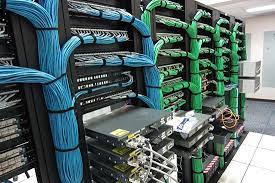
Nhìn cụm đèn trên modem hoặc router trước tiên. Đèn nguồn không sáng thì vấn đề nằm ở adapter hoặc ổ cắm, không phải ở đường truyền — hãy kiểm tra adapter đúng thông số ghi trên tem thiết bị, thử ổ cắm khác, và kiểm tra aptomat của khu vực đó. Đèn báo tín hiệu đường truyền nhấp nháy đỏ hoặc tắt hẳn thường là mất tín hiệu từ nhà mạng, trường hợp này mọi thao tác phía trong nhà đều không giải quyết được. Ghi lại màu và trạng thái từng đèn, đây là dữ kiện quan trọng nhất khi bạn cần báo cho kỹ thuật viên.
Bước 2: Khởi động lại đúng cách, tránh bấm nút Reset
Rút nguồn modem và router, chờ khoảng 30 giây rồi cắm lại, sau đó chờ 2-3 phút để thiết bị đồng bộ với nhà mạng. Tuyệt đối không chọc nút Reset ở lỗ nhỏ phía sau, vì thao tác đó xóa toàn bộ cấu hình gồm tài khoản quay số, tên wifi, các luồng mở port — muốn khôi phục phải có đủ thông tin do nhà mạng cung cấp. Nếu sau khi khởi động lại mạng chạy được vài phút rồi lại rớt, đây là dấu hiệu của lỗi phần cứng hoặc quá tải nhiệt, không phải lỗi đường truyền. Bạn có thể tìm hiểu thêm về Lắp đặt mạng Wifi Quận 12.
Bước 3: Kiểm tra dây mạng và cổng cắm
Ở mỗi cổng mạng đang dùng, đèn link phải sáng hoặc nhấp nháy; đèn tắt nghĩa là chưa có kết nối vật lý. Kiểm tra dây cắm đúng cổng: dây từ nhà mạng vào cổng WAN của modem, dây nối các thiết bị trong nhà dùng cổng LAN. Một số lỗi rất khó thấy như dây bị kẹp cầu thang, dây nối trung gian bằng băng keo, hoặc đoạn dây dài vượt ngưỡng khoảng 90-100m theo chuẩn Ethernet đều gây chập chờn. Thử đổi sang một dây mạng dự phòng còn tốt là cách loại trừ nhanh nhất.
Dịch vụ khác của PCTech tại Quận 6
📞 Đang gặp lỗi tương tự? Gọi ngay 0936 102 287 để được kỹ thuật viên PCTech hỗ trợ nhanh nhất.
Bước 4: Thu hẹp phạm vi lỗi bằng vài lệnh kiểm tra cơ bản
Cắm trực tiếp một máy tính vào router bằng dây để tách lỗi wifi ra khỏi lỗi đường truyền. Từ máy đó, thử truy cập trang quản trị router và ping tới cổng của router; nếu tới router vẫn tốt nhưng ra internet thì không được, vấn đề nằm ở phần wan hoặc phía nhà mạng. Nếu chỉ wifi có vấn đề còn mạng dây chạy bình thường, bạn đã khoanh được lỗi vào thiết bị phát sóng hoặc cấu hình wifi. Việc xác định đúng nhánh lỗi giúp tránh thay thế oan thiết bị còn tốt.
Bước 5: Kiểm tra tải và kênh wifi
Băng tần 2.4GHz đi xa và xuyên tường tốt hơn nhưng dễ nhiễu, trong khi 5GHz nhanh hơn nhưng suy giảm nhanh qua vật cản. Với nhà nhiều tầng, nên tách hai băng tần thành hai tên wifi riêng để thiết bị kết nối ổn định. Tránh đặt router sát lò vi sóng, tủ điện, bể cá hoặc sau tường bê tông dày; với băng tần 2.4GHz, hãy thử đổi sang các kênh 1, 6 hoặc 11 vì đây là nhóm kênh không chồng lấn. Kiểm tra thêm số thiết bị đang kết nối: một router phổ thông chỉ đáp ứng tốt một số lượng thiết bị nhất định, vượt ngưỡng thì cần bổ sung access point.
Bước 6: Ghi lại dấu hiệu trước khi gọi kỹ thuật viên
Chuẩn bị sẵn bốn thông tin: thời điểm lỗi xuất hiện và tần suất, thiết bị nào bị ảnh hưởng, ảnh chụp cụm đèn trên modem/router, và kết quả đo tốc độ tại điểm bị lỗi. Có đủ những dữ kiện này, kỹ thuật viên PCTech xác định được hướng xử lý trước cả khi đến nơi, nhờ đó thời gian có mặt và thời gian khắc phục đều ngắn hơn. Nếu bạn đã làm hết sáu bước mà mạng vẫn không ổn định, dừng lại ở đây là hợp lý — tháo lắp thêm có thể làm hỏng cấu hình đang chạy.
Đã thử checklist mà vẫn lỗi: PCTech xử lý tận nơi trong khoảng 30 phút
Sau khi loại trừ các nguyên nhân đơn giản, phần còn lại thường thuộc nhóm lỗi cần thiết bị đo và kinh nghiệm hiện trường: hạt mạng đấu sai chuẩn, switch tổng quá tải, suy hao tín hiệu quang, hoặc hệ thống dây đi chung ống với nguồn điện gây nhiễu. Đây là lúc nên để kỹ thuật viên PCTech xử lý, thay vì tiếp tục thử thêm. Bạn có thể tìm hiểu thêm về Thi công mạng công ty Quận 4.
Phạm vi công việc thi công mạng thực hiện tận nơi
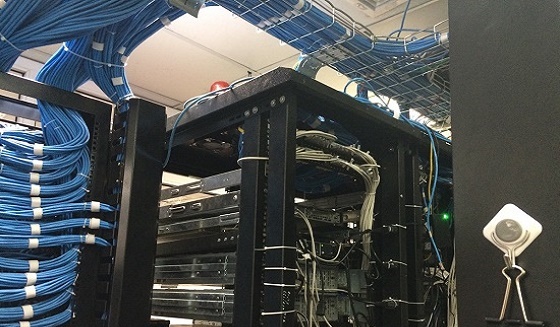
Công việc được làm trọn gói tại địa chỉ của khách, không phải mang thiết bị về xưởng. Với những công trình cần làm mới hoặc mở rộng, PCTech đảm nhận cả Thi công hệ thống mạng quận 6 từ khảo sát, đi dây đến cấu hình và nghiệm thu.
| Hạng mục | Nội dung kỹ thuật viên làm tại chỗ | Ghi chú |
|---|---|---|
| Khảo sát và đo tín hiệu | Đo tại modem tổng, từng tầng và từng điểm cuối để xác định lỗi thuộc đường truyền hay hạ tầng nội bộ | Thực hiện ngay trong lần đến đầu tiên |
| Đi dây và bấm hạt mạng | Đi dây theo máng hoặc luồn ống, bấm hạt đúng chuẩn | Ưu tiên giữ nguyên hiện trạng nhà |
| Đấu nối thiết bị | Modem, router, switch, access point, đầu ghi camera IP | Tận dụng thiết bị còn tốt |
| Cấu hình | Quay số, tên và mật khẩu wifi, IP tĩnh, mở port, tách mạng khách và mạng nội bộ | Bàn giao lại thông tin cấu hình |
| Nghiệm thu | Đo tốc độ tại từng điểm, kiểm tra độ ổn định trước khi rời đi | Khách kiểm tra trực tiếp |
| Bảo hành | Kiểm tra lại hạng mục đã xử lý nếu lỗi tái phát | Từ 7 đến 30 ngày tùy hạng mục |
Quy trình đặt lịch và thời gian kỹ thuật viên có mặt
Quy trình gồm bốn bước ngắn: bạn mô tả tình trạng mạng và để lại địa chỉ, PCTech xác nhận lịch hẹn, kỹ thuật viên có mặt tận nơi trong khoảng 30 phút, sau đó kiểm tra hiện trạng và báo phương án xử lý trước khi tiến hành. Trường hợp lỗi nằm ở cấu hình phần mềm và có thể xử lý từ xa, PCTech thực hiện theo hướng đó với mức phí 50.000đ, giúp bạn không phải chờ đợi. Với sự cố cần can thiệp vật lý như đứt dây, hỏng hạt mạng hay thay thiết bị, việc xử lý vẫn phải thực hiện tại chỗ.
Khu vực phục vụ thực tế quanh quận 6
⚠️ Lưu ý: Kỹ thuật PCTech đã từng hỗ trợ khách hàng khu vực gần Chợ Bình Tây và gần Metro Bình Phú, cùng nhiều tuyến nhà phố, căn hộ và văn phòng nhỏ trong quận. Đặc điểm chung của nhóm khách này là hệ thống mạng phải chạy liên tục suốt giờ mở cửa, nên phương án thi công luôn ưu tiên giữ được phần đang hoạt động và chỉ ngắt điện đúng đoạn cần thi công.
Bảo hành sau khi xử lý tận nơi
Thời gian bảo hành cụ thể theo từng hạng mục, tối thiểu 7 ngày và tối đa 30 ngày. Trong thời gian đó, nếu lỗi tái phát ở đúng hạng mục đã xử lý, kỹ thuật viên quay lại kiểm tra hiện trạng trước khi kết luận nguyên nhân, tránh việc đổ lỗi qua lại giữa thiết bị và đường truyền. Khách được thông báo rõ hạng mục nào thuộc diện bảo hành ngay tại thời điểm nghiệm thu, không để đến lúc phát sinh sự cố mới trao đổi.
Nếu hệ thống của bạn gồm nhiều điểm mạng ở các khu vực khác nhau, PCTech cũng nhận Thi công hệ thống mạng quận 12 và các gói phù hợp cho doanh nghiệp như , với cùng quy trình khảo sát và nghiệm thu tại chỗ.
Bạn đã đi hết sáu bước tự kiểm tra mà mạng vẫn rớt, wifi vẫn yếu ở tầng trên, hoặc camera vẫn mất hình thì nên dừng thao tác và gọi kỹ thuật viên. Đặt lịch với PCTech để được xử lý tận nơi trong khoảng 30 phút, kiểm tra rõ nguyên nhân trước khi thay thế thiết bị, và nhận bảo hành từ 7 đến 30 ngày tùy hạng mục — cách này thường rẻ hơn và nhanh hơn so với việc tự tháo lắp rồi phải làm lại từ đầu.
Câu hỏi thường gặp
Kỹ thuật viên thi công mạng quận 6 của PCTech có mặt sau bao lâu?
Sau khi tiếp nhận lịch hẹn, kỹ thuật viên có mặt tận nơi trong khoảng 30 phút.
Tôi đã làm hết checklist 6 bước mà mạng vẫn lỗi thì nên làm gì?
Bạn nên dừng thao tác và gọi kỹ thuật viên. Phần lỗi còn lại thường thuộc nhóm cần thiết bị đo và kinh nghiệm hiện trường như hạt mạng đấu sai chuẩn, switch tổng quá tải, suy hao tín hiệu quang, hoặc hệ thống dây đi chung ống với nguồn điện gây nhiễu.
Lỗi phần mềm hoặc cấu hình có thể xử lý từ xa không?
Có. Trường hợp lỗi nằm ở cấu hình phần mềm và có thể xử lý từ xa, PCTech thực hiện theo hướng đó với mức phí 50.000đ.
Thời gian bảo hành sau khi xử lý tận nơi là bao lâu?
Thời gian bảo hành cụ thể theo từng hạng mục, tối thiểu 7 ngày và tối đa 30 ngày. Nếu lỗi tái phát ở đúng hạng mục đã xử lý, kỹ thuật viên quay lại kiểm tra hiện trạng trước khi kết luận nguyên nhân.
PCTech đã hỗ trợ khách ở khu vực nào quanh quận 6?
Kỹ thuật PCTech đã từng hỗ trợ khách hàng khu vực gần Chợ Bình Tây và gần Metro Bình Phú, cùng nhiều tuyến nhà phố, căn hộ và văn phòng nhỏ trong quận.
Tôi có phải mang thiết bị đến cửa hàng không?
Không. Công việc được làm trọn gói tại địa chỉ của khách, không phải mang thiết bị về xưởng. Với công trình cần làm mới hoặc mở rộng, PCTech đảm nhận từ khảo sát, đi dây đến cấu hình và nghiệm thu.
Quy trình đặt lịch xử lý mạng tận nơi gồm những bước nào?
Quy trình gồm bốn bước ngắn: bạn mô tả tình trạng mạng và để lại địa chỉ, PCTech xác nhận lịch hẹn, kỹ thuật viên có mặt tận nơi trong khoảng 30 phút, sau đó kiểm tra hiện trạng và báo phương án xử lý trước khi tiến hành.
Khởi động lại modem và router thế nào cho đúng cách?
Rút nguồn modem và router, chờ khoảng 30 giây rồi cắm lại, sau đó chờ 2-3 phút để thiết bị đồng bộ với nhà mạng. Tuyệt đối không chọc nút Reset ở lỗ nhỏ phía sau vì thao tác đó xóa toàn bộ cấu hình gồm tài khoản quay số, tên wifi và các luồng mở port.


