


Nếu bạn đang gặp tình huống MacBook chạy chậm, ứng dụng mở lâu hoặc dung lượng lưu trữ gần đầy, thay SSD có vẻ là giải pháp nhanh chóng. Tuy nhiên, quyết định này dễ dàng trở thành một bước sai lầm nếu bạn không chuẩn bị kỹ lưỡng. Hôm nay, kỹ thuật viên PCTech sẽ chia sẻ những sai lầm phổ biến mà khách hàng thường mắc phải khi thay SSD MacBook, giúp bạn tránh rủi ro không cần thiết và bảo vệ dữ liệu cũng như thiết bị của mình.
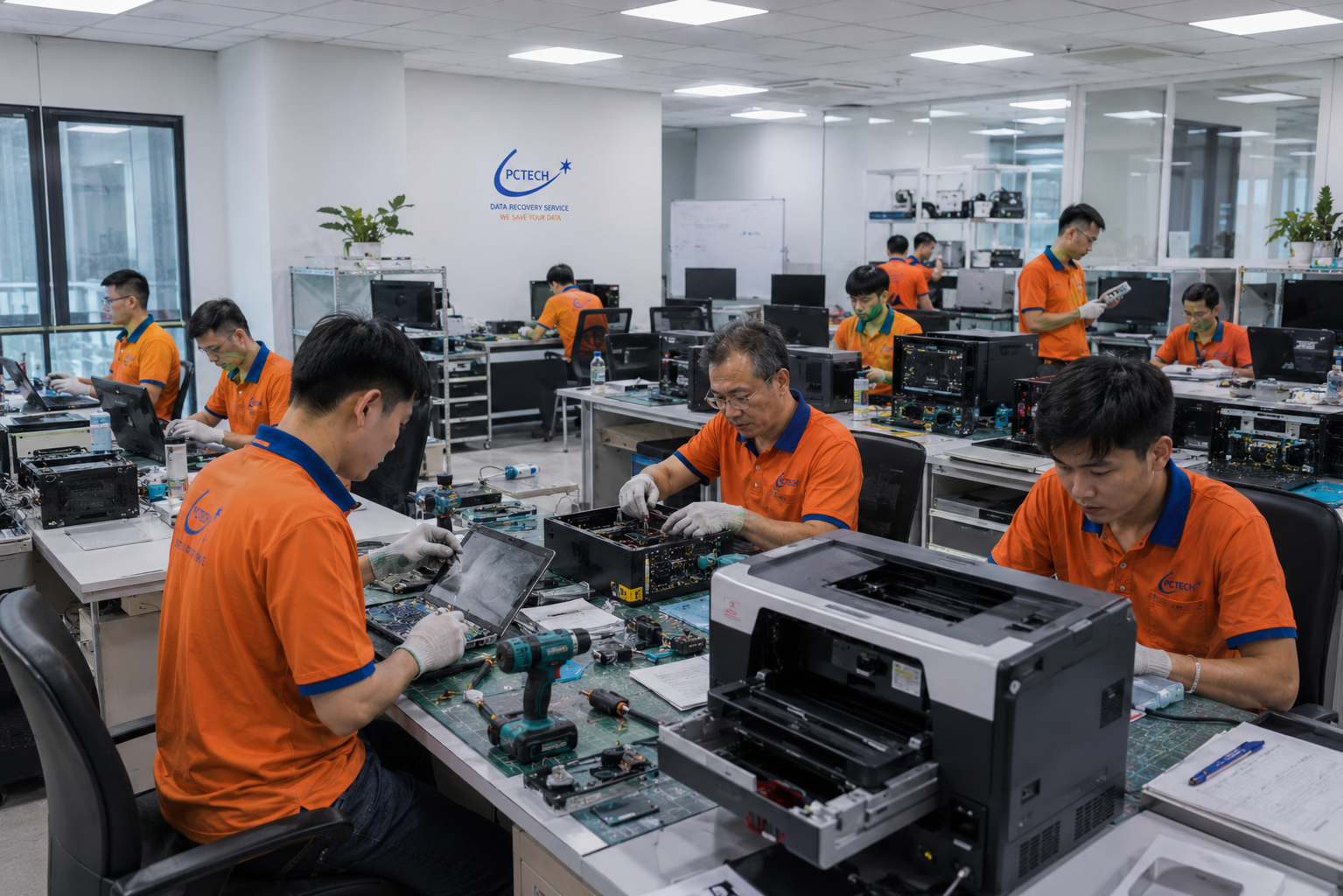
Sai Lầm 1: Không Sao Lưu Dữ Liệu Trước Khi Thay SSD
Đây là sai lầm nghiêm trọng nhất mà kỹ thuật viên PCTech thường gặp. Rất nhiều khách hàng vội vàng đưa MacBook vào sửa mà quên rằng quá trình thay SSD có thể làm mất dữ liệu nếu không được thực hiện đúng cách.
⚠️ Lưu ý: Trước khi thay SSD, bạn bắt buộc phải sao lưu toàn bộ dữ liệu sang một thiết bị lưu trữ khác. Cách tốt nhất là dùng Time Machine (tính năng sao lưu tích hợp sẵn trong macOS) hoặc sao lưu thủ công qua ổ cứng ngoài. Nếu MacBook của bạn không khởi động được, hãy liên hệ ngay với kỹ thuật viên PCTech để được tư vấn cách sao lưu an toàn trước khi tiến hành thay thế.
Sai lầm này không chỉ gây mất mát dữ liệu cá nhân, tài liệu công việc, mà còn có thể làm mất các cấu hình hệ thống quan trọng. Một khi dữ liệu mất, việc phục hồi sẽ tốn kém và không luôn thành công.
Sai Lầm 2: Chọn Sai Loại SSD hoặc Không Kiểm Tra Tương Thích
Không phải tất cả SSD đều phù hợp với MacBook của bạn. Đây là vấn đề kỹ thuật mà nhiều người bỏ qua, hoặc thậm chí bị lừa bởi các dịch vụ sửa chữa không uy tín.
MacBook sử dụng các loại SSD khác nhau tùy theo dòng máy:
- MacBook Pro (2012-2015): Sử dụng SSD SATA hoặc mSATA, không phải NVMe. Nếu bạn lắp một ổ NVMe vào, nó sẽ không hoạt động.
- MacBook Air (2010-2017): Dùng SSD SATA dạng thanh (blade form factor), khác hoàn toàn với SSD tiêu chuẩn.
- MacBook Pro (2016 trở lên): Sử dụng SSD NVMe, nhưng có các chuẩn khác nhau (PCIe 3.0 hay 4.0). Lắp sai chuẩn sẽ ảnh hưởng tốc độ.
Kỹ thuật viên PCTech luôn kiểm tra kỹ lưỡng loại SSD phù hợp với từng model MacBook trước khi đặt hàng. Việc chọn sai loại không chỉ lãng phí tiền bạc mà còn có thể gây hư hại bo mạch chủ nếu lắp ráp không đúng cách. Bạn có thể tìm hiểu thêm về IT Helpdesk.
Bảng giá tham khảo
| STT | Dịch vụ | Giá |
|---|---|---|
| 1 | Vệ sinh máy tính, tra keo CPU | 150.000đ/Máy |
| 2 | Cài Windows bản quyền + Office | 200.000đ/Máy |
| 3 | Diệt virus, gỡ phần mềm độc hại | 150.000đ/Máy |
| 4 | Sửa máy tính không lên nguồn | 250.000đ/Máy |
| 5 | Thay nguồn (PSU) máy tính | 400.000đ/Máy |
| 6 | Nâng cấp SSD/HDD (công lắp) | 150.000đ/Máy |
| 7 | Nâng cấp RAM máy tính | 100.000đ/Máy |
| 8 | Sửa lỗi màn hình xanh (BSOD) | 200.000đ/Máy |
| 9 | Thay/lắp card màn hình (VGA) | 200.000đ/Máy |
| 10 | Xử lý máy chạy chậm, tối ưu hiệu năng | 150.000đ/Máy |
Sai Lầm 3: Tin Tưởng Các Dịch Vụ Không Rõ Uy Tín hay Quá Rẻ
Giá cả quá rẻ luôn là dấu hiệu cảnh báo. Một số dịch vụ sửa chữa có thể lợi dụng sự không hiểu biết của khách hàng để dùng ổ SSD cũ, hàng nhái, hoặc không đúng chuẩn với giá rất thấp.
Khi chọn dịch vụ thay SSD MacBook, bạn cần xem xét:
- Thương hiệu SSD: Các hãng như Samsung, SK Hynix, Crucial, Intel là những lựa chọn đáng tin cậy. Tránh những ổ không rõ nguồn gốc.
- Bảo hành: Dịch vụ uy tín sẽ cung cấp bảo hành cho cả ổ SSD lẫn quá trình thay thế. PCTech cung cấp bảo hành từ 7 đến 30 ngày cho dịch vụ này, tùy thuộc vào loại sản phẩm.
- Quy trình kiểm tra: Sau khi thay SSD, ổ cứng phải được kiểm tra SMART để đảm bảo hoạt động bình thường.
Kỹ thuật viên PCTech luôn sử dụng SSD chính hãng và cung cấp bảo hành rõ ràng, giúp bạn yên tâm về chất lượng dịch vụ.
📞 Đang gặp lỗi tương tự? Gọi ngay 0936 102 287 để được kỹ thuật viên PCTech hỗ trợ nhanh nhất.
Sai Lầm 4: Bỏ Qua Các Dấu Hiệu Cảnh Báo Trước Khi Thay SSD
Trước khi quyết định thay SSD, bạn nên kiểm tra xem vấn đề thực sự là do ổ cứng hay do nguyên nhân khác. Nếu bạn thay SSD mà không giải quyết nguyên nhân thực sự, vấn đề sẽ vẫn tồn tại.
Các dấu hiệu cho thấy SSD có vấn đề: Bạn có thể tìm hiểu thêm về Nâng cấp PC.
- MacBook phát ra âm thanh kỳ lạ (click, beep) khi khởi động.
- Thông báo lỗi về ổ cứng trong System Report (Apple menu → About This Mac → System Report).
- Tốc độ đọc/ghi SSD giảm đột ngột (kiểm tra bằng công cụ Disk Utility).
- Màn hình hiển thị lỗi “No bootable device found” hoặc tương tự.
Tuy nhiên, nếu MacBook chỉ chạy chậm mà không có các dấu hiệu trên, nguyên nhân có thể là RAM không đủ, CPU quá tải, hoặc macOS cần cập nhật. Trong những trường hợp này, thay SSD sẽ không giải quyết vấn đề. Kỹ thuật viên PCTech sẽ chẩn đoán kỹ lưỡng trước khi đề xuất thay SSD, giúp bạn tránh chi phí không cần thiết.
Sai Lầm 5: Không Cập Nhật macOS Sau Khi Thay SSD
Một sai lầm thường bị bỏ qua là không cài đặt macOS hoặc không cập nhật hệ thống sau khi thay SSD. Nếu SSD mới hoàn toàn trống, bạn cần cài đặt lại macOS từ đầu.

Kỹ thuật viên PCTech sẽ hỗ trợ bạn trong quá trình này, nhưng bạn cần hiểu rằng:
- Nếu bạn có bản sao lưu Time Machine, có thể khôi phục toàn bộ hệ thống và ứng dụng từ bản sao lưu đó.
- Nếu không có bản sao lưu, bạn sẽ cần cài macOS từ mới, rồi cài lại từng ứng dụng một. Quá trình này tốn thời gian và công sức.
- Sau khi cài đặt, hãy chạy cập nhật macOS để đảm bảo bạn có phiên bản mới nhất với các bản vá bảo mật.
Để tránh sai lầm này, hãy chuẩn bị sao lưu Time Machine trước khi thay SSD. Kỹ thuật viên PCTech cũng có thể hỗ trợ bạn trong quá trình cài MacOS nếu cần. Bạn có thể tìm hiểu thêm về Camera văn phòng.
Những Tiêu Chí Để Chọn Dịch Vụ Thay SSD MacBook Uy Tín
Để tránh tất cả những sai lầm trên, điều quan trọng nhất là chọn dịch vụ sửa chữa đáng tin cậy. Dưới đây là những tiêu chí bạn nên xem xét:
- Chuyên môn: Dịch vụ phải có kinh nghiệm lâu năm với MacBook, không phải chỉ sửa PC thông thường.
- Bảo hành rõ ràng: PCTech cam kết bảo hành từ 7 đến 30 ngày cho dịch vụ thay SSD, tuỳ loại sản phẩm.
- Quy trình chẩn đoán kỹ lưỡng: Trước khi thay SSD, dịch vụ phải kiểm tra kỹ lưỡng xem vấn đề thực sự là gì.
- Sử dụng linh kiện chính hãng: Tất cả SSD phải là hàng chính hãng từ các nhà sản xuất đáng tin cậy.
- Hỗ trợ sao lưu dữ liệu: Dịch vụ tốt sẽ giúp bạn sao lưu dữ liệu trước khi thay thế.
Kỹ thuật viên PCTech tuân thủ tất cả những tiêu chí trên, đảm bảo dịch vụ thay SSD MacBook của bạn được thực hiện an toàn, chuyên nghiệp, và có bảo hành đầy đủ.
Khi Nào Bạn Nên Liên Hệ Kỹ Thuật Viên
Nếu bạn không chắc chắn liệu MacBook của mình có cần thay SSD hay không, hoặc nếu bạn đã gặp phải một trong những sai lầm trên, hãy liên hệ ngay với PCTech để được tư vấn miễn phí. Kỹ thuật viên PCTech sẽ giúp bạn:
- Chẩn đoán chính xác nguyên nhân vấn đề của MacBook.
- Lựa chọn loại SSD phù hợp với model máy của bạn.
- Sao lưu dữ liệu an toàn trước khi thay thế.
- Cài đặt macOS và khôi phục dữ liệu sau khi thay SSD.
- Cung cấp bảo hành rõ ràng từ 7 đến 30 ngày cho dịch vụ.
Đừng để những sai lầm phổ biến này ảnh hưởng đến MacBook và dữ liệu quý báu của bạn. Hãy liên hệ với PCTech ngay hôm nay để được tư vấn và thực hiện dịch vụ thay SSD MacBook một cách an toàn, chuyên nghiệp, và có bảo hành đầy đủ.
Câu hỏi thường gặp
Thay SSD MacBook có làm mất dữ liệu không?
Nếu bạn sao lưu dữ liệu trước khi thay SSD, sẽ không mất dữ liệu. Tuy nhiên, nếu quá trình thay thế gặp sự cố hoặc bạn quên sao lưu, dữ liệu có thể bị mất. Kỹ thuật viên PCTech luôn yêu cầu khách hàng sao lưu đầy đủ trước khi bắt đầu dịch vụ.
SSD MacBook cần bao lâu để thay?
Thời gian thay SSD MacBook thường từ 30 phút đến 1 giờ, tùy thuộc vào model máy và độ phức tạp. Sau đó, cài đặt macOS và khôi phục dữ liệu có thể mất thêm vài giờ nữa.
Loại SSD nào phù hợp với MacBook của tôi?
Loại SSD phù hợp phụ thuộc vào model MacBook của bạn. MacBook Pro, Air, và Retina có các loại SSD khác nhau. Kỹ thuật viên PCTech sẽ kiểm tra model máy của bạn và chọn SSD đúng chuẩn.
Bảo hành cho dịch vụ thay SSD MacBook là bao lâu?
PCTech cung cấp bảo hành từ 7 đến 30 ngày cho dịch vụ thay SSD MacBook, tùy thuộc vào loại sản phẩm. Bảo hành bao gồm cả ổ SSD lẫn quá trình thay thế.
Tôi có cần cài lại macOS sau khi thay SSD không?
Nếu SSD mới hoàn toàn trống, bạn cần cài đặt macOS từ đầu. Tuy nhiên, nếu bạn có bản sao lưu Time Machine, kỹ thuật viên PCTech có thể khôi phục toàn bộ hệ thống từ bản sao lưu đó, tiết kiệm thời gian và công sức.
Giá thay SSD MacBook bao nhiêu?
Giá thay SSD MacBook phụ thuộc vào loại SSD, dung lượng, và model MacBook của bạn. Hãy liên hệ với PCTech để được báo giá chính xác dựa trên nhu cầu cụ thể của bạn.


