


Thay ổ cứng SSD phục vụ những nhu cầu nâng cấp nào của người dùng?
Máy tính của bạn khởi động chậm, ứng dụng phản hồi ì ạch hoặc dung lượng lưu trữ đã đầy? Đó là những dấu hiệu rõ rệt cho thấy ổ cứng HDD truyền thống đã chạm giới hạn chịu tải. Dịch vụ thay ổ cứng SSD ra đời nhằm đáp ứng nhu cầu tăng tốc toàn diện cho hệ thống, giúp các tác vụ văn phòng, xử lý đồ họa hay chơi game diễn ra mượt mà hơn. Khi sử dụng ổ cứng thể rắn mới, máy tính không chỉ khởi động chỉ trong vài giây mà còn giảm thiểu tối đa tình trạng giật lag nhờ công nghệ đọc ghi dữ liệu siêu tốc.
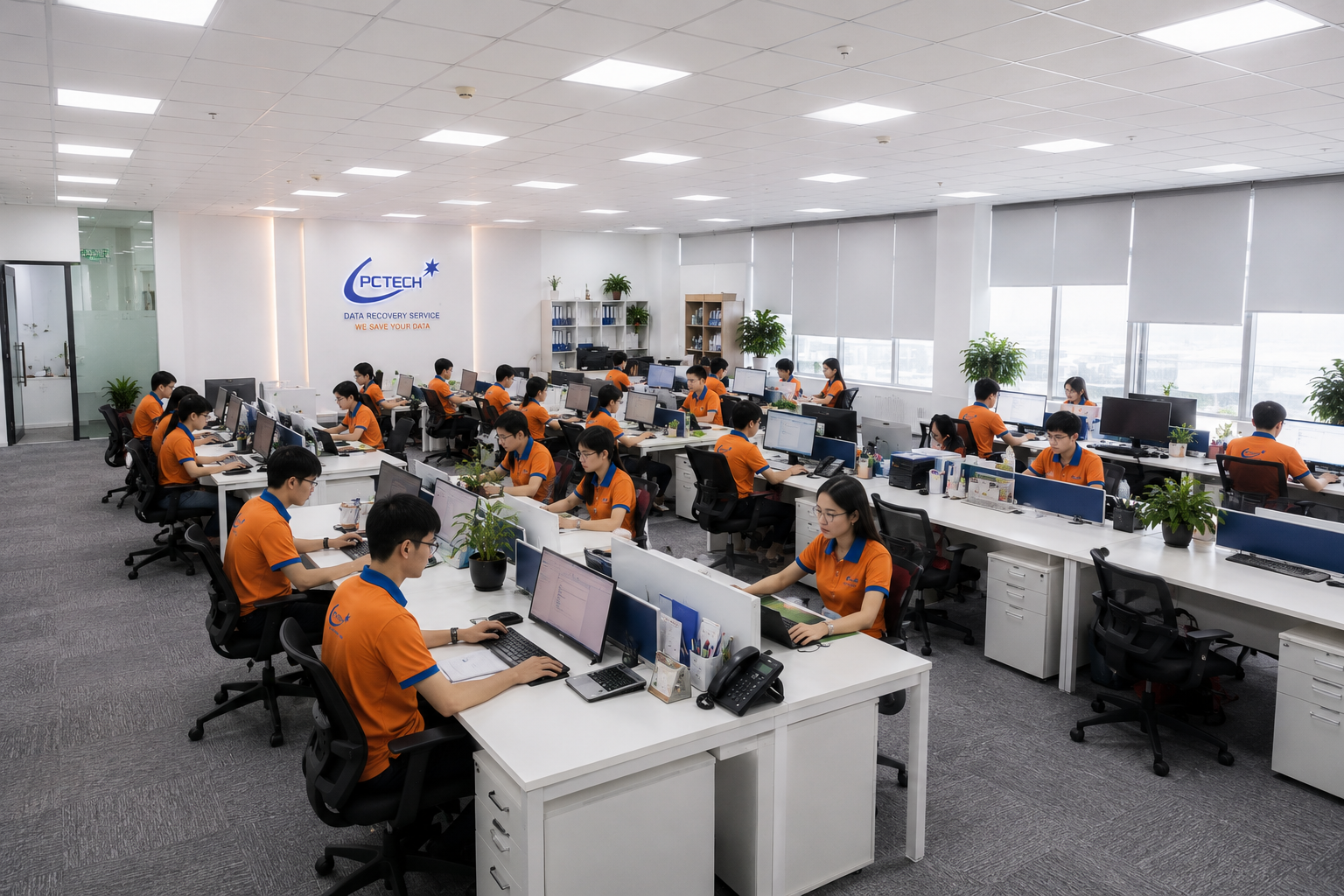
⚠️ Lưu ý: Kỹ thuật PCTech tiếp nhận nhu cầu nâng cấp cho đa dạng các dòng máy từ laptop văn phòng cho đến máy tính chuyên dụng. Nhiều khách hàng thường đặt câu hỏi liệu việc nâng cấp này có làm mất dữ liệu cũ hay không. Đội ngũ kỹ thuật viên sẽ hỗ trợ sao lưu và chuyển dữ liệu sang ổ mới một cách an toàn, đồng thời tối ưu hóa các tính năng hệ thống như TRIM để kéo dài tuổi thọ cho thiết bị. Bạn có thể tham khảo thêm các dịch vụ bổ trợ như Sửa PC để hoàn thiện lại hệ thống sau khi thay phần cứng mới.
Quá trình chẩn đoán phần cứng ban đầu đóng vai trò cốt lõi trong việc xác định chính xác nguyên nhân gây chậm máy. Kỹ thuật viên sẽ kiểm tra trực tiếp thông số SMART để đánh giá mức độ hao mòn của ổ cứng cơ cũ, kiểm tra nhiệt độ hoạt động và quét các lỗi bad sector có thể xảy ra. Việc phân tích kỹ lưỡng này giúp khách hàng hiểu rõ tình trạng thực tế của thiết bị trước khi đưa ra quyết định thay ổ cứng SSD phù hợp nhất với nhu cầu sử dụng thực tế của mình.
Các hạng mục công việc cụ thể khi tiến hành nâng cấp
Khi khách hàng lựa chọn dịch vụ tại PCTech, kỹ thuật viên sẽ thực hiện một quy trình bài bản bao gồm nhiều hạng mục chi tiết. Công việc đầu tiên là kiểm tra sự tương thích của bo mạch chủ với các chuẩn giao tiếp phổ biến hiện nay như SATA hoặc khe cắm NVMe tốc độ cao. Việc xác định đúng chuẩn kết nối giúp khai thác tối đa hiệu năng đọc và ghi mà ổ cứng mới mang lại.
Tiếp theo, kỹ thuật viên tiến hành tháo lắp phần cứng cẩn thận, đảm bảo không ảnh hưởng đến các linh kiện xung quanh. Sau khi gắn thiết bị mới, hệ điều hành và các phần mềm cần thiết sẽ được cấu hình lại chuẩn xác. Đối với các lỗi phần mềm phát sinh đi kèm như sự cố bản quyền, kỹ thuật viên có thể hỗ trợ xử lý ngay. Nếu bạn gặp tình trạng Office 2024 active lỗi sau khi cài đặt lại hệ điều hành, đội ngũ kỹ thuật sẽ hỗ trợ khắc phục trọn gói để máy sẵn sàng hoạt động ngay lập tức.
Bảng giá tham khảo
| STT | Dịch vụ | Giá |
|---|---|---|
| 1 | Vệ sinh máy tính, tra keo CPU | 150.000đ/Máy |
| 2 | Cài Windows bản quyền + Office | 200.000đ/Máy |
| 3 | Diệt virus, gỡ phần mềm độc hại | 150.000đ/Máy |
| 4 | Sửa máy tính không lên nguồn | 250.000đ/Máy |
| 5 | Thay nguồn (PSU) máy tính | 400.000đ/Máy |
| 6 | Nâng cấp SSD/HDD (công lắp) | 150.000đ/Máy |
| 7 | Nâng cấp RAM máy tính | 100.000đ/Máy |
| 8 | Sửa lỗi màn hình xanh (BSOD) | 200.000đ/Máy |
| 9 | Thay/lắp card màn hình (VGA) | 200.000đ/Máy |
| 10 | Xử lý máy chạy chậm, tối ưu hiệu năng | 150.000đ/Máy |
Trong các hạng mục công việc chi tiết, việc vệ sinh tổng thể bo mạch chủ và quạt tản nhiệt bên trong cũng được thực hiện song song. Khi tiến hành thay ổ cứng SSD, kỹ thuật viên sẽ làm sạch lớp keo tản nhiệt cũ đã khô cứng trên CPU và GPU, sau đó tra mới để đảm bảo khả năng giải nhiệt tối ưu. Các cổng kết nối ngoại vi như USB, cổng âm thanh và khe cắm RAM cũng được kiểm tra tiếp xúc để loại bỏ hoàn toàn các chập chờn vật lý tiềm ẩn trong suốt quá trình sử dụng lâu dài sau này.
Quy trình thực hiện dịch vụ minh bạch tại PCTech
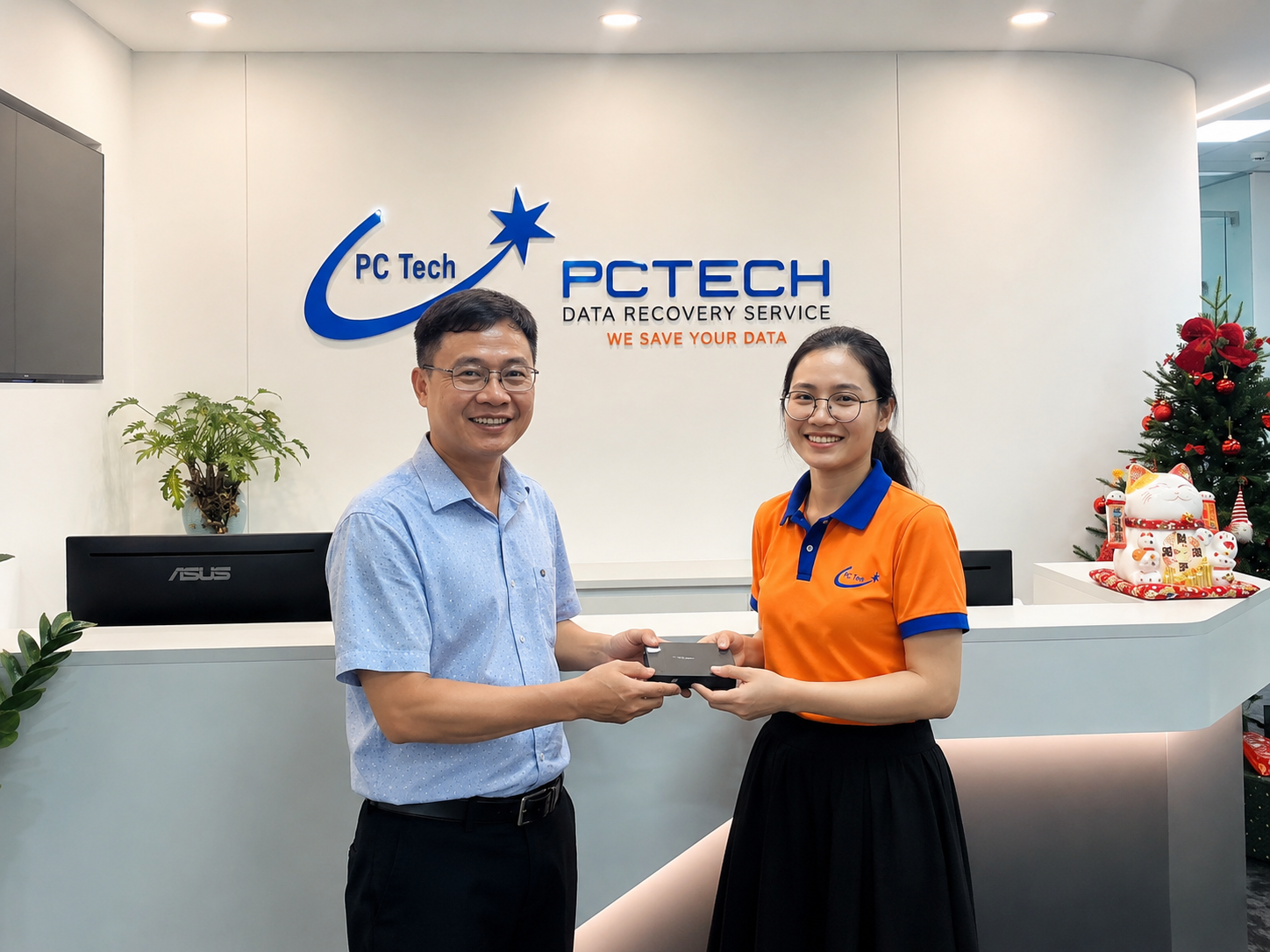
Khách hàng khi giao thiết bị cho trung tâm thường quan tâm đến quy trình làm việc có minh bạch và an toàn hay không. PCTech xây dựng một lộ trình rõ ràng từ khâu tiếp nhận đến khi bàn giao máy cho khách hàng. Mọi thao tác tháo lắp đều được thực hiện dưới sự chứng kiến của người dùng nhằm đảm bảo tính minh bạch tuyệt đối về linh kiện bên trong máy tính.
📞 Đang gặp lỗi tương tự? Gọi ngay 0936 102 287 để được kỹ thuật viên PCTech hỗ trợ nhanh nhất.
Đầu tiên, kỹ thuật viên tiếp nhận thiết bị, lắng nghe yêu cầu cụ thể từ khách hàng để đưa ra tư vấn về dung lượng và loại ổ cứng phù hợp với ngân sách. Sau đó, quá trình lắp đặt diễn ra nhanh chóng cùng với việc kiểm tra thông số SMART để đảm bảo ổ cứng hoạt động ổn định. Cuối cùng, máy sẽ được bàn giao kèm theo phiếu bảo hành chính hãng để khách hàng hoàn toàn yên tâm sử dụng lâu dài.
Bước kiểm tra bàn giao cuối cùng bao gồm việc chạy thử nghiệm các ứng dụng nặng để đo lường tốc độ đọc ghi thực tế của ổ cứng mới. Kỹ thuật viên sẽ thực hiện bài test hiệu năng tổng thể, kiểm tra khả năng nhận diện driver đầy đủ trên hệ điều hành mới cài đặt và hướng dẫn khách hàng cách tự theo dõi tình trạng sức khỏe ổ cứng tại nhà. Mọi thắc mắc trong quá trình vận hành sẽ được giải đáp chi tiết nhằm đem lại sự hài lòng tuyệt đối cho người sử dụng dịch vụ. Bạn có thể tìm hiểu thêm về Cài Win tận nơi.
Phân tích và so sánh các yếu tố chi phí dịch vụ
Yếu tố chi phí luôn là mối bận tâm hàng đầu khi người dùng quyết định nâng cấp phần cứng cho máy tính của mình. Thay vì phải đầu tư một khoản tiền lớn để mua hẳn một chiếc máy tính mới, việc thay ổ cứng SSD là giải pháp tiết kiệm chi phí đáng kể nhưng vẫn mang lại hiệu quả cải thiện tốc độ tương đương. Chi phí dịch vụ sẽ phụ thuộc vào dung lượng lưu trữ bạn chọn và công nghệ của ổ cứng.

Đội ngũ kỹ thuật viên luôn tư vấn rõ ràng các mức giá trước khi tiến hành công việc để khách hàng dễ dàng cân đối tài chính. Để nắm bắt chi tiết hơn về biểu phí tổng thể cho các dịch vụ phần cứng và phần mềm, bạn có thể tham khảo trực tiếp tại trang Bảng giá sửa máy tính của hệ thống. Ngoài ra, dịch vụ Sửa PC tận nơi cũng là một lựa chọn tiện lợi nếu bạn không có thời gian mang máy trực tiếp đến trung tâm.
Khi cân nhắc giữa các dòng ổ cứng dung lượng 256GB, 512GB hay 1TB, việc phân tích nhu cầu lưu trữ thực tế giúp tối ưu hóa ngân sách tránh lãng phí. Các dòng ổ cứng chuẩn SATA phù hợp cho các dòng máy đời cũ có chi phí kinh tế cao, trong khi chuẩn NVMe PCIe mang lại tốc độ vượt trội cho các công việc dựng hình, xử lý dữ liệu lớn. Kỹ thuật viên sẽ phân tích chi tiết ưu nhược điểm của từng phân khúc giá để khách hàng dễ dàng đưa ra quyết định đầu tư hiệu quả nhất.
Lý do nên chọn dịch vụ chuyên nghiệp từ PCTech
Giữa nhiều đơn vị cung cấp dịch vụ công nghệ trên thị trường, PCTech khẳng định uy tín thông qua chất lượng dịch vụ thực tế và các chính sách hỗ trợ khách hàng rõ ràng. Thời gian phản hồi nhanh chóng giúp khách hàng không phải chờ đợi lâu khi máy tính gặp sự cố cần xử lý gấp. Thêm vào đó, chính sách bảo hành linh hoạt kéo dài từ 7 đến 30 ngày đem lại sự an tâm tuyệt đối trong suốt quá trình trải nghiệm dịch vụ.
Đội ngũ kỹ thuật viên giàu kinh nghiệm luôn sẵn sàng tư vấn tận tình, đưa ra giải pháp kỹ thuật tối ưu nhất cho từng dòng máy khác nhau. Nếu bạn đang tìm kiếm một địa chỉ đáng tin cậy để nâng cấp thiết bị của mình, hãy liên hệ ngay với PCTech để nhận được sự hỗ trợ chuyên nghiệp và chu đáo nhất.
Cam kết sử dụng linh kiện chính hãng có nguồn gốc rõ ràng là nền tảng giúp dịch vụ thay ổ cứng SSD tại PCTech chiếm trọn lòng tin của khách hàng. Mỗi thiết bị sau khi hoàn tất nâng cấp đều trải qua các bài kiểm tra khắt khe về độ bền bỉ và tính tương thích hệ thống. Đội ngũ chăm sóc khách hàng luôn sẵn sàng hỗ trợ kỹ thuật dài hạn, giải đáp mọi vấn đề phát sinh trong suốt vòng đời sử dụng linh kiện mới.
Câu hỏi thường gặp
Thay ổ cứng SSD có làm mất dữ liệu cũ không?
Kỹ thuật viên tại PCTech sẽ hỗ trợ sao lưu và chuyển toàn bộ dữ liệu từ ổ cứng cũ sang ổ SSD mới một cách an toàn, hạn chế tối đa tình trạng mất mát dữ liệu.
Thời gian bảo hành ổ cứng SSD tại PCTech là bao lâu?
Thời gian bảo hành dịch vụ tuân theo chính sách chung của công ty, dao động từ 7 đến 30 ngày tùy theo linh kiện và hạng mục nâng cấp.
Làm sao để biết máy tính của tôi phù hợp với loại SSD nào?
Kỹ thuật viên sẽ kiểm tra trực tiếp bo mạch chủ của máy tính để tư vấn chuẩn giao tiếp SATA hoặc NVMe tương thích nhất với thiết bị.
Tôi có thể tự mang máy đến trung tâm hay cần đặt lịch trước?
Bạn có thể mang máy trực tiếp đến trung tâm hoặc liên hệ đặt lịch trước để được đội ngũ kỹ thuật viên hỗ trợ tiếp nhận và xử lý nhanh chóng.
Sau khi thay ổ cứng có cần cài lại hệ điều hành không?
Quá trình thay ổ cứng thường đi kèm việc cài đặt lại hệ điều hành hoặc sao chép nguyên bản hệ thống cũ sang ổ mới để máy có thể khởi động và hoạt động bình thường.


