


Máy tính gaming của bạn đang gặp vấn đề—lag giữa trận, crash không cảnh báo, hoặc hiệu năng sụt giảm đột ngột? Đó là lúc bạn cần biết chính xác vấn đề nằm ở đâu trước khi đưa máy cho bất kỳ ai sửa. Bài viết này sẽ giúp bạn nhận diện các triệu chứng thực sự, hiểu rõ nguyên nhân đứng sau, và tránh những sai lầm mà nhiều gamer mắc phải khi tìm dịch vụ sửa PC gaming.

Những Dấu Hiệu Cảnh Báo Không Nên Bỏ Qua
Trước khi liên hệ dịch vụ sửa chữa, bạn cần biết máy của mình đang gặp vấn đề gì. Không phải lúc nào cũng cần gọi kỹ thuật viên ngay—nhiều dấu hiệu có thể được kiểm tra từ nhà:
Lag và giảm frame rate: Nếu game chạy mượt trước đây, bây giờ bị giật giật, có thể do quá nhiều chương trình chạy nền, driver card đồ họa lỗi thời, hoặc nhiệt độ CPU/GPU quá cao. Kỹ thuật viên PCTech thường kiểm tra các yếu tố này trước tiên.
Máy tính tắt đột ngột: Đây là tín hiệu nghiêm trọng. Nguyên nhân phổ biến là nguồn điện yếu, quạt tản nhiệt bị bẩn hoặc hỏng, hoặc ổ cứng đang bị lỗi. Nếu máy tắt khi đang chơi game nặng, đừng cố gắng bật lại liên tục—bạn có thể làm hỏng thêm.
Tiếng ồn lạ hoặc quạt chạy liên tục: Quạt chạy quá mạnh là dấu hiệu máy đang quá nóng. Nếu bạn nghe tiếng kêu từ bên trong case, có thể quạt bị lỏng hoặc ổ cứng đang gặp vấn đề. Đây là tín hiệu khẩn cấp—dừng sử dụng ngay để tránh mất dữ liệu.
Màn hình hiển thị lỗi hoặc bị nhiễu: Nếu hình ảnh bị sọc, màu sắc lạ, hoặc màn hình đen nhưng máy vẫn hoạt động, có thể là vấn đề card đồ họa, cáp kết nối, hoặc màn hình.
Những Sai Lầm Khách Hàng Thường Mắc Phải Khi Tìm Dịch Vụ Sửa
Khi máy gặp vấn đề, nhiều người vội vàng đưa máy cho dịch vụ sửa mà chưa chuẩn bị kỹ. Dưới đây là những sai lầm phổ biến mà bạn nên tránh:
Không sao lưu dữ liệu trước: Đây là sai lầm lớn nhất. Nếu vấn đề liên quan đến ổ cứng hoặc phần mềm hệ thống, dữ liệu của bạn có thể bị mất hoặc bị xóa trong quá trình sửa chữa. Luôn sao lưu dữ liệu quan trọng (ảnh, video, tài liệu) trước khi gửi máy đi sửa. Nếu máy không khởi động được, hãy nói rõ điều này với kỹ thuật viên PCTech để họ có thể xử lý cẩn thận.
Tự ý tháo máy hoặc cài đặt phần mềm lạ: Nếu bạn không rành kỹ thuật, việc tháo máy để vệ sinh quạt hoặc thay linh kiện có thể làm hỏng thêm các component khác. Tương tự, cài đặt phần mềm từ nguồn không rõ ràng có thể đưa virus vào máy, khiến vấn đề trở nên phức tạp hơn. Hãy để kỹ thuật viên chuyên nghiệp xử lý.
Không kiểm tra bảo hành và chính sách sửa chữa: Trước khi chọn dịch vụ, hãy hỏi rõ về thời gian bảo hành (PCTech cung cấp bảo hành từ 7 đến 30 ngày), chi phí sửa chữa, và liệu họ có thay thế linh kiện hay chỉ sửa chữa. Một số dịch vụ sẽ tính phí cao hơn bình thường nếu bạn cần máy trong thời gian ngắn. Bạn có thể tìm hiểu thêm về Cài Illustrator.
Chọn dịch vụ chỉ dựa vào giá rẻ: Giá rẻ không phải lúc nào cũng tốt. Một số nơi sửa chữa sẽ thay linh kiện không chính hãng, sử dụng phần mềm lậu, hoặc không cung cấp bảo hành rõ ràng. Kỹ thuật viên PCTech luôn kiểm tra kỹ lưỡng và đảm bảo công việc sửa chữa chất lượng.
Bảng giá tham khảo
| STT | Dịch vụ | Giá |
|---|---|---|
| 1 | Vệ sinh máy tính, tra keo CPU | 150.000đ/Máy |
| 2 | Cài Windows bản quyền + Office | 200.000đ/Máy |
| 3 | Diệt virus, gỡ phần mềm độc hại | 150.000đ/Máy |
| 4 | Sửa máy tính không lên nguồn | 250.000đ/Máy |
| 5 | Thay nguồn (PSU) máy tính | 400.000đ/Máy |
| 6 | Nâng cấp SSD/HDD (công lắp) | 150.000đ/Máy |
| 7 | Nâng cấp RAM máy tính | 100.000đ/Máy |
| 8 | Sửa lỗi màn hình xanh (BSOD) | 200.000đ/Máy |
| 9 | Thay/lắp card màn hình (VGA) | 200.000đ/Máy |
| 10 | Xử lý máy chạy chậm, tối ưu hiệu năng | 150.000đ/Máy |
Không mô tả rõ vấn đề khi liên hệ: Nói “máy tôi bị hỏng” là quá mơ hồ. Hãy mô tả cụ thể: máy lag khi chơi game nào, tắt đột ngột sau bao lâu, có tiếng ồn lạ hay không. Thông tin chi tiết giúp kỹ thuật viên chẩn đoán nhanh hơn và đưa ra giải pháp đúng.
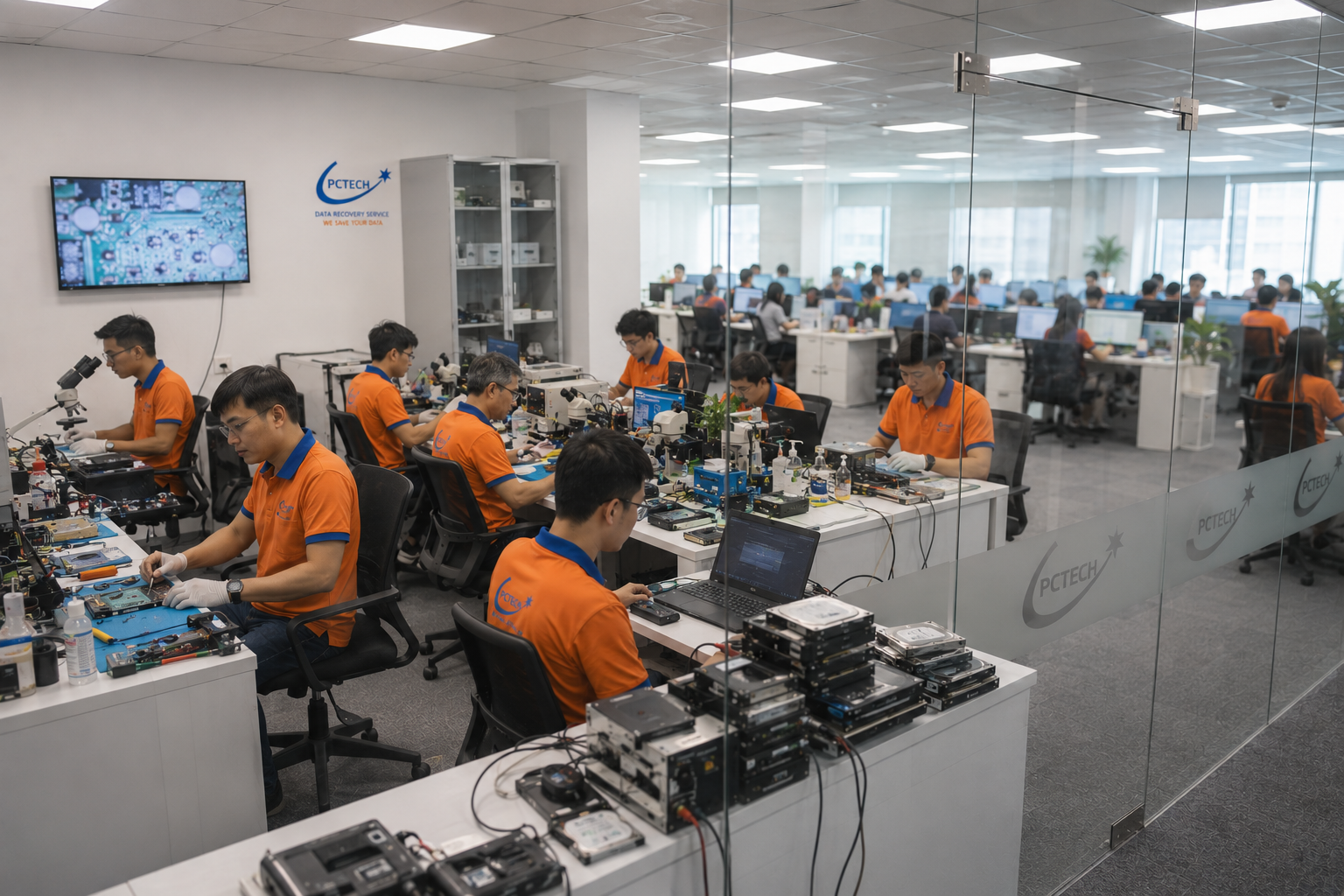
Quy Trình Sửa Chữa PC Gaming Đúng Cách
Khi bạn quyết định gửi máy đi sửa, đây là quy trình mà kỹ thuật viên PCTech sẽ thực hiện:
Bước 1: Chẩn đoán chi tiết. Kỹ thuật viên sẽ khởi động máy, chạy các công cụ chẩn đoán để kiểm tra nhiệt độ, tốc độ quạt, trạng thái ổ cứng, RAM, và card đồ họa. Nếu máy không khởi động, họ sẽ kiểm tra nguồn điện, pin CMOS, và các kết nối cơ bản trước. Quá trình này thường hoàn thành trong vòng 30 phút.
Bước 2: Vệ sinh và kiểm tra phần cứng. Bụi tích tụ là nguyên nhân phổ biến gây quá nhiệt. Kỹ thuật viên sẽ vệ sinh quạt, tản nhiệt, và các ô thoát khí. Họ cũng sẽ kiểm tra xem RAM, ổ cứng, và các linh kiện khác có kết nối chặt không.
Bước 3: Cập nhật driver và phần mềm hệ thống. Driver card đồ họa cũ hoặc lỗi thời có thể gây lag và crash. Kỹ thuật viên sẽ cập nhật BIOS (nếu cần), driver chipset, driver card đồ họa, và các driver thiết bị khác lên phiên bản ổn định mới nhất.
Bước 4: Kiểm tra virus và malware. Phần mềm độc hại có thể làm máy chậm, lag, hoặc tắt đột ngột. Kỹ thuật viên sẽ quét máy bằng các công cụ chuyên dụng để loại bỏ mối đe dọa. Bạn có thể tìm hiểu thêm về Computer Repair 4.
📞 Đang gặp lỗi tương tự? Gọi ngay 0936 102 287 để được kỹ thuật viên PCTech hỗ trợ nhanh nhất.
Bước 5: Kiểm tra hiệu năng sau sửa. Sau khi xử lý, kỹ thuật viên sẽ chạy lại các công cụ chẩn đoán để đảm bảo máy hoạt động ổn định, nhiệt độ bình thường, và không còn lỗi. Họ cũng có thể chạy một game nhẹ để kiểm tra khả năng chơi game.
Phòng Ngừa Vấn Đề Trước Khi Chúng Xảy Ra
Thay vì chờ máy hỏng rồi sửa, bạn có thể thực hiện một số bước đơn giản để giữ PC gaming hoạt động tốt:
Vệ sinh định kỳ: Mỗi 3-6 tháng, hãy vệ sinh quạt và tản nhiệt để tránh quá nhiệt. Bạn có thể tự làm nếu cảm thấy thoải mái, hoặc nhờ kỹ thuật viên PCTech hỗ trợ.
Cập nhật driver thường xuyên: Driver cũ có thể gây lag hoặc crash. Hãy kiểm tra cập nhật driver card đồ họa, chipset, và các thiết bị quan trọng khác mỗi tháng.
Sử dụng phần mềm diệt virus uy tín: Cài đặt một phần mềm bảo vệ tốt và quét máy định kỳ để tránh virus và malware.
Không cài đặt phần mềm lạ: Chỉ cài đặt phần mềm từ các nguồn chính thức như Microsoft Store, Steam, hoặc trang web chính thức của nhà phát triển.

Giữ nhiệt độ máy ổn định: Đặt máy ở nơi thoáng khí, không để gần lò nóng hay ánh nắng trực tiếp. Nếu máy chạy game nặng, hãy sử dụng đế tản nhiệt hoặc quạt bổ sung.
⚠️ Lưu ý: Nếu bạn không chắc chắn về các bước này, hãy liên hệ kỹ thuật viên PCTech để được hướng dẫn hoặc hỗ trợ trực tiếp.
Khi Nào Bạn Thực Sự Cần Gọi Kỹ Thuật Viên
Không phải mọi vấn đề đều cần gọi dịch vụ sửa chữa chuyên nghiệp. Tuy nhiên, có những tình huống bạn nên liên hệ ngay: Bạn có thể tìm hiểu thêm về File dữ liệu máy tính là gì.
- Máy không khởi động: Nếu máy không lên nguồn hoặc không hiển thị hình ảnh, đó là dấu hiệu lỗi phần cứng nghiêm trọng.
- Tiếng kêu lạ hoặc mùi cháy: Đây là cảnh báo nguy hiểm—tắt máy ngay và gọi kỹ thuật viên.
- Mất dữ liệu hoặc không thể truy cập file: Nếu ổ cứng gặp vấn đề, chỉ kỹ thuật viên chuyên nghiệp mới có thể khôi phục dữ liệu an toàn.
- Lag hoặc crash liên tục dù đã thử mọi cách: Nếu bạn đã cập nhật driver, quét virus, và vệ sinh máy mà vẫn gặp vấn đề, có thể là lỗi phần cứng.
- Game không chạy được hoặc lỗi khác không rõ nguyên nhân: Kỹ thuật viên PCTech có thể chẩn đoán chính xác và đưa ra giải pháp phù hợp.
Kỹ thuật viên PCTech có thể có mặt và bắt đầu chẩn đoán trong vòng 30 phút, giúp bạn tiết kiệm thời gian và tránh làm hỏng máy hơn nữa. Bảo hành dịch vụ từ 7 đến 30 ngày đảm bảo bạn yên tâm sau khi sửa.
Giới Hạn An Toàn: Điều Bạn Nên Biết
Mặc dù kỹ thuật viên PCTech có thể xử lý hầu hết các vấn đề PC gaming, vẫn có những giới hạn:
Không khôi phục dữ liệu từ ổ cứng bị hỏng hoàn toàn: Nếu ổ cứng bị hỏng vật lý (đầu đọc hỏng, motor không quay), việc khôi phục dữ liệu cần thiết bị chuyên dụng mà dịch vụ thông thường không có. Bạn sẽ cần liên hệ với các công ty khôi phục dữ liệu chuyên biệt.
Không sửa chữa linh kiện hư hỏng quá nặng: Nếu CPU, GPU, hoặc bo mạch chủ bị hỏng, thường cách duy nhất là thay thế, không sửa chữa. Kỹ thuật viên PCTech sẽ tư vấn lựa chọn linh kiện phù hợp và giá cả hợp lý.
Không đảm bảo khôi phục dữ liệu nếu bạn không sao lưu trước: Nếu máy cần cài đặt lại hệ điều hành, dữ liệu cũ có thể bị xóa. Luôn sao lưu dữ liệu quan trọng trước khi gửi máy đi sửa.
Để tránh những vấn đề này, hãy liên hệ với kỹ thuật viên PCTech sớm khi nhận thấy dấu hiệu bất thường. Chẩn đoán sớm giúp tránh hỏng hóc lớn hơn và tiết kiệm chi phí.
Nếu máy tính gaming của bạn đang gặp vấn đề lag, crash, hoặc các triệu chứng khác, đừng chần chừ. Hãy liên hệ PCTech ngay để được tư vấn miễn phí và chẩn đoán nhanh chóng. Kỹ thuật viên PCTech sẽ giúp bạn xác định đúng nguyên nhân và đưa ra giải pháp phù hợp với nhu cầu của bạn.
Xem thêm: IT support sevice.
Câu hỏi thường gặp
Máy tính gaming lag hoặc crash thường do nguyên nhân gì?
Nguyên nhân phổ biến là quá nhiệt do quạt bẩn, driver card đồ họa lỗi thời, RAM hoặc ổ cứng lỗi, virus/malware, hoặc quá nhiều chương trình chạy nền. Kỹ thuật viên PCTech sẽ kiểm tra từng yếu tố để xác định nguyên nhân chính xác.
Tôi có nên tự tháo máy để vệ sinh quạt không?
Nếu bạn không rành kỹ thuật, tốt nhất là không. Tháo máy sai cách có thể làm hỏng các linh kiện khác. Hãy nhờ kỹ thuật viên PCTech thực hiện vệ sinh an toàn.
Sửa PC gaming có bảo hành bao lâu?
PCTech cung cấp bảo hành từ 7 đến 30 ngày tùy theo tính chất sửa chữa. Chi tiết chính xác sẽ được thỏa thuận khi bạn gửi máy.
Máy tắt đột ngột khi chơi game, nguy hiểm không?
Đó là dấu hiệu nghiêm trọng. Nguyên nhân có thể là nguồn điện yếu, quạt tản nhiệt hỏng, hoặc ổ cứng lỗi. Tắt máy ngay và gọi kỹ thuật viên để tránh hỏng hóc thêm.
Nên sao lưu dữ liệu trước khi sửa máy không?
Có, luôn sao lưu dữ liệu quan trọng trước khi gửi máy sửa. Nếu máy cần cài đặt lại hệ điều hành, dữ liệu cũ có thể bị xóa. Nếu máy không khởi động được, hãy nói rõ điều này với kỹ thuật viên để họ xử lý cẩn thận.
{“@context”:”https://schema.org”,”@type”:”Article”,”headline”:”Sửa PC Gaming: Cách Nhận Biết Lỗi và Tránh Những Sai Lầm Phổ Biến”,”description”:”PC gaming bị lag, tắt đột ngột hay phát hiện lỗi phần mềm là những vấn đề thường khiến gamer phát hoảng. Bài này giúp bạn nhận biết các dấu hiệu cảnh báo, hiểu rõ nguyên nhân thực sự, và tránh những sai lầm khi tìm dịch vụ sửa chữa. Kỹ thuật viên PCTech hỗ trợ chẩn đoán và xử lý trong vòng 30 phút, với bảo hành từ 7 đến 30 ngày tuỳ tính chất sửa chữa.”,”author”:{“@type”:”Person”,”name”:”Kỹ thuật viên PCTech”,”jobTitle”:”Kỹ thuật viên”,”worksFor”:{“@type”:”Organization”,”name”:”PCTech”,”url”:”https://dev.pctech.com.vn/”}},”publisher”:{“@type”:”Organization”,”name”:”PCTech”,”url”:”https://dev.pctech.com.vn/”}}{“@context”:”https://schema.org”,”@type”:”Service”,”name”:”Sửa máy tính”,”provider”:{“@type”:”Organization”,”name”:”PCTech”,”url”:”https://dev.pctech.com.vn/”},”serviceType”:”Sửa máy tính”}{“@context”:”https://schema.org”,”@type”:”FAQPage”,”mainEntity”:[{“@type”:”Question”,”name”:”Máy tính gaming lag hoặc crash thường do nguyên nhân gì?”,”acceptedAnswer”:{“@type”:”Answer”,”text”:”Nguyên nhân phổ biến là quá nhiệt do quạt bẩn, driver card đồ họa lỗi thời, RAM hoặc ổ cứng lỗi, virus/malware, hoặc quá nhiều chương trình chạy nền. Kỹ thuật viên PCTech sẽ kiểm tra từng yếu tố để xác định nguyên nhân chính xác.”}},{“@type”:”Question”,”name”:”Tôi có nên tự tháo máy để vệ sinh quạt không?”,”acceptedAnswer”:{“@type”:”Answer”,”text”:”Nếu bạn không rành kỹ thuật, tốt nhất là không. Tháo máy sai cách có thể làm hỏng các linh kiện khác. Hãy nhờ kỹ thuật viên PCTech thực hiện vệ sinh an toàn.”}},{“@type”:”Question”,”name”:”Sửa PC gaming có bảo hành bao lâu?”,”acceptedAnswer”:{“@type”:”Answer”,”text”:”PCTech cung cấp bảo hành từ 7 đến 30 ngày tùy theo tính chất sửa chữa. Chi tiết chính xác sẽ được thỏa thuận khi bạn gửi máy.”}},{“@type”:”Question”,”name”:”Máy tắt đột ngột khi chơi game, nguy hiểm không?”,”acceptedAnswer”:{“@type”:”Answer”,”text”:”Đó là dấu hiệu nghiêm trọng. Nguyên nhân có thể là nguồn điện yếu, quạt tản nhiệt hỏng, hoặc ổ cứng lỗi. Tắt máy ngay và gọi kỹ thuật viên để tránh hỏng hóc thêm.”}},{“@type”:”Question”,”name”:”Nên sao lưu dữ liệu trước khi sửa máy không?”,”acceptedAnswer”:{“@type”:”Answer”,”text”:”Có, luôn sao lưu dữ liệu quan trọng trước khi gửi máy sửa. Nếu máy cần cài đặt lại hệ điều hành, dữ liệu cũ có thể bị xóa. Nếu máy không khởi động được, hãy nói rõ điều này với kỹ thuật viên để họ xử lý cẩn thận.”}}]}


