

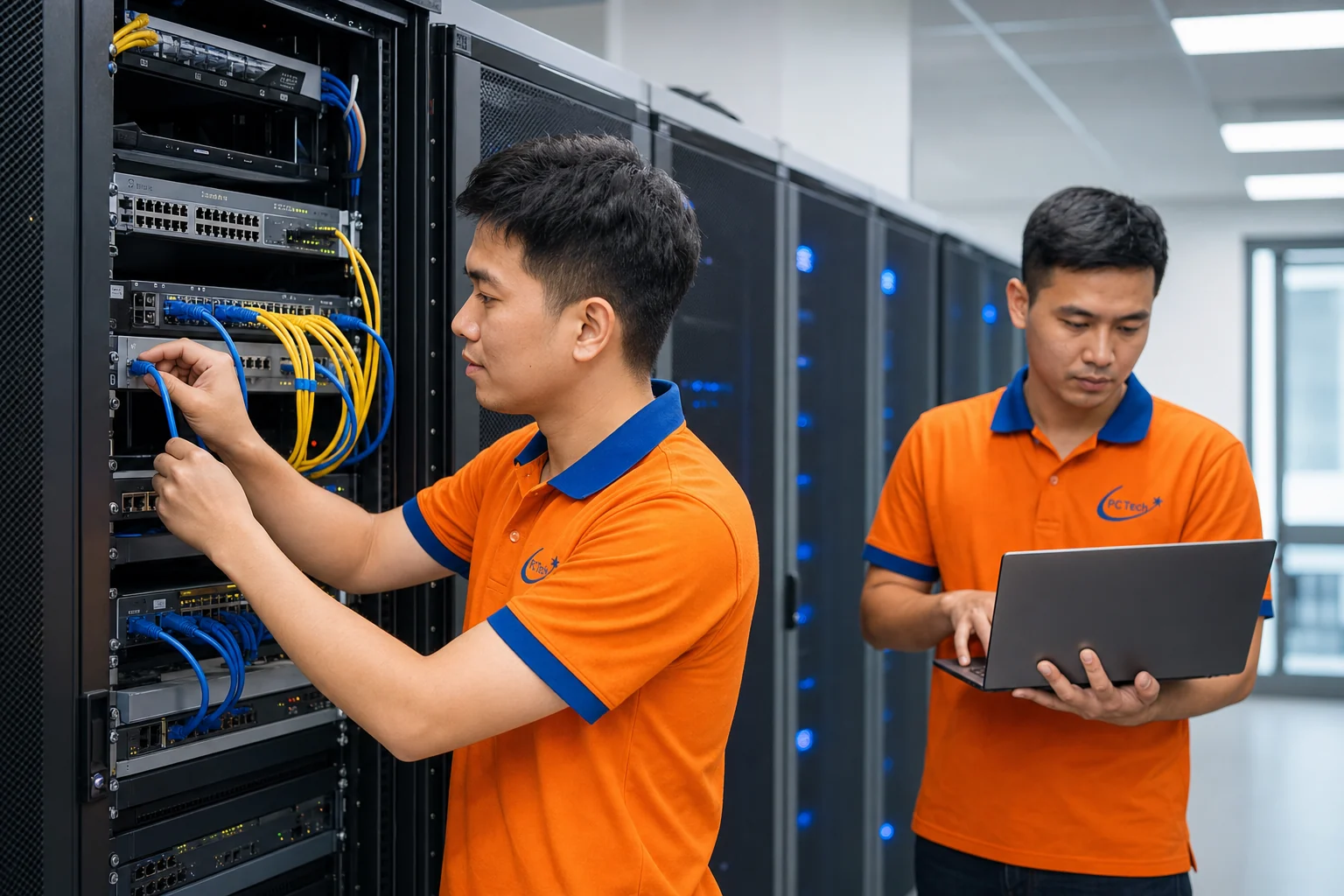
Chín giờ tối, khách gọi báo wifi yếu đến mức không họp online được. Một ca khác, camera trước cửa hàng mất kết nối từ sáng nhưng chủ chỉ phát hiện khi tua lại hình. Hai tình huống đó rất quen với đội kỹ thuật PCTech khi nhận yêu cầu sửa mạng wifi Huyện Hóc Môn. Nỗi lo thường gặp không nằm ở câu hỏi “lỗi ở đâu”, mà là chờ thợ mất nửa ngày, báo giá mập mờ, sửa xong vài hôm lại tái diễn.
Nói ngắn gọn: kỹ thuật PCTech xử lý mạng wifi tận nơi tại Hóc Môn, có mặt khoảng 30 phút sau khi tiếp nhận thông tin. Các lỗi phần mềm như DNS, cấu hình router, xung đột IP có thể xử lý từ xa với chi phí 50.000đ. Phần việc đã xử lý được bảo hành 7–30 ngày tùy hạng mục.
Phường Bà Điểm, Phường Đông Thạnh, Phường Hóc Môn, Phường Xuân Thới Sơn Bà Triệu, Bùi Công Trừng, Dương Công Khi, Đặng Công Bỉnh, Đặng Thúc Vịnh, Đỗ Văn Dậy, Lê Lợi, Lê Văn Khương, Lý Thường Kiệt, Nguyễn Ảnh Thủ, Nguyễn Thị Sóc, Nguyễn Văn Bứa, Phan Văn Hớn, Quốc Lộ 1A, Quốc lộ 22, Song Hành, Tân Hiệp, Thới Tam Thôn, Tô Ký, Trần Văn Mười, Trịnh Thị Miếng, Trung Chánh, Vành Đai 3, Xuân Thới Sơn, Xuân Thới Thượng Sơ đồ minh họa (không theo tỷ lệ bản đồ thật) — Huyện Hóc Môn ở trung tâm, vòng trong là các phường/xã, vòng ngoài là các tuyến đường chính (và 16 tuyến khác, xem đầy đủ ở mục "Một số tuyến đường" phía trên).Phạm vi phục vụ tại Huyện Hóc Môn
Phường/xã phục vụ
Một số tuyến đường
Bản đồ khu vực phục vụ
Checklist 6 bước tự kiểm tra mạng wifi tại nhà trước khi gọi kỹ thuật
Phần lớn sự cố mạng trong nhà có thể khoanh vùng trong 10–15 phút nếu làm đúng thứ tự. Đội kỹ thuật PCTech thường hướng dẫn khách chạy qua 6 bước dưới đây ngay trên điện thoại, bởi nếu xác định được lỗi thuộc đường truyền hay thiết bị thì khách tiết kiệm được cả thời gian chờ thợ lẫn khoản chi phí không cần thiết.
1. Nhìn đèn báo trên modem và router
Trên modem và router có vài đèn tín hiệu cần nhìn trước tiên: đèn nguồn (Power), đèn kết nối nhà mạng (WAN/Internet), đèn mạng nội bộ (LAN) và đèn wifi (WLAN/2.4G/5G). Nếu đèn Internet tắt hoặc chuyển đỏ, khả năng cao vấn đề nằm ở đường truyền phía nhà mạng chứ không phải router — lúc này khởi động lại thiết bị trong nhà gần như không giúp gì. Ngược lại, đèn Internet vẫn xanh nhưng đèn LAN không nhấp nháy khi bạn cắm dây, nên nghi đầu cáp hoặc cổng mạng trên thiết bị.
2. Khởi động lại modem và router đúng thứ tự
Thứ tự khởi động lại quan trọng hơn nhiều người nghĩ. Hãy rút nguồn cả modem lẫn router, chờ khoảng 30 giây, cấp điện cho modem trước và đợi 1–2 phút cho modem đồng bộ xong với nhà mạng, rồi mới bật router. Nếu chỉ rút router rồi cắm lại ngay, modem vẫn giữ phiên cũ và tình trạng chập chờn dễ lặp lại. Với router dùng lâu ngày, nên làm việc này định kỳ vài tuần một lần.
Bảng giá tham khảo
| STT | Dịch vụ | Giá |
|---|---|---|
| 1 | Thi công hệ thống mạng LAN văn phòng | 250.000đ/Điểm |
| 2 | Lắp đặt, cấu hình Router/Modem | 200.000đ/Thiết bị |
| 3 | Lắp đặt Switch mạng 8 port | 800.000đ/Thiết bị |
| 4 | Lắp đặt Switch mạng 24 port | 2.500.000đ/Thiết bị |
| 5 | Cấu hình Firewall/bảo mật mạng | 1.500.000đ/Hệ thống |
| 6 | Lắp đặt Access Point WiFi phủ sóng | 900.000đ/Thiết bị |
| 7 | Kéo dây mạng Cat6 | 20.000đ/Mét |
| 8 | Bấm đầu mạng RJ45, test tín hiệu | 20.000đ/Đầu |
| 9 | Cấu hình VPN doanh nghiệp | 1.000.000đ/Hệ thống |
| 10 | Khắc phục sự cố mất mạng toàn văn phòng | 300.000đ/Lần |
3. Đếm lại số thiết bị đang kết nối
Router gia đình phổ thông thường chỉ chạy êm khi số thiết bị kết nối đồng thời ở mức vừa phải; khi vượt ngưỡng đó, bộ nhớ xử lý của router bị đẩy lên cao và tốc độ tụt rõ rệt. Hãy đếm lại: điện thoại, tivi thông minh, camera, máy in, laptop, thiết bị nhà thông minh. Nếu mạng yếu dần vào đúng khung giờ cả nhà cùng dùng, nguyên nhân nhiều khả năng là quá tải chứ không phải đường truyền yếu.
4. Kiểm tra vị trí đặt router và vật cản
Vị trí đặt router ảnh hưởng trực tiếp tới vùng phủ. Router nằm trong tủ sắt, sau lưng tivi, sát lò vi sóng hoặc dưới gầm bàn đều làm suy hao tín hiệu, đặc biệt với băng tần 2.4GHz vốn rất nhạy với tường bê tông và thiết bị gia dụng. Với nhà ống nhiều tầng, một router đặt ở tầng giữa thường chưa đủ; cần thêm access point hoặc hệ mesh để tránh vùng chết ở cuối nhà, sân sau hay tầng trên cùng.
5. Kiểm tra DNS và IP
DNS mặc định của nhà mạng đôi khi phản hồi chậm, khiến khách có cảm giác mạng lag dù đo tốc độ vẫn đủ. Bạn có thể thử đổi sang DNS công cộng trong trang quản trị router — thường truy cập ở địa chỉ 192.168.1.1 hoặc 192.168.0.1, ở phần WAN hoặc DHCP. Song song, nên gán IP tĩnh cho các thiết bị cần địa chỉ cố định như camera, đầu ghi, máy in mạng để tránh việc đổi IP đột ngột làm thiết bị mất kết nối. Nếu router có dấu hiệu bị truy cập lạ, bạn có thể xem thêm Cách bảo vệ trình duyệt khỏi các cuộc tấn công mạng.
📞 Đang gặp lỗi tương tự? Gọi ngay 0936 102 287 để được kỹ thuật viên PCTech hỗ trợ nhanh nhất.
Dịch vụ khác của PCTech tại Huyện Hóc Môn
6. Đo băng thông trước khi kết luận
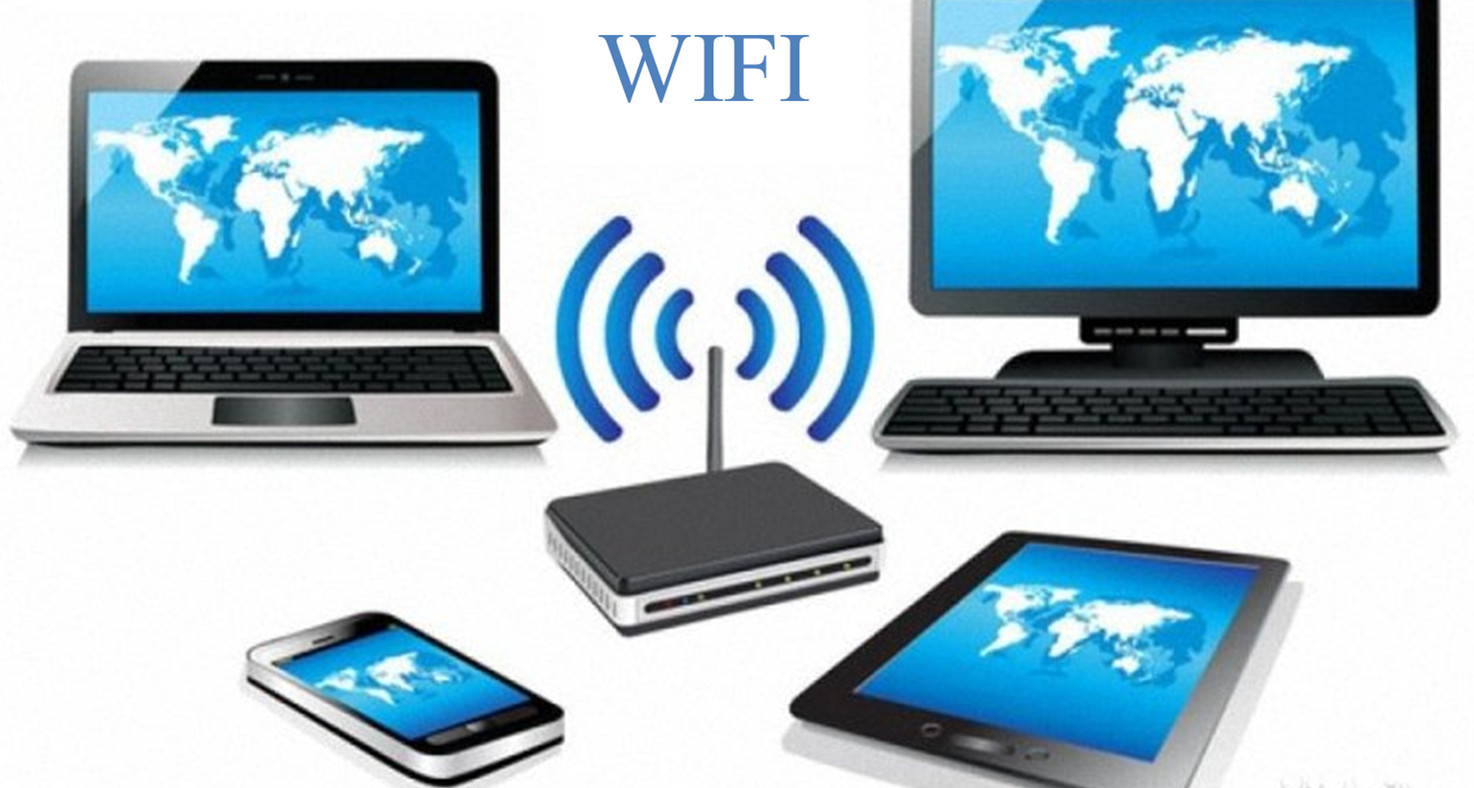
Đo băng thông là bước cuối để kết luận thay vì phán đoán theo cảm giác. Hãy đo hai lần: một lần cắm dây LAN trực tiếp vào router, một lần qua wifi ở đúng khoảng cách bạn thường dùng. Nếu dây đạt gần đủ gói cước còn wifi chỉ còn khoảng một nửa, vấn đề nằm ở router hoặc cách bố trí sóng. Nếu cả hai đều thấp, hướng kiểm tra là đường truyền hoặc thiết bị đầu cuối. Trường hợp ping nhảy thất thường khi chơi game hay họp online, có thể tham khảo cách xử lý trong bài Khắc phục lỗi ping cao khi chơi game. Bạn có thể tìm hiểu thêm về Sửa mạng wifi Quận Bình Tân.
Vì sao khách ở Hóc Môn nên gọi sửa mạng wifi tận nơi thay vì mang thiết bị tới cửa hàng
Mạng là thứ khó “mang đi sửa” vì lỗi thường nằm ở tổng thể: đường truyền, cáp, đầu nối, router, vị trí đặt sóng và cả thiết bị đầu cuối. Tháo router đem tới cửa hàng nghĩa là cả nhà mất mạng, camera ngừng ghi, quán ăn không in được bill. Đó là lý do phần lớn khách ở Hóc Môn chọn hình thức tận nơi: kỹ thuật viên PCTech đến tận chỗ, đo và kiểm tra trên chính hệ thống đang dùng.
Phạm vi công việc kỹ thuật viên xử lý ngay tại nhà
- Kiểm tra đường truyền và thiết bị đầu cuối: đối chiếu tốc độ thực tế với gói cước, xác định lỗi thuộc nhà mạng hay thiết bị trong nhà.
- Xử lý cáp mạng: bấm lại đầu RJ45 bị lỏng, thay đoạn dây bị chuột cắn hoặc dây kém chất lượng, chỉnh lại vị trí dây bị gập quá mức.
- Cấu hình router, modem: đặt lại wifi, tách băng tần 2.4GHz và 5GHz, đổi kênh phát để giảm nhiễu từ các mạng xung quanh.
- Chia IP tĩnh, đổi DNS: phù hợp nhà có camera, đầu ghi, máy in mạng hoặc máy chủ nhỏ.
- Mở rộng vùng phủ: bổ sung access point hoặc hệ mesh cho nhà nhiều tầng, nhà trọ, quán ăn.
- Cấu hình cho thiết bị đặc thù: wifi riêng cho camera, máy POS, thiết bị bán hàng để tách khỏi luồng dữ liệu khách dùng.
Quy trình đặt lịch và thời gian kỹ thuật viên có mặt
Khi tiếp nhận yêu cầu, kỹ thuật viên hỏi trước vài thông tin: nhà dùng modem/router gì, mạng yếu đều hay yếu theo giờ, bao nhiêu thiết bị đang kết nối, đã thử khởi động lại chưa. Nhờ đó thợ mang sẵn vật tư phù hợp và thời gian xử lý tại nhà ngắn hơn. Theo chính sách hiện hành của PCTech, kỹ thuật viên có mặt sau khoảng 30 phút kể từ khi tiếp nhận thông tin. Khi tới nơi, thợ kiểm tra, đo tốc độ, trao đổi hướng xử lý rồi mới tiến hành, và đo lại sau khi hoàn tất để bạn đối chiếu trước – sau.
Những ca chỉ cần xử lý từ xa
Không phải lúc nào cũng cần thợ đến tận nhà. Lỗi DNS, cấu hình router sai, xung đột IP tĩnh hoặc thiết bị không kết nối được wifi thường xử lý được từ xa. Với nhóm này, PCTech áp mức phí 50.000đ và khách không phải chờ kỹ thuật viên di chuyển. Nếu sau khi kiểm tra từ xa phát hiện lỗi thuộc phần cứng hoặc cần đo tại chỗ, hai bên chuyển sang phương án tận nơi. Khách ở khu vực giáp ranh, gần Hóc Môn, có thể tham khảo thêm Sửa mạng wifi Quận Tân Phú .

Khu vực phục vụ, bảo hành và cách nghiệm thu sau khi sửa mạng wifi tại Hóc Môn
Kỹ thuật PCTech đã từng hỗ trợ khách hàng ở khu vực gần Chợ Hóc Môn và Bệnh viện Đa khoa Hóc Môn. Việc nắm địa hình giúp chọn phương án hợp lý hơn: nhà phố trong hẻm nhỏ thường bị nhiễu từ nhiều mạng xung quanh nên cần đổi kênh phát, còn khu có nhiều nhà trọ, phòng cho thuê dạng ở ghép hay gặp tình trạng quá tải thiết bị hơn là thiếu băng thông đường truyền.
Về bảo hành, phần việc đã xử lý tận nơi được bảo hành 7–30 ngày tùy hạng mục; mức cụ thể phụ thuộc loại lỗi và vật tư phải thay. Nếu hiện tượng cũ quay lại trong khoảng thời gian này, khách báo lại tình trạng để được kiểm tra. Cần lưu ý mức bảo hành áp dụng cho đúng phần việc kỹ thuật viên đã xử lý; trường hợp phát sinh lỗi mới ở thiết bị khác thì đó là ca độc lập.
Trước khi kỹ thuật viên rời đi, nên đo lại tốc độ ngay tại vị trí bạn dùng nhiều nhất — phòng làm việc, quầy thu ngân hay phòng khách tầng trên — chứ không chỉ đứng cạnh router. Cắm thử dây LAN vào một máy tính để so sánh, mở một video độ phân giải cao, gọi video call vài phút và kiểm tra xem camera còn hiển thị hình không. Ghi lại tên wifi cùng mật khẩu mới và thông tin quản trị router nếu có thay đổi; với hệ thống nhiều thiết bị, nên hỏi thêm cách khởi động lại đúng thứ tự để lần sau tự xử lý.
⚠️ Lưu ý: Mạng chập chờn kéo dài thường tốn thời gian hơn hẳn một lần kiểm tra đúng cách. Đội ngũ PCTech làm mạng và wifi liên tục nên quen với nhiều kiểu nhà, nhiều loại modem/router và cả những hệ thống đã qua tay vài người sửa trước đó. Nếu bạn đang ở Hóc Môn và cần xử lý mạng, hãy liên hệ PCTech để được hỏi trước tình trạng và hẹn giờ phù hợp — nhiều ca chỉ mất vài phút trao đổi là đã biết nên xử lý từ xa hay cần kỹ thuật viên tới tận nơi.
Câu hỏi thường gặp
Sửa mạng wifi tại Huyện Hóc Môn thì bao lâu kỹ thuật viên có mặt?
Theo chính sách hiện hành của PCTech, sau khi tiếp nhận thông tin, kỹ thuật viên có mặt sau khoảng 30 phút. Khi tiếp nhận yêu cầu, kỹ thuật viên sẽ hỏi trước vài thông tin như nhà dùng modem/router gì, mạng yếu đều hay yếu theo giờ, bao nhiêu thiết bị đang kết nối, đã thử khởi động lại chưa — nhờ đó thợ mang sẵn vật tư phù hợp và thời gian xử lý tại nhà ngắn hơn.
Những lỗi nào có thể xử lý từ xa và chi phí là bao nhiêu?
Các lỗi DNS, cấu hình router sai, xung đột IP tĩnh hoặc thiết bị không kết nối được wifi thường xử lý được từ xa. Với nhóm này, PCTech áp mức phí 50.000đ và khách không phải chờ kỹ thuật viên di chuyển. Nếu sau khi kiểm tra từ xa phát hiện lỗi thuộc phần cứng hoặc cần đo tại chỗ, hai bên chuyển sang phương án tận nơi.
Sửa mạng wifi ở Hóc Môn được bảo hành bao lâu?
Phần việc đã xử lý tận nơi được bảo hành 7–30 ngày tùy hạng mục; mức cụ thể phụ thuộc loại lỗi và vật tư phải thay. Nếu hiện tượng cũ quay lại trong khoảng thời gian này, khách báo lại tình trạng để được kiểm tra. Mức bảo hành áp dụng cho đúng phần việc kỹ thuật viên đã xử lý; trường hợp phát sinh lỗi mới ở thiết bị khác thì đó là ca độc lập.
Vì sao không nên tháo router mang tới cửa hàng để sửa?
Mạng là thứ khó "mang đi sửa" vì lỗi thường nằm ở tổng thể: đường truyền, cáp, đầu nối, router, vị trí đặt sóng và cả thiết bị đầu cuối. Tháo router đem tới cửa hàng nghĩa là cả nhà mất mạng, camera ngừng ghi, quán ăn không in được bill. Vì vậy phần lớn khách ở Hóc Môn chọn hình thức tận nơi để kỹ thuật viên đo và kiểm tra trên chính hệ thống đang dùng.
Mạng yếu dần vào giờ cao điểm là do đường truyền hay do router?
Nếu mạng yếu dần vào đúng khung giờ cả nhà cùng dùng, nguyên nhân nhiều khả năng là router bị quá tải chứ không phải đường truyền yếu. Router gia đình phổ thông thường chỉ chạy êm khi số thiết bị kết nối đồng thời ở mức vừa phải; khi vượt ngưỡng đó, bộ nhớ xử lý của router bị đẩy lên cao và tốc độ tụt rõ rệt. Cách kiểm tra nhanh là đếm lại các thiết bị đang dùng chung như điện thoại, tivi thông minh, camera, máy in, laptop, thiết bị nhà thông minh.
Nhà nhiều tầng hoặc nhà ống bị vùng chết sóng wifi thì xử lý thế nào?
Với nhà ống nhiều tầng, một router đặt ở tầng giữa thường chưa đủ; cần thêm access point hoặc hệ mesh để tránh vùng chết ở cuối nhà, sân sau hay tầng trên cùng. Ngoài ra, vị trí đặt router ảnh hưởng trực tiếp tới vùng phủ: router nằm trong tủ sắt, sau lưng tivi, sát lò vi sóng hoặc dưới gầm bàn đều làm suy hao tín hiệu, đặc biệt với băng tần 2.4GHz vốn rất nhạy với tường bê tông và thiết bị gia dụng.
Sau khi sửa xong nên nghiệm thu những gì trước khi kỹ thuật viên rời đi?
Nên đo lại tốc độ ngay tại vị trí bạn dùng nhiều nhất — phòng làm việc, quầy thu ngân hay phòng khách tầng trên — chứ không chỉ đứng cạnh router. Cắm thử dây LAN vào một máy tính để so sánh, mở một video độ phân giải cao, gọi video call vài phút và kiểm tra xem camera còn hiển thị hình không. Đồng thời ghi lại tên wifi cùng mật khẩu mới và thông tin quản trị router nếu có thay đổi; với hệ thống nhiều thiết bị, nên hỏi thêm cách khởi động lại đúng thứ tự để lần sau tự xử lý.


