


Bạn đang mở Illustrator thì thấy thông báo “This unlicensed Adobe app will be disabled soon” và lo phần mềm bị khóa giữa lúc đang làm việc? Đây thường là dấu hiệu Adobe không xác nhận được quyền sử dụng của bản cài đặt hoặc tài khoản đang đăng nhập, không nên xử lý bằng các công cụ kích hoạt không rõ nguồn gốc.
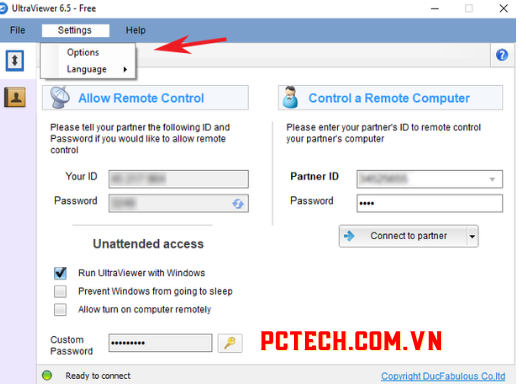
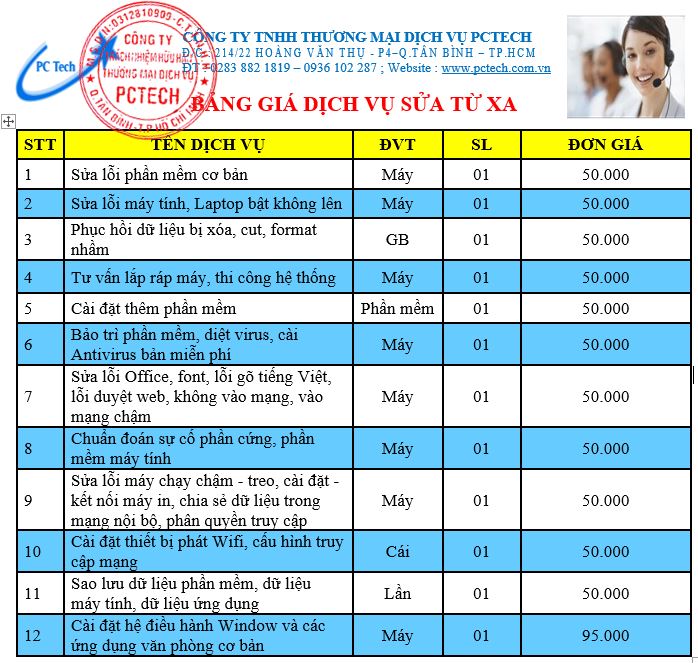
Giải pháp nhanh: hãy kiểm tra tài khoản Adobe, đồng bộ Creative Cloud và chuyển sang bản Illustrator chính thức. Nếu cần PCTech hỗ trợ phần mềm từ xa, chi phí tham khảo là 50.000 đồng; dịch vụ có thời hạn bảo hành từ 7 đến 30 ngày theo chính sách của PCTech.
Dịch vụ sửa lỗi Illustrator này dành cho ai?
Thông báo “This unlicensed Adobe app will be disabled soon” thường khiến người dùng khó phân biệt giữa lỗi tài khoản, lỗi đồng bộ bản quyền và bản cài đặt không hợp lệ. Với người sử dụng Illustrator để thiết kế, việc tắt ứng dụng đột ngột có thể làm gián đoạn tiến độ, đặc biệt khi máy đang mở file dung lượng lớn hoặc chưa kịp lưu phiên bản mới.
Dịch vụ Sửa lỗi This unlicensed Adobe app will be disabled soon illustrator phù hợp với người đã có tài khoản Adobe nhưng Illustrator vẫn báo chưa được cấp phép; máy có nhiều phiên bản Adobe cài chồng lên nhau; Creative Cloud không nhận đúng tài khoản; hoặc người dùng không xác định được bản phần mềm hiện tại có phải bản chính thức hay không.
⚠️ Lưu ý: PCTech không hướng dẫn vượt bản quyền hay duy trì phần mềm crack. Cách xử lý đúng là xác minh nguồn cài đặt, quyền sử dụng và trạng thái tài khoản trước khi sửa. Điều này giúp giảm nguy cơ cảnh báo quay lại, tránh cài thêm công cụ không an toàn và giữ quy trình làm việc của khách hàng minh bạch hơn.
Khách hàng không rành kỹ thuật có thể tự kiểm tra theo checklist dưới đây. Mỗi bước nên được thực hiện tuần tự; nếu bỏ qua việc xác định nguyên nhân, việc xóa một thư mục hoặc cài lại vội vàng có thể làm mất thiết lập ứng dụng mà vẫn không giải quyết được cảnh báo.
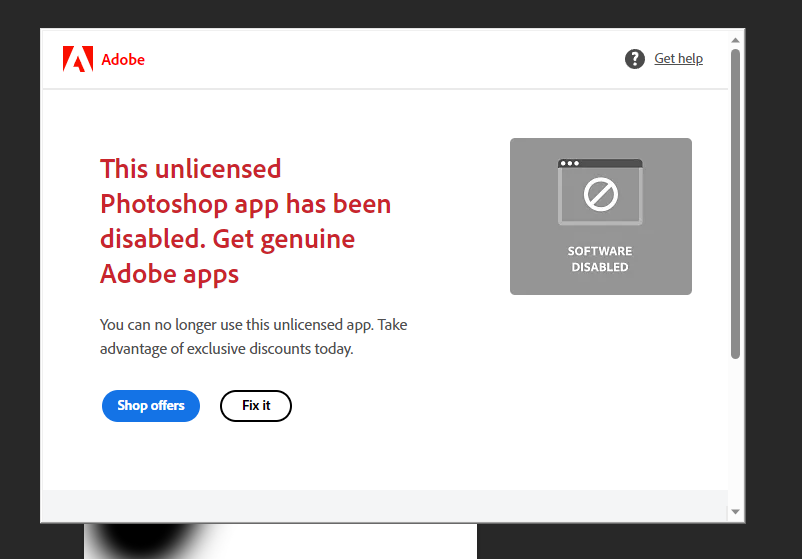
Checklist tự kiểm tra và xử lý trước khi gọi thợ
Bước 1: Chụp lại thông báo lỗi
Trước tiên, hãy chụp ảnh toàn bộ thông báo, không chỉ ghi nhớ vài từ tiếng Anh trong hộp thoại. Ghi lại thời điểm cảnh báo xuất hiện, Illustrator có mở được hay không và phiên bản ứng dụng nếu nhìn thấy trong phần About hoặc Creative Cloud. Thông tin này giúp kỹ thuật viên phân biệt cảnh báo cấp phép với lỗi khởi động, lỗi cập nhật hoặc lỗi tài khoản.
Bước 2: Kiểm tra tài khoản Adobe
Mở ứng dụng Creative Cloud và kiểm tra tài khoản đang đăng nhập. Nhiều trường hợp người dùng có nhiều email cá nhân, email công ty hoặc tài khoản dùng thử nên Illustrator được mở bằng tài khoản không có quyền sử dụng. Hãy kiểm tra phần thông tin gói thuê bao và trạng thái ứng dụng thay vì chỉ nhìn biểu tượng Illustrator trên màn hình.
Bảng giá tham khảo
| STT | Dịch vụ | Giá |
|---|---|---|
| 1 | Vệ sinh máy tính, tra keo CPU | 150.000đ/Máy |
| 2 | Cài Windows bản quyền + Office | 200.000đ/Máy |
| 3 | Diệt virus, gỡ phần mềm độc hại | 150.000đ/Máy |
| 4 | Sửa máy tính không lên nguồn | 250.000đ/Máy |
| 5 | Thay nguồn (PSU) máy tính | 400.000đ/Máy |
| 6 | Nâng cấp SSD/HDD (công lắp) | 150.000đ/Máy |
| 7 | Nâng cấp RAM máy tính | 100.000đ/Máy |
| 8 | Sửa lỗi màn hình xanh (BSOD) | 200.000đ/Máy |
| 9 | Thay/lắp card màn hình (VGA) | 200.000đ/Máy |
| 10 | Xử lý máy chạy chậm, tối ưu hiệu năng | 150.000đ/Máy |
Nếu tài khoản thuộc tổ chức hoặc doanh nghiệp, người dùng cuối có thể không có quyền tự thay đổi gói. Khi đó, cần xác nhận với người quản trị tài khoản trước khi xóa và cài lại phần mềm. Việc cài lại nhiều lần không thể tự tạo ra quyền sử dụng mới nếu tài khoản Adobe chưa được cấp phép. Bạn có thể tìm hiểu thêm về Hướng dẫn sửa lỗi mạng máy tính bị chấm than vàng.
Bước 3: Đồng bộ Creative Cloud
Đăng xuất khỏi Creative Cloud rồi đăng nhập lại bằng đúng tài khoản có quyền sử dụng Illustrator. Sau khi đăng nhập, chờ ứng dụng hoàn tất quá trình đồng bộ trước khi mở Illustrator. Nếu máy đang mất kết nối mạng, kết nối chập chờn hoặc ngày giờ hệ điều hành sai, quá trình xác thực có thể không hoàn tất đúng cách.
Không nên vừa đăng nhập lại vừa mở nhiều phiên bản Adobe cùng lúc. Hãy đóng các ứng dụng Adobe khác, kiểm tra Creative Cloud đã hoạt động bình thường rồi mới thử mở Illustrator. Đây là bước ít can thiệp nhưng có giá trị chẩn đoán: nếu cảnh báo biến mất sau khi xác thực lại, vấn đề có thể nằm ở phiên đăng nhập hoặc trạng thái đồng bộ, không nhất thiết do hỏng Windows.
Bước 4: Gỡ phần mềm không chính thức
Nếu máy từng cài bản Illustrator chỉnh sửa, bản tải từ nguồn không rõ ràng hoặc công cụ can thiệp kích hoạt, cần dừng sử dụng các thành phần đó. Những công cụ này có thể thay đổi tệp chương trình, dịch vụ nền hoặc thiết lập kết nối của Adobe; vì vậy, chỉ đăng nhập tài khoản chính thức đôi khi chưa đủ để đưa hệ thống về trạng thái ổn định.
Hãy kiểm tra danh sách ứng dụng đã cài và các công cụ có tên liên quan đến kích hoạt, patch hoặc crack. Không chạy lại chúng để “sửa” cảnh báo. Nếu chưa chắc thành phần nào thuộc Adobe và thành phần nào là công cụ bên ngoài, nên chụp danh sách phần mềm để kỹ thuật viên xem trước thay vì xóa ngẫu nhiên.
📞 Đang gặp lỗi tương tự? Gọi ngay 0936 102 287 để được kỹ thuật viên PCTech hỗ trợ nhanh nhất.
Bước 5: Cài lại bản chính thức
Sau khi đã xác định bản cài đặt có vấn đề, gỡ phần mềm theo cách thông thường, khởi động lại máy rồi cài Illustrator thông qua Creative Cloud hoặc nguồn chính thức của Adobe. Trước khi gỡ, hãy sao lưu file thiết kế, preset, workspace, font và các thiết lập cần thiết nếu chúng đang được lưu cục bộ.
Cài lại đúng nguồn giúp tách hai vấn đề thường bị trộn lẫn: lỗi cấp phép và lỗi tệp chương trình. Nếu chỉ thay đổi tài khoản nhưng vẫn giữ bản cài đặt đã bị can thiệp, cảnh báo có thể tiếp tục xuất hiện. Ngược lại, nếu tài khoản chưa có quyền sử dụng, bản cài chính thức cũng sẽ không tự giải quyết phần đăng ký. Bạn có thể tìm hiểu thêm về BẢO TRÌ MÁY TÍNH KHU CÔNG NGHIỆP LINH TRUNG 2.
Bước 6: Gọi hỗ trợ khi còn cảnh báo
Nếu đã kiểm tra tài khoản, đồng bộ Creative Cloud và cài bản chính thức nhưng cảnh báo vẫn còn, hãy dừng việc xóa thêm tệp hệ thống. Chuẩn bị ảnh thông báo, tên phiên bản Illustrator, hệ điều hành, tình trạng tài khoản và các bước đã thực hiện. Đây là những dữ liệu thực tế giúp rút ngắn thời gian kiểm tra từ xa.
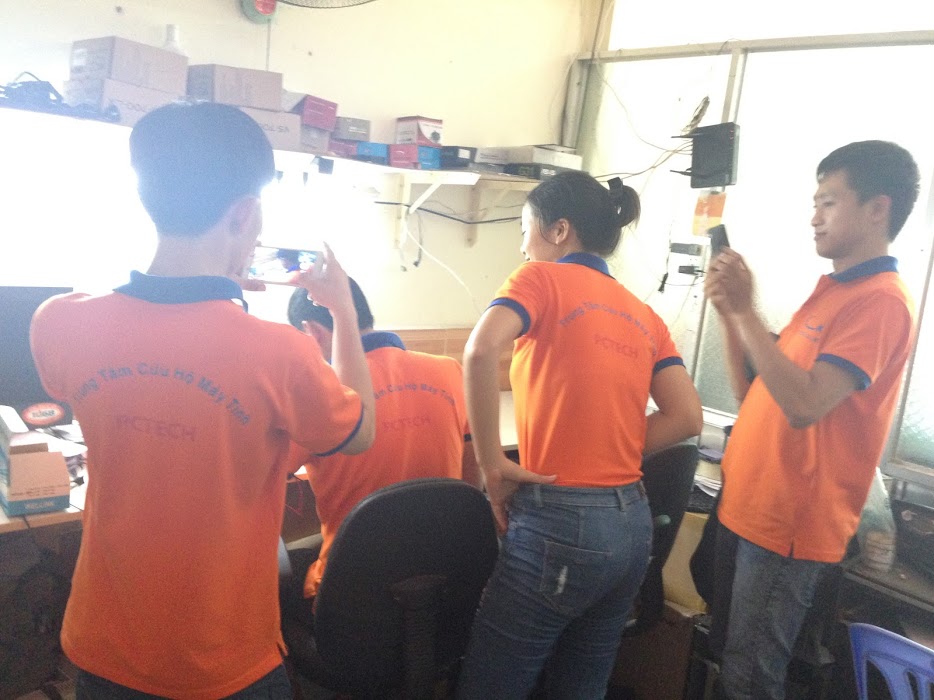
Kỹ thuật PCTech có thể hỗ trợ kiểm tra phần mềm qua kết nối từ xa khi tình huống phù hợp. Với lỗi cần xem trực tiếp tại máy hoặc liên quan đến nhiều thành phần hệ thống, kỹ thuật viên sẽ đánh giá phạm vi trước khi thực hiện, thay vì tự ý cam kết xử lý chỉ dựa trên một ảnh thông báo.
PCTech thực hiện dịch vụ như thế nào và khi nào nên gọi?
Quy trình hỗ trợ nên bắt đầu bằng việc tiếp nhận đúng vấn đề: cảnh báo xuất hiện ở ứng dụng nào, người dùng có tài khoản Adobe hay chưa, Illustrator có mở được không và máy đang dùng bản cài đặt nào. Kỹ thuật viên sẽ dựa trên thông tin đó để xác định có thể xử lý từ xa hay cần kiểm tra sâu hơn.
Ở bước tiếp theo, PCTech kiểm tra trạng thái đăng nhập Creative Cloud, sự hiện diện của nhiều bản Illustrator, các thành phần cài đặt bất thường và khả năng đồng bộ với tài khoản. Mục tiêu không chỉ là làm mất hộp thoại cảnh báo trong thời điểm hiện tại, mà còn tránh để một bản cài đặt không hợp lệ tiếp tục gây lỗi sau lần khởi động kế tiếp.
Nếu cần cài lại, khách hàng được hướng dẫn lưu các dữ liệu cần thiết trước khi gỡ phần mềm. Kỹ thuật viên phân biệt rõ phần nào là file thiết kế của khách hàng, phần nào là dữ liệu cấu hình có thể sao lưu và phần nào thuộc bộ cài đặt cần thay thế. Cách làm này hạn chế rủi ro mất workspace hoặc phải thiết lập lại toàn bộ môi trường làm việc mà không cần thiết. Bạn có thể tìm hiểu thêm về BẢO TRÌ MÁY TÍNH KHU CÔNG NGHIỆP LINH TRUNG 1.
Chi phí hỗ trợ phần mềm từ xa theo chính sách PCTech là 50.000 đồng. Đây là mức tham khảo cho dịch vụ sửa phần mềm từ xa, không phải cam kết cho mọi tình huống phát sinh ngoài phạm vi hỗ trợ phần mềm. Trước khi thực hiện, khách hàng nên mô tả rõ lỗi và yêu cầu để được xác định hình thức hỗ trợ phù hợp.

Dịch vụ có chính sách bảo hành từ 7 đến 30 ngày. Thời hạn cụ thể phụ thuộc vào nội dung xử lý và được xác nhận theo trường hợp. Bảo hành không đồng nghĩa với việc Adobe cấp quyền sử dụng thay cho khách hàng; tài khoản và gói thuê bao vẫn phải hợp lệ theo chính sách của Adobe.
Nên liên hệ kỹ thuật viên khi Illustrator bị khóa liên tục, Creative Cloud không giữ được phiên đăng nhập, máy có dấu hiệu cài nhiều bộ Adobe chồng chéo hoặc người dùng không chắc bản hiện tại đến từ nguồn nào. Cũng nên yêu cầu hỗ trợ nếu công việc đang cần xử lý gấp nhưng bạn không muốn tự xóa tệp hệ thống và làm phát sinh lỗi mới.
PCTech tư vấn theo hướng an toàn, không khuyến khích dùng phần mềm bẻ khóa để né cảnh báo. Khi trao đổi, khách hàng chỉ cần cung cấp nội dung lỗi và tình trạng máy; không nên gửi mật khẩu Adobe. Kỹ thuật viên có thể hướng dẫn thao tác đăng nhập để chính chủ tự thực hiện bước xác thực cần thiết.
Nếu bạn cần sửa lỗi This unlicensed Adobe app will be disabled soon illustrator, hãy liên hệ PCTech để được kiểm tra tình trạng tài khoản, Creative Cloud và bản cài đặt trước khi quyết định gỡ hay cài lại. PCTech sẵn sàng hỗ trợ nhanh theo hình thức phù hợp, giúp bạn đưa Illustrator về quy trình sử dụng chính thức và ổn định hơn.
Xem thêm: Các đầu nối bên trong mainboard máy tính bàn (P2).
Câu hỏi thường gặp
Thông báo “This unlicensed Adobe app will be disabled soon” trên Illustrator có nghĩa là gì?
Thông báo cho biết Adobe chưa xác nhận được quyền sử dụng hợp lệ của bản Illustrator đang cài đặt hoặc tài khoản đang đăng nhập. Nguyên nhân có thể liên quan đến tài khoản, trạng thái đồng bộ Creative Cloud hoặc nguồn cài đặt không chính thức.
Đăng xuất rồi đăng nhập lại Creative Cloud có thể sửa được lỗi không?
Có thể, nếu nguyên nhân nằm ở phiên đăng nhập hoặc quá trình đồng bộ tài khoản. Hãy đóng các ứng dụng Adobe khác, đăng xuất Creative Cloud, đăng nhập bằng đúng tài khoản có quyền sử dụng Illustrator và chờ quá trình đồng bộ hoàn tất trước khi mở lại ứng dụng.
Có nên dùng công cụ kích hoạt hoặc bản crack để tắt cảnh báo không?
Không nên. Các công cụ này có thể thay đổi tệp chương trình, dịch vụ nền hoặc thiết lập kết nối của Adobe, đồng thời khiến cảnh báo tiếp tục xuất hiện và làm tăng rủi ro mất an toàn cho máy tính. Cách xử lý phù hợp là xác minh quyền sử dụng và cài Illustrator từ nguồn chính thức.
Cần sao lưu những gì trước khi gỡ và cài lại Illustrator?
Nên sao lưu file thiết kế, preset, workspace, font và các thiết lập đang được lưu cục bộ nếu những dữ liệu này cần cho công việc. Việc sao lưu giúp hạn chế nguy cơ phải thiết lập lại môi trường làm việc sau khi cài đặt.
Khi nào nên liên hệ PCTech để được hỗ trợ?
Bạn nên liên hệ PCTech khi đã kiểm tra tài khoản, đồng bộ Creative Cloud và cài bản chính thức nhưng cảnh báo vẫn còn; khi máy có nhiều bản Adobe cài chồng chéo; hoặc khi không chắc thành phần nào là bộ cài đặt chính thức. Không nên gửi mật khẩu Adobe cho kỹ thuật viên.


