


Những dấu hiệu và sự cố thường gặp trên dòng máy Lenovo
Khi chiếc máy tính xách tay của bạn bắt đầu có biểu hiện chậm chạp, không nhận sạc, màn hình chớp nháy hoặc tự động sập nguồn, đó là lúc bạn cần chú ý tìm hiểu nguyên nhân. Dòng máy tính từ thương hiệu này sở hữu cấu trúc phần cứng đa dạng từ dòng văn phòng ThinkPad, IdeaPad cho đến dòng gaming Legion. Tuy nhiên, việc sử dụng lâu ngày hoặc tác động ngoại lực có thể dẫn đến nhiều trục trặc kỹ thuật khác nhau khiến công việc của bạn bị gián đoạn.
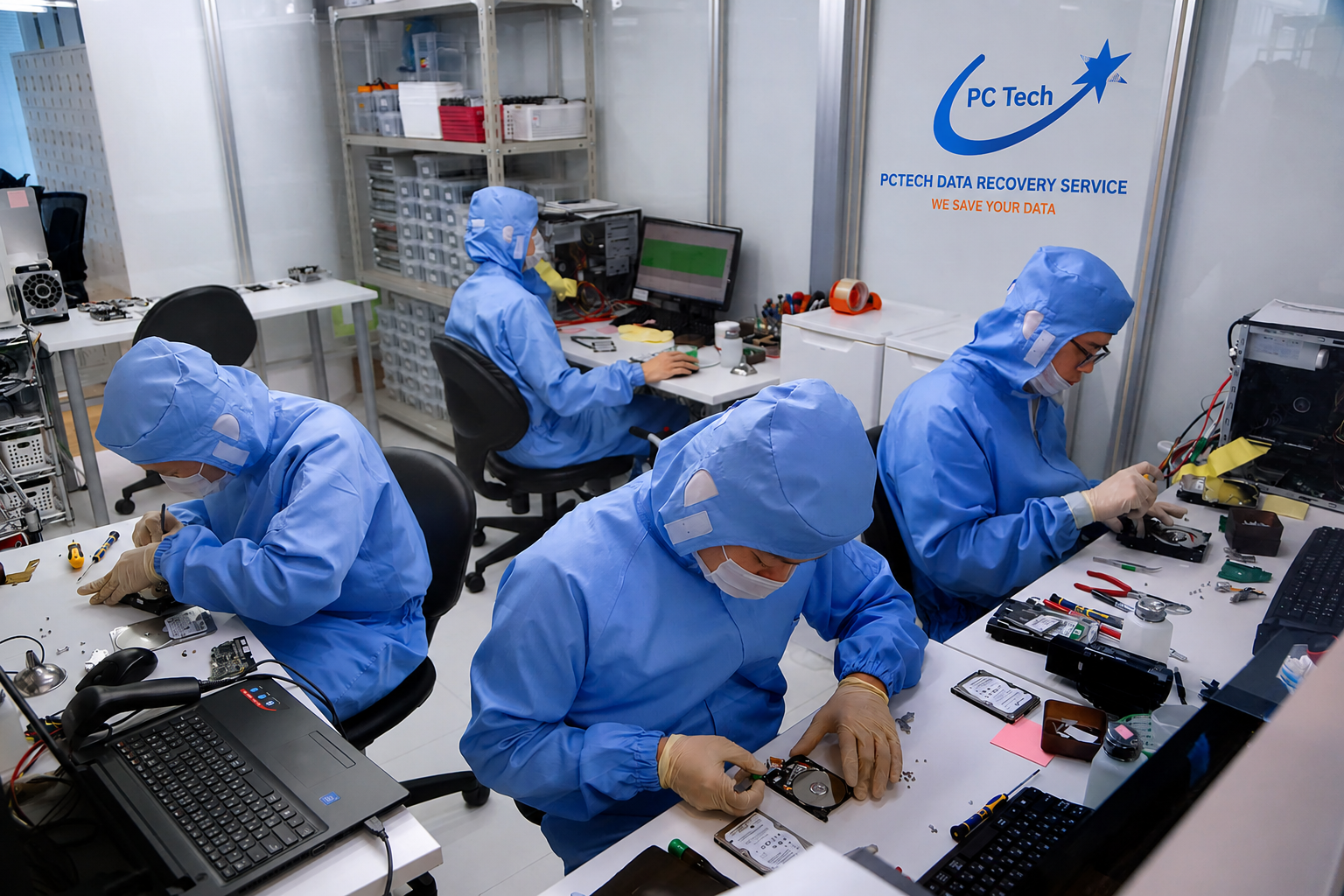
Để giúp bạn chủ động hơn trước khi tìm đến sự hỗ trợ chuyên nghiệp từ dịch vụ Trung tâm sửa chữa laptop uy tín, kỹ thuật viên PCTech đã tổng hợp quy trình kiểm tra chi tiết từng bước. Bạn có thể tự thực hiện các thao tác cơ bản ngay tại nhà để đánh giá tình trạng thiết bị của mình.
Dưới đây là một số hạng mục chuyên sâu liên quan mà bạn có thể tham khảo thêm khi thiết bị gặp các lỗi phần cứng hoặc phần mềm phức tạp hơn:
- Thay mainboard Laptop: Giải pháp khi bo mạch chủ bị chập cháy hoặc hư hỏng nặng các linh kiện hàn chết trên mạch.
- Cài win Laptop: Khắc phục triệt để tình trạng máy chạy ì ạch, nhiễm virus hoặc lỗi hệ điều hành do xung đột phần mềm.
- Sửa chữa laptop quận 2: Hỗ trợ kiểm tra và khắc phục nhanh chóng các sự cố phần cứng ngay tại khu vực của bạn.
Trong quá trình vận hành hàng ngày, việc các linh kiện chịu áp lực từ nhiệt độ cao hoặc các yếu tố môi trường như độ ẩm, bụi bẩn là không thể tránh khỏi. Đối với dòng ThinkPad nổi tiếng với sự bền bỉ của bàn phím cơ học và khung máy hợp kim magiê, lỗi thường gặp có thể liên quan đến trackpoint hoặc cáp màn hình sau nhiều năm gập mở liên tục. Trong khi đó, dòng IdeaPad hướng đến phân khúc phổ thông lại hay gặp các vấn đề về bản lề màn hình do vỏ nhựa chịu lực kém hơn nếu người dùng mở máy lệch tâm. Riêng với dòng Legion chuyên dụng cho game thủ và đồ họa nặng, hệ thống tản nhiệt kép đóng vai trò sống còn nhưng cũng dễ bị suy giảm hiệu năng nếu keo tản nhiệt bị khô cứng hoặc quạt bị kẹt bụi sau một thời gian dài hoạt động với công suất cao.
Việc phân loại rõ ràng các triệu chứng ban đầu sẽ giúp tiết kiệm rất nhiều thời gian chẩn đoán tại các trung tâm bảo dưỡng. Ví dụ, nếu máy xuất hiện tiếng kêu lạch cạch phát ra từ khu vực ổ cứng cơ truyền thống (HDD), đó là dấu hiệu cảnh báo đầu đọc đang gặp trục trặc cơ học và bạn cần ngừng ngay việc ghi chép dữ liệu để tránh tình trạng mất mát vĩnh viễn. Ngược lại, nếu máy đột ngột chuyển sang màn hình xanh (BSOD) kèm theo một đoạn mã lỗi cụ thể (Stop Code), nguyên nhân thường đến từ driver phần cứng không tương thích hoặc thanh RAM bị lỏng chân tiếp xúc do va đập nhẹ trong quá trình di chuyển.
Bảng giá tham khảo
| STT | Dịch vụ | Giá |
|---|---|---|
| 1 | Vệ sinh, tra keo tản nhiệt laptop | 150.000đ/Máy |
| 2 | Cài Windows bản quyền + driver | 200.000đ/Máy |
| 3 | Diệt virus, tối ưu tốc độ máy | 150.000đ/Máy |
| 4 | Thay bàn phím laptop | 350.000đ/Máy |
| 5 | Thay màn hình laptop | 1.200.000đ/Máy |
| 6 | Thay pin laptop chính hãng | 900.000đ/Máy |
| 7 | Nâng cấp SSD (công lắp đặt) | 250.000đ/Máy |
| 8 | Nâng cấp RAM laptop | 150.000đ/Máy |
| 9 | Sửa laptop không lên nguồn | 300.000đ/Máy |
| 10 | Sửa bản lề laptop lỏng/gãy | 300.000đ/Máy |
Checklist các bước tự kiểm tra và xử lý sự cố trước khi gọi thợ
Trước khi quyết định mang thiết bị đi kiểm tra, bạn hoàn toàn có thể tự thực hiện các bước sàng lọc cơ bản để xác định xem lỗi xuất phát từ phần mềm hay phần cứng. Việc này giúp bạn tiết kiệm thời gian và hiểu rõ hơn về tình trạng chiếc máy của mình. Bạn có thể tìm hiểu thêm về Cài win Laptop.

Bước 1: Kiểm tra nguồn điện và bộ sạc
Nguyên nhân đầu tiên khiến máy tính không khởi động hoặc sập nguồn đột ngột thường xuất phát từ nguồn điện. Bạn hãy kiểm tra kỹ dây cắm, củ sạc xem có dấu hiệu lỏng lẻo, đứt gãy hay cháy khét hay không. Thử cắm sạc sang một ổ điện khác hoặc dùng một bộ sạc tương thích khác để loại trừ khả năng hỏng cục sạc.
Bước 2: Rà soát các thiết bị ngoại vi kết nối
Các thiết bị ngoại vi như chuột USB, ổ cứng di động, thẻ nhớ hoặc cổng kết nối bị chập có thể làm máy tính không thể khởi động vào hệ điều hành. Hãy tháo toàn bộ các thiết bị cắm ngoài này ra khỏi máy, sau đó thử khởi động lại xem thiết bị có hoạt động bình thường trở lại hay không.
📞 Đang gặp lỗi tương tự? Gọi ngay 0936 102 287 để được kỹ thuật viên PCTech hỗ trợ nhanh nhất.
Bước 3: Kiểm tra và theo dõi nhiệt độ tản nhiệt
Quá trình sử dụng lâu ngày khiến bụi bẩn tích tụ bên trong quạt tản nhiệt, làm máy nóng lên và tự ngắt để bảo vệ linh kiện. Bạn hãy lắng nghe xem quạt có phát ra tiếng kêu lạ không, đồng thời sờ xem khu vực khe thoát gió có quá nóng hay không để có phương án vệ sinh kịp thời.
Bên cạnh ba bước cơ bản trên, người dùng cũng nên chú ý kiểm tra tình trạng hiển thị của đèn LED trạng thái trên thân máy hoặc trên chính nút nguồn. Trên nhiều dòng máy, số lần nhấp nháy của đèn báo hiệu có thể mã hóa thành các thông báo lỗi phần cứng cụ thể từ nhà sản xuất, giúp khoanh vùng khu vực cần kiểm tra mà không cần phải tháo rời toàn bộ vỏ máy. Ngoài ra, việc thử kết nối một màn hình rời qua cổng HDMI hoặc Type-C cũng là một phương pháp hữu hiệu để xác định xem lỗi màn hình tối đen xuất phát từ tấm nền LCD, cáp tín hiệu bên trong hay do chính card đồ họa tích hợp trên bo mạch chủ.
⚠️ Lưu ý: Khi thao tác với các linh kiện bên ngoài, bạn cần đảm bảo đã tắt hẳn nguồn điện và rút hoàn toàn dây sạc để tránh hiện tượng phóng điện đột ngột gây chập cháy các vi mạch nhạy cảm bên trong. Đối với pin dạng liền nằm ẩn dưới nắp lưng, việc ngắt kết nối pin tạm thời (nếu có thể thao tác an toàn) cũng giúp reset lại mạch nguồn phụ (EC reset), qua đó khắc phục được một số tình trạng treo cứng phần cứng mà các thao tác khởi động thông thường không giải quyết được.

Phương án xử lý theo tình huống và phòng ngừa lỗi phần cứng
Tùy thuộc vào kết quả tự kiểm tra ở trên, bạn sẽ có các hướng giải quyết phù hợp. Nếu sự cố xuất phát từ hệ điều hành như máy treo logo, lỗi màn hình xanh, việc sao lưu dữ liệu và tiến hành cài đặt lại hệ điều hành là phương án tối ưu. Trong trường hợp lỗi do linh kiện bên trong như pin chai, bàn phím liệt hoặc ổ cứng hỏng cơ, việc tự can thiệp tại nhà có thể làm tình trạng nghiêm trọng hơn. Bạn có thể tìm hiểu thêm về Sửa chữa laptop quận 2.
Để phòng ngừa các lỗi phần cứng tái diễn, kỹ thuật viên PCTech luôn khuyến nghị người dùng nên thực hiện bảo dưỡng định kỳ từ sáu tháng đến một năm một lần. Việc vệ sinh khe tản nhiệt, tra keo tản nhiệt mới sẽ giúp linh kiện hoạt động bền bỉ, hạn chế tình trạng quá nhiệt gây chết chip VGA hay lỗi ổ cứng. Ngoài ra, việc sử dụng các phần mềm diệt virus bản quyền cũng giúp hệ thống tránh được các mã độc phá hoại dữ liệu quan trọng.
Khi gặp phải những vấn đề phức tạp vượt quá khả năng tự xử lý, việc liên hệ với đội ngũ kỹ thuật viên giàu kinh nghiệm là giải pháp an toàn nhất để bảo vệ thiết bị của bạn. Bạn đã sẵn sàng để khôi phục lại hiệu suất hoạt động ổn định cho chiếc máy tính của mình chưa? Hãy liên hệ ngay với kỹ thuật viên PCTech để được tư vấn cụ thể hơn về quy trình Sửa laptop Lenovo và nhận sự hỗ trợ kịp thời.
Quá trình sửa chữa chuyên nghiệp tại các trung tâm uy tín thường tuân thủ nghiêm ngặt các tiêu chuẩn kỹ thuật để đảm bảo không làm tổn hại đến các linh kiện xung quanh. Các kỹ thuật viên sẽ tiến hành đo đạc điện áp trên từng khu vực của bo mạch bằng máy hiện sóng và đồng hồ vạn năng để tìm ra chính xác linh kiện bị suy hao trị số thay vì phải thay thế cả cụm linh kiện tốn kém. Điều này không chỉ giúp tối ưu hóa chi phí cho người dùng mà còn kéo dài tuổi thọ thực tế của thiết bị sau khi được phục hồi.
Đối với các lỗi liên quan đến phần mềm và hệ thống dữ liệu, quy trình xử lý bao gồm việc kiểm tra tính toàn vẹn của phân vùng hệ thống, quét dọn các tệp tin rác tích tụ lâu ngày làm chậm tiến trình khởi động, và tối ưu hóa các dịch vụ chạy ngầm. Người dùng cũng được hướng dẫn cách thiết lập các điểm khôi phục hệ thống (System Restore) hoặc tạo bản sao lưu dự phòng trên các nền tảng đám mây an toàn, từ đó chủ động hơn trong việc đối phó với những sự cố phần mềm bất ngờ có thể xảy ra trong tương lai mà không cần phụ thuộc vào sự hỗ trợ kỹ thuật bên ngoài.
Câu hỏi thường gặp
Sửa laptop Lenovo mất bao lâu?
Thời gian sửa chữa phụ thuộc vào tình trạng lỗi cụ thể của thiết bị, kỹ thuật viên PCTech sẽ kiểm tra và thông báo thời gian chính xác cho bạn.
Sửa laptop Lenovo giá bao nhiêu?
Chi phí sửa chữa sẽ được kỹ thuật viên báo giá chi tiết sau khi chẩn đoán chính xác nguyên nhân lỗi phần cứng hoặc phần mềm.
Có cần mang sạc khi đi sửa laptop Lenovo không?
Bạn nên mang theo bộ sạc đi kèm để kỹ thuật viên kiểm tra đồng thời cả nguồn điện và khả năng nhận sạc của máy.
Dữ liệu có bị mất khi sửa laptop Lenovo không?
Các lỗi phần mềm hoặc thay thế linh kiện thông thường không làm ảnh hưởng đến dữ liệu, tuy nhiên kỹ thuật viên luôn khuyên bạn nên sao lưu trước.
Sửa laptop Lenovo xong có bảo hành không?
Các dịch vụ sửa chữa và thay thế linh kiện tại PCTech đều đi kèm chính sách bảo hành rõ ràng theo quy định.


