


Nhận Diện Sớm Các Triệu Chứng Hư Hỏng Trên Laptop
Nếu bạn đang gặp sự cố phần cứng hoặc hệ điều hành trên máy tính xách tay và cần tìm kiếm dịch vụ sửa laptop bình chánh uy tín, việc nắm bắt các dấu hiệu bất thường ngay từ đầu sẽ giúp hạn chế tối đa nguy cơ hư hỏng nặng. Đội ngũ PCTech thường ghi nhận các biểu hiện như máy tự tắt nguồn đột ngột, màn hình chập chờn, quạt tản nhiệt kêu to hoặc bàn phím không phản hồi. Khi những triệu chứng này xuất hiện, thiết bị của bạn đang cần được kiểm tra kỹ lưỡng để xác định chính xác nguyên nhân gốc rễ thay vì chỉ xử lý phần ngọn.

Phường Vĩnh Lộc, Xã Bình Chánh, Xã Bình Hưng, Xã Bình Lợi, Xã Hưng Long, Xã Tân Nhựt, Xã Tân Vĩnh Lộc An Hạ, Bùi Thanh Khiết, Cầu Xáng, Đinh Đức Thiện, Lê Đình Chi, Nguyễn Cửu Phú, Nguyễn Hữu Trí, Nguyễn Văn Linh, Phạm Văn Sáng, Quốc Lộ 1, Quốc lộ 1A, Quốc Lộ 50, Tỉnh lộ 10, Trần Đại Nghĩa, Trần Văn Giàu, Trịnh Quang Nghị, Vĩnh Lộc Sơ đồ minh họa (không theo tỷ lệ bản đồ thật) — Huyện Bình Chánh ở trung tâm, vòng trong là các phường/xã, vòng ngoài là các tuyến đường chính (và 8 tuyến khác, xem đầy đủ ở mục "Một số tuyến đường" phía trên).Phạm vi phục vụ tại Huyện Bình Chánh
Phường/xã phục vụ
Một số tuyến đường
Bản đồ khu vực phục vụ
Để giúp bạn dễ dàng theo dõi, đội ngũ PCTech tóm tắt thời gian phản hồi dịch vụ tận nơi là khoảng 30 phút, kèm theo chính sách bảo hành rõ ràng từ 7 đến 30 ngày cho các hạng mục sửa chữa. Thông tin này giúp bạn chủ động hơn trong việc sắp xếp công việc và thời gian mang máy đi kiểm tra.
Các dấu hiệu nhận biết cụ thể gồm:
Máy khởi động chậm chạp: Ứng dụng phản hồi lâu, ổ cứng phát tiếng kêu lạ.
Pin sạc không vào điện: Cắm sạc nhưng đèn báo không sáng hoặc % pin giảm dù đang cắm sạc.
Màn hình sọc ngang dọc: Xuất hiện các đường kẻ lạ, giật hình khi thay đổi góc mở màn hình.
Việc nhận diện sớm các triệu chứng hư hỏng này đóng vai trò vô cùng quan trọng trong việc bảo vệ các linh kiện đắt tiền bên trong máy. Chẳng hạn, khi quạt tản nhiệt bắt đầu kêu to bất thường, nếu người dùng tiếp tục sử dụng để chơi game nặng hoặc render đồ họa mà không kiểm tra, nhiệt độ tích tụ có thể làm cong vênh bo mạch chủ hoặc làm hỏng chip đồ họa GPU. Đối với khu vực Bình Chánh với đặc thù thời tiết nóng ẩm và môi trường nhiều bụi mịn ở các tuyến đường lớn, việc laptop bị bám bụi bẩn vào các lá nhôm tản nhiệt là điều không thể tránh khỏi sau một thời gian dài sử dụng. Do đó, việc quan sát kỹ các biểu hiện nhỏ như máy ấm hơn bình thường ở vùng kê tay hay tiếng kêu rè rè từ khe tản nhiệt sẽ giúp bạn chủ động mang máy đi vệ sinh và tra keo tản nhiệt kịp thời, tiết kiệm hàng triệu đồng chi phí thay thế linh kiện sau này.
Bảng giá tham khảo
| STT | Dịch vụ | Giá |
|---|---|---|
| 1 | Vệ sinh, tra keo tản nhiệt laptop | 150.000đ/Máy |
| 2 | Cài Windows bản quyền + driver | 200.000đ/Máy |
| 3 | Diệt virus, tối ưu tốc độ máy | 150.000đ/Máy |
| 4 | Thay bàn phím laptop | 350.000đ/Máy |
| 5 | Thay màn hình laptop | 1.200.000đ/Máy |
| 6 | Thay pin laptop chính hãng | 900.000đ/Máy |
| 7 | Nâng cấp SSD (công lắp đặt) | 250.000đ/Máy |
| 8 | Nâng cấp RAM laptop | 150.000đ/Máy |
| 9 | Sửa laptop không lên nguồn | 300.000đ/Máy |
| 10 | Sửa bản lề laptop lỏng/gãy | 300.000đ/Máy |
Tìm Hiểu Nguyên Nhân Gốc Rễ Gây Lỗi Laptop
Sau khi đã nhận diện rõ các triệu chứng, việc phân tích nguyên nhân kỹ thuật sẽ giúp đưa ra phương án xử lý triệt để. Các lỗi thường gặp trên laptop thường xuất phát từ hai nhóm chính: phần cứng bị hao mòn theo thời gian và phần mềm xung đột hoặc nhiễm mã độc. Đối với phần cứng, bụi bẩn tích tụ lâu ngày làm cản trở quá trình tản nhiệt, dẫn đến hiện tượng quá nhiệt và tự ngắt Mainboard. Trong khi đó, các lỗi phần mềm thường do bản cập nhật hệ điều hành chưa tương thích hoặc driver thiết bị lỗi thời. Bạn có thể tìm hiểu thêm về sửa laptop bị khóa màn hình.
Đội kỹ thuật PCTech luôn tiến hành đo đạc và kiểm tra chuyên sâu bằng thiết bị chuyên dụng để xác định chính xác linh kiện nào cần thay thế hoặc sửa chữa. Việc này giúp khách hàng tránh tình trạng thay nhầm linh kiện gây tốn kém chi phí không cần thiết.
Xét về mặt kỹ thuật chuyên sâu, các nguyên nhân phần cứng thường bắt nguồn từ sự lão hóa của các linh kiện bán dẫn sau nhiều năm hoạt động dưới cường độ cao. Ví dụ, các tụ điện trên mạch nguồn cấp trước của Mainboard có thể bị khô chất điện phân, làm sụt áp đột ngột và khiến máy mất nguồn hoàn toàn. Trong khi đó, các lỗi ổ cứng thể rắn SSD hoặc ổ cứng cơ HDD xuất hiện bad sector thường do máy bị va đập nhẹ trong quá trình di chuyển hoặc do nguồn điện cấp không ổn định từ những bộ sạc kém chất lượng mua trôi nổi trên thị trường. Về mặt phần mềm, việc người dùng cài đặt quá nhiều phần mềm bẻ khóa, các tiện ích dọn rác không rõ nguồn gốc hoặc để các chương trình chạy ngầm chiếm dụng toàn bộ tài nguyên RAM và CPU cũng là nguyên nhân phổ biến làm hệ thống rơi vào trạng thái treo đơ, phản hồi chậm chạp. Đội ngũ kỹ thuật viên của chúng tôi luôn tiến hành quét mã độc toàn diện, kiểm tra sức khỏe ổ cứng bằng phần mềm chuyên dụng và đo đạc dòng điện bằng đồng hồ vạn năng để tìm ra chính xác linh kiện đang gặp vấn đề, từ đó đưa ra lời khuyên minh bạch nhất cho khách hàng tại khu vực Bình Chánh.
Dịch vụ khác của PCTech tại Huyện Bình Chánh
📞 Đang gặp lỗi tương tự? Gọi ngay 0936 102 287 để được kỹ thuật viên PCTech hỗ trợ nhanh nhất.
Checklist Tự Kiểm Tra Và Xử Lý Sự Cố Tại Nhà
Trước khi quyết định mang thiết bị ra cửa hàng hoặc gọi thợ kỹ thuật, bạn hoàn toàn có thể tự thực hiện các bước kiểm tra cơ bản. Đội ngũ PCTech xin gửi đến bạn checklist các bước tự kiểm tra nhanh chóng ngay tại nhà:
- Kiểm tra nguồn điện và adapter: Đảm bảo cắm chặt phích cắm, kiểm tra dây sạc có bị đứt gãy ngầm hay không.
- Khởi động lại máy ở chế độ Safe Mode: Giúp loại bỏ các xung đột phần mềm tạm thời do ứng dụng chạy nền gây ra.
- Vệ sinh các cổng kết nối ngoại vi: Tháo các thiết bị USB, thẻ nhớ đang cắm để loại trừ nguyên nhân chạm chập cổng giao tiếp.
- Kiểm tra dung lượng ổ đĩa hệ thống: Giải phóng bớt dung lượng ổ C để hệ điều hành có không gian hoạt động ổn định.
⚠️ Lưu ý: Để thực hiện các bước kiểm tra này một cách an toàn nhất, bạn nên chuẩn bị một không gian làm việc khô ráo, sạch sẽ và tuyệt đối ngắt kết nối với nguồn điện chính khi cần thao tác tháo lắp các thiết bị ngoại vi. Khi kiểm tra adapter sạc, hãy dùng tay uốn nhẹ dọc theo chiều dài của dây cáp để xem đèn báo nguồn trên cục sạc có bị chập chờn hay không, vì đây là dấu hiệu phổ biến của việc đứt lõi đồng bên trong. Nếu máy tính của bạn không thể khởi động vào màn hình chính bình thường, hãy thử nhấn liên tục phím F8 hoặc giữ phím Shift kết hợp bấm nút Restart để truy cập vào tùy chọn khởi động nâng cao, từ đó gỡ bỏ những bản cập nhật Windows vừa gây lỗi hoặc quét virus ngoại tuyến. Việc thực hiện kỹ lưỡng các bước kiểm tra này không chỉ giúp bạn tự xử lý được những lỗi vặt mà còn cung cấp thêm thông tin hữu ích khi cần trao đổi tình trạng máy với kỹ thuật viên.
Quy Trình Xử Lý Và Phương Án Khắc Phục Chuyên Sâu
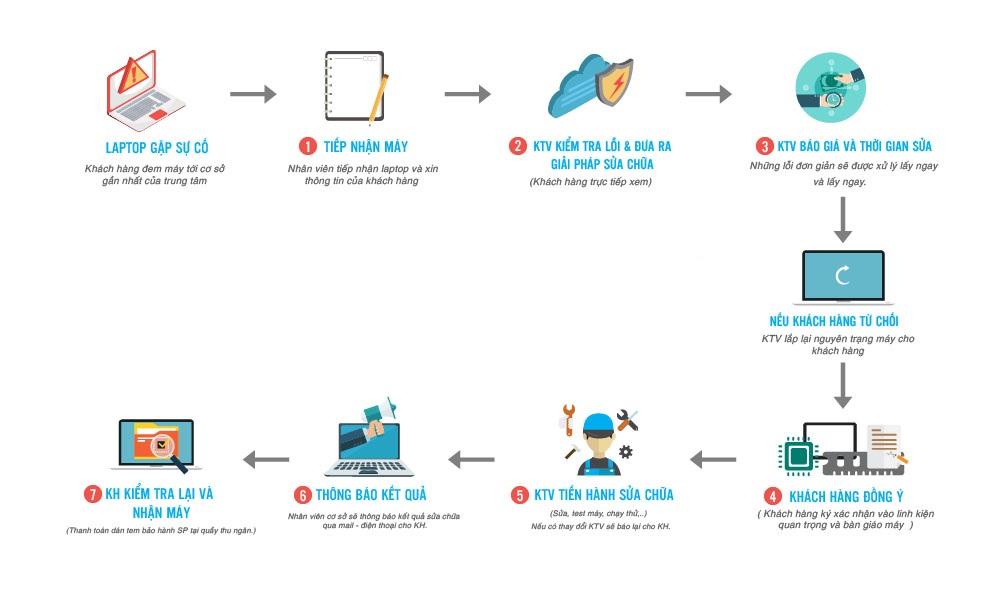
Khi các bước tự kiểm tra tại nhà không mang lại kết quả, thiết bị của bạn cần sự can thiệp từ các chuyên gia kỹ thuật có tay nghề cao. Đội ngũ PCTech áp dụng quy trình xử lý minh bạch, bắt đầu từ khâu tiếp nhận thông tin, kiểm tra tổng quát, thông báo phương án và chi phí dự kiến trước khi tiến hành sửa chữa. Mọi thao tác tháo lắp linh kiện đều tuân thủ nghiêm ngặt các tiêu chuẩn an toàn tĩnh điện và bảo vệ bo mạch chủ. Bạn có thể tìm hiểu thêm về sửa laptop chạy chậm sau update.
Bên cạnh đó, nếu thiết bị của bạn gặp các vấn đề liên quan đến hệ thống, bạn có thể tham khảo thêm dịch vụ Sửa laptop tổng thể hoặc tìm hiểu cách xử lý lỗi phần mềm như hoặc khắc phục tình trạng để tối ưu hóa hiệu suất hoạt động cho thiết bị của mình.
Quy trình sửa chữa chuyên sâu tại trung tâm của chúng tôi được chia thành nhiều giai đoạn kiểm định khắt khe nhằm đảm bảo không bỏ sót bất kỳ lỗi ẩn nào. Sau khi khách hàng đồng ý với phương án báo giá, kỹ thuật viên sẽ tiến hành cách ly nguồn điện, tháo rời từng bộ phận theo đúng thứ tự kỹ thuật được hãng khuyến nghị. Đối với các lỗi phức tạp trên Mainboard như chập cháy IC nguồn, lỗi chip cầu nam bắc hoặc hỏng hóc mạch tín hiệu màn hình, chúng tôi sử dụng máy hàn chip cao cấp kết hợp với kính hiển vi quang học để thao tác chuẩn xác đến từng mi-li-mét, không làm ảnh hưởng đến các linh kiện xung quanh. Sau khi hoàn tất quá trình sửa chữa phần cứng hoặc cài đặt lại hệ điều hành, laptop sẽ được đưa vào phòng test chuyên dụng để chạy thử tải nặng liên tục trong nhiều giờ liền, kiểm tra nhiệt độ, tốc độ quạt và khả năng chịu tải của pin trước khi bàn giao lại cho khách hàng. Mọi dịch vụ đều đi kèm biên nhận rõ ràng và chính sách bảo hành chu đáo, mang lại sự an tâm tuyệt đối cho người dùng.
Kết luận lại, việc bảo dưỡng và sửa chữa laptop đúng cách không chỉ kéo dài tuổi thọ cho thiết bị mà còn bảo vệ an toàn dữ liệu cá nhân của bạn. Đội ngũ PCTech luôn sẵn sàng đồng hành, hỗ trợ tư vấn và mang lại giải pháp tối ưu nhất cho mọi vấn đề về máy tính của bạn. Hãy liên hệ ngay với chúng tôi để nhận được sự chăm sóc tận tâm và chính sách bảo hành từ 7 đến 30 ngày yên tâm tuyệt đối.
Câu hỏi thường gặp
Nếu máy tính tự sập nguồn liên tục thì phải làm sao?
Trường hợp máy tự sập nguồn liên tục, bạn nên kiểm tra ngay hệ thống tản nhiệt, vệ sinh bụi bẩn và kiểm tra quạt có quay không. Nếu tình trạng vẫn tiếp diễn, hãy liên hệ đội ngũ PCTech để được kiểm tra mainboard.
Trường hợp bàn phím không gõ được một số phím thì xử lý thế nào?
Nếu gặp lỗi bàn phím không gõ được một số phím, có thể do lỏng cáp hoặc đứt mạch bên trong. Bạn có thể thử kết nối bàn phím rời qua cổng USB hoặc mang máy đến đội ngũ PCTech để kiểm tra cáp phím.
Nếu laptop bật không lên nguồn thì kiểm tra gì đầu tiên?
Khi gặp tình trạng bật không lên nguồn, bạn nên kiểm tra lại đèn báo sạc trên adapter và thử cắm sang ổ điện khác. Nếu đèn sạc không sáng hoặc máy vẫn im lìm, hãy gọi đội ngũ PCTech để hỗ trợ đo đạc linh kiện.
Trường hợp máy chạy quá chậm sau khi cập nhật hệ điều hành phải làm sao?
Nếu máy chạy quá chậm sau update, nguyên nhân thường do xung đột phần mềm hoặc ổ cứng đầy. Bạn có thể dọn dẹp file rác hoặc tham khảo dịch vụ chuyên sâu từ đội ngũ PCTech.
Nếu màn hình laptop xuất hiện sọc lạ thì khắc phục thế nào?
Trường hợp màn hình xuất hiện sọc ngang dọc, bạn hãy kết nối máy với màn hình ngoài qua cổng HDMI để xác định lỗi do cáp màn hình hay tấm nền panel, sau đó mang đến đội ngũ PCTech để kiểm tra chi tiết.


