


Một khách hàng gọi tới PCTech với chiếc laptop Windows 10 đã dùng hơn bốn năm: khởi động mất gần ba phút, mở vài tab trình duyệt là quạt chạy hết tốc lực, thỉnh thoảng máy tự tắt nguồn giữa lúc đang làm việc. Người dùng biết máy có sẵn chức năng Reset nhưng chần chừ vì hàng trăm GB dữ liệu công việc nằm trong ổ C. Câu hỏi họ đặt ra không phải “có reset được không” mà là “reset xong còn dữ liệu không, và nếu nhờ kỹ thuật viên thì tốn bao nhiêu”.

Tóm tắt nhanh để bạn quyết định: với nhu cầu dùng chức năng Reset của Win 10, PCTech hỗ trợ theo hai hướng — kỹ thuật viên xử lý từ xa cho các lỗi phần mềm với mức 50.000đ, hoặc cử người đến tận nơi trong khoảng 30 phút khi cần can thiệp trực tiếp; các hạng mục phần mềm đã thực hiện được bảo hành từ 7 đến 30 ngày tùy trường hợp, và dữ liệu luôn được rà soát, sao lưu trước khi chạy Reset.
Ai nên dùng chức năng Reset của Win 10, và khi nào nên cân nhắc?
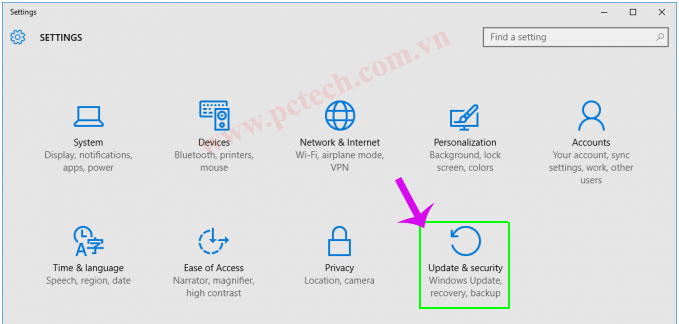
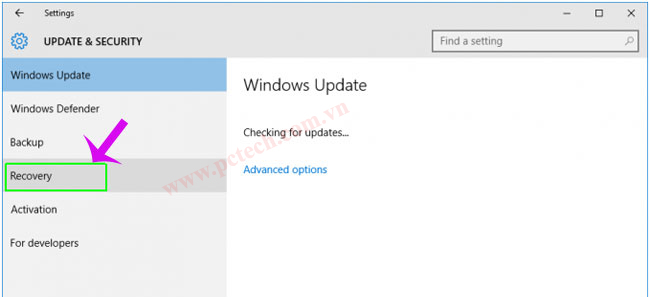
Chức năng Reset của Win 10 nằm sẵn trong hệ điều hành, ở mục Recovery trong Settings, cho phép đưa máy về trạng thái gần như vừa cài xong. Nhóm khách hàng thường cần tới nó khá dễ nhận diện: máy đã dùng ba đến năm năm, chậm dần sau nhiều lần cài rồi gỡ phần mềm, quá nhiều ứng dụng tự khởi động cùng Windows, trình duyệt tự đổi trang chủ hoặc xuất hiện quảng cáo lạ, hay Windows Update lặp mãi một bản cập nhật mà không hoàn tất.
Với các trường hợp nhẹ, nên thử những bước ít rủi ro trước vì chúng nhanh và không đụng tới dữ liệu: tắt bớt ứng dụng khởi động cùng hệ thống, gỡ phần mềm không còn dùng, dọn dung lượng ổ hệ thống, tạo một tài khoản người dùng mới để kiểm tra lỗi có đi theo tài khoản hay không. Khi những cách đó không còn tác dụng, hoặc máy đã bị nhiều công cụ “tối ưu” khác nhau can thiệp, dùng chức năng Reset của Win 10 là phương án gọn gàng và dứt điểm nhất.
Có một tình huống nên kiểm tra trước khi reset. Nếu máy có dấu hiệu Máy tính đang dùng bị khởi động lại bất thường , nguyên nhân thường nằm ở phần cứng — nguồn, RAM, ổ cứng hoặc nhiệt độ — chứ không phải Windows. Chạy reset trong trường hợp này chỉ mất thời gian mà lỗi vẫn quay lại sau vài ngày. Kỹ thuật viên PCTech thường dành vài phút kiểm tra nhanh các dấu hiệu này trước khi xác nhận có nên reset hay không.
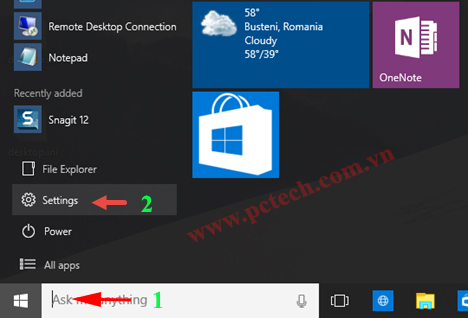
Trong hộp thoại Reset có hai lựa chọn khác nhau về hệ quả. “Keep my files” giữ dữ liệu trong các thư mục cá nhân như Desktop, Documents, Pictures nhưng xóa toàn bộ ứng dụng đã cài; “Remove everything” xóa sạch và phù hợp khi máy sắp chuyển cho người khác. Một chi tiết dễ bị bỏ sót: nếu ổ hệ thống đang bật BitLocker, cần sao lưu khóa khôi phục từ tài khoản Microsoft trước khi reset, nếu không máy có thể khóa ổ và bạn không truy cập được dữ liệu sau đó. Ổ cứng cũng cần đủ dung lượng trống để hệ thống tạo môi trường phục hồi; ổ gần đầy là nguyên nhân phổ biến khiến quá trình dừng giữa chừng.
Bảng giá tham khảo
| STT | Dịch vụ | Giá |
|---|---|---|
| 1 | Vệ sinh máy tính, tra keo CPU | 150.000đ/Máy |
| 2 | Cài Windows bản quyền + Office | 200.000đ/Máy |
| 3 | Diệt virus, gỡ phần mềm độc hại | 150.000đ/Máy |
| 4 | Sửa máy tính không lên nguồn | 250.000đ/Máy |
| 5 | Thay nguồn (PSU) máy tính | 400.000đ/Máy |
| 6 | Nâng cấp SSD/HDD (công lắp) | 150.000đ/Máy |
| 7 | Nâng cấp RAM máy tính | 100.000đ/Máy |
| 8 | Sửa lỗi màn hình xanh (BSOD) | 200.000đ/Máy |
| 9 | Thay/lắp card màn hình (VGA) | 200.000đ/Máy |
| 10 | Xử lý máy chạy chậm, tối ưu hiệu năng | 150.000đ/Máy |
Một ca Reset Windows 10 tại PCTech gồm những hạng mục nào?
Việc đầu tiên luôn là rà soát dữ liệu: xác định ổ nào chứa dữ liệu quan trọng, dung lượng bao nhiêu, rồi sao lưu ra ổ cứng ngoài hoặc dịch vụ lưu trữ trực tuyến. Với khách đã quên mật khẩu tài khoản Windows, kỹ thuật viên sẽ xử lý phần này trước, thay vì reset xong mới phát hiện không mở được máy.
Bước kiểm tra sức khỏe ổ cứng cũng không thể bỏ qua. Ổ HDD cơ học sau vài năm thường xuất hiện bad sector, tốc độ đọc ghi giảm rõ rệt; nếu tình trạng đã nặng, cài lại Windows chỉ giúp máy nhanh hơn trong thời gian ngắn rồi chậm trở lại như cũ. Gặp trường hợp đó, kỹ thuật viên sẽ nói thẳng để khách cân nhắc thay ổ sang SSD, thay vì trả tiền cho một cuộc reset không giải quyết được gốc vấn đề. Bạn có thể tìm hiểu thêm về Máy tính đang dùng bị tắt đột ngột.
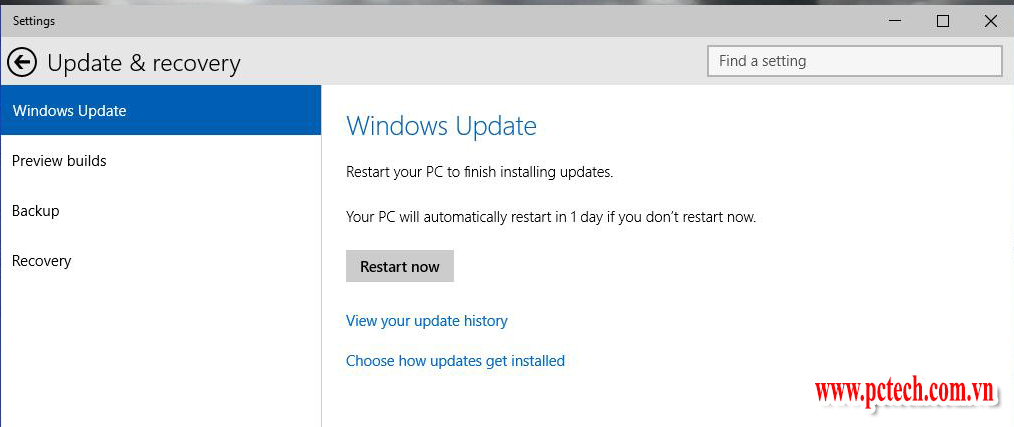
Khi đã thống nhất phương án, quá trình thực hiện gồm: chạy Reset với lựa chọn phù hợp, xử lý các ca treo giữa chừng (thường phải vào môi trường phục hồi để chạy lại), cài driver gốc cho chipset, card mạng, card đồ họa, âm thanh và máy in, sau đó cài lại những phần mềm khách dùng hằng ngày. Bản quyền Windows thường tự kích hoạt lại nhờ giấy phép kỹ thuật số gắn với bo mạch chủ, nhưng vẫn nên kiểm tra sau khi hoàn tất; cuối cùng là chạy Windows Update đến bản mới nhất và tinh chỉnh danh sách ứng dụng khởi động cùng hệ thống.
Một việc phát sinh hay gặp sau khi máy đã sạch: khách mở lại kho file cũ và phát hiện vài tài liệu bị khóa mật khẩu từ trước. File nén có thể xử lý qua Dịch Vụ Lấy Lại Mật Khẩu File RAR, còn bảng tính bị khóa thì có . Đây là hạng mục riêng, không nằm trong gói reset, nên kỹ thuật viên sẽ báo trước nếu thấy cần thực hiện.
📞 Đang gặp lỗi tương tự? Gọi ngay 0936 102 287 để được kỹ thuật viên PCTech hỗ trợ nhanh nhất.
Quy trình làm việc và so sánh chi phí giữa các phương án
Quy trình gồm bốn bước ngắn: tiếp nhận mô tả tình trạng qua điện thoại hoặc biểu mẫu đặt lịch; kiểm tra nhanh để xác định nên reset hay cần hướng xử lý khác — khá nhiều ca chỉ cần hỗ trợ phần mềm từ xa là đủ; xác nhận phương án và chi phí trước khi làm, không phát sinh ngoài thỏa thuận; thực hiện, bàn giao máy và ghi nhận thời hạn bảo hành.
Các phương án khách thường cân nhắc, kèm con số đang được áp dụng:
| Phương án | Chi phí / thời gian | Phù hợp khi |
|---|---|---|
| Tự dùng chức năng Reset của Win 10 tại nhà | Không mất phí dịch vụ; thời gian tùy cấu hình máy | Máy còn vào được Windows, bạn đã sao lưu dữ liệu và nắm rõ các bước |
| Hỗ trợ phần mềm từ xa | 50.000đ | Cần người có kinh nghiệm kiểm tra, chạy Reset và cài lại driver, phần mềm |
| Kỹ thuật viên đến tận nơi | Có mặt trong khoảng 30 phút; chi phí báo trước theo tình trạng thực tế | Máy không vào được Windows, hoặc cần sao lưu dữ liệu tại chỗ |
| Bảo hành sau xử lý | 7 đến 30 ngày tùy hạng mục | Áp dụng cho các hạng mục phần mềm đã thực hiện |
⚠️ Lưu ý: Mức 50.000đ cho hỗ trợ phần mềm từ xa thường khiến khách bất ngờ vì thấp hơn họ hình dung, và đó cũng là lý do nhiều ca không cần kỹ thuật viên đi lại. Rủi ro của việc tự làm không nằm ở tiền mà nằm ở dữ liệu: chọn nhầm “Remove everything”, chưa lưu khóa khôi phục BitLocker, hoặc máy mất điện giữa lúc reset đều có thể dẫn tới mất dữ liệu hay phải cài lại từ đầu. Đổi lại, tự làm giúp bạn chủ động hoàn toàn về thời gian.
Nói ngắn gọn về cách chọn: nếu máy vẫn vào được Windows và bạn không cần ai cầm tay chỉ việc, tự reset là lựa chọn tiết kiệm nhất; nếu bạn muốn có người kiểm tra từng bước, hỗ trợ từ xa với mức 50.000đ là điểm cân bằng giữa chi phí và độ an toàn; còn khi máy không khởi động được vào hệ điều hành hoặc dữ liệu chưa từng được sao lưu, để kỹ thuật viên xử lý tại chỗ sẽ hợp lý hơn cả.
Với các ca cần đến tận nơi, chi phí phụ thuộc tình trạng thực tế và luôn được báo trước khi thực hiện. Cùng một triệu chứng “máy chậm” có thể đến từ Windows lỗi, ổ cứng yếu hoặc thiếu RAM — ba hướng xử lý với khối lượng công việc rất khác nhau, nên một mức giá cố định cho mọi trường hợp sẽ không công bằng với khách hàng. Bạn có thể tìm hiểu thêm về Dịch Vụ Lấy Lại Mật Khẩu File Excel.
Vì sao nhiều khách chọn PCTech?
Ba yếu tố được khách nhắc lại nhiều nhất: kỹ thuật viên có mặt trong khoảng 30 phút khi cần xử lý tại chỗ, hỗ trợ từ xa cho lỗi phần mềm chỉ 50.000đ, và mọi hạng mục phần mềm đã thực hiện đều có bảo hành từ 7 đến 30 ngày. Điều này đặc biệt quan trọng với các ca reset: nếu sau bàn giao máy phát sinh lỗi driver hoặc lỗi cập nhật, khách không phải trả thêm chi phí kiểm tra trong thời hạn bảo hành.
Vài câu hỏi khách thường đặt trước khi đặt dịch vụ
Dùng chức năng Reset của Win 10 có mất dữ liệu không? Nếu chọn “Keep my files”, dữ liệu trong các thư mục cá nhân được giữ lại nhưng ứng dụng đã cài sẽ mất. Tuy vậy, không có cách nào đảm bảo tuyệt đối khi quá trình bị gián đoạn giữa chừng, nên sao lưu trước vẫn là bước bắt buộc.
Reset mất bao lâu? Thời gian phụ thuộc cấu hình máy và nguồn cài đặt được chọn. Máy dùng SSD thường xong nhanh hơn máy dùng HDD khá nhiều; nếu hệ thống tải bản cài từ Internet thay vì dùng ảnh phục hồi sẵn có, bạn cần thêm thời gian và một kết nối mạng ổn định.
Máy có mất bản quyền Windows không? Với máy đã kích hoạt bằng giấy phép kỹ thuật số gắn với bo mạch chủ, Windows thường tự kích hoạt lại sau khi reset. Trường hợp dùng key bản quyền rời, bạn nên chuẩn bị lại key trước khi thực hiện.
Nếu chiếc máy của bạn đang chậm, lỗi cập nhật hoặc không vào được Windows như tình huống ở đầu bài, đừng vội chạy Reset khi dữ liệu chưa được sao lưu. Hãy liên hệ PCTech để được kiểm tra trước, xác nhận phương án và chi phí rồi mới quyết định — hỗ trợ từ xa cho lỗi phần mềm có mức 50.000đ, còn khi cần kỹ thuật viên có mặt trong khoảng 30 phút.
Câu hỏi thường gặp
Dùng chức năng Reset của Win 10 có mất dữ liệu không?
Nếu chọn "Keep my files", dữ liệu trong các thư mục cá nhân được giữ lại nhưng ứng dụng đã cài sẽ mất. Tuy vậy, không có cách nào đảm bảo tuyệt đối khi quá trình bị gián đoạn giữa chừng, nên sao lưu trước vẫn là bước bắt buộc.
Reset mất bao lâu?
Thời gian phụ thuộc cấu hình máy và nguồn cài đặt được chọn. Máy dùng SSD thường xong nhanh hơn máy dùng HDD khá nhiều; nếu hệ thống tải bản cài từ Internet thay vì dùng ảnh phục hồi sẵn có, bạn cần thêm thời gian và một kết nối mạng ổn định.
Máy có mất bản quyền Windows không?
Với máy đã kích hoạt bằng giấy phép kỹ thuật số gắn với bo mạch chủ, Windows thường tự kích hoạt lại sau khi reset. Trường hợp dùng key bản quyền rời, bạn nên chuẩn bị lại key trước khi thực hiện.
Khi nào nên dùng chức năng Reset của Win 10?
Khi máy đã dùng ba đến năm năm, chậm dần sau nhiều lần cài rồi gỡ phần mềm, quá nhiều ứng dụng khởi động cùng Windows, trình duyệt tự đổi trang chủ hoặc xuất hiện quảng cáo lạ, hay Windows Update lặp mãi một bản cập nhật mà không hoàn tất. Với lỗi nhẹ, nên thử tắt bớt ứng dụng khởi động, gỡ phần mềm không dùng, dọn dung lượng hoặc tạo tài khoản người dùng mới trước.
Khi nào không nên chạy Reset?
Nếu máy có dấu hiệu tự khởi động lại hoặc tắt đột ngột bất thường, nguyên nhân thường nằm ở phần cứng như nguồn, RAM, ổ cứng hoặc nhiệt độ chứ không phải Windows. Chạy reset trong trường hợp này chỉ mất thời gian mà lỗi vẫn quay lại sau vài ngày.
Chi phí hỗ trợ Reset Windows 10 tại PCTech là bao nhiêu?
PCTech hỗ trợ phần mềm từ xa với mức 50.000đ. Khi cần kỹ thuật viên đến tận nơi, chi phí được báo trước theo tình trạng thực tế và kỹ thuật viên có mặt trong khoảng 30 phút. Các hạng mục phần mềm đã thực hiện được bảo hành từ 7 đến 30 ngày tùy trường hợp.


