

Quên mật khẩu file Word là tình huống xảy ra thường xuyên với người dùng – dù đó là tài liệu công việc quan trọng, hợp đồng, hoặc báo cáo cá nhân. Khi không thể nhớ lại mật khẩu, bạn sẽ gặp rắc rối: không mở được file, không chỉnh sửa nội dung, hoặc thậm chí không xem được dữ liệu bên trong. Điều này gây gián đoạn công việc, kéo dài thời gian hoàn thành dự án, và tạo áp lực không cần thiết.
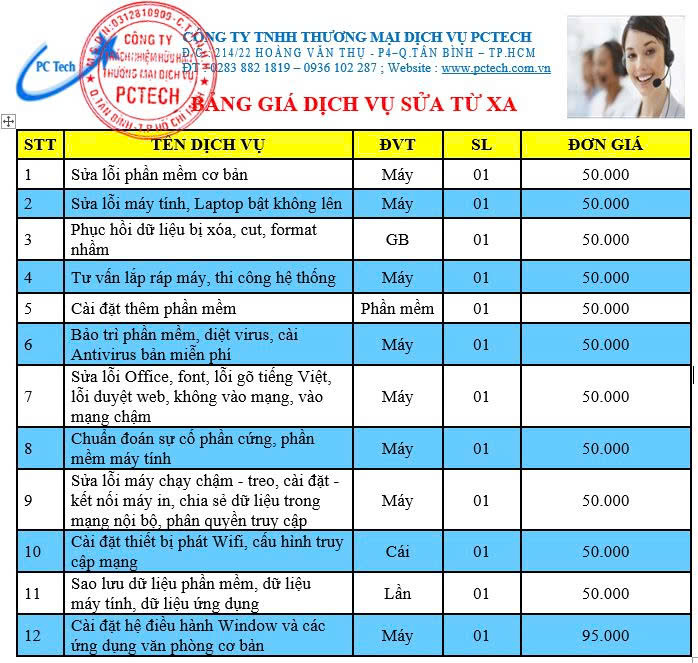
⚠️ Lưu ý: Dịch vụ khôi phục mật khẩu file Word của PCTech được thiết kế để giải quyết vấn đề này một cách nhanh chóng và an toàn. Chúng tôi không xóa dữ liệu, không làm hỏng file gốc, mà tìm cách mở khóa hoặc khôi phục quyền truy cập mà vẫn giữ nguyên nội dung. Chi phí dịch vụ phần mềm khởi đầu từ 50.000 VNĐ, kèm theo bảo hành 7 đến 30 ngày tuỳ theo tính chất công việc. Thời gian xử lý nhanh, quy trình minh bạch, phù hợp cho cá nhân, văn phòng, và doanh nghiệp.
Dịch Vụ Khôi Phục Mật Khẩu File Word Bao Gồm Những Gì
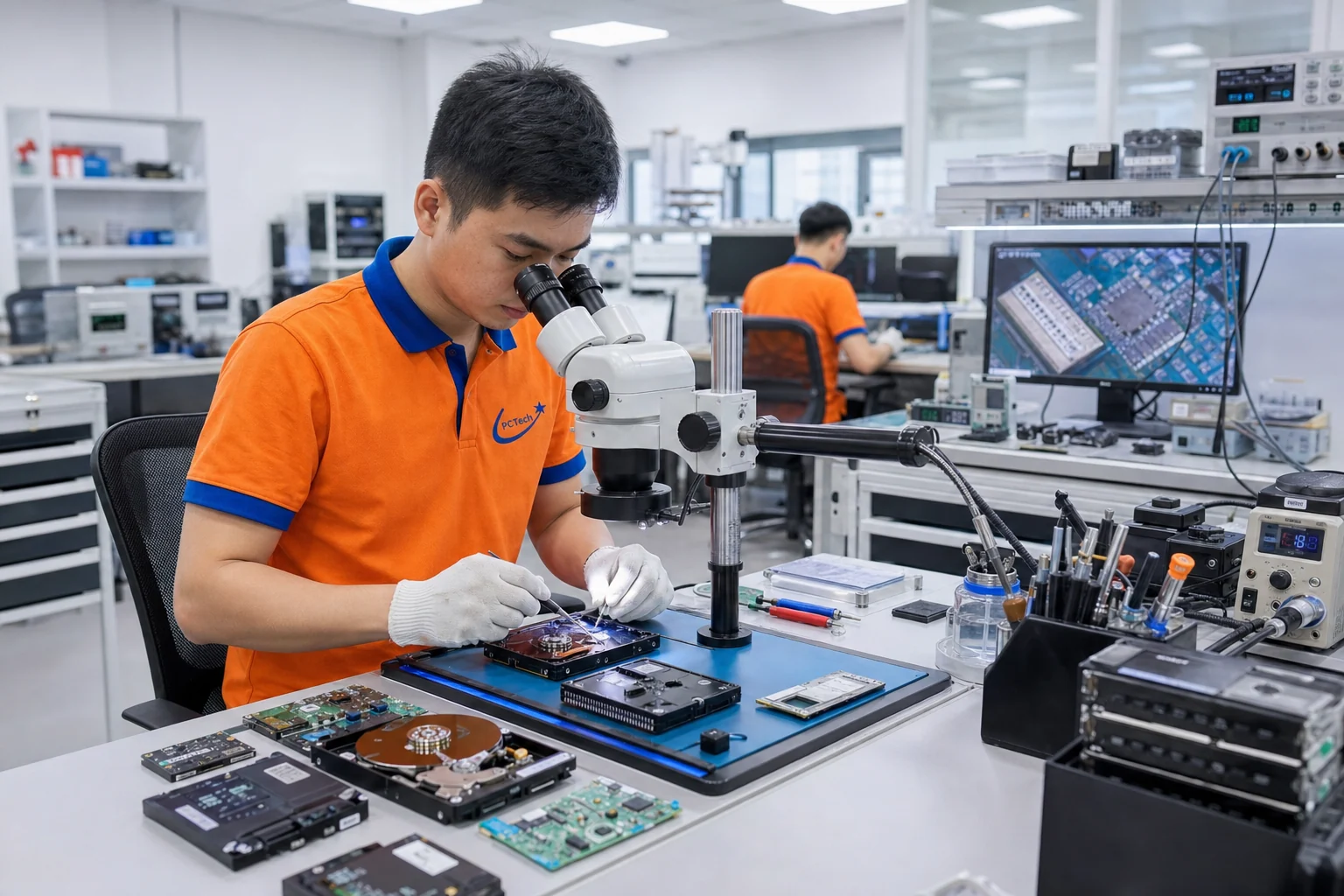
Kỹ thuật PCTech không chỉ đơn giản là “phá mật khẩu” mà thực hiện một quy trình toàn diện để đảm bảo file của bạn được xử lý an toàn. Dịch vụ này bao gồm:
- Kiểm tra trạng thái file Word: Xác định loại mật khẩu (mở file, chỉnh sửa, hoặc cả hai), kiểm tra tính toàn vẹn dữ liệu trước khi thực hiện bất kỳ thao tác nào.
- Khôi phục hoặc mở khóa mật khẩu: Sử dụng các công cụ chuyên dụng để loại bỏ mật khẩu mà vẫn giữ nguyên nội dung, định dạng, và cấu trúc tài liệu.
- Kiểm tra lại tài liệu: Mở file sau khi mở khóa, đảm bảo tất cả nội dung, hình ảnh, bảng biểu, và định dạng vẫn nguyên vẹn.
- Bàn giao an toàn: Trả file cho khách hàng qua email hoặc phương tiện an toàn khác, kèm hướng dẫn sử dụng nếu cần.
- Hỗ trợ bảo hành: Nếu file gặp vấn đề trong thời gian bảo hành (7-30 ngày), PCTech sẽ xử lý lại miễn phí.
Quy Trình Thực Hiện của PCTech
Để đảm bảo chuyên nghiệp và minh bạch, Kỹ thuật PCTech tuân theo quy trình cụ thể khi xử lý dịch vụ khôi phục mật khẩu file Word:
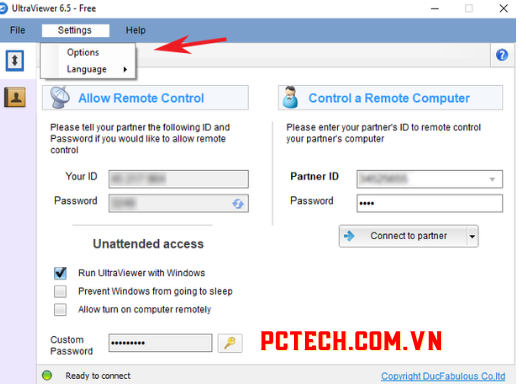
Bước 1: Tiếp nhận và ghi nhận thông tin – Khách hàng liên hệ PCTech, mô tả tình huống (file Word bị khóa, quên mật khẩu, hoặc không thể chỉnh sửa). Chúng tôi ghi nhận loại file, kích thước, và yêu cầu cụ thể. Nếu là dịch vụ từ xa, khách hàng gửi file qua email hoặc hệ thống an toàn của PCTech.
Bước 2: Phân tích file và xác định loại khóa – Kỹ thuật viên kiểm tra file Word để xác định xem đó là mật khẩu mở file (password to open), mật khẩu chỉnh sửa (password to modify), hay cả hai. Điều này ảnh hưởng đến phương pháp xử lý và thời gian hoàn thành.
Bước 3: Khôi phục hoặc mở khóa – Tuỳ theo loại mật khẩu, PCTech sử dụng công cụ phù hợp để loại bỏ khóa mà không làm hư hỏng file. Quá trình này có thể mất từ vài phút đến vài giờ tuỳ độ phức tạp của file.
Bước 4: Kiểm tra chất lượng – Sau khi mở khóa, kỹ thuật viên mở file, kiểm tra tất cả nội dung (văn bản, hình ảnh, bảng, công thức), đảm bảo không mất dữ liệu hoặc hỏng định dạng.
Bước 5: Bàn giao và hỗ trợ – File được gửi lại cho khách hàng kèm hướng dẫn nếu cần. PCTech cam kết bảo hành trong 7-30 ngày, nếu file gặp vấn đề sẽ xử lý lại miễn phí.
Chẩn Đoán Tình Huống Quên Mật Khẩu File Word
Trước khi quyết định sử dụng dịch vụ khôi phục, bạn cần hiểu rõ tình huống hiện tại của file Word bị khóa. Có ba loại mật khẩu phổ biến trong Microsoft Word mà người dùng thường gặp phải: Bạn có thể tìm hiểu thêm về Lỗi CPU Usage 100%.
Bảng giá tham khảo
| STT | Dịch vụ | Giá |
|---|---|---|
| 1 | Vệ sinh máy tính, tra keo CPU | 150.000đ/Máy |
| 2 | Cài Windows bản quyền + Office | 200.000đ/Máy |
| 3 | Diệt virus, gỡ phần mềm độc hại | 150.000đ/Máy |
| 4 | Sửa máy tính không lên nguồn | 250.000đ/Máy |
| 5 | Thay nguồn (PSU) máy tính | 400.000đ/Máy |
| 6 | Nâng cấp SSD/HDD (công lắp) | 150.000đ/Máy |
| 7 | Nâng cấp RAM máy tính | 100.000đ/Máy |
| 8 | Sửa lỗi màn hình xanh (BSOD) | 200.000đ/Máy |
| 9 | Thay/lắp card màn hình (VGA) | 200.000đ/Máy |
| 10 | Xử lý máy chạy chậm, tối ưu hiệu năng | 150.000đ/Máy |
Mật khẩu mở file (Password to Open): Đây là loại mật khẩu bảo vệ toàn bộ file Word. Khi mở file, hệ thống yêu cầu nhập mật khẩu trước khi có thể xem nội dung. Nếu quên mật khẩu loại này, bạn hoàn toàn không thể truy cập file, thậm chí không thể xem được một ký tự nào bên trong. Đây là loại khóa an toàn nhất nhưng cũng khó khôi phục nhất nếu quên mật khẩu.
Mật khẩu chỉnh sửa (Password to Modify): Loại mật khẩu này cho phép bạn mở và xem file, nhưng không thể chỉnh sửa, xóa, hoặc thêm nội dung. File sẽ ở chế độ “Read-Only” (chỉ đọc) cho đến khi bạn nhập đúng mật khẩu. Điều này hữu ích khi bạn muốn bảo vệ tài liệu khỏi sửa đổi vô tình, nhưng vẫn cho phép người khác xem nội dung.
Cả hai loại mật khẩu: Một số file Word có thể được bảo vệ bằng cả hai loại mật khẩu cùng lúc – một để mở file, một để chỉnh sửa. Trường hợp này phức tạp hơn và yêu cầu xử lý cả hai lớp bảo vệ.
Để chẩn đoán chính xác tình huống của bạn, hãy thử các bước sau: Thứ nhất, cố gắng mở file Word bằng Microsoft Word hoặc ứng dụng tương thích. Nếu hệ thống yêu cầu nhập mật khẩu ngay lập tức trước khi mở, đó là mật khẩu mở file. Thứ hai, nếu file mở được nhưng các nút chỉnh sửa (Edit, Insert, Delete) bị vô hiệu hóa hoặc hiển thị thông báo “This document is protected”, đó là mật khẩu chỉnh sửa. Thứ ba, kiểm tra thanh công cụ – nếu hầu hết các tính năng bị tắt hoặc màu xám, file đang ở chế độ bảo vệ.
Các Phương Pháp Khôi Phục Mật Khẩu File Word
Có nhiều phương pháp khác nhau để khôi phục hoặc mở khóa mật khẩu file Word, mỗi phương pháp có ưu điểm và hạn chế riêng. PCTech sử dụng kết hợp các phương pháp phù hợp tùy theo từng trường hợp cụ thể:
📞 Đang gặp lỗi tương tự? Gọi ngay 0936 102 287 để được kỹ thuật viên PCTech hỗ trợ nhanh nhất.
Phương pháp 1: Sử dụng công cụ chuyên dụng: Đây là phương pháp phổ biến nhất và hiệu quả nhất. PCTech sử dụng các phần mềm chuyên dụng được phát triển bởi các công ty bảo mật uy tín, có khả năng phân tích cấu trúc file Word và loại bỏ hoặc khôi phục mật khẩu mà không làm hư hỏng dữ liệu. Các công cụ này hoạt động bằng cách truy cập vào các tệp XML bên trong file Word (vì file Word thực chất là một tệp nén chứa nhiều tệp XML) và loại bỏ các thẻ bảo vệ mật khẩu.
Phương pháp 2: Chuyển đổi định dạng file: Trong một số trường hợp, chuyển đổi file Word sang định dạng khác (chẳng hạn như PDF, RTF, hoặc ODP) rồi chuyển lại sang Word có thể loại bỏ một số loại mật khẩu chỉnh sửa. Tuy nhiên, phương pháp này có rủi ro mất định dạng hoặc hỏng một số thành phần phức tạp của file, nên PCTech chỉ sử dụng khi các phương pháp khác không khả thi. Bạn có thể tìm hiểu thêm về Sửa chữa mạng máy tính.
Phương pháp 3: Khôi phục từ bản sao hoặc phiên bản trước: Nếu file Word được lưu trữ trên các dịch vụ đám mây như OneDrive, Google Drive, hoặc SharePoint, bạn có thể khôi phục từ phiên bản trước đó (version history) mà không có mật khẩu. PCTech sẽ kiểm tra xem file có bản sao lưu nào không trước khi thực hiện các phương pháp khác.
Phương pháp 4: Liên hệ nhà cung cấp dịch vụ đám mây: Nếu file được tạo và lưu trữ trên các nền tảng như Microsoft 365, bạn có thể liên hệ với hỗ trợ kỹ thuật của Microsoft để yêu cầu khôi phục quyền truy cập nếu bạn là chủ sở hữu hợp pháp của file.
Lý Do Nên Chọn PCTech Cho Dịch Vụ Này
Khi gặp tình huống quên mật khẩu file Word, bạn có thể tự tìm cách trực tuyến, tải công cụ không rõ nguồn gốc, hoặc chọn dịch vụ sửa chữa. Tuy nhiên, những cách tự xử lý tiềm ẩn nhiều rủi ro: công cụ miễn phí trên mạng có thể chứa virus, làm hỏng file, hoặc thậm chí đánh cắp dữ liệu. Dịch vụ chất lượng kém có thể mất dữ liệu hoặc không hoàn thành công việc.
PCTech khác biệt ở ba điểm: Thứ nhất, quy trình minh bạch – bạn biết rõ file được xử lý như thế nào, không có thao tác ẩn hoặc rủi ro ẩn. Thứ hai, bảo hành thật – chi phí sửa chữa phần mềm từ 50.000 VNĐ kèm bảo hành 7-30 ngày, nếu file gặp vấn đề sẽ xử lý lại mà không tính thêm tiền. Thứ ba, kinh nghiệm thực tế – kỹ thuật viên PCTech đã xử lý hàng trăm trường hợp tương tự, biết cách bảo vệ dữ liệu và giải quyết các trường hợp phức tạp.
Cảnh Báo: Sai Lầm Thường Gặp Khi Tự Xử Lý
Nhiều người gặp phải sai lầm khi tự cố gắng mở khóa file Word mà không có kiến thức kỹ thuật:
- Tải công cụ không rõ nguồn: Các trang web cung cấp công cụ “crack” hoặc “remove password” miễn phí thường chứa malware, ransomware, hoặc spyware. Sau khi chạy, máy tính của bạn có thể bị nhiễm virus, dữ liệu bị mã hóa hoặc đánh cắp.
- Lưu file không đúng cách: Khi cố gắng sửa đổi file Word bị khóa, một số người lưu lại dưới tên khác hoặc định dạng khác, dẫn đến mất định dạng gốc hoặc hỏng dữ liệu.
- Xóa file vô tình: Trong quá trình thử nghiệm, file gốc có thể bị xóa hoặc ghi đè, không thể khôi phục được.
- Mất thời gian và công sức: Tìm hiểu, thử nghiệm, gỡ lỗi có thể tốn hàng giờ hoặc hàng ngày, trong khi PCTech có thể xử lý trong vài giờ.
Chính vì những rủi ro này, việc giao file cho dịch vụ chuyên nghiệp như PCTech sẽ mang lại sự an tâm: dữ liệu được bảo vệ, quy trình được kiểm soát, và kết quả được đảm bảo bằng bảo hành. Bạn có thể tìm hiểu thêm về sửa máy tính tân phú.
Lưu Ý Quan Trọng Khi Sử Dụng Dịch Vụ Khôi Phục
Để đảm bảo quá trình khôi phục mật khẩu file Word diễn ra suôn sẻ và hiệu quả, khách hàng cần lưu ý một số điểm quan trọng:
Chuẩn bị file trước khi gửi: Hãy chắc chắn rằng file Word bạn muốn khôi phục là file gốc, chưa bị sửa đổi hoặc hỏng. Nếu file bị hỏng, hãy thử mở nó bằng Microsoft Word hoặc ứng dụng tương thích để xem có thông báo lỗi nào không. Nếu file bị hỏng, PCTech có thể cần thêm thời gian để phục hồi dữ liệu trước khi mở khóa.
Cung cấp thông tin chi tiết: Khi liên hệ PCTech, hãy cung cấp càng nhiều thông tin càng tốt về file: phiên bản Microsoft Word được sử dụng khi tạo file (Word 2010, 2013, 2016, 2019, 365, v.v.), kích thước file, ngày tạo file, và bất kỳ chi tiết nào khác mà bạn nhớ. Những thông tin này giúp kỹ thuật viên xác định phương pháp xử lý phù hợp nhất.
Bảo mật file trong quá trình gửi: Nếu file chứa dữ liệu nhạy cảm hoặc bí mật, hãy yêu cầu PCTech sử dụng các biện pháp bảo mật bổ sung khi truyền tải file, chẳng hạn như mã hóa email hoặc tải lên qua kênh an toàn. PCTech sẽ tuân thủ các yêu cầu bảo mật của bạn.
Giữ bản sao của file gốc: Trước khi gửi file cho PCTech, hãy tạo một bản sao lưu của file gốc trên máy tính hoặc thiết bị lưu trữ khác. Mặc dù PCTech cam kết không làm hỏng file, việc có bản sao lưu sẽ giúp bạn yên tâm hơn.
Xác minh file sau khi nhận: Khi nhận file đã được mở khóa từ PCTech, hãy kiểm tra kỹ lưỡng để đảm bảo tất cả nội dung, định dạng, hình ảnh, bảng biểu, và công thức vẫn nguyên vẹn. Nếu phát hiện bất kỳ vấn đề nào, hãy liên hệ ngay với PCTech để được xử lý lại trong thời gian bảo hành.
Nếu bạn đang gặp tình huống quên mật khẩu file Word hoặc không thể mở/chỉnh sửa tài liệu quan trọng, đừng thử tự xử lý bằng các công cụ không rõ nguồn. Hãy liên hệ với Kỹ thuật PCTech ngay hôm nay để được hỗ trợ nhanh chóng, an toàn, và chuyên nghiệp. Chi phí dịch vụ khởi đầu từ 50.000 VNĐ, bảo hành 7-30 ngày, và bạn sẽ nhận được file đầy đủ dữ liệu mà không lo rủi ro. Đặt lịch hoặc gửi file cho PCTech ngay để tránh gián đoạn công việc.
Xem thêm: Sửa máy tính Đồng Nai.
Câu hỏi thường gặp
Mở khóa mật khẩu file Word có mất dữ liệu không?
Không. PCTech sử dụng quy trình khôi phục hoặc loại bỏ mật khẩu mà vẫn giữ nguyên nội dung, định dạng, hình ảnh, bảng biểu, và tất cả dữ liệu bên trong file. Mỗi file được kiểm tra lại trước khi bàn giao để đảm bảo toàn vẹn.
Mất bao lâu để mở khóa file Word?
Thời gian xử lý phụ thuộc vào loại mật khẩu và kích thước file. Thường mất từ vài phút đến vài giờ. Với dịch vụ từ xa của PCTech, bạn có thể gửi file và nhận kết quả trong cùng ngày hoặc ngày hôm sau.
Chi phí mở khóa file Word là bao nhiêu?
Chi phí dịch vụ phần mềm khởi đầu từ 50.000 VNĐ. Giá có thể điều chỉnh tuỳ độ phức tạp của file hoặc yêu cầu đặc biệt. Bạn có thể liên hệ PCTech để được báo giá chính xác.
PCTech có bảo hành dịch vụ mở khóa file Word không?
Có. Tất cả dịch vụ sửa chữa phần mềm của PCTech đều kèm bảo hành từ 7 đến 30 ngày. Nếu file gặp vấn đề trong thời gian bảo hành, PCTech sẽ xử lý lại miễn phí.
Nếu tôi quên mật khẩu file Word, tôi có nên tự tìm công cụ trực tuyến không?
Không nên. Nhiều công cụ miễn phí trên mạng chứa virus, malware, hoặc ransomware có thể làm hư hại máy tính hoặc đánh cắp dữ liệu. Thay vào đó, hãy liên hệ dịch vụ chuyên nghiệp như PCTech để đảm bảo an toàn và hiệu quả.


