


⚠️ Lưu ý: Một tình huống thường gặp là máy tính vẫn lên nguồn nhưng thư mục tài liệu, hình ảnh hoặc dữ liệu công việc lại biến mất sau khi xóa nhầm, lỗi hệ điều hành hoặc ổ lưu trữ có dấu hiệu bất thường. Điều khiến người dùng lo nhất không chỉ là mất file, mà còn là sợ thao tác sai làm dữ liệu bị ghi đè và không thể cứu lại. Với Phục hồi dữ liệu qua trực tuyến, PCTech có thể tiếp nhận thông tin từ xa, hướng dẫn kiểm tra an toàn và xác định trước tình huống có phù hợp để xử lý online hay cần chuyển sang phương án chuyên sâu hơn.
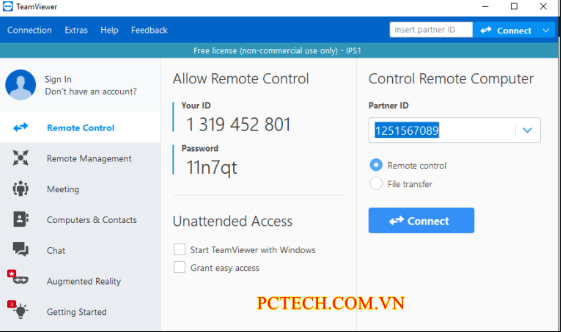
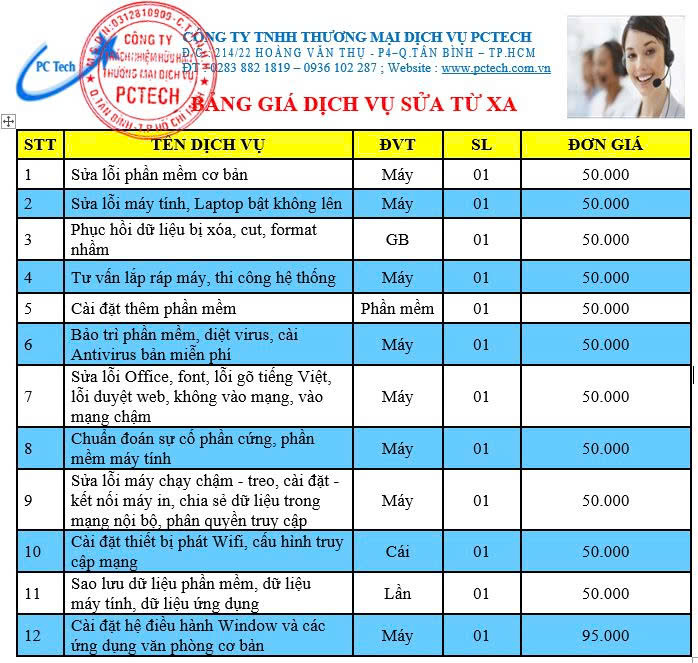
Tóm tắt: Khách hàng nên ngừng ghi dữ liệu lên ổ đang gặp vấn đề, không tự cài thêm phần mềm phục hồi rồi gửi thông tin thiết bị cho PCTech để được đánh giá từ xa. Thời gian và chi phí phục hồi dữ liệu cần xác định sau khi kiểm tra; mức 50.000 đồng trong chính sách chỉ áp dụng cho sửa phần mềm từ xa, không phải báo giá mặc định cho dịch vụ phục hồi dữ liệu.
1. Checklist xác định nhu cầu phục hồi dữ liệu online
Phục hồi dữ liệu qua trực tuyến phù hợp với người cần được hướng dẫn kiểm tra ban đầu, xác định nguyên nhân ở mức phần mềm hoặc nhận tư vấn về cách bảo vệ ổ lưu trữ trước khi đưa ra quyết định tiếp theo. Hình thức này đặc biệt hữu ích khi máy vẫn truy cập được hệ điều hành, ổ đĩa còn nhận diện bình thường hoặc người dùng cần trao đổi nhanh với kỹ thuật viên mà chưa muốn tháo máy.
Ngược lại, nếu ổ phát ra tiếng kêu lạ, liên tục mất kết nối, không xuất hiện trong BIOS hoặc có dấu hiệu hư hỏng vật lý, việc cố gắng truy cập nhiều lần có thể làm tình trạng xấu hơn. Khi đó, hỗ trợ trực tuyến chủ yếu giúp khoanh vùng rủi ro và hướng dẫn bảo quản thiết bị; không nên hiểu rằng mọi trường hợp đều có thể phục hồi hoàn toàn bằng phần mềm.
- Bước 1 – Dừng thao tác gây ghi đè: Tắt các ứng dụng đang mở trên ổ cần phục hồi, không tải tệp mới, không cài hệ điều hành, không chép dữ liệu vào cùng phân vùng và không tự format ổ. Đây là việc cần làm trước tiên vì dữ liệu mới có thể ghi lên vùng chứa tệp đã xóa.
Người dùng cũng nên ghi lại thời điểm bắt đầu xảy ra sự cố và thao tác ngay trước đó: xóa nhầm, rút ổ đột ngột, cập nhật hệ điều hành, phân vùng lại hay máy bị mất điện. Những thông tin tưởng như nhỏ này giúp kỹ thuật viên chọn hướng kiểm tra phù hợp hơn, thay vì thử ngẫu nhiên nhiều công cụ trên chính ổ đang có dữ liệu cần cứu.
Trong giai đoạn này, không nên chạy các lệnh sửa lỗi đĩa hoặc phần mềm “tối ưu” nếu chưa hiểu rõ chúng sẽ thay đổi cấu trúc dữ liệu như thế nào. Một số thao tác có thể làm hệ thống trông ổn định hơn trong ngắn hạn nhưng lại khiến quá trình phục hồi trở nên phức tạp, đặc biệt khi ổ đã có lỗi đọc hoặc lỗi phân vùng.
Bảng giá tham khảo
| STT | Dịch vụ | Giá |
|---|---|---|
| 1 | Sửa lỗi Windows từ xa | 50.000đ/Máy |
| 2 | Diệt virus, malware từ xa | 50.000đ/Máy |
| 3 | Cấu hình email Outlook/Microsoft 365 | 50.000đ/Máy |
| 4 | Xử lý máy chạy chậm từ xa | 50.000đ/Máy |
| 5 | Cài đặt phần mềm từ xa | 50.000đ/Máy |
| 6 | Sửa lỗi kết nối mạng/WiFi từ xa | 50.000đ/Máy |
| 7 | Hướng dẫn sử dụng phần mềm văn phòng | 50.000đ/Buổi |
| 8 | Sửa lỗi máy in không kết nối từ xa | 50.000đ/Máy |
| 9 | Backup dữ liệu từ xa qua UltraViewer | 100.000đ/Máy |
| 10 | Gỡ bỏ phần mềm quảng cáo, toolbar rác | 50.000đ/Máy |
2. Dịch vụ gồm những hạng mục nào?
Phục hồi dữ liệu qua trực tuyến không chỉ là cài một phần mềm rồi quét ổ đĩa. Phần việc quan trọng trước đó là thu thập thông tin, phân loại mức độ rủi ro và xác định thiết bị còn có thể thao tác an toàn hay không. PCTech cần biết loại thiết bị, cách máy nhận diện ổ, dữ liệu bị mất ở đâu và người dùng đã thực hiện những bước nào sau khi phát hiện sự cố.
Trong trường hợp lỗi có khả năng liên quan đến phần mềm, kỹ thuật viên có thể hướng dẫn kiểm tra các dấu hiệu như ổ còn hiện trong hệ thống hay không, phân vùng có bị thay đổi không, thư mục bị xóa hay chỉ không hiển thị, và máy có đang yêu cầu định dạng lại hay không. Mục tiêu của bước này là tránh hành động làm mất thêm dữ liệu trước khi có phương án rõ ràng. Bạn có thể tìm hiểu thêm về Sửa Ứng Dụng Máy Tính Từ Xa.
- Bước 2 – Ghi nhận hiện trạng: Chuẩn bị thông tin về thiết bị, dung lượng ổ, loại dữ liệu cần phục hồi, vị trí lưu trước đây, thời điểm mất dữ liệu và thông báo lỗi đang xuất hiện. Nếu có ảnh chụp màn hình, hãy giữ nguyên nội dung thông báo thay vì tự dịch hoặc bỏ qua.
- Bước 3 – Xác định vùng dữ liệu cần bảo vệ: Cho biết ổ nào đang chứa dữ liệu quan trọng, ổ nào đang được dùng để khởi động hệ điều hành và nơi còn trống để lưu bản sao nếu kỹ thuật viên yêu cầu. Không lưu kết quả phục hồi ngược vào chính phân vùng đang được quét.
Với lỗi xóa nhầm thông thường, khả năng xử lý sẽ phụ thuộc vào việc vùng dữ liệu đã bị ghi đè hay chưa. Với lỗi phân vùng, việc hệ điều hành không hiển thị thư mục chưa đồng nghĩa dữ liệu đã mất hoàn toàn. Còn với ổ có lỗi vật lý, phần mềm phục hồi từ xa thường không phải lựa chọn an toàn. Đây là lý do cần đánh giá trước thay vì cam kết kết quả chỉ dựa trên mô tả “mất file”.
📞 Đang gặp lỗi tương tự? Gọi ngay 0936 102 287 để được kỹ thuật viên PCTech hỗ trợ nhanh nhất.
Nếu nhu cầu thực tế chỉ là xử lý ứng dụng, cài đặt công cụ hoặc khắc phục lỗi phần mềm không liên quan đến dữ liệu, khách hàng có thể tham khảo Sửa máy tính từ xa phần mềm. Trường hợp cần xử lý một chương trình cụ thể, dịch vụ sẽ đúng phạm vi hơn; không nên gộp mọi sự cố vào phục hồi dữ liệu.
3. Quy trình PCTech tiếp nhận và xử lý từ xa
Quy trình làm việc tốt cần ưu tiên bảo toàn dữ liệu trước khi nói đến tốc độ. Khi tiếp nhận yêu cầu, PCTech sẽ dựa trên thông tin người dùng cung cấp để phân biệt giữa lỗi hiển thị, lỗi hệ thống tệp, xóa nhầm, lỗi phân vùng và dấu hiệu hỏng phần cứng. Nếu chưa đủ dữ kiện, kỹ thuật viên sẽ yêu cầu bổ sung ảnh chụp, tên ổ, thông báo lỗi hoặc mô tả thao tác đã thực hiện.
- Bước 4 – Trao đổi phương án: Sau khi có hiện trạng ban đầu, thống nhất phạm vi hỗ trợ trực tuyến, thao tác nào được phép thực hiện và thao tác nào phải dừng. Nếu thiết bị có dấu hiệu không an toàn cho việc truy cập tiếp, ưu tiên hướng dẫn bảo quản thay vì cố quét dữ liệu bằng mọi giá.
Trong phiên hỗ trợ, người dùng cần theo dõi đúng từng hướng dẫn và thông báo ngay nếu máy xuất hiện tiếng kêu, đứng máy, ngắt kết nối hoặc yêu cầu format. Không nên mở thêm phần mềm khác, khởi động lại liên tục hoặc tự chuyển sang một công cụ phục hồi khác giữa chừng. Những thay đổi đó làm kỹ thuật viên khó xác định trạng thái ban đầu của thiết bị.
Với các bước có thể thực hiện từ xa, kỹ thuật viên sẽ hướng dẫn theo nguyên tắc giảm tác động lên ổ nguồn và tách nơi lưu kết quả khỏi nơi đang phục hồi. Đây là chi tiết người dùng thường bỏ qua: tìm thấy tên tệp chưa có nghĩa dữ liệu đã phục hồi dùng được, vì tệp có thể bị thiếu, lỗi cấu trúc hoặc bị ghi đè một phần. Cần kiểm tra bản xem trước hoặc bản sao ở vị trí khác trước khi kết luận.
- Bước 5 – Kiểm tra kết quả an toàn: Chỉ lưu dữ liệu phục hồi sang một thiết bị hoặc phân vùng khác có đủ dung lượng. Mở thử các tệp quan trọng, kiểm tra tên thư mục, kích thước và khả năng sử dụng trước khi xóa dữ liệu tạm hoặc thay đổi ổ ban đầu.
Không phải mọi ca đều nên xử lý hoàn toàn online. Nếu ổ không được nhận diện, có tiếng kêu cơ học, mất kết nối liên tục hoặc dữ liệu có giá trị cao nhưng chưa có bản sao, khách hàng nên dừng thao tác và trao đổi trực tiếp với kỹ thuật viên về phương án tiếp theo. Việc chuyển thiết bị sang xử lý chuyên sâu có thể cần thiết để hạn chế rủi ro phát sinh từ việc đọc đi đọc lại trên ổ lỗi. Bạn có thể tìm hiểu thêm về Cài đặt máy tính từ xa.
4. Chi phí, giới hạn an toàn và khi nào cần liên hệ
Chi phí phục hồi dữ liệu không thể xác định chỉ từ tên lỗi. Mức độ mất dữ liệu, loại thiết bị, tình trạng nhận diện ổ, khả năng đọc dữ liệu và việc ổ đã bị ghi đè hay chưa đều ảnh hưởng đến phương án xử lý. Trong dữ liệu chính sách được cung cấp, PCTech có mức 50.000 đồng cho sửa phần mềm từ xa; mức này không nên dùng làm báo giá mặc định cho phục hồi dữ liệu qua trực tuyến.
Vì vậy, cách làm minh bạch là yêu cầu đánh giá trước, xác nhận phạm vi công việc và chỉ thực hiện bước tiếp theo khi khách hàng hiểu rõ giới hạn. Nếu cần sử dụng công cụ từ xa, người dùng cũng nên biết kỹ thuật viên sẽ cần quyền truy cập ở mức nào, dữ liệu nào được xem và kết quả sẽ được lưu ở đâu. Không nên gửi toàn bộ dữ liệu cá nhân chỉ để kiểm tra một thư mục cụ thể.
| Tình huống | Hướng xử lý nên ưu tiên |
|---|---|
| File vừa bị xóa, ổ vẫn hoạt động bình thường | Dừng ghi dữ liệu và liên hệ để được đánh giá trước khi quét. |
| Ổ yêu cầu format hoặc không thấy phân vùng | Không format; cung cấp ảnh màn hình và thông tin thiết bị. |
| Ổ kêu lạ, mất kết nối, không nhận diện | Dừng truy cập, không thử nhiều phần mềm, hỏi kỹ thuật viên về phương án chuyên sâu. |
| Cần xử lý lỗi ứng dụng không liên quan dữ liệu | Chọn dịch vụ hỗ trợ phần mềm từ xa phù hợp thay vì gọi phục hồi dữ liệu. |
- Bước 6 – Biết lúc cần dừng: Nếu không chắc thao tác tiếp theo có ghi dữ liệu, thay đổi phân vùng hoặc làm ổ hoạt động nhiều hơn, hãy dừng lại và liên hệ PCTech. Đặc biệt không tiếp tục thử khi ổ có tiếng kêu, nóng bất thường hoặc liên tục biến mất khỏi hệ thống.
Chính sách bảo hành được PCTech công bố trong phạm vi từ 7 đến 30 ngày, nhưng thời hạn áp dụng cụ thể cần được xác nhận theo đúng hạng mục và kết quả dịch vụ; không nên mặc định chính sách này là cam kết cho mọi trường hợp phục hồi dữ liệu. Cách trao đổi rõ ràng ngay từ đầu giúp khách hàng hiểu đâu là phần có thể hỗ trợ trực tuyến, đâu là giới hạn của phương án và khi nào cần chuyển thiết bị sang kỹ thuật viên.
PCTech cũng có thể tư vấn các nhu cầu hỗ trợ từ xa khác nếu sự cố thực tế nằm ở thiết bị di động hoặc phần mềm, chẳng hạn Cứu Dữ Liệu Điện Thoại Từ Xa . Phân loại đúng dịch vụ ngay từ đầu giúp tránh thao tác nhầm và tiết kiệm thời gian trao đổi.
Nhiều khách hàng gặp tình huống tương tự: dữ liệu biến mất nhưng chưa biết nên tự thử công cụ nào, cần dừng ở bước nào và có phải mang thiết bị đi ngay hay không. Kỹ thuật PCTech có thể tiếp nhận thông tin, hướng dẫn kiểm tra an toàn và làm rõ phương án phù hợp trước khi bạn thực hiện thêm thao tác. Hãy liên hệ hoặc đặt lịch với PCTech để được đánh giá trường hợp cụ thể, thay vì tiếp tục thử nhiều cách có thể làm dữ liệu bị ghi đè.
Câu hỏi thường gặp
Phục hồi dữ liệu qua trực tuyến phù hợp với trường hợp nào?
Hình thức này phù hợp khi người dùng cần được hướng dẫn kiểm tra ban đầu, xác định lỗi có khả năng liên quan đến phần mềm hoặc bảo vệ ổ lưu trữ trước khi đưa ra phương án tiếp theo. Nếu ổ vẫn được hệ điều hành nhận diện và chưa có dấu hiệu hư hỏng vật lý, kỹ thuật viên có thể trao đổi từ xa để đánh giá tình trạng.
Cần làm gì ngay sau khi phát hiện mất dữ liệu?
Hãy dừng ghi dữ liệu lên ổ gặp sự cố, không tải tệp mới, không cài phần mềm phục hồi lên cùng phân vùng, không format và không chép dữ liệu vào đó. Người dùng nên ghi lại thời điểm xảy ra sự cố, thao tác ngay trước đó và các thông báo lỗi để kỹ thuật viên có thêm cơ sở đánh giá.
Ổ yêu cầu định dạng hoặc không hiển thị phân vùng thì có nên format không?
Không nên tự format khi chưa được đánh giá. Hãy chụp lại thông báo, ghi nhận cách máy nhận diện ổ và liên hệ kỹ thuật viên. Việc định dạng hoặc chạy lệnh sửa lỗi không phù hợp có thể làm thay đổi cấu trúc dữ liệu và gây khó khăn hơn cho quá trình phục hồi.
Khi nào không nên tiếp tục phục hồi dữ liệu từ xa?
Nếu ổ phát ra tiếng kêu lạ, nóng bất thường, mất kết nối liên tục, không được nhận diện hoặc có dấu hiệu hỏng phần cứng, người dùng nên dừng truy cập và không thử nhiều phần mềm. Những trường hợp này có thể cần phương án xử lý chuyên sâu để hạn chế việc đọc đi đọc lại trên ổ lỗi.
Mức 50.000 đồng có phải là giá phục hồi dữ liệu qua trực tuyến không?
Không. Theo thông tin chính sách được cung cấp, mức 50.000 đồng chỉ áp dụng cho sửa phần mềm từ xa và không phải báo giá mặc định cho phục hồi dữ liệu. Chi phí phục hồi cần được xác định sau khi đánh giá tình trạng thiết bị, mức độ mất dữ liệu và phương án xử lý phù hợp.


