


Bạn vừa mua Office 365 Business Premium nhưng không chắc chắn nó đã hoạt động đúng cách chưa? Hoặc bạn gặp một số vấn đề nhỏ với email, lưu trữ đám mây, hoặc khả năng cộng tác trong Teams mà không biết phải xử lý thế nào?

Trước khi gọi kỹ thuật viên, có một số bước tự kiểm tra bạn có thể thực hiện để xác định vấn đề và thậm chí giải quyết nó ngay lập tức. Bài viết này sẽ hướng dẫn bạn từng bước, giúp bạn hiểu rõ hơn về cách hoạt động của Office 365 Business Premium và cách đảm bảo nó được cấu hình tối ưu cho doanh nghiệp của bạn.
Kiểm tra kích hoạt và đăng nhập tài khoản
Bước đầu tiên và quan trọng nhất là xác nhận rằng Office 365 Business Premium của bạn đã được kích hoạt đúng cách. Đây là nền tảng cho tất cả các dịch vụ khác, vì vậy nếu bước này sai, bạn sẽ gặp vấn đề ở mọi nơi.
Kiểm tra trạng thái kích hoạt: Truy cập portal.office.com bằng tài khoản công ty của bạn (thường là email dạng tên@công_ty.onmicrosoft.com hoặc tên miền tùy chỉnh). Nếu bạn đăng nhập thành công và thấy bảng điều khiển với các ứng dụng Office, điều đó có nghĩa là kích hoạt đã hoàn tất. Nếu bạn gặp lỗi “Tài khoản không được nhận dạng” hoặc “Cần xác minh bổ sung”, hãy kiểm tra email xác minh mà bạn nhận được khi mua.
Xác minh mật khẩu và xác thực hai yếu tố: Nếu bạn vừa thiết lập tài khoản, hãy chắc chắn rằng bạn đã thiết lập xác thực hai yếu tố (2FA). Điều này rất quan trọng vì nó bảo vệ dữ liệu công ty của bạn. Vào Settings > Security & privacy > Advanced security options để bật xác thực hai yếu tố. Bạn sẽ cần một ứng dụng xác thực như Microsoft Authenticator hoặc Google Authenticator.
Cài đặt ứng dụng Office trên máy tính: Nếu bạn muốn sử dụng phiên bản desktop của Word, Excel, hoặc PowerPoint, hãy vào portal.office.com, chọn “Install Office” (hoặc “Cài đặt”), và tải xuống trình cài đặt. Sau khi cài đặt, hãy mở bất kỳ ứng dụng Office nào và đăng nhập bằng tài khoản công ty của bạn. Nếu cài đặt thất bại, hãy kiểm tra xem bạn có quyền quản trị viên trên máy tính không, và xóa bất kỳ phiên bản Office cũ nào trước khi cài đặt.
Đội kỹ thuật PCTech nhận thấy rằng hầu hết các vấn đề với Office 365 Business Premium bắt đầu từ đây: tài khoản không được kích hoạt đúng, hoặc người dùng không biết cách đăng nhập vào đúng tài khoản. Nếu bạn đã hoàn tất các bước này mà vẫn gặp vấn đề, hãy tiếp tục sang phần tiếp theo.
Kiểm tra kết nối internet và hiệu suất dịch vụ đám mây
Office 365 Business Premium là một dịch vụ đám mây, điều đó có nghĩa là nó phụ thuộc hoàn toàn vào kết nối internet của bạn. Nếu internet của bạn chậm hoặc không ổn định, bạn sẽ gặp trục trặc khi làm việc với email, OneDrive, hoặc Teams. Bạn có thể tìm hiểu thêm về Nâng cấp RAM.
Bảng giá tham khảo
| STT | Dịch vụ | Giá |
|---|---|---|
| 1 | Vệ sinh máy tính, tra keo CPU | 150.000đ/Máy |
| 2 | Cài Windows bản quyền + Office | 200.000đ/Máy |
| 3 | Diệt virus, gỡ phần mềm độc hại | 150.000đ/Máy |
| 4 | Sửa máy tính không lên nguồn | 250.000đ/Máy |
| 5 | Thay nguồn (PSU) máy tính | 400.000đ/Máy |
| 6 | Nâng cấp SSD/HDD (công lắp) | 150.000đ/Máy |
| 7 | Nâng cấp RAM máy tính | 100.000đ/Máy |
| 8 | Sửa lỗi màn hình xanh (BSOD) | 200.000đ/Máy |
| 9 | Thay/lắp card màn hình (VGA) | 200.000đ/Máy |
| 10 | Xử lý máy chạy chậm, tối ưu hiệu năng | 150.000đ/Máy |

Kiểm tra tốc độ internet: Trước tiên, hãy kiểm tra tốc độ internet của bạn bằng cách truy cập speedtest.net hoặc fast.com. Để sử dụng Office 365 Business Premium một cách mượt mà, bạn cần tốc độ tải xuống ít nhất 5 Mbps và tốc độ tải lên ít nhất 2 Mbps. Nếu tốc độ của bạn thấp hơn, hãy liên hệ với nhà cung cấp dịch vụ internet của bạn để nâng cấp.
Kiểm tra độ trễ (latency): Độ trễ cao có thể làm cho Office 365 cảm thấy chậm, ngay cả khi tốc độ tải xuống của bạn là tốt. Hãy chạy một bài kiểm tra ping đến server Office 365 bằng cách mở Command Prompt (Windows) hoặc Terminal (Mac) và gõ: ping outlook.office365.com. Nếu thời gian phản hồi (ping time) cao hơn 150ms, bạn có thể gặp vấn đề về hiệu suất.
Kiểm tra trạng thái dịch vụ Office 365: Microsoft cung cấp một trang trạng thái dịch vụ tại admin.microsoft.com > Health > Service health. Nếu bạn gặp vấn đề, hãy kiểm tra trang này để xem liệu có sự cố dịch vụ nào đang diễn ra không. Nếu có, bạn chỉ cần chờ Microsoft khắc phục.
📞 Đang gặp lỗi tương tự? Gọi ngay 0936 102 287 để được kỹ thuật viên PCTech hỗ trợ nhanh nhất.
Kiểm tra cài đặt firewall và proxy: Nếu bạn đang sử dụng Office 365 trong môi trường công ty với firewall hoặc proxy, hãy đảm bảo rằng những công cụ này không chặn truy cập vào các dịch vụ Office 365. Bạn có thể cần phải liên hệ với quản trị viên mạng của công ty để thêm các địa chỉ IP và tên miền Office 365 vào danh sách cho phép (whitelist).
Xóa cache và cookie: Nếu bạn gặp vấn đề khi truy cập portal.office.com hoặc các ứng dụng web, hãy thử xóa cache và cookie của trình duyệt. Trong Chrome, hãy vào Settings > Privacy and security > Clear browsing data, chọn “All time”, và đánh dấu “Cookies and other site data” cũng như “Cached images and files”. Bạn có thể tìm hiểu thêm về Mua office bản quyền.
Kiểm tra cấu hình email, lưu trữ, và cộng tác
Phần này tập trung vào ba tính năng cốt lõi của Office 365 Business Premium: email (Exchange Online), lưu trữ đám mây (OneDrive for Business), và cộng tác nhóm (Teams).
Kiểm tra cấu hình email: Nếu bạn đang sử dụng ứng dụng email trên máy tính (như Outlook) hoặc điện thoại, hãy xác nhận rằng tài khoản của bạn được cấu hình đúng. Trong Outlook, hãy vào File > Account Settings > Account Settings, chọn tài khoản của bạn, và nhấn “Repair”. Nếu Outlook vẫn không kết nối, hãy xóa tài khoản và thêm lại: File > Account Settings > Account Settings > New > Automatic Configuration. Nhập email và mật khẩu của bạn, và để Outlook tự động cấu hình tài khoản.
Kiểm tra dung lượng OneDrive: Mỗi người dùng Office 365 Business Premium được cấp 1TB dung lượng lưu trữ OneDrive. Để kiểm tra dung lượng của bạn, hãy truy cập onedrive.live.com, đăng nhập bằng tài khoản công ty của bạn, và nhấn vào biểu tượng cài đặt ở góc trên cùng bên phải. Chọn “Settings” > “Storage” để xem bạn đã sử dụng bao nhiêu dung lượng. Nếu bạn sắp hết dung lượng, hãy xóa các tệp cũ hoặc mua thêm dung lượng.
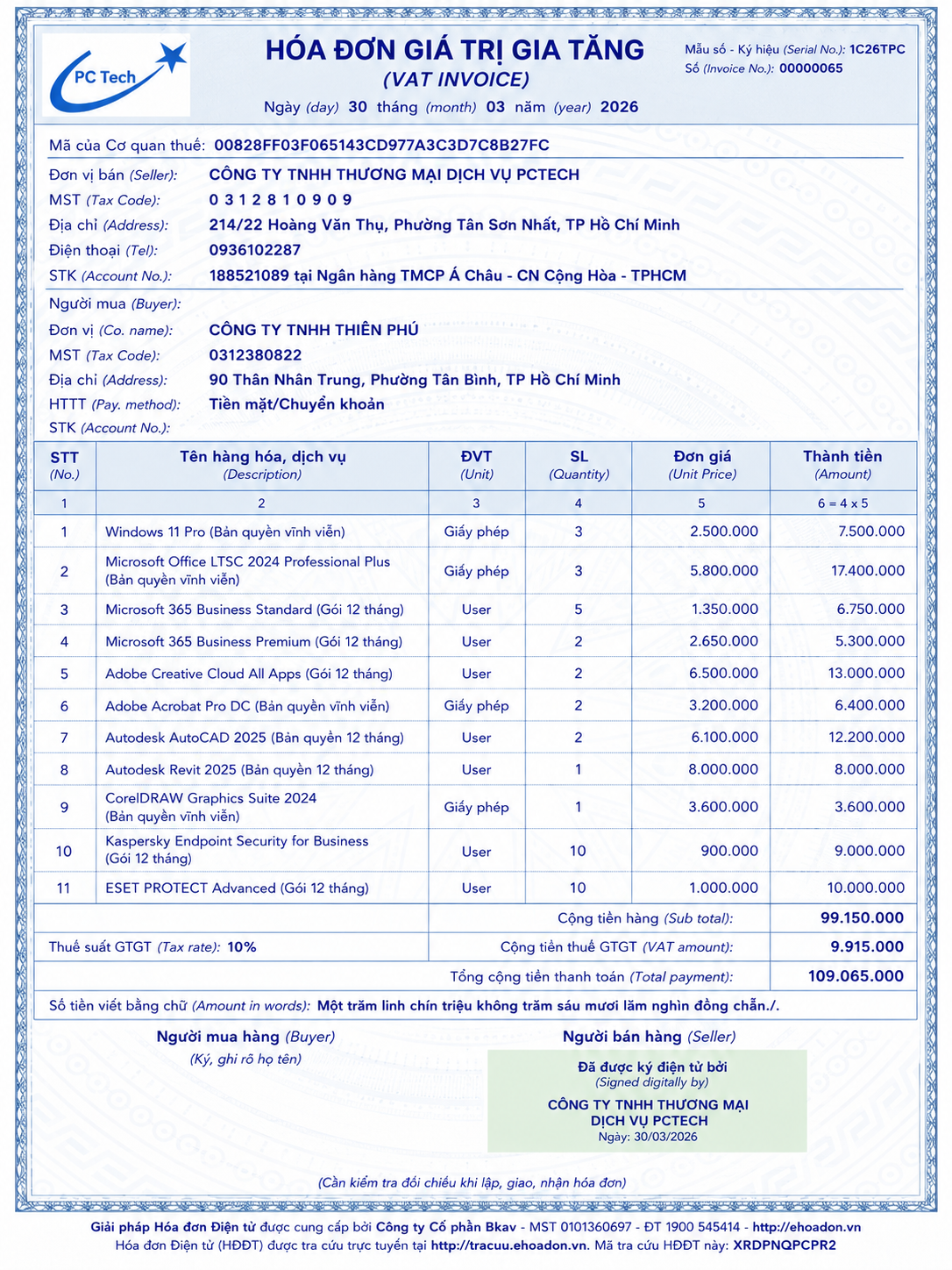
Kiểm tra khả năng chia sẻ tệp: Một trong những lợi ích chính của Office 365 Business Premium là khả năng chia sẻ tệp dễ dàng. Hãy tạo một tệp Word đơn giản trong OneDrive, nhấn “Share”, và gửi liên kết cho một đồng nghiệp. Hãy chắc chắn rằng họ có thể mở và chỉnh sửa tệp. Nếu họ không thể, hãy kiểm tra cài đặt quyền chia sẻ của bạn. Bạn có thể tìm hiểu thêm về Máy tính không lên.
Kiểm tra Teams: Teams là nơi mọi người trong công ty của bạn có thể giao tiếp và cộng tác. Để kiểm tra xem Teams có hoạt động không, hãy truy cập teams.microsoft.com, đăng nhập bằng tài khoản công ty của bạn, và xem bạn có thể tạo một nhóm mới không. Hãy mời một đồng nghiệp vào nhóm và gửi một tin nhắn để xác nhận rằng họ nhận được nó.
Đội ngũ PCTech thường thấy những vấn đề với cấu hình email khi khách hàng sử dụng một ứng dụng email cũ hoặc khi xác thực hai yếu tố được bật nhưng họ chưa tạo mật khẩu ứng dụng. Nếu Outlook yêu cầu mật khẩu nhưng từ chối mật khẩu tài khoản của bạn, hãy vào portal.office.com > Settings > Security & privacy > App passwords, và tạo một mật khẩu ứng dụng để sử dụng trong Outlook.
Khi nào bạn nên liên hệ với kỹ thuật viên
Nếu bạn đã hoàn tất tất cả các bước kiểm tra ở trên mà vấn đề vẫn tồn tại, hoặc nếu bạn gặp lỗi mà bạn không hiểu, đó là lúc liên hệ với kỹ thuật viên. Đội kỹ thuật PCTech sẵn sàng hỗ trợ bạn với các vấn đề Office 365 Business Premium, từ cấu hình ban đầu đến khắc phục sự cố nâng cao.
Một số tình huống phổ biến mà bạn có thể cần hỗ trợ kỹ thuật bao gồm: không thể đăng nhập vào tài khoản mặc dù mật khẩu đúng, email không đồng bộ giữa các thiết bị, OneDrive không tải hoặc tải chậm, Teams gặp lỗi kết nối, hoặc bạn cần thiết lập Office 365 cho toàn bộ công ty của bạn với nhiều người dùng và quyền quản trị khác nhau.
Bạn cũng có thể muốn liên hệ với PCTech nếu bạn muốn nâng cấp hoặc mở rộng Office 365, hoặc nếu bạn cần tích hợp Office 365 với các ứng dụng hoặc dịch vụ khác mà công ty của bạn sử dụng.
Xem thêm: Công ty tin học.
Câu hỏi thường gặp
Nếu quên mật khẩu Office 365 Business Premium thì phải làm sao?
Hãy vào trang đăng nhập portal.office.com, nhấn "Can't access your account?", nhập email của bạn, và làm theo hướng dẫn để đặt lại mật khẩu. Bạn sẽ cần truy cập email hoặc số điện thoại mà bạn đã đăng ký với tài khoản. Nếu bạn không thể truy cập được email hoặc số điện thoại đó, hãy liên hệ với quản trị viên Microsoft 365 của công ty hoặc gọi hỗ trợ Microsoft.
Trường hợp Outlook không thể kết nối với Exchange Online thì nên xử lý thế nào?
Trước tiên, hãy kiểm tra xem internet của bạn có hoạt động không. Sau đó, hãy thử "Repair" tài khoản Outlook: File > Account Settings > Account Settings > chọn tài khoản > Repair. Nếu vẫn không hoạt động, hãy xóa tài khoản và thêm lại. Nếu vấn đề vẫn tồn tại, có thể firewall hoặc antivirus của bạn đang chặn kết nối; hãy kiểm tra cài đặt của chúng hoặc liên hệ với kỹ thuật viên.
Nếu không thể tải lên tệp lên OneDrive vì lỗi "Không đủ dung lượng" thì phải làm sao?
Bạn đã sử dụng hết 1TB dung lượng OneDrive của mình. Hãy xóa các tệp cũ hoặc không cần thiết khỏi OneDrive, hoặc bạn có thể mua thêm dung lượng lưu trữ. Vào Settings > Storage trong OneDrive để xem các tệp chiếm dung lượng nhiều nhất, hoặc liên hệ với quản trị viên Microsoft 365 để xin thêm dung lượng hoặc xóa tệp cũ.
Trường hợp Teams không gửi được tin nhắn hoặc thông báo không tới thì nên làm sao?
Kiểm tra kết nối internet của bạn trước. Sau đó, hãy đăng xuất khỏi Teams (File > Sign out) và đăng nhập lại. Nếu vấn đề vẫn tồn tại, hãy xóa cache của Teams: đóng Teams, xóa thư mục %appdata%\Microsoft\Teams (trên Windows), và mở lại Teams. Nếu vẫn không hoạt động, hãy gỡ cài đặt và cài đặt lại Teams từ Microsoft Store hoặc trang tải xuống của Microsoft.
Nếu muốn chia sẻ tệp Office với người bên ngoài công ty nhưng họ không thể mở được thì phải làm sao?
Hãy kiểm tra cài đặt quyền chia sẻ của tệp. Trong OneDrive hoặc SharePoint, nhấn "Share", chọn tệp hoặc thư mục, và đảm bảo rằng bạn đã chọn "Anyone with the link can view" hoặc "Anyone with the link can edit" (tùy vào những gì bạn muốn cho phép). Nếu bạn chọn "Specific people", hãy chắc chắn rằng bạn đã thêm địa chỉ email của người đó. Nếu vẫn không hoạt động, hãy kiểm tra xem quản trị viên Microsoft 365 của bạn có hạn chế chia sẻ với người bên ngoài không.


