


Chiếc laptop của một khách hàng làm kế toán mở file Excel mất gần hai phút, bấm Save phải chờ thêm vài chục giây trong khi CPU và RAM vẫn còn dư sức. Kiểm tra trực tiếp thì thấy ổ cứng cơ (HDD) là điểm nghẽn duy nhất: đầu đọc phải di chuyển cơ học nên độ trễ tăng vọt khi máy mở nhiều file nhỏ cùng lúc. Kỹ thuật PCTech gặp kiểu ca này khá thường xuyên, và câu hỏi khách hay đặt ra nhất luôn là: ổ cứng SSD là gì, thay vào có thật sự giải quyết được vấn đề?
Nói ngắn gọn: khi độ trễ đến từ ổ cứng cơ, chuyển sang SSD là hạng mục cho hiệu quả rõ nhất trên mỗi đồng chi phí. Với ca cần xử lý trực tiếp, kỹ thuật viên PCTech có mặt tại chỗ trong khoảng 30 phút; lỗi thuần phần mềm như clone ổ, chỉnh chế độ AHCI hay hệ điều hành không nhận ổ được hỗ trợ từ xa với mức 50.000đ. Công việc sau khi hoàn tất được bảo hành từ 7 đến 30 ngày tùy hạng mục, và tốc độ đọc/ghi luôn được đo lại trước khi bàn giao.
Ổ cứng SSD là gì và vì sao nó quyết định tốc độ cảm nhận của máy
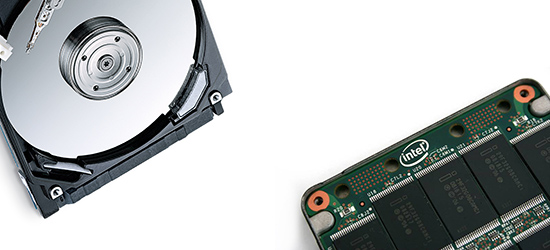
SSD (Solid State Drive) là ổ lưu trữ dùng chip nhớ NAND flash để ghi dữ liệu, không có đĩa từ quay và không có đầu đọc cơ học. Vì truy cập dữ liệu diễn ra ở cấp điện tử, thời gian phản hồi rơi xuống mức micro giây thay vì vài mili giây như HDD. Trong sử dụng thực tế, phần lớn cảm giác “máy nhanh hay chậm” đến từ hàng nghìn truy cập nhỏ lẻ khi khởi động Windows, mở trình duyệt, đọc file Excel nhiều sheet hay nạp project — chính những tác vụ này SSD xử lý nhanh hơn nhiều lần.
Cơ chế gây chậm của HDD cũng nằm ở đó: mỗi lần truy cập, đầu từ phải dịch chuyển đến đúng rãnh rồi chờ đĩa quay tới vị trí cần đọc. Một tác vụ đọc vài nghìn file nhỏ sẽ cộng dồn từng ấy lần chờ, nên máy đời cũ nhưng CPU vẫn ổn vẫn có thể chậm bất thường. Đây là lý do khi khách hỏi ổ cứng SSD là gì, phần trả lời có giá trị nhất không nằm ở thông số trên hộp mà ở chỗ nó cắt được đúng loại độ trễ nào.
Bảng giá tham khảo
| STT | Dịch vụ | Giá |
|---|---|---|
| 1 | Vệ sinh máy tính, tra keo CPU | 150.000đ/Máy |
| 2 | Cài Windows bản quyền + Office | 200.000đ/Máy |
| 3 | Diệt virus, gỡ phần mềm độc hại | 150.000đ/Máy |
| 4 | Sửa máy tính không lên nguồn | 250.000đ/Máy |
| 5 | Thay nguồn (PSU) máy tính | 400.000đ/Máy |
| 6 | Nâng cấp SSD/HDD (công lắp) | 150.000đ/Máy |
| 7 | Nâng cấp RAM máy tính | 100.000đ/Máy |
| 8 | Sửa lỗi màn hình xanh (BSOD) | 200.000đ/Máy |
| 9 | Thay/lắp card màn hình (VGA) | 200.000đ/Máy |
| 10 | Xử lý máy chạy chậm, tối ưu hiệu năng | 150.000đ/Máy |
SATA, NVMe và con số tốc độ đọc/ghi cần hiểu đúng
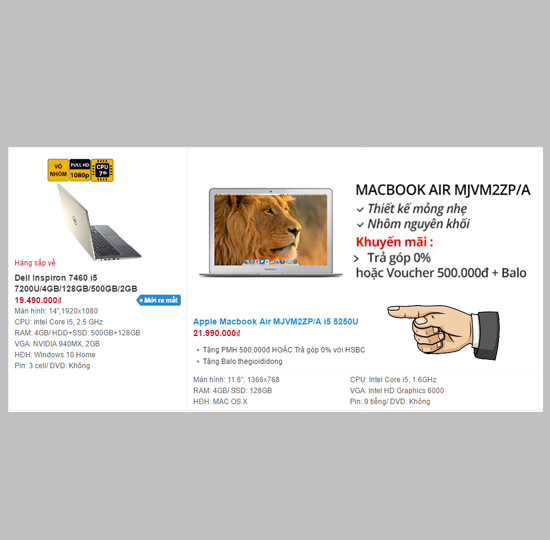
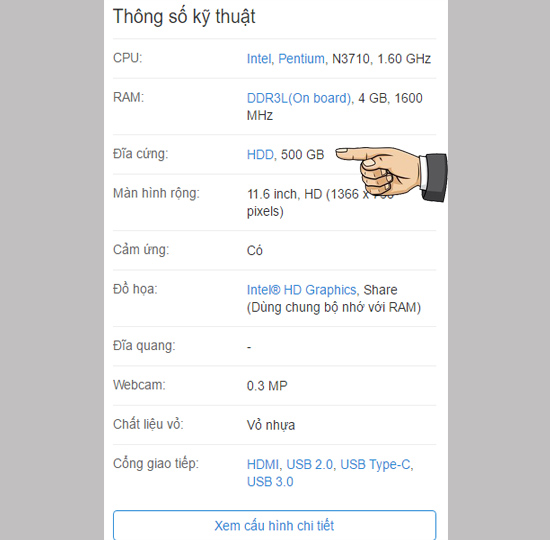
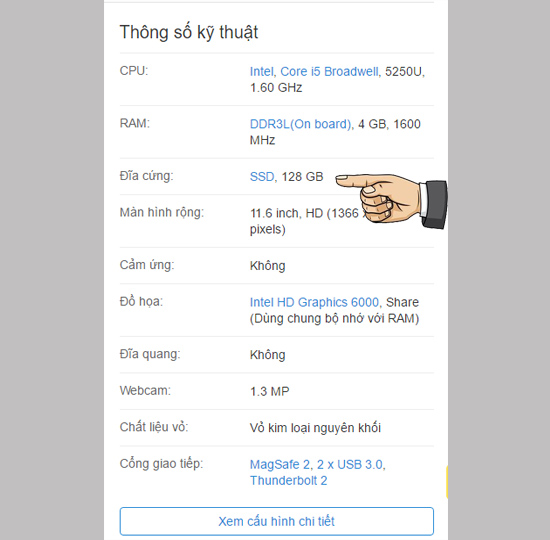
SSD phổ thông chia thành hai nhóm giao tiếp chính. SSD SATA dùng chung chuẩn với HDD 2.5 inch, bị giới hạn bởi SATA III 6 Gb/s nên tốc độ tuần tự thực tế thường chỉ quanh mức 500–550 MB/s — đủ để máy bật nhanh nhưng đã chạm trần giao tiếp. SSD NVMe gắn ở khe M.2, chạy trực tiếp trên PCIe nên băng thông cao hơn hẳn: PCIe Gen3 x4 cho tốc độ tuần tự hàng nghìn MB/s, Gen4 còn cao hơn. Tuy nhiên con số tuần tự không phải thứ quyết định trải nghiệm. Tốc độ đọc/ghi ngẫu nhiên 4K — khả năng xử lý nhiều khối dữ liệu nhỏ rải rác — mới ảnh hưởng trực tiếp đến thời gian mở ứng dụng và boot máy. Một số mẫu NVMe không có DRAM cache hoặc tản nhiệt kém có thể tụt hiệu năng khi ghi liên tục lượng lớn, nên chọn theo khe cắm và nhu cầu thật thường đúng hơn chọn theo con số đẹp.
TRIM, AHCI và SMART: ba thứ quyết định SSD có bền và ổn không
AHCI là chế độ điều khiển ổ đĩa trong BIOS/UEFI mà SSD cần có để phát huy đúng cơ chế hoạt động. Nếu máy đang để chế độ legacy (IDE), lệnh TRIM — vốn giúp hệ điều hành dọn trước các khối nhớ không còn dùng — có thể không chạy, khiến hiệu năng ghi giảm dần theo thời gian. Vì vậy khi cài mới Windows lên SSD, nên đặt đúng chế độ ổ đĩa ngay từ đầu thay vì cài xong mới chuyển, vì rất dễ lỗi khởi động. Song song đó, SMART là lớp dữ liệu tự giám sát của chính ổ, ghi lại số giờ chạy, lượng dữ liệu đã ghi và mức hao mòn ô nhớ. Đọc SMART trước khi nâng cấp giúp phát hiện ổ sắp hỏng để kịp sao lưu, thay vì phát hiện ra khi dữ liệu đã mất. Bạn có thể tìm hiểu thêm về Máy tính dùng phần mềm lậu.
📞 Đang gặp lỗi tương tự? Gọi ngay 0936 102 287 để được kỹ thuật viên PCTech hỗ trợ nhanh nhất.
Cũng cần nói rõ giới hạn: SSD chỉ cắt độ trễ lưu trữ. Nếu máy có quá nhiều phần mềm khởi động cùng Windows, chạy Windows không bản quyền hoặc cài phần mềm lậu kèm công cụ lạ, máy vẫn chậm và lỗi theo kiểu hoàn toàn khác. Với những trường hợp này, nên xử lý phần hệ điều hành trước; bạn có thể đọc thêm bài về Windows không bản quyền bị gì để nhận diện đúng nguyên nhân trước khi quyết định thay ổ.
PCTech xử lý những gì khi khách chuyển sang SSD
Nhóm khách cần hạng mục này khá rõ: dân văn phòng và kế toán làm việc với file lớn, sinh viên dùng máy vài năm, người dựng video hoặc thiết kế cần nạp project nhanh, và cả những văn phòng có nhiều máy đời cũ nhưng chưa muốn đầu tư máy mới. Với máy còn CPU và RAM ổn, thay ổ lưu trữ là cách kéo dài vòng đời hiệu quả. Với máy đã quá yếu ở CPU, kỹ thuật viên PCTech thường nói thẳng rằng nâng SSD chỉ giải quyết được phần khởi động, không biến máy thành nhanh ở mọi tác vụ — nói trước điều này giúp khách không chi tiền sai kỳ vọng.
| Tình huống máy | Hướng xử lý phù hợp |
|---|---|
| Máy chỉ có khay 2.5 inch | Dùng SSD SATA, có thể giữ ổ cơ cũ làm nơi lưu dữ liệu nếu còn khay gắn |
| Có khe M.2 hỗ trợ NVMe | Dùng SSD NVMe để tận dụng băng thông PCIe |
| Muốn giữ nguyên Windows và phần mềm đang chạy | Clone ổ sang SSD, hạn chế cài lại từ đầu |
| Văn phòng nhiều máy cùng cấu hình | Làm theo gói bảo trì để đồng bộ cấu hình và theo dõi sức khỏe ổ định kỳ |
Quy trình thực hiện gồm các bước tương đối chuẩn: đọc SMART và kiểm tra sức khỏe ổ hiện tại để chắc chắn dữ liệu còn kịp sao lưu; xác định khe cắm, chuẩn giao tiếp và khả năng tản nhiệt của máy để chọn đúng loại SSD; sao lưu hoặc clone dữ liệu sang ổ mới; đặt chế độ AHCI, bật TRIM và cài driver chipset đúng; đo lại tốc độ đọc/ghi cùng khởi động thử vài lần trước khi bàn giao. Với văn phòng có nhiều máy, cùng quy trình này được chuẩn hóa thành lịch bảo trì định kỳ — nhiều đơn vị chọn đi theo hướng công ty bảo trì máy tính hoặc ký để không phải xử lý từng máy một khi có sự cố.
Chi phí, bảo hành và khi nào nên gọi kỹ thuật viên
Không có một mức giá chung cho mọi máy, vì giá SSD phụ thuộc dung lượng, chuẩn giao tiếp và loại chip nhớ, còn công thay ổ thay đổi theo kiểu máy. Hai mốc chi phí có thể nói trước để khách chủ động: lỗi thuần phần mềm liên quan đến ổ và hệ điều hành được hỗ trợ từ xa với mức 50.000đ, còn các ca cần xử lý trực tiếp có kỹ thuật viên đến trong khoảng 30 phút. Công việc sau khi hoàn tất được bảo hành từ 7 đến 30 ngày tùy hạng mục, mức cụ thể được ghi rõ khi báo giá để khách đối chiếu về sau. Bạn có thể tìm hiểu thêm về Hợp đồng bảo trì máy tính.
Thay SSD có mất dữ liệu không?
Nếu làm theo hướng clone, dữ liệu và phần mềm đang dùng được giữ nguyên, máy khởi động lại với ổ mới như chưa hề thay gì. Tuy nhiên vẫn nên sao lưu trước, vì quá trình clone sẽ thất bại nếu ổ cũ đã có bad block hoặc SMART báo lỗi — và khi đó bản sao lưu là thứ duy nhất cứu được dữ liệu. Trường hợp ổ cũ đang có dấu hiệu hỏng, thứ tự đúng là sao lưu trước, thay ổ sau, tuyệt đối không cố clone thêm nhiều lần.
Thời điểm nên gọi kỹ thuật viên khá dễ nhận biết: máy báo cảnh báo ổ sắp hỏng, BIOS không nhận ổ, máy khởi động chậm bất thường dù vừa cài lại hệ điều hành, hoặc bạn muốn nâng cấp mà không được phép mất dữ liệu. Điểm đáng cân nhắc khi chọn đơn vị xử lý là quy trình có kiểm chứng hay không. Tại PCTech, ổ cũ luôn được đọc SMART và báo lại tình trạng trước khi thay, dữ liệu được sao lưu hoặc clone theo thỏa thuận, và tốc độ sau nâng cấp được đo lại bằng phần mềm benchmark thay vì chỉ nói miệng là đã nhanh hơn.
Nếu máy đang chậm đúng kiểu độ trễ lưu trữ, hãy để kỹ thuật PCTech kiểm tra SMART và tư vấn loại SSD hợp với khe cắm trước khi bạn quyết định chi tiền. Liên hệ PCTech để đặt lịch kiểm tra — bạn sẽ nhận kết luận rõ ràng về việc nâng SSD có giải quyết được vấn đề hay không, kèm mức chi phí và thời gian bảo hành cụ thể cho từng hạng mục.
Câu hỏi thường gặp
Ổ cứng SSD là gì?
SSD (Solid State Drive) là ổ lưu trữ dùng chip nhớ NAND flash để ghi dữ liệu, không có đĩa từ quay và không có đầu đọc cơ học. Nhờ truy cập dữ liệu ở cấp điện tử, thời gian phản hồi xuống mức micro giây thay vì vài mili giây như HDD.
SSD khác HDD ở điểm nào?
HDD dùng đĩa từ quay và đầu đọc cơ học, nên mỗi lần truy cập phải dịch chuyển đầu từ và chờ đĩa quay tới vị trí cần đọc. SSD không có bộ phận cơ học, nhờ đó xử lý nhanh hơn nhiều với các tác vụ đọc/ghi nhiều file nhỏ như khởi động Windows, mở trình duyệt hay nạp project.
Nên chọn SSD SATA hay NVMe?
Nếu máy chỉ có khay 2.5 inch, chọn SSD SATA là phù hợp. Nếu máy có khe M.2 hỗ trợ NVMe, có thể dùng SSD NVMe để tận dụng băng thông PCIe. Cần chọn theo khe cắm và nhu cầu thật, không chỉ nhìn vào con số tốc độ tuần tự.
Thay SSD có mất dữ liệu không?
Nếu clone ổ sang SSD, dữ liệu và phần mềm đang dùng được giữ nguyên. Tuy vậy vẫn nên sao lưu trước, vì quá trình clone có thể thất bại nếu ổ cũ có bad block hoặc SMART báo lỗi. Nếu ổ cũ có dấu hiệu hỏng, nên sao lưu trước rồi mới thay ổ.
Khi nào nên gọi kỹ thuật viên để nâng cấp SSD?
Khi máy báo cảnh báo ổ sắp hỏng, BIOS không nhận ổ, máy khởi động chậm bất thường dù vừa cài lại hệ điều hành, hoặc bạn muốn nâng cấp mà không được phép mất dữ liệu. Kỹ thuật viên sẽ đọc SMART, kiểm tra khe cắm và tư vấn loại SSD phù hợp.
AHCI, TRIM và SMART có vai trò gì với SSD?
AHCI là chế độ điều khiển ổ đĩa trong BIOS/UEFI mà SSD cần có để hoạt động đúng cơ chế. TRIM giúp hệ điều hành dọn trước các khối nhớ không còn dùng, tránh giảm hiệu năng ghi theo thời gian. SMART ghi lại số giờ chạy, lượng dữ liệu đã ghi và mức hao mòn ô nhớ để phát hiện ổ sắp hỏng.
Chi phí và bảo hành khi nâng SSD tại PCTech như thế nào?
Không có một mức giá chung vì giá SSD phụ thuộc dung lượng, chuẩn giao tiếp và loại chip nhớ, còn công thay ổ thay đổi theo kiểu máy. Lỗi thuần phần mềm liên quan đến ổ và hệ điều hành được hỗ trợ từ xa với mức 50.000đ; ca cần xử lý trực tiếp có kỹ thuật viên đến trong khoảng 30 phút. Công việc sau khi hoàn tất được bảo hành từ 7 đến 30 ngày tùy hạng mục.


