


Máy tính của bạn chạy chậm, không đáp ứng được công việc hàng ngày, nhưng mua máy mới lại tốn kém? Nâng cấp máy tính là giải pháp thực tế, giúp bạn tiết kiệm 40-60% so với mua máy mới mà vẫn cải thiện hiệu năng đáng kể. Tuy nhiên, nâng cấp không phải chỉ thay linh kiện ngẫu nhiên – cần xác định chính xác cấu hình hiện tại, lựa chọn linh kiện tương thích, và thực hiện đúng kỹ thuật để tránh hỏng hóc.

Giải pháp nhanh: Nếu bạn ở khu vực tân bình và không muốn tự làm, PCTech cung cấp dịch vụ nâng cấp máy tính tận nơi – kỹ thuật viên có mặt trong 30 phút, thực hiện ngay tại nhà hoặc văn phòng của bạn, và bảo hành linh kiện trong 7-30 ngày tùy loại. Nếu muốn tự kiểm tra trước hoặc tự thực hiện, hãy làm theo các bước chi tiết dưới đây.
Bước 1: Kiểm tra cấu hình hiện tại của máy tính
Trước khi nâng cấp, bạn cần biết máy tính của mình đang có những linh kiện gì, công suất bao nhiêu. Đây là bước quan trọng nhất để tránh mua linh kiện không tương thích hoặc lãng phí tiền.
Cách kiểm tra trên Windows: Nhấp chuột phải vào “This PC” (hoặc “My Computer”), chọn “Properties” để xem CPU, RAM, và dung lượng ổ cứng cơ bản. Để xem chi tiết hơn, mở “Device Manager” (Quản lý thiết bị) bằng cách nhấn Windows + X, chọn “Device Manager”. Tại đây bạn sẽ thấy:
Phường Bảy Hiền, Phường Tân Bình, Phường Tân Hòa, Phường Tân Sơn, Phường Tân Sơn Hòa, Phường Tân Sơn Nhất Âu Cơ, Bạch Đằng, Bàu Cát, Cách Mạng Tháng Tám, Cộng Hòa, Đồng Đen, Hoàng Hoa Thám, Hoàng Văn Thụ, Hồng Hà, Lam Sơn, Lê Văn Sỹ, Lý Thường Kiệt, Nguyễn Trọng Tuyển, Phạm Văn Bạch, Phổ Quang, Tân Kỳ Tân Quý, Tân Sơn, Trần Mai Ninh, Trường Chinh, Trường Sơn, Út Tịch, Xuân Hồng, Yên Thế Sơ đồ minh họa (không theo tỷ lệ bản đồ thật) — Quận Tân Bình ở trung tâm, vòng trong là các phường/xã, vòng ngoài là các tuyến đường chính (và 14 tuyến khác, xem đầy đủ ở mục "Một số tuyến đường" phía trên).Phạm vi phục vụ tại Quận Tân Bình
Phường/xã phục vụ
Một số tuyến đường
Bản đồ khu vực phục vụ
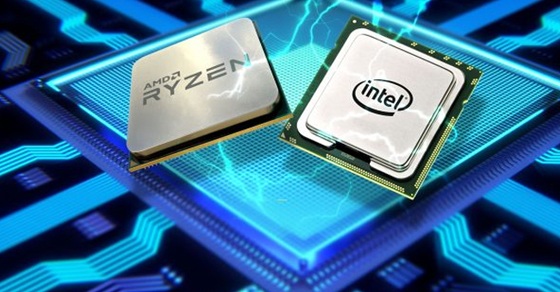
- Processor: CPU hiện tại (Intel Core i3/i5/i7, AMD Ryzen, v.v.) – quyết định tốc độ xử lý tổng thể.
- RAM: Bộ nhớ RAM hiện tại (4GB, 8GB, 16GB…) – ảnh hưởng đến khả năng chạy nhiều ứng dụng cùng lúc.
- Storage: Loại ổ cứng (HDD hay SSD) và dung lượng còn lại – SSD nhanh hơn HDD nhưng đắt hơn.
- GPU: Card đồ họa (Intel UHD, NVIDIA GeForce, AMD Radeon…) – quan trọng nếu bạn chơi game hoặc làm đồ họa.
Ngoài ra, hãy kiểm tra Mainboard (bo mạch chủ) bằng cách dùng phần mềm miễn phí như CPU-Z hoặc GPU-Z – những thông tin này giúp bạn biết linh kiện mới có tương thích hay không. Chẳng hạn, nếu bo mạch của bạn là LGA1151, bạn chỉ có thể nâng cấp CPU với socket tương thích, không thể dùng CPU socket LGA1700 mới hơn.
Bước 2: Xác định nhu cầu nâng cấp và lựa chọn linh kiện
Sau khi biết cấu hình hiện tại, bạn cần quyết định nâng cấp cái gì dựa trên nhu cầu thực tế của mình.
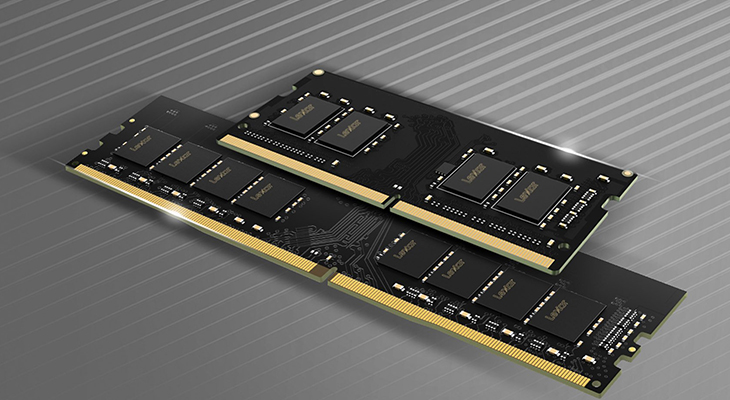
Nếu máy chạy chậm khi mở nhiều ứng dụng: Tăng RAM là giải pháp đầu tiên. Nâng từ 4GB lên 8GB hoặc 16GB sẽ cải thiện đáng kể. RAM hiện nay rẻ và dễ thay thế nhất. Hãy chú ý loại RAM (DDR3, DDR4, DDR5) phải khớp với bo mạch của bạn.
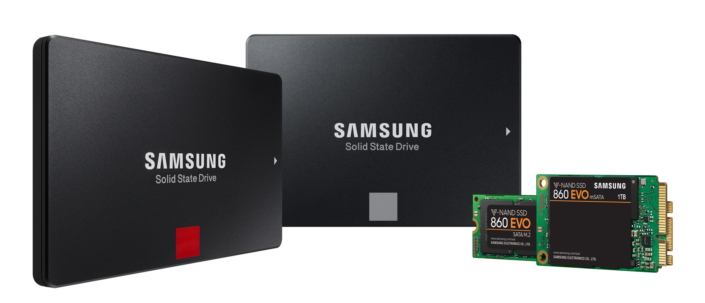
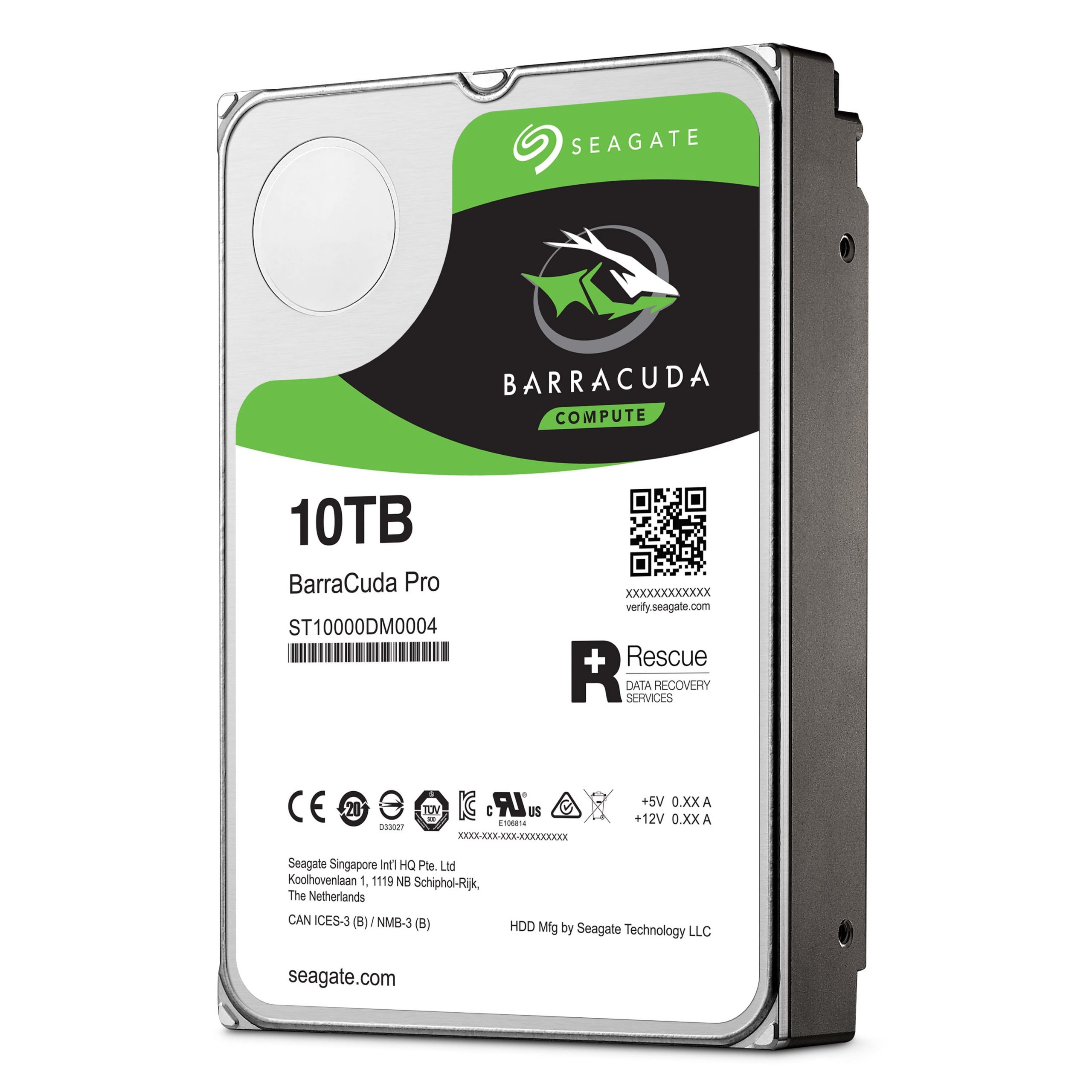
Nếu máy khởi động chậm hoặc chương trình mở lâu: Thay ổ cứng HDD cũ thành SSD mới sẽ cải thiện tốc độ ngoạn mục – thường giảm thời gian khởi động từ 2-3 phút xuống còn 10-15 giây. SSD cũng giúp ứng dụng mở nhanh hơn rất nhiều. Bạn có thể tìm hiểu thêm về Bảo trì máy tính củ chi.
Bảng giá tham khảo
| STT | Dịch vụ | Giá |
|---|---|---|
| 1 | Vệ sinh máy tính, tra keo CPU | 150.000đ/Máy |
| 2 | Cài Windows bản quyền + Office | 200.000đ/Máy |
| 3 | Diệt virus, gỡ phần mềm độc hại | 150.000đ/Máy |
| 4 | Sửa máy tính không lên nguồn | 250.000đ/Máy |
| 5 | Thay nguồn (PSU) máy tính | 400.000đ/Máy |
| 6 | Nâng cấp SSD/HDD (công lắp) | 150.000đ/Máy |
| 7 | Nâng cấp RAM máy tính | 100.000đ/Máy |
| 8 | Sửa lỗi màn hình xanh (BSOD) | 200.000đ/Máy |
| 9 | Thay/lắp card màn hình (VGA) | 200.000đ/Máy |
| 10 | Xử lý máy chạy chậm, tối ưu hiệu năng | 150.000đ/Máy |
Nếu máy lag khi chơi game hoặc làm đồ họa: Nâng cấp GPU (card đồ họa) hoặc CPU là cần thiết. Tuy nhiên, nâng cấp CPU thường phức tạp hơn vì có thể cần thay bo mạch mới, nên bạn nên tính toán kỹ lưỡng. Nâng cấp GPU dễ hơn nếu máy có khe PCIe rảnh.
Lựa chọn linh kiện: Hãy chọn hãng uy tín (Intel, AMD, Kingston, Corsair, Samsung, WD, v.v.) và kiểm tra tương thích trước khi mua. Bạn có thể dùng các trang như CPU-Z hoặc Speccy để xác nhận thông số bo mạch, sau đó tìm kiếm linh kiện tương thích trên các trang bán hàng đáng tin cậy.
Bước 3: Chuẩn bị và thực hiện nâng cấp an toàn
Nâng cấp máy tính đòi hỏi cẩn thận để tránh hỏng linh kiện do tĩnh điện hoặc lắp ráp sai. Nếu bạn chưa tự làm bao giờ, nên gọi kỹ thuật viên để tránh rủi ro.
Dịch vụ khác của PCTech tại Quận Tân Bình
Nếu tự làm, hãy tuân thủ các bước sau:
- Tắt máy và rút điện: Luôn tắt máy hoàn toàn, rút cáp nguồn, chờ ít nhất 5 phút để xả điện tĩnh trước khi mở máy.
- Chống tĩnh điện: Đeo dây đeo chống tĩnh điện (anti-static wristband) nối với vỏ kim loại của máy, hoặc chạm tay vào vỏ kim loại thường xuyên trong quá trình làm việc để xả tĩnh điện.
- Tháo linh kiện cũ: Mở nắp máy, tháo linh kiện cũ theo đúng hướng dẫn (thường là nhấn hai nút nhỏ hai bên để RAM tuột ra, hoặc tháo ốc vít nếu là ổ cứng).
- Lắp linh kiện mới: Đặt linh kiện mới vào đúng khe, đẩy từ từ cho đến khi cảm thấy khít. Không dùng lực quá mạnh – nếu không vào được, kiểm tra lại hướng.
- Kiểm tra lại: Đóng nắp máy, cắm điện, khởi động. Máy sẽ tự nhận diện linh kiện mới. Vào BIOS (nhấn Delete hoặc F2 khi khởi động) để kiểm tra linh kiện được nhận diện đúng.
⚠️ Lưu ý: Kỹ thuật PCTech đã từng hỗ trợ nhiều khách hàng ở khu vực gần Sân bay Tân Sơn Nhất và các tòa nhà văn phòng như Etown, Lotte Cộng Hòa nâng cấp máy tính an toàn và hiệu quả. Nếu bạn không tự tin hoặc sợ hỏng hóc, gọi PCTech để được hỗ trợ tận nơi là lựa chọn an toàn nhất.
📞 Đang gặp lỗi tương tự? Gọi ngay 0936 102 287 để được kỹ thuật viên PCTech hỗ trợ nhanh nhất.
Quy trình dịch vụ nâng cấp tận nơi của PCTech
Nếu bạn chọn dịch vụ tận nơi của PCTech, quy trình rất đơn giản:
Bước 1 – Liên hệ và đặt lịch: Gọi hoặc nhắn tin cho PCTech, mô tả tình trạng máy tính và nhu cầu nâng cấp của bạn. Kỹ thuật viên sẽ tư vấn linh kiện phù hợp và đặt lịch làm việc cho bạn. Bạn có thể tìm hiểu thêm về Vệ sinh máy tính gò vấp.
Bước 2 – Kỹ thuật viên có mặt trong 30 phút: Kỹ thuật viên PCTech sẽ đến nhà hoặc văn phòng của bạn trong vòng 30 phút kể từ khi bạn xác nhận lịch. Không phải chờ lâu hay phải mang máy đi cửa hàng – tất cả được thực hiện ngay tại chỗ.
Bước 3 – Kiểm tra và nâng cấp: Kỹ thuật viên sẽ kiểm tra cấu hình máy, xác nhận linh kiện mới tương thích, tháo linh kiện cũ, lắp linh kiện mới, và test máy để đảm bảo hoạt động ổn định.
Bước 4 – Bảo hành và hỗ trợ sau: Tất cả linh kiện được nâng cấp sẽ được bảo hành trong 7-30 ngày tùy loại. Nếu có vấn đề, PCTech sẽ hỗ trợ miễn phí hoặc thay thế linh kiện lỗi.
Dịch vụ tận nơi tiết kiệm thời gian của bạn, tránh rủi ro vận chuyển, và bạn được tư vấn trực tiếp từ kỹ thuật viên có kinh nghiệm. Đây là lựa chọn tối ưu cho những ai bận rộn hoặc không tự tin tự làm.
Những lưu ý quan trọng trước khi nâng cấp
Kiểm tra bảo hành máy gốc: Nếu máy tính của bạn còn trong thời gian bảo hành, hãy kiểm tra điều khoản – một số nhà sản xuất không cho phép mở máy nếu không muốn mất bảo hành. Tuy nhiên, với máy để bàn (desktop), điều này ít khi là vấn đề. Bạn có thể tìm hiểu thêm về Bảo trì máy tính tân phú.
Sao lưu dữ liệu: Trước khi nâng cấp, hãy sao lưu dữ liệu quan trọng ra ổ cứng ngoài hoặc cloud, để phòng trường hợp xảy ra sự cố không mong muốn (mặc dù hiếm khi xảy ra).
Kiểm tra điều kiện bảo hành linh kiện: Linh kiện mới thường có bảo hành từ nhà sản xuất, nhưng bạn cần lưu ý thời gian bảo hành, điều kiện, và cách yêu cầu bảo hành. PCTech sẽ giúp bạn xử lý các yêu cầu bảo hành nếu cần.
Không nâng cấp quá sức: Không nên nâng cấp linh kiện vượt quá khả năng của bo mạch hoặc nguồn điện. Chẳng hạn, nếu máy có nguồn 300W, không nên lắp GPU tiêu thụ 250W vì sẽ không đủ điện cho các linh kiện khác.
Nâng cấp máy tính là quyết định thông minh để kéo dài tuổi thọ thiết bị và cải thiện hiệu năng mà không cần chi tiêu quá lớn. Dù bạn chọn tự làm hay gọi kỹ thuật viên, hãy đảm bảo linh kiện tương thích, chất lượng, và được lắp ráp đúng kỹ thuật.
Nếu bạn ở khu vực tân bình và muốn được hỗ trợ nhanh chóng, PCTech luôn sẵn sàng. Kỹ thuật viên của chúng tôi có kinh nghiệm với mọi loại máy tính, từ máy để bàn cũ đến máy mới nhất. Chỉ cần một cuộc gọi, chúng tôi sẽ có mặt trong 30 phút để tư vấn và thực hiện nâng cấp an toàn, hiệu quả, với bảo hành đầy đủ. Hãy liên hệ PCTech ngay hôm nay để được tư vấn miễn phí về nâng cấp máy tính của bạn.
Xem thêm: Sửa mạng máy tính hóc môn.
Câu hỏi thường gặp
Nâng cấp máy tính có an toàn không? Có thể làm hỏng linh kiện được không?
Nâng cấp máy tính là an toàn nếu thực hiện đúng kỹ thuật. Rủi ro chính là tĩnh điện có thể làm hỏng linh kiện, nhưng bạn có thể tránh bằng cách đeo dây chống tĩnh điện hoặc chạm tay vào vỏ kim loại thường xuyên. Nếu không tự tin, gọi kỹ thuật viên PCTech để tránh rủi ro – chi phí dịch vụ sẽ rẻ hơn việc phải mua linh kiện mới nếu làm hỏng.
Nâng cấp máy tính có làm mất bảo hành không?
Với máy để bàn, nâng cấp thường không làm mất bảo hành của máy gốc. Tuy nhiên, với máy xách tay (laptop), mở máy có thể vô hiệu bảo hành nếu máy còn trong thời gian bảo hành. Hãy kiểm tra điều khoản bảo hành trước. Linh kiện mới lắp thêm sẽ có bảo hành riêng từ nhà sản xuất hoặc từ PCTech.
Nâng cấp RAM từ 4GB lên 8GB sẽ cải thiện tốc độ máy bao nhiêu?
Nâng cấp RAM sẽ giảm lag khi chạy nhiều ứng dụng cùng lúc, nhưng không ảnh hưởng đến tốc độ khởi động hay tốc độ của từng ứng dụng riêng lẻ. Nếu máy chạy chậm chủ yếu vì ổ cứng HDD cũ, nâng cấp RAM sẽ không giúp nhiều – bạn cần thay SSD. Kỹ thuật viên PCTech sẽ tư vấn nâng cấp cái gì trước để có hiệu quả tốt nhất.
Thay ổ cứng HDD thành SSD có khó không? Mất bao lâu?
Thay ổ cứng là công việc tương đối đơn giản – chỉ cần tháo ốc vít cũ, lắp ổ cứng mới vào khe, rồi cài lại hệ điều hành. Tuy nhiên, cài lại Windows và các phần mềm cần khoảng 1-2 giờ. Nếu gọi PCTech, kỹ thuật viên sẽ thực hiện tất cả tại chỗ trong khoảng 1-2 giờ, bao gồm cả sao lưu dữ liệu cũ nếu cần.
Máy tính cũ nên nâng cấp hay nên mua máy mới?
Nếu máy tính của bạn chưa quá 5-6 năm tuổi, nâng cấp RAM hoặc ổ cứng sẽ tiết kiệm 40-60% so với mua máy mới mà vẫn cải thiện hiệu năng đáng kể. Nếu máy trên 7-8 năm tuổi và bạn cần nâng cấp CPU hoặc bo mạch, chi phí có thể gần bằng mua máy mới, nên cân nhắc. Kỹ thuật viên PCTech sẽ tư vấn cụ thể cho tình huống của bạn.


