


Chiếc máy bàn hoặc laptop mua cách đây bốn, năm năm vẫn đủ sức chạy Word, Excel và email, nhưng vừa mở vài chục tab trình duyệt, dựng video ngắn hay chạy phần mềm kế toán là bắt đầu khựng, quạt kêu to, con trỏ chuột xoay vòng. Nhiều khách ở Bình Thạnh rơi vào tình huống này rồi phân vân giữa hai lựa chọn: bỏ một khoản tiền lớn mua máy mới, hay nâng cấp đúng linh kiện đang làm điểm nghẽn. Nỗi lo thường không nằm ở tiền, mà ở chỗ tháo thùng máy vác ra tiệm mất gần nửa ngày, linh kiện thay xong vẫn không rõ có hợp bo mạch, và dữ liệu công việc phải rời khỏi nhà.
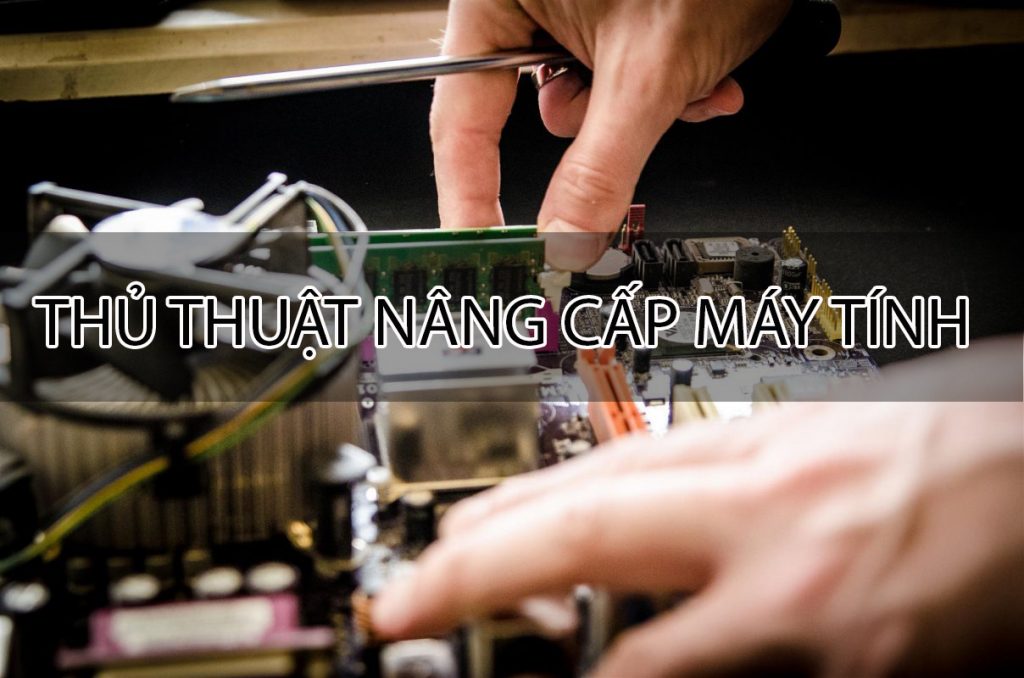
Tóm tắt nhanh: Với dịch vụ nâng cấp máy tính Bình Thạnh của Kỹ thuật PCTech, kỹ thuật viên đến tận nơi và có mặt trong khoảng 30 phút sau khi xác nhận lịch hẹn, bảo hành 7 đến 30 ngày tùy hạng mục. Một số lỗi thuần phần mềm như driver xung đột hay Windows chạy chậm có thể xử lý từ xa với chi phí 50.000đ, không cần chờ thợ tới.
Vì sao khách ở Bình Thạnh nên nâng cấp máy tính tận nơi thay vì mang ra tiệm
Máy bàn và máy all-in-one không phải thứ dễ mang đi. Dây nguồn, dây màn hình, loa, có khi cả máy in và router đang nối sẵn; tháo ra rồi cắm lại đúng như cũ tốn thời gian hơn bạn tưởng, chưa kể rủi ro va đập khi chở bằng xe máy.
Làm tại chỗ cho phép kỹ thuật viên kiểm tra đúng môi trường bạn đang dùng: phần mềm chuyên ngành, số tab trình duyệt thực tế, nhiệt độ phòng, cách bố trí dàn máy nhiều màn hình. Cùng một cấu hình, máy có thể chạy mát ở nơi thoáng nhưng nóng và giảm xung khi đặt trong góc kín, nên đo và test ngay tại vị trí sử dụng luôn sát thực tế hơn.
Phường Bình Lợi Trung, Phường Bình Quới, Phường Bình Thạnh, Phường Gia Định, Phường Thạnh Mỹ Tây Bạch Đằng, Bùi Đình Túy, Chu Văn An, Điện Biên Phủ, Đinh Bộ Lĩnh, Đinh Tiên Hoàng, Đường D5, Lê Quang Định, Nguyễn Cửu Vân, Nguyễn Gia Trí, Nguyễn Hữu Cảnh, Nguyễn Văn Đậu, Nguyễn Xí, Nơ Trang Long, Phan Đăng Lưu, Phan Văn Trị, Thanh Đa, Ung Văn Khiêm, Võ Duy Ninh, Võ Oanh, Vũ Tùng, Xô Viết Nghệ Tĩnh Sơ đồ minh họa (không theo tỷ lệ bản đồ thật) — Quận Bình Thạnh ở trung tâm, vòng trong là các phường/xã, vòng ngoài là các tuyến đường chính (và 13 tuyến khác, xem đầy đủ ở mục "Một số tuyến đường" phía trên).Phạm vi phục vụ tại Quận Bình Thạnh
Phường/xã phục vụ
Một số tuyến đường
Bản đồ khu vực phục vụ
Vài chi tiết chỉ lộ ra khi mở nắp máy: khe RAM còn trống hay không, RAM đang dùng là DDR4 hay DDR5 (hai chuẩn này không lắp lẫn cho nhau), khe M.2 trên bo mạch là NVMe hay chỉ SATA, và công suất nguồn có đủ gánh thêm card đồ họa rời. Đây là những điểm quyết định phương án nâng cấp có khả thi hay phải chuyển hướng, và đoán qua điện thoại gần như không chính xác.
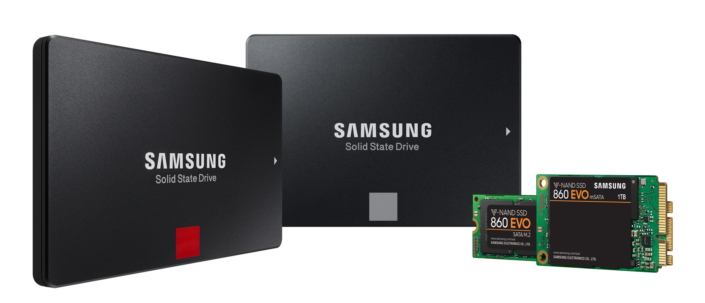
Phần lớn ca nâng cấp RAM, thay ổ cứng cơ sang SSD, thay pin laptop, vệ sinh và thay keo tản nhiệt xử lý gọn trong một buổi, máy được dùng lại ngay trong ngày thay vì để lại tiệm vài hôm chờ linh kiện.
Bảng giá tham khảo
| STT | Dịch vụ | Giá |
|---|---|---|
| 1 | Vệ sinh máy tính, tra keo CPU | 150.000đ/Máy |
| 2 | Cài Windows bản quyền + Office | 200.000đ/Máy |
| 3 | Diệt virus, gỡ phần mềm độc hại | 150.000đ/Máy |
| 4 | Sửa máy tính không lên nguồn | 250.000đ/Máy |
| 5 | Thay nguồn (PSU) máy tính | 400.000đ/Máy |
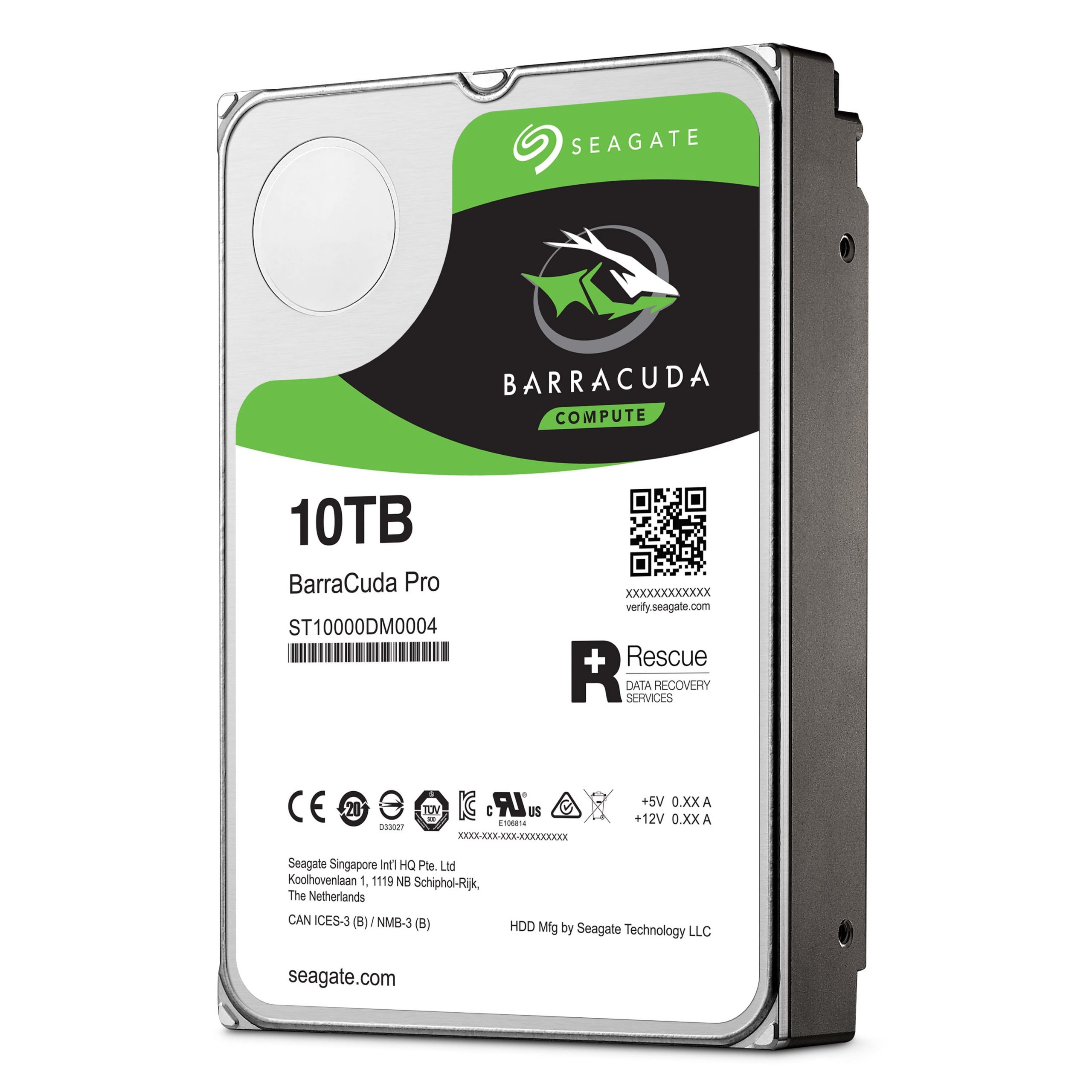
| 6 | Nâng cấp SSD/HDD (công lắp) | 150.000đ/Máy |
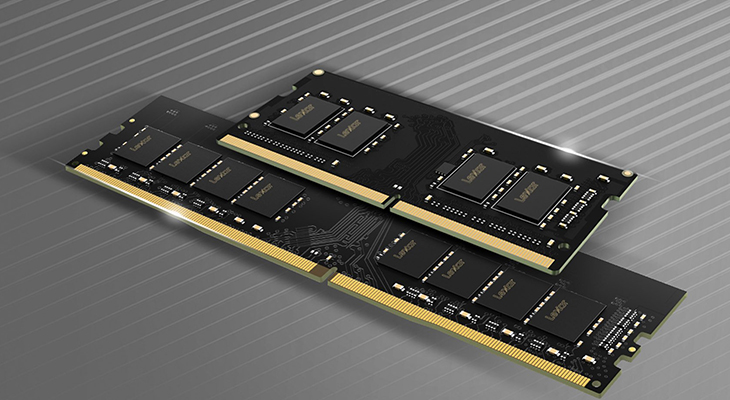
| 7 | Nâng cấp RAM máy tính | 100.000đ/Máy |
| 8 | Sửa lỗi màn hình xanh (BSOD) | 200.000đ/Máy |
| 9 | Thay/lắp card màn hình (VGA) | 200.000đ/Máy |
| 10 | Xử lý máy chạy chậm, tối ưu hiệu năng | 150.000đ/Máy |
Checklist tự kiểm tra trước khi quyết định nâng cấp máy tính
Sáu bước dưới đây giúp bạn biết máy đang nghẽn ở đâu, có nên nâng cấp hay không, và dừng lại ở thời điểm nào để gọi kỹ thuật viên. Bạn có thể tìm hiểu thêm về Sửa máy tính đường Cao thắng.
Bước 1: Đọc cấu hình máy đang dùng
Mở Task Manager (Ctrl + Shift + Esc), vào tab Performance để xem CPU, dung lượng RAM và loại ổ cứng. Muốn chi tiết hơn thì dùng dxdiag hoặc CPU-Z: ghi lại tên CPU, số khe RAM và đang dùng mấy khe, chuẩn RAM, ổ chính là HDD hay SSD, có khe M.2 hay không, card đồ họa rời hay tích hợp. Đây là dữ liệu nền cho mọi quyết định về sau.
Bước 2: Xác định điểm nghẽn thật sự
Mở đúng tác vụ làm bạn khó chịu, ví dụ 20 tab Chrome kèm Zoom, rồi quan sát tab Performance vài phút. RAM thường xuyên trên 90% là dấu hiệu thiếu dung lượng; ổ đĩa có active time 100% liên tục trong khi CPU nhàn rỗi thường là dấu hiệu ổ cơ đã chậm; CPU kẹt ở 100% kéo dài hoặc nhiệt độ vượt 90°C khi tải nặng cho thấy giới hạn nằm ở CPU hay hệ thống tản nhiệt đã xuống cấp.
Dịch vụ khác của PCTech tại Quận Bình Thạnh
Bước 3: Kiểm tra khả năng nâng cấp của bo mạch
Trước khi mua linh kiện, xác nhận bo mạch còn khe trống và hỗ trợ đúng chuẩn: số khe RAM trống, tốc độ RAM tối đa bo mạch nhận, khe M.2 là PCIe NVMe hay SATA, case có đủ chỗ cho linh kiện mới. Nếu định thêm card đồ họa rời, cần tính thêm công suất nguồn và đầu cấp 6 pin hoặc 8 pin đi kèm.
📞 Đang gặp lỗi tương tự? Gọi ngay 0936 102 287 để được kỹ thuật viên PCTech hỗ trợ nhanh nhất.
Bước 4: Sao lưu dữ liệu trước khi thay linh kiện
Thay RAM hay SSD hiếm khi gây mất dữ liệu, nhưng một thao tác lỗi hoặc linh kiện không tương thích vẫn có thể khiến máy không khởi động. Hãy sao lưu thư mục công việc quan trọng ra ổ ngoài hoặc dịch vụ lưu trữ đám mây, ghi lại mã bản quyền phần mềm đặc thù, và nếu thay ổ chính thì nên nhân bản (clone) sang ổ mới trước khi tháo ổ cũ.
Bước 5: Tự thay linh kiện đơn giản
RAM và SSD là hai hạng mục phù hợp để tự làm. Ngắt nguồn, rút pin laptop nếu tháo được, chạm vào khung kim loại để xả tĩnh điện, mở nắp theo đúng chiều và tránh dùng lực mạnh. Thanh RAM chỉ vào khe một chiều, ấn đều hai đầu tới khi lẫy bật; SSD M.2 cần bắt vít đúng lỗ và không siết quá tay. Bạn có thể tìm hiểu thêm về Sửa Máy Tính đường Phạm Hùng.
Bước 6: Kiểm tra sau nâng cấp và biết lúc nào nên dừng
Sau khi lắp, vào BIOS để chắc máy nhận đủ dung lượng, khởi động hệ điều hành, kiểm tra nhiệt độ rồi chạy lại đúng tác vụ từng gây khó chịu. Nếu máy không lên nguồn, có mùi khét, lỗi màn hình xanh lặp lại, hoặc điểm nghẽn nằm ở CPU, bo mạch hay card đồ họa — nhóm việc cần dụng cụ chuyên dụng, keo tản nhiệt và nguồn phù hợp — thì nên dừng lại và gọi kỹ thuật viên thay vì tiếp tục thử.
Kỹ thuật PCTech xử lý tận nơi những gì và quy trình đặt lịch
Phạm vi công việc: Kỹ thuật PCTech nhận nâng cấp và sửa máy tính tận nơi tại Bình Thạnh, gồm nâng cấp RAM, thay ổ cứng cơ sang SSD SATA hoặc NVMe, thay pin laptop, vệ sinh máy và thay keo tản nhiệt, thay nguồn, lắp thêm card đồ họa khi nguồn và case đáp ứng, cài lại Windows cùng driver, xử lý khởi động chậm và kiểm tra mã độc. Trước khi làm, kỹ thuật viên kiểm tra thực tế và báo rõ phương án, linh kiện mới hay đã qua sử dụng, để bạn quyết định. Một số dịch vụ liên quan như Vệ sinh máy tính Tân Phú cũng được PCTech thực hiện theo cùng quy trình này.
Khi có thể xử lý từ xa: Không phải lúc nào cũng cần thợ tới nhà. Với lỗi thuần phần mềm — driver xung đột, Windows chạy chậm vì quá nhiều tiến trình khởi động, phần mềm cài đặt lỗi — PCTech xử lý từ xa với chi phí 50.000đ, phù hợp khi bạn cần máy hoạt động lại sớm trong giờ làm việc.
Quy trình đặt lịch: Bạn mô tả tình trạng máy và cấu hình qua điện thoại hoặc tin nhắn; kỹ thuật viên tư vấn hướng nâng cấp kèm khoảng chi phí tham khảo; hai bên chốt thời gian, kỹ thuật viên có mặt trong khoảng 30 phút sau khi xác nhận lịch; sau đó kiểm tra máy, thực hiện, chạy thử cùng bạn và ghi nhận bảo hành. Bạn có thể tìm hiểu thêm về Sửa máy tính đường Hậu Giang.
Khu vực phục vụ quanh Landmark 81, Vinhomes Central Park và bảo hành sau nâng cấp
Kỹ thuật PCTech đã từng hỗ trợ khách hàng khu vực gần Landmark 81 và Vinhomes Central Park, cùng nhiều địa chỉ khác trong địa bàn Bình Thạnh. Việc nâng cấp tại chỗ cũng phù hợp với những nơi khó sắp xếp thời gian đi lại, khi bạn chỉ cần dành một buổi để máy chạy lại ổn định.
Sau khi hoàn tất, PCTech ghi nhận bảo hành từ 7 đến 30 ngày tùy hạng mục: nhóm linh kiện và công thợ có thời hạn khác nhau, kỹ thuật viên nói rõ ngay khi chốt phương án để bạn không phải đoán. Nếu máy lặp lại đúng hiện tượng đã xử lý trong thời gian này, bạn liên hệ lại và được kiểm tra theo đúng cam kết đó.
Cần nói thẳng một điểm: không phải máy nào cũng đáng nâng cấp. Khi bo mạch đã quá cũ, không còn khe RAM hay khe M.2 phù hợp, hoặc chi phí thay đồng bộ CPU, bo mạch và RAM vượt quá giá trị sử dụng còn lại, việc cân nhắc máy mới sẽ hợp lý hơn. Kỹ thuật viên PCTech sẽ nói rõ trường hợp nào nên nâng cấp, trường hợp nào nên dừng, thay vì cố bán thêm linh kiện.
Nhiều khách ở Bình Thạnh đã gặp đúng tình huống khựng máy, nóng máy như mô tả ở trên và được Kỹ thuật PCTech hỗ trợ ngay tại nhà. Nếu bạn muốn biết máy mình nâng cấp được tới đâu trước khi quyết định chi tiền, hãy gọi hoặc nhắn cho PCTech để được tư vấn và đặt lịch — kỹ thuật viên có mặt trong khoảng 30 phút sau khi xác nhận, bảo hành 7–30 ngày tùy hạng mục.
Câu hỏi thường gặp
Nâng cấp máy tính Bình Thạnh tận nơi mất bao lâu?
Kỹ thuật viên có mặt trong khoảng 30 phút sau khi xác nhận lịch hẹn. Phần lớn ca nâng cấp RAM, thay ổ cứng cơ sang SSD, thay pin laptop, vệ sinh và thay keo tản nhiệt xử lý gọn trong một buổi, máy được dùng lại ngay trong ngày.
Khi nào nên gọi xử lý từ xa thay vì chờ thợ tới?
Với lỗi thuần phần mềm như driver xung đột, Windows chạy chậm vì quá nhiều tiến trình khởi động hoặc phần mềm cài đặt lỗi, PCTech xử lý từ xa với chi phí 50.000đ. Cách này phù hợp khi bạn cần máy hoạt động lại sớm trong giờ làm việc.
Làm sao biết máy đang thiếu RAM hay ổ cứng đã chậm?
Mở đúng tác vụ gây khó chịu rồi quan sát tab Performance trong Task Manager: RAM thường xuyên trên 90% là dấu hiệu thiếu dung lượng; ổ đĩa có active time 100% liên tục trong khi CPU nhàn rỗi thường do ổ cơ HDD; CPU kẹt 100% kéo dài hoặc nhiệt độ vượt 90°C cho thấy giới hạn ở CPU hoặc tản nhiệt.
Trước khi thay linh kiện tôi cần sao lưu gì?
Hãy sao lưu thư mục công việc quan trọng ra ổ ngoài hoặc dịch vụ lưu trữ đám mây, ghi lại mã bản quyền phần mềm đặc thù. Nếu thay ổ chính, nên nhân bản (clone) sang ổ mới trước khi tháo ổ cũ.
PCTech bảo hành sau nâng cấp bao lâu?
PCTech ghi nhận bảo hành từ 7 đến 30 ngày tùy hạng mục; nhóm linh kiện và công thợ có thời hạn khác nhau. Kỹ thuật viên nói rõ ngay khi chốt phương án. Nếu máy lặp lại đúng hiện tượng đã xử lý trong thời gian này, bạn liên hệ lại để được kiểm tra theo đúng cam kết.
Khi nào không nên nâng cấp mà nên cân nhắc máy mới?
Khi bo mạch đã quá cũ, không còn khe RAM hay khe M.2 phù hợp, hoặc chi phí thay đồng bộ CPU, bo mạch và RAM vượt quá giá trị sử dụng còn lại, việc cân nhắc máy mới sẽ hợp lý hơn. Kỹ thuật viên PCTech sẽ nói rõ trường hợp nào nên nâng cấp, trường hợp nào nên dừng.


