


Vì sao cần bản quyền Windows 11?
Nếu bạn đang tìm cách Mua key windows 11 để nâng cấp hệ thống hoặc máy tính vừa cài mới, việc sở hữu một mã kích hoạt chính hãng đóng vai trò cốt lõi trong việc đảm bảo tính bảo mật và nhận đầy đủ các bản vá lỗi từ Microsoft. Nhiều người dùng thường gặp phải tình trạng máy tính báo lỗi bản quyền, các tính năng cá nhân hóa bị khóa hoặc gặp rủi ro về mã độc khi sử dụng các phần mềm kích hoạt trôi nổi trên mạng.
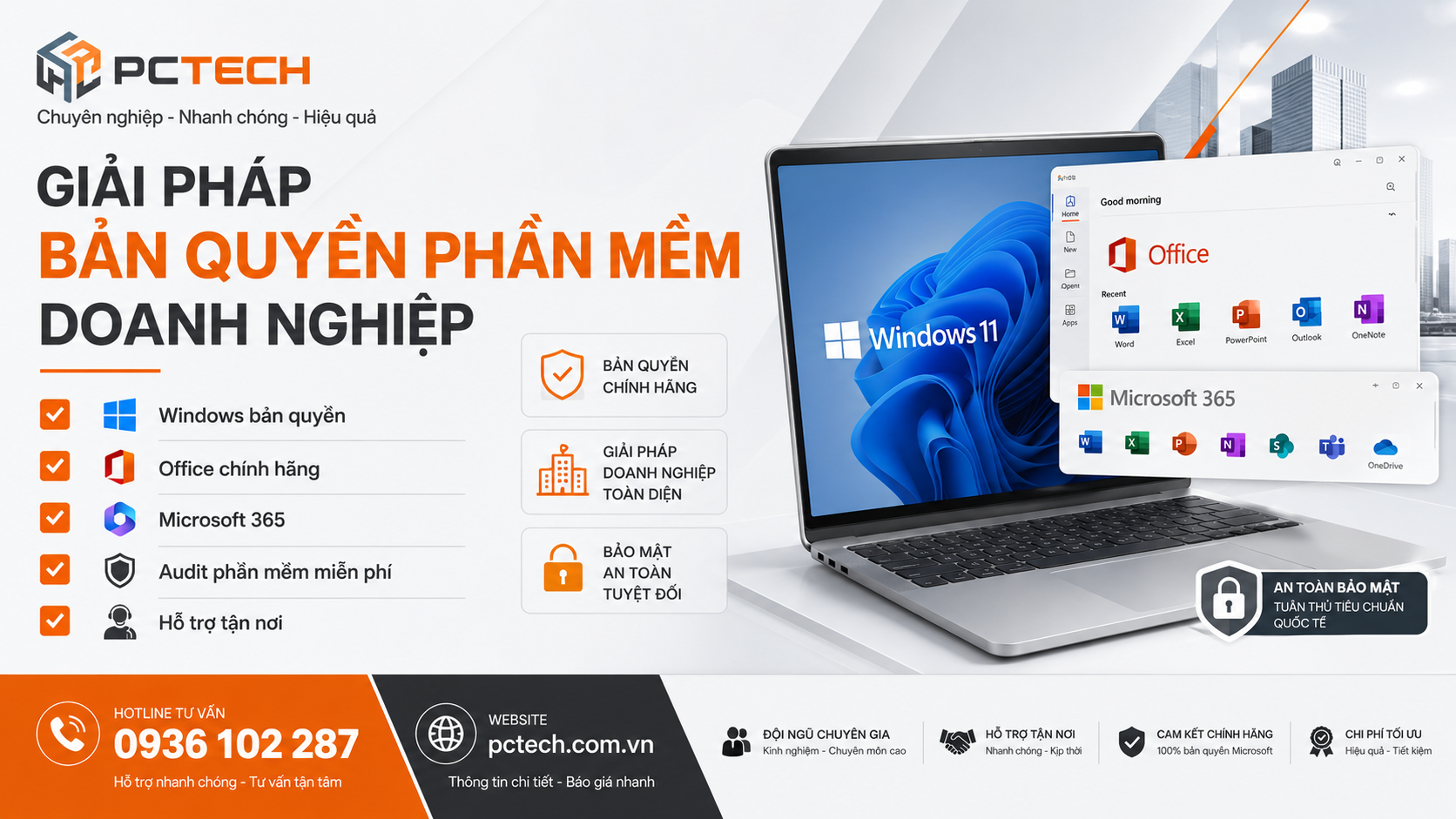
Để giải quyết nhanh chóng nhu cầu này, kỹ thuật viên PCTech luôn sẵn sàng tư vấn và hỗ trợ người dùng lựa chọn đúng loại key phù hợp với phiên bản hệ điều hành đang cài đặt. Quý khách hàng có thể liên hệ trực tiếp để được hướng dẫn quy trình xác thực nhanh chóng, đảm bảo hệ thống vận hành trơn tru mà không lo gián đoạn công việc.
⚠️ Lưu ý: Trước khi tiến hành mua và nhập mã bản quyền, việc nắm rõ các bước chuẩn bị cũng như kiểm tra tình trạng hiện tại của hệ thống là vô cùng cần thiết. Dưới đây là quy trình chi tiết theo dạng checklist do kỹ thuật viên PCTech tổng hợp để bạn có thể tự thực hiện tại nhà một cách an toàn và chính xác nhất.
Trong thực tế vận hành máy tính cá nhân hoặc hệ thống máy tính văn phòng, việc trang bị một bản quyền hệ điều hành chính hãng là nền tảng để tránh các rủi ro về phần mềm độc hại. Khi sử dụng các phiên bản Windows không rõ nguồn gốc, hệ thống thường xuyên bị chiếm quyền điều khiển, các tập tin hệ thống bị mã hóa hoặc cài cắm mã độc ngầm mà các phần mềm diệt virus thông thường khó lòng quét sạch. Hơn thế nữa, các bản cập nhật bảo mật lớn từ Microsoft liên tục được tung ra nhằm vá các lỗ hổng bảo mật mới nổi; nếu máy tính của bạn không có bản quyền hợp lệ, việc cập nhật này sẽ bị hạn chế hoặc bị khóa hoàn toàn, khiến thiết bị trở thành mục tiêu tấn công dễ dàng cho các hacker trên không gian mạng.
Một lý do quan trọng khác khiến người dùng nên tìm kiếm giải pháp Mua key windows 11 chính hãng là sự ổn định lâu dài trong suốt quá trình làm việc, học tập hoặc giải trí. Các bản Windows lậu thường bị lược bỏ bớt các thành phần hệ thống quan trọng để thu nhỏ dung lượng, dẫn đến việc khi bạn cài đặt các phần mềm chuyên ngành, phần mềm đồ họa hoặc các tựa game nặng sẽ liên tục phát sinh lỗi màn hình xanh (BSOD), treo máy hoặc tự động khởi động lại ngoài ý muốn. Ngược lại, một hệ thống sạch sẽ với mã kích hoạt bản quyền chuẩn từ nhà phát hành sẽ luôn duy trì trạng thái hoạt động mượt mà, tối ưu hóa toàn bộ hiệu năng phần cứng từ CPU, RAM cho đến ổ cứng SSD.
Checklist các bước kiểm tra trước khi mua key Windows 11
Việc kiểm tra kỹ lưỡng các thông số phần cứng và phiên bản hệ điều hành hiện tại sẽ giúp bạn tránh mua nhầm loại key không tương thích. Dưới đây là các bước thực hiện tuần tự.
Bước 1: Xác định chính xác phiên bản Windows 11 hiện tại
Bạn cần kiểm tra xem máy tính đang chạy phiên bản Windows 11 Home hay Windows 11 Pro để mua đúng loại key tương ứng. Việc dùng nhầm key giữa các phiên bản sẽ khiến hệ thống từ chối kích hoạt.
Bảng giá tham khảo
| STT | Dịch vụ | Giá |
|---|---|---|
| 1 | Vệ sinh máy tính, tra keo CPU | 150.000đ/Máy |
| 2 | Cài Windows bản quyền + Office | 200.000đ/Máy |
| 3 | Diệt virus, gỡ phần mềm độc hại | 150.000đ/Máy |
| 4 | Sửa máy tính không lên nguồn | 250.000đ/Máy |
| 5 | Thay nguồn (PSU) máy tính | 400.000đ/Máy |
| 6 | Nâng cấp SSD/HDD (công lắp) | 150.000đ/Máy |
| 7 | Nâng cấp RAM máy tính | 100.000đ/Máy |
| 8 | Sửa lỗi màn hình xanh (BSOD) | 200.000đ/Máy |
| 9 | Thay/lắp card màn hình (VGA) | 200.000đ/Máy |
| 10 | Xử lý máy chạy chậm, tối ưu hiệu năng | 150.000đ/Máy |
Để thực hiện việc kiểm tra phiên bản hệ điều hành một cách chính xác nhất mà không cần phần mềm bên thứ ba, bạn hãy nhấn tổ hợp phím Windows + R trên bàn phím để mở hộp thoại Run. Tại ô trống, bạn gõ lệnh winver rồi nhấn Enter hoặc bấm OK. Một cửa sổ nhỏ sẽ xuất hiện trên màn hình hiển thị toàn bộ thông tin chi tiết về phiên bản Windows 11 đang chạy, số hiệu bản dựng build number cũng như thông tin bản quyền hiện thời. Bạn cần ghi chép lại chính xác tên phiên bản (ví dụ: Windows 11 Home Single Language hoặc Windows 11 Pro) để khi liên hệ với nhà cung cấp hoặc kỹ thuật viên PCTech, bạn sẽ nhận được đúng mã kích hoạt tương thích tuyệt đối. Bạn có thể tìm hiểu thêm về Bảo trì MacBook.
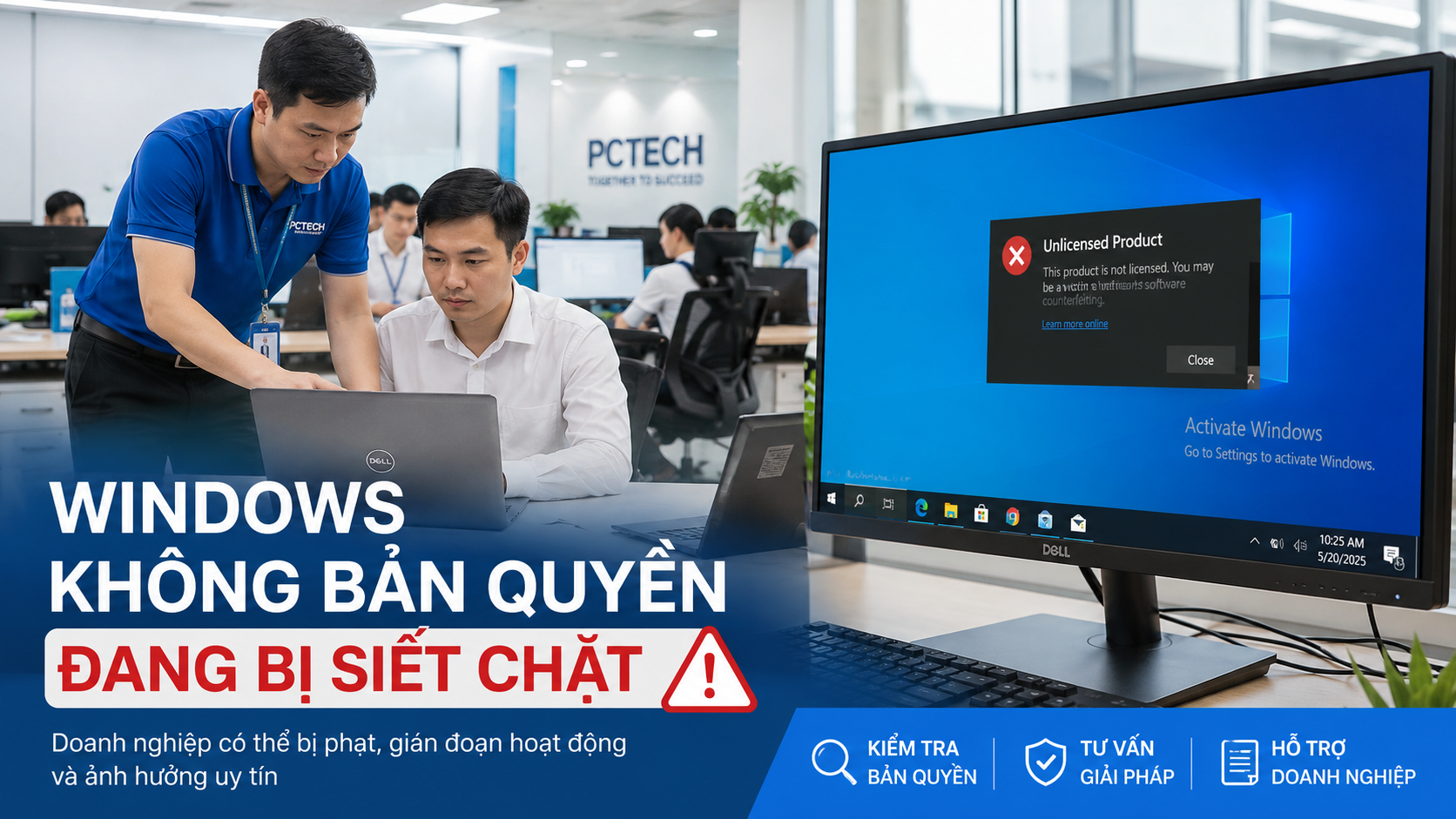
Bước 2: Kiểm tra trạng thái kích hoạt bản quyền của hệ thống
Truy cập vào phần cài đặt hệ thống để xem máy đã có digital license hay chưa, tránh việc mua trùng lặp bản quyền hoặc xử lý sai cách trên các máy đã được kích hoạt sẵn từ nhà sản xuất.
Nhiều dòng máy tính xách tay hiện đại khi mua mới đã được tích hợp sẵn bản quyền kỹ thuật số (digital license) gắn liền với bo mạch chủ (mainboard) hoặc tài khoản Microsoft cá nhân của người dùng. Do đó, việc kiểm tra trước giúp bạn tiết kiệm chi phí không đáng có. Bạn hãy nhấn tổ hợp phím Windows + I để mở ứng dụng Settings, sau đó điều hướng theo đường dẫn System > Activation. Tại đây, trạng thái hiện tại sẽ hiển thị rõ ràng như “Windows is activated with a digital license linked to your Microsoft account”. Nếu trạng thái đã báo kích hoạt thành công, bạn không cần phải mua thêm bất kỳ mã key nào khác. Ngược lại, nếu hệ thống hiển thị thông báo yêu cầu kích hoạt hoặc báo lỗi mã bản quyền, đó là lúc bạn thực sự cần tiến hành các bước tiếp theo để mua và nhập key mới.
Bước 3: Chuẩn bị kết nối internet ổn định
Đảm bảo máy tính đã kết nối mạng Internet qua Wi-Fi hoặc cáp dây để Microsoft Server xác thực mã key ngay sau khi bạn nhập vào hệ thống.
📞 Đang gặp lỗi tương tự? Gọi ngay 0936 102 287 để được kỹ thuật viên PCTech hỗ trợ nhanh nhất.
Quá trình kích hoạt bản quyền Windows 11 hoàn toàn dựa trên phương thức giao tiếp trực tuyến giữa máy tính của bạn và máy chủ xác thực của Microsoft. Do đó, một đường truyền Internet ổn định, không bị chập chờn hay mất kết nối giữa chừng là điều kiện kiên quyết. Trước khi thao tác, hãy kiểm tra biểu tượng mạng ở góc dưới bên phải màn hình để chắc chắn tín hiệu mạng đang hoạt động tốt. Nếu bạn sử dụng mạng Wi-Fi công cộng có tín hiệu yếu, hãy chuyển sang mạng cáp dây hoặc sử dụng tính năng phát mạng di động từ điện thoại để quá trình gửi yêu cầu và nhận phản hồi từ máy chủ diễn ra trơn tru, tránh phát sinh các mã lỗi do nghẽn đường truyền.
Bước 4: Nhập mã key và hoàn tất quá trình kích hoạt
Mở giao diện cài đặt kích hoạt bản quyền, nhập dãy ký tự key vừa mua vào ô trống và nhấn xác nhận để hoàn tất quá trình nâng cấp trạng thái bản quyền cho máy tính. Bạn có thể tìm hiểu thêm về IT thuê ngoài.
Sau khi đã có trong tay dãy gồm 25 ký tự chữ và số hợp lệ, bạn quay trở lại giao diện Activation trong mục Settings của hệ điều hành. Tại phần thay đổi khóa sản phẩm, hãy nhấn vào nút Change bên cạnh dòng chữ “Change product key”. Một hộp thoại nhỏ sẽ xuất hiện yêu cầu bạn nhập cẩn thận từng nhóm ký tự của mã key vào các ô trống tương ứng. Hãy đối chiếu thật kỹ lưỡng để không bị nhầm lẫn giữa các ký tự dễ gây hiểu lầm như chữ O và số 0, chữ I và số 1. Khi đã nhập xong, nhấn nút Next và tiếp tục nhấn Confirm để hệ thống tiến hành đối chiếu trực tuyến với máy chủ. Sau vài giây, thông báo kích hoạt thành công sẽ hiển thị trên màn hình, đồng thời các tính năng cá nhân hóa như đổi hình nền, chỉnh giao diện tối sẽ được mở khóa hoàn toàn.
Các phương án xử lý khi gặp lỗi kích hoạt Windows 11
Trong quá trình thao tác, người dùng đôi khi có thể gặp phải một số mã lỗi phát sinh do kết nối mạng gián đoạn hoặc do nhập sai ký tự. Khi đó, việc giữ bình tĩnh và thực hiện lại theo đúng trình tự kỹ thuật là yếu tố quan trọng.
Một trong những mã lỗi phổ biến nhất mà người dùng thường gặp phải là lỗi mang mã số 0x803FA067 hoặc lỗi 0xC004C003 khi nhập key vào hệ thống. Nguyên nhân chủ yếu xuất phát từ việc mã key bạn vừa mua không khớp hoàn toàn với phiên bản Windows đang cài đặt trên máy, chẳng hạn như dùng key phiên bản Pro để nhập vào máy đang chạy bản Home hoặc bản Single Language. Để khắc phục triệt để tình trạng này, bạn cần kiểm tra lại phiên bản hệ điều hành bằng lệnh winver như đã hướng dẫn ở phần trước, sau đó liên hệ ngay với đơn vị cung cấp hoặc kỹ thuật viên PCTech để được hỗ trợ đổi sang đúng loại mã tương thích. Tuyệt đối không cố gắng nhập đi nhập lại nhiều lần một mã key bị sai phiên bản vì điều đó có thể khiến hệ thống tạm thời khóa tính năng nhập mã kích hoạt trong một khoảng thời gian nhất định.
Bên cạnh đó, lỗi liên quan đến kết nối máy chủ Microsoft với mã lỗi bắt đầu bằng 0x8007… cũng thường xuyên xảy ra khi hệ thống mạng nội bộ công ty hoặc mạng gia đình có thiết lập tường lửa (firewall) quá khắt khe hoặc đang sử dụng các phần mềm VPN ẩn danh IP. Khi gặp trường hợp này, giải pháp kỹ thuật tối ưu là tạm thời tắt các ứng dụng VPN đang chạy ngầm, ngắt kết nối và kết nối lại mạng Internet, hoặc khởi động lại máy tính rồi thực hiện lại quy trình nhập key từ đầu. Nếu sau khi đã thử tất cả các phương án trên mà hệ thống vẫn thông báo lỗi không thành công, việc mang thiết bị đến các trung tâm kỹ thuật uy tín để kiểm tra chuyên sâu là giải pháp an toàn và nhanh chóng nhất. Bạn có thể tìm hiểu thêm về Computer Repair Center.
Nếu gặp khó khăn trong quá trình thực hiện, bạn có thể tham khảo thêm các giải pháp hỗ trợ liên quan như dịch vụ Sửa máy tính TPHCM hoặc giải pháp nếu triển khai cho hệ thống văn phòng. Đối với các dòng máy tính xách tay cao cấp, việc duy trì bảo dưỡng định kỳ cũng rất quan trọng, bạn có thể xem thêm thông tin tại dịch vụ hoặc tìm hiểu thêm tại của chúng tôi.
Giải pháp phòng ngừa và giới hạn an toàn khi dùng key
Để đảm bảo bản quyền Windows 11 luôn bền vững theo thời gian, kỹ thuật viên PCTech khuyến cáo người dùng không nên lưu trữ mã key ở nơi công cộng hoặc sử dụng các công cụ bẻ khóa không rõ nguồn gốc. Việc tuân thủ đúng các tiêu chuẩn bảo mật sẽ giúp thiết bị của bạn tránh được các lỗ hổng phần mềm nguy hiểm.
Sau khi đã kích hoạt thành công hệ thống bằng mã bản quyền chính hãng, việc quản lý và lưu giữ thông tin mã key một cách an toàn là bước tiếp theo bạn cần lưu ý. Không nên lưu mã key dạng văn bản thuần túy ngoài màn hình nền desktop hoặc đăng tải hình ảnh chứa dãy ký tự lên các trang mạng xã hội công cộng nhằm tránh tình trạng bị kẻ gian đánh cắp bản quyền. Thay vào đó, hãy lưu mã vào các ứng dụng quản lý mật khẩu có mã hóa hoặc ghi chép cẩn thận vào sổ tay cá nhân cất ở nơi an toàn. Ngoài ra, việc liên kết mã bản quyền kỹ thuật số với tài khoản Microsoft cá nhân của bạn cũng là một giải pháp cực kỳ hữu ích, giúp bạn dễ dàng khôi phục lại trạng thái bản quyền ngay cả khi phải cài đặt lại hệ điều hành hoặc thay thế ổ cứng mới trong tương lai.
Nếu hệ thống xuất hiện các dấu hiệu bất thường về phần cứng hoặc lỗi hệ điều hành diện rộng vượt quá khả năng tự xử lý, tốt nhất bạn nên mang máy đến trung tâm để kỹ thuật viên kiểm tra chuyên sâu.
Đội ngũ kỹ thuật viên PCTech luôn cam kết mang lại sự an tâm tuyệt đối cho khách hàng thông qua chính sách bảo hành rõ ràng, với thời gian bảo hành từ 7 đến 30 ngày tùy theo dịch vụ kỹ thuật thực tế. Quý khách cần hỗ trợ mua key Windows 11 hoặc cần tư vấn kỹ thuật chi tiết, xin vui lòng liên hệ ngay với kỹ thuật viên PCTech để được phục vụ chu đáo.
Câu hỏi thường gặp
Mua key Windows 11 ở đâu uy tín?
Bạn nên chọn mua key từ các nhà cung cấp uy tín hoặc liên hệ trực tiếp với kỹ thuật viên PCTech để được hỗ trợ tư vấn và hướng dẫn mua đúng loại key chính hãng.
Làm sao để biết máy đang dùng Windows 11 Home hay Pro?
Bạn có thể kiểm tra bằng cách mở mục Settings, chọn System và vào phần About để xem thông tin chi tiết về phiên bản hệ điều hành, hoặc dùng lệnh winver trong hộp thoại Run.
Nhập key Windows 11 có bị mất dữ liệu không?
Việc nhập key bản quyền chỉ thay đổi trạng thái kích hoạt của hệ điều hành và hoàn toàn không làm ảnh hưởng đến dữ liệu cá nhân hay ứng dụng đang có trên máy.
Thời gian bảo hành dịch vụ tại PCTech là bao lâu?
Chính sách bảo hành tại PCTech áp dụng thời gian từ 7 đến 30 ngày tùy theo hạng mục dịch vụ kỹ thuật mà khách hàng sử dụng.
Có cần kết nối mạng khi kích hoạt Windows 11 không?
Có, máy tính bắt buộc phải kết nối Internet để máy chủ Microsoft xác thực mã key bản quyền hợp lệ.


