


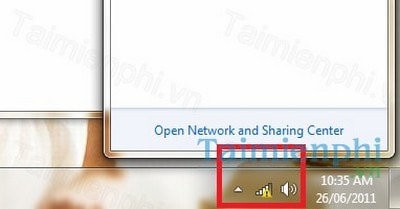
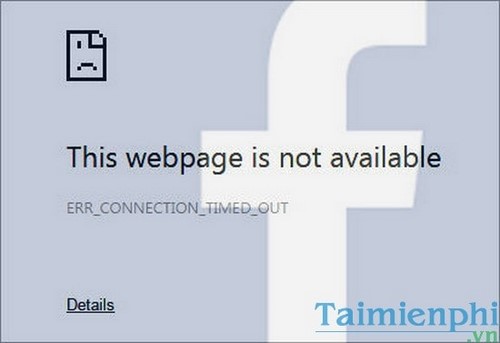
Chín giờ sáng, chiếc máy tính bàn ở quầy kế toán đang chuyển khoản thì biểu tượng mạng chuyển sang dấu chấm than vàng, trang ngân hàng quay mãi không xong. Khởi động lại thì vào được, nhưng mươi phút sau mạng lại đứt, lặp đi lặp lại suốt buổi làm việc. Kiểu lỗi này gây ức chế hơn hẳn một lần mất mạng hoàn toàn, vì bạn không biết lúc nào nó sập và cũng không biết nên gọi ai. Đội kỹ thuật PCTech gặp tình trạng máy tính lúc vào mạng được lúc không gần như mỗi tuần, và phần lớn ca đều xử lý được nhờ đi đúng thứ tự từ lớp vật lý trở lên.
Tóm tắt nhanh: với lỗi kết nối chập chờn, hướng xử lý hiệu quả là kiểm tra lần lượt dây mạng và cổng kết nối, driver card mạng, rồi cấu hình IP – DNS, thay vì khởi động lại máy nhiều lần. Những ca chỉ vướng phần mềm được PCTech hỗ trợ từ xa với chi phí 50.000đ; ca cần tới tận nơi thì kỹ thuật viên có mặt trong khoảng 30 phút. Hạng mục sau xử lý được bảo hành từ 7 đến 30 ngày tùy trường hợp. Phần checklist bên dưới giúp bạn tự khoanh vùng trước khi quyết định gọi thợ.
Khi nào lỗi máy tính lúc vào mạng được lúc không cần đến kỹ thuật viên?
Nhóm khách hàng thường gặp lỗi này khá rõ: văn phòng nhỏ dùng chung một router cho năm đến mười lăm máy, kế toán và nhân viên sale làm việc hoàn toàn trên web, nhà có nhiều thiết bị wifi cắm quanh năm, hoặc máy bàn đặt cố định nối mạng bằng dây LAN. Điểm chung của họ là công việc bị ngắt quãng chứ không dừng hẳn, nên rất dễ bị gạt sang một bên cho đến khi thiệt hại đã rõ ràng.
Vài dấu hiệu cho thấy nên xử lý dứt điểm thay vì chịu đựng:
- Mất rồi tự có lại nhiều lần trong ngày, không theo khung giờ cố định.
- Chỉ một máy bị, trong khi điện thoại và máy khác vẫn vào mạng bình thường.
- Biểu tượng mạng có dấu chấm than vàng, hoặc Windows báo Unidentified Network.
- Đứt đúng lúc tải file lớn, họp video hoặc khi cắm thêm thiết bị vào hệ thống.
- Đã khởi động lại router và máy tính, được một lúc rồi tình trạng cũ quay lại.
Nếu mạng chỉ nhấp nháy vài giây mỗi ngày, bạn có thể theo dõi thêm. Nhưng khi lỗi xuất hiện vài lần trong một buổi làm việc, khả năng cao đang tồn tại một điểm chập chờn và nó thường tệ dần theo thời gian.
Checklist tự kiểm tra trước khi gọi kỹ thuật viên
Mục tiêu của checklist này không phải để bạn sửa hết mọi thứ, mà để biết chắc lỗi nằm ở đâu. Chính thông tin đó giúp kỹ thuật viên rút ngắn thời gian xử lý đáng kể, đặc biệt với lỗi không tái hiện ngay lúc có mặt.
Bảng giá tham khảo
| STT | Dịch vụ | Giá |
|---|---|---|
| 1 | Vệ sinh máy tính, tra keo CPU | 150.000đ/Máy |
| 2 | Cài Windows bản quyền + Office | 200.000đ/Máy |
| 3 | Diệt virus, gỡ phần mềm độc hại | 150.000đ/Máy |
| 4 | Sửa máy tính không lên nguồn | 250.000đ/Máy |
| 5 | Thay nguồn (PSU) máy tính | 400.000đ/Máy |
| 6 | Nâng cấp SSD/HDD (công lắp) | 150.000đ/Máy |
| 7 | Nâng cấp RAM máy tính | 100.000đ/Máy |
| 8 | Sửa lỗi màn hình xanh (BSOD) | 200.000đ/Máy |
| 9 | Thay/lắp card màn hình (VGA) | 200.000đ/Máy |
| 10 | Xử lý máy chạy chậm, tối ưu hiệu năng | 150.000đ/Máy |
1. Kiểm tra dây mạng và cổng kết nối
Đây là bước hay bị bỏ qua nhất, vì ai cũng mặc định dây đang cắm nghĩa là dây đang tốt. Bạn hãy rút dây mạng, soi đầu RJ45 xem các chấu đồng có gỉ, lệch hay gãy không, rồi cắm lại và quan sát đèn tín hiệu cạnh cổng LAN: đèn phải nhấp nháy khi có dữ liệu truyền. Nếu máy còn cổng LAN khác hoặc bạn có dây dự phòng, đổi lần lượt từng thứ để loại trừ. Dây CAT5e/CAT6 để lâu trong môi trường ẩm, bị kẹp dưới chân bàn hay cuộn quá gắt rất dễ chập chờn dù nhìn ngoài vẫn nguyên vẹn. Bạn có thể xem thêm Chức năng các cổng kết nối mainboard máy tính bàn để biết cổng đang dùng thuộc chuẩn nào và giới hạn tốc độ bao nhiêu.
2. Xác định lỗi thuộc máy hay thuộc mạng
Cách nhanh nhất để biết lỗi thuộc về chiếc máy hay về đường mạng là so sánh cùng lúc. Mở một thiết bị khác — điện thoại, laptop — kiểm tra mạng đúng thời điểm máy bàn mất kết nối. Nếu thiết bị khác vẫn chạy bình thường, vấn đề nằm ở máy tính; nếu tất cả cùng mất, hướng kiểm tra sẽ là router, switch hoặc đường truyền. Với máy tính, bạn mở Command Prompt và ping liên tục tới gateway (thường là 192.168.1.1 hoặc 192.168.0.1), sau đó ping tới 8.8.8.8. Mất gói ngay từ gateway là lỗi trong mạng nội bộ; ping được gateway nhưng không ra được internet thường liên quan cấu hình DNS hoặc thiết bị của nhà mạng. Bạn có thể tìm hiểu thêm về Card đồ họa máy tính là gì Card VGA là gì.
3. Kiểm tra và cập nhật driver card mạng
⚠️ Lưu ý: Vào Device Manager, mở mục Network adapters và để ý xem card mạng có dấu chấm than vàng không. Các mã lỗi quen thuộc như Code 10 hay Code 43 cho thấy driver đang bị Windows vô hiệu hóa hoặc thiết bị khởi động lỗi. Cách xử lý an toàn là gỡ driver hiện tại rồi cài lại bản mới nhất từ trang chủ hãng mainboard hoặc hãng laptop, thay vì để Windows tự tìm. Một chi tiết ít người để ý: trong Properties của adapter, tab Power Management có tùy chọn cho phép hệ thống tắt thiết bị để tiết kiệm điện — bật tùy chọn này là nguyên nhân rất phổ biến khiến mạng mất sau vài phút máy không dùng đến. Nếu bạn thường xuyên phải chỉnh các thiết lập hệ thống rải rác trên Windows 10, có thể tham khảo Công cụ tùy chỉnh “All in One” trên Win 10.
📞 Đang gặp lỗi tương tự? Gọi ngay 0936 102 287 để được kỹ thuật viên PCTech hỗ trợ nhanh nhất.
4. Cấp lại IP và đổi DNS
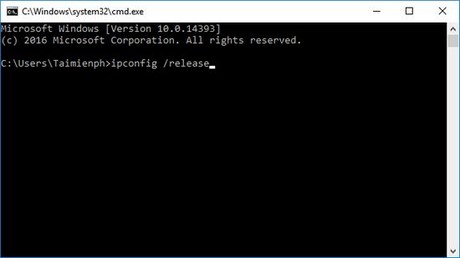
Nếu máy nhận IP động, mở Command Prompt với quyền quản trị và chạy lần lượt ipconfig /release, ipconfig /renew, ipconfig /flushdns, sau đó netsh winsock reset và netsh int ip reset rồi khởi động lại. Với DNS, bạn có thể thử đổi sang 1.1.1.1 và 8.8.8.8 để loại trừ khả năng DNS của nhà mạng phản hồi chậm. Trường hợp máy đặt IP tĩnh, hãy kiểm tra xem địa chỉ đó có trùng với thiết bị khác trong mạng không — trùng IP gây ra đúng kiểu lỗi lúc được lúc không, và thường chỉ xuất hiện khi thiết bị kia được bật.
5. Ghi lại dấu hiệu lỗi trước khi gọi kỹ thuật
Hãy ghi lại vài thông tin: thời điểm mạng mất, bạn đang làm gì lúc đó, máy nào bị và máy nào không, thông báo lỗi nếu có. Nếu chạy được lệnh ping liên tục, bạn có thể lưu kết quả ra file để xem lại. Những dữ liệu này rất có giá trị với lỗi không tái hiện ngay khi thợ có mặt — thay vì ngồi chờ lỗi xuất hiện, kỹ thuật viên có cơ sở để kiểm tra đúng chỗ.
PCTech xử lý những hạng mục nào cho lỗi mạng chập chờn?
Khi tiếp nhận một ca mạng chập chờn, kỹ thuật PCTech làm theo danh mục hạng mục thay vì thử ngẫu nhiên. Các hạng mục thường gặp gồm:

- Kết nối vật lý: kiểm tra và bấm lại đầu mạng, thay dây, đổi cổng LAN, vệ sinh tiếp xúc.
- Thiết bị đầu cuối: test chéo nhiều máy, nhiều cổng, nhiều dây để tách lỗi máy khỏi lỗi hạ tầng.
- Driver và phần mềm: cài lại driver card mạng, xử lý xung đột với phần mềm diệt virus, tường lửa hoặc VPN.
- Cấu hình mạng: cấp lại IP, đổi DNS, xử lý trùng IP, kiểm tra gateway và bảng ARP.
- Thiết bị mạng: kiểm tra router, switch, access point và cập nhật firmware khi cần.
- Phần cứng card mạng: với card onboard đã chập chờn, phương án thường dùng là chuyển sang card rời PCIe hoặc card USB để ổn định lại kết nối.
Thực tế ít ca nào chỉ có một nguyên nhân. Một sợi dây lỏng, một driver cũ và một DNS phản hồi chậm có thể cộng lại thành lỗi lúc được lúc không; nếu chỉ thay đúng một thứ, tình trạng sẽ quay lại sau vài ngày.
Quy trình tiếp nhận và xử lý của kỹ thuật PCTech
Quy trình áp dụng cho dịch vụ sửa máy tính, phần xử lý lỗi kết nối chập chờn, gồm các bước: Bạn có thể tìm hiểu thêm về Cách thay đổi kích thước icon trên desktop win 10.
- Tiếp nhận mô tả qua điện thoại hoặc kênh liên hệ, xác định sơ bộ nhóm nguyên nhân và ca nào có thể xử lý từ xa.
- Hỗ trợ từ xa cho lỗi phần mềm thuần như cấu hình IP, DNS, driver, với chi phí 50.000đ.
- Với ca cần kiểm tra tại chỗ, kỹ thuật viên có mặt trong khoảng 30 phút.
- Kiểm tra theo thứ tự từ lớp vật lý đến lớp cấu hình, kết hợp test tải thực tế thay vì chỉ nhìn thông báo kết nối.
- Xử lý và cho chạy thử một khoảng thời gian; chỉ bàn giao khi kết nối giữ được ổn định.
- Bàn giao, nêu rõ đã kiểm tra và thay thế những gì, kèm thời hạn bảo hành.
Điểm đáng chú ý nằm ở bước 5. Với lỗi chập chờn, bàn giao ngay sau khi mạng lên lại là cách nhanh nhất để khách phải gọi lại lần hai. Đội kỹ thuật PCTech giữ máy chạy thử và theo dõi kết nối trước khi kết thúc ca.
Chi phí tham khảo, bảo hành và lý do nên chọn PCTech
Mức tham khảo đang áp dụng cho dịch vụ:
| Hạng mục | Thông tin tham khảo |
|---|---|
| Sửa lỗi phần mềm từ xa | 50.000đ |
| Thời gian có mặt khi cần xử lý tại chỗ | Khoảng 30 phút |
| Bảo hành sau xử lý | 7 – 30 ngày |
Các hạng mục khác phụ thuộc hiện trạng thực tế; kỹ thuật viên kiểm tra rồi thông báo trước khi thực hiện để bạn quyết định, không làm xong mới báo.
Với lỗi mạng chập chờn, điều khách hàng cần không phải một danh sách linh kiện để thay, mà là người đủ kiên nhẫn theo đuổi một lỗi không tái hiện ngay. Đó cũng là lý do nhiều khách ở các văn phòng nhỏ chọn PCTech: cách kiểm tra theo thứ tự từ dây mạng, driver đến cấu hình IP, kết hợp chạy thử trước khi bàn giao, và chính sách bảo hành 7 đến 30 ngày nếu tình trạng cũ quay lại.
Nếu bạn đã chạy hết checklist mà mạng vẫn lúc được lúc không, đừng để nó kéo dài thêm một tuần nữa. Hãy liên hệ PCTech để mô tả tình trạng và đặt lịch; kỹ thuật viên sẽ xác định ca nào xử lý từ xa được, ca nào cần tới tận nơi, và bạn biết trước mức chi phí trước khi đồng ý.
Câu hỏi thường gặp
Máy tính lúc vào mạng được lúc không có phải do dây mạng không?
Có thể. Dây LAN lỏng, đầu RJ45 gỉ hoặc gãy chấu, dây đứt ngầm hay dây CAT5e/CAT6 để lâu trong môi trường ẩm đều gây chập chờn. Bạn nên rút dây, soi đầu RJ45, cắm lại và quan sát đèn tín hiệu cạnh cổng LAN; nếu có dây dự phòng hoặc cổng LAN khác, đổi lần lượt để loại trừ.
Làm sao biết lỗi thuộc máy tính hay thuộc mạng?
Hãy kiểm tra một thiết bị khác như điện thoại hoặc laptop đúng thời điểm máy bàn mất kết nối. Nếu thiết bị khác vẫn vào mạng bình thường thì lỗi nằm ở máy tính; nếu tất cả cùng mất thì cần kiểm tra router, switch hoặc đường truyền. Trên máy tính, bạn có thể ping liên tục tới gateway rồi tới 8.8.8.8 để xem gói bị mất ở chặng nào.
Driver card mạng có gây lỗi lúc được lúc không?
Có. Card mạng có dấu chấm than vàng hoặc mã lỗi Code 10, Code 43 thường liên quan driver bị Windows vô hiệu hóa hay thiết bị khởi động lỗi. Bạn nên gỡ driver hiện tại và cài lại bản mới nhất từ trang chủ hãng mainboard hoặc hãng laptop. Đồng thời kiểm tra tab Power Management của adapter, tắt tùy chọn cho phép hệ thống tắt thiết bị để tiết kiệm điện vì tùy chọn này có thể làm mạng mất sau vài phút máy không dùng.
Khi nào cần cấp lại IP và đổi DNS?
Khi ping được gateway nhưng không ra được internet, hoặc nghi DNS của nhà mạng phản hồi chậm, bạn có thể cấp lại IP và đổi DNS. Với IP động, mở Command Prompt quyền quản trị và chạy lần lượt ipconfig /release, ipconfig /renew, ipconfig /flushdns, netsh winsock reset, netsh int ip reset rồi khởi động lại. Với DNS, có thể thử đổi sang 1.1.1.1 và 8.8.8.8. Nếu máy đặt IP tĩnh, cần kiểm tra xem địa chỉ có trùng với thiết bị khác trong mạng không vì trùng IP cũng gây lỗi lúc được lúc không.
PCTech hỗ trợ từ xa hay tại chỗ, chi phí tham khảo thế nào?
Với lỗi phần mềm thuần như cấu hình IP, DNS, driver, PCTech hỗ trợ từ xa với chi phí 50.000đ. Với ca cần kiểm tra tại chỗ, kỹ thuật viên có mặt trong khoảng 30 phút. Hạng mục sau xử lý được bảo hành từ 7 đến 30 ngày tùy trường hợp; các hạng mục khác phụ thuộc hiện trạng thực tế và sẽ được thông báo trước khi thực hiện.
Có nên khởi động lại router và máy tính nhiều lần để khắc phục không?
Khởi động lại có thể giúp mạng lên lại tạm thời nhưng không giải quyết triệt để lỗi chập chờn. Cách hiệu quả hơn là kiểm tra theo thứ tự từ lớp vật lý trở lên: dây mạng và cổng kết nối, xác định lỗi thuộc máy hay mạng, driver card mạng, rồi cấu hình IP – DNS. Nếu đã làm hết checklist mà tình trạng vẫn lặp lại, nên liên hệ kỹ thuật viên để kiểm tra đúng nguyên nhân thay vì khởi động lại nhiều lần.


