


8 giờ sáng, PCTech nhận cuộc gọi từ một doanh nghiệp nhỏ: chiếc máy bàn ở phòng kế toán bật lên, hiện logo Windows rồi dừng lại ở màn hình đen chỉ còn con trỏ chuột. Không thanh taskbar, không biểu tượng Desktop, không mở được file báo cáo đang làm dở. Nhân viên đã tắt mở lại vài lần, rút điện chờ vài phút, tình hình vẫn y nguyên.
Điều khiến tình huống này khó chịu không phải vì máy “chết”, mà vì máy chưa chết hẳn: vẫn lên nguồn, quạt vẫn quay, dữ liệu nhiều khả năng còn nguyên, nhưng người dùng bị chặn đứng giữa deadline. Lo ngại lớn nhất lúc đó thường là ba điều: dữ liệu có mất không, tự mày mò có làm hỏng thêm không, và nếu gọi thợ thì bao lâu mới có máy dùng lại.
Tóm tắt nhanh: với tình trạng máy tính không vào được Desktop cách khắc phục nhanh nhất thường bắt đầu từ lớp phần mềm: PCTech hỗ trợ từ xa cho lỗi phần mềm với chi phí 50.000đ cho ca sửa qua remote, kỹ thuật viên có mặt tận nơi trong khoảng 30 phút khi cần thao tác trực tiếp, và hạng mục đã xử lý được bảo hành 7–30 ngày. Bạn có thể chạy checklist ở phần giữa bài trước khi quyết định gọi kỹ thuật viên.
Tình huống điển hình: máy lên nguồn nhưng không vào được Desktop
Qua điện thoại, kỹ thuật viên hỏi ba điểm: máy dừng chính xác ở đâu, con trỏ chuột có di chuyển được không, và trước đó máy có cài thêm phần mềm hay cập nhật Windows hay không. Chi tiết “con trỏ di chuyển được nhưng không có taskbar” là dấu hiệu khá rõ của việc tiến trình shell — explorer.exe — không khởi động, chứ chưa chắc là hỏng phần cứng. Cách hỏi này giúp khoanh vùng hướng xử lý ngay từ cuộc gọi đầu thay vì đoán mò.
Bảng giá tham khảo
| STT | Dịch vụ | Giá |
|---|---|---|
| 1 | Vệ sinh máy tính, tra keo CPU | 150.000đ/Máy |
| 2 | Cài Windows bản quyền + Office | 200.000đ/Máy |
| 3 | Diệt virus, gỡ phần mềm độc hại | 150.000đ/Máy |
| 4 | Sửa máy tính không lên nguồn | 250.000đ/Máy |
| 5 | Thay nguồn (PSU) máy tính | 400.000đ/Máy |
| 6 | Nâng cấp SSD/HDD (công lắp) | 150.000đ/Máy |
| 7 | Nâng cấp RAM máy tính | 100.000đ/Máy |
| 8 | Sửa lỗi màn hình xanh (BSOD) | 200.000đ/Máy |
| 9 | Thay/lắp card màn hình (VGA) | 200.000đ/Máy |
| 10 | Xử lý máy chạy chậm, tối ưu hiệu năng | 150.000đ/Máy |
“Không vào được Desktop” thực ra là tên gọi chung của nhiều kiểu dừng khác nhau, mỗi kiểu chỉ về một nhóm nguyên nhân riêng:
- Màn hình đen chỉ có con trỏ chuột: đăng nhập xong nhưng Desktop trống, không taskbar — thường liên quan tiến trình shell hoặc registry bị can thiệp.
- Treo ở màn hình chào mừng: máy quay vòng mãi không tới Desktop — hay gặp ở máy cập nhật Windows hoặc driver dở dang.
- Đăng nhập rồi quay lại màn hình đăng nhập: dấu hiệu profile người dùng lỗi, đôi khi kèm thông báo “The User Profile Service failed the logon”.
- Máy tự vào môi trường sửa chữa (Automatic Repair): Windows không nạp được hệ thống, cần kiểm tra vùng khởi động và ổ cứng.
Nhóm dễ gặp nhất là máy văn phòng chạy liên tục nhiều năm, máy tính bàn ít được khởi động lại, và máy từng dùng phần mềm không rõ nguồn gốc.
PCTech xử lý những hạng mục nào trong ca máy tính không vào được Desktop
Nguyên nhân trải từ ổ cứng, vùng khởi động, hệ điều hành đến profile người dùng, nên hạng mục xử lý cũng đi theo thứ tự từ lớp cứng ra lớp mềm:
📞 Đang gặp lỗi tương tự? Gọi ngay 0936 102 287 để được kỹ thuật viên PCTech hỗ trợ nhanh nhất.
- Kiểm tra sức khỏe ổ cứng/SSD: đọc chỉ số SMART, rà bad sector và lỗi hệ thống tập tin trước khi can thiệp phần mềm, vì nhiều ca khởi động thất bại bắt nguồn từ ổ đĩa đọc ghi chập chờn. Các dấu hiệu sớm được nêu trong Hướng dẫn kiểm tra ổ cứng máy tính.
- Sửa lỗi khởi động Windows: xử lý BCD và boot record, thoát vòng lặp Automatic Repair, khôi phục khả năng nạp hệ điều hành.
- Khôi phục shell và registry: cho explorer.exe khởi động lại đúng cách, sửa khóa Shell bị phần mềm lạ thay đổi, gỡ thiết lập Group Policy chặn Desktop.
- Xử lý profile người dùng lỗi: tạo profile mới và chuyển dữ liệu sang, giữ nguyên file trong thư mục người dùng cũ.
- Quét mã độc và phần mềm không mong muốn: loại bỏ tác nhân chèn vào tiến trình khởi động khiến Desktop không hiện.
- Gỡ bản cập nhật hoặc driver lỗi: xử lý trường hợp hỏng sau khi Windows Update hoặc driver card đồ họa được cập nhật.
- Kiểm tra phần cứng liên quan: RAM, nguồn và mainboard, tham chiếu thêm Các lỗi liên quan đến Mainboard máy tính khi máy có dấu hiệu bất thường ngoài phạm vi phần mềm.
- Cài lại Windows khi hệ thống đã hỏng nặng: luôn sao lưu dữ liệu trước, sau đó cài bản sạch kèm driver gốc của máy.
Checklist tự kiểm tra trước khi gọi kỹ thuật
⚠️ Lưu ý: Những bước dưới đây xếp theo thứ tự dễ làm trước, an toàn trước, và không đòi hỏi bạn phải hiểu sâu về hệ điều hành:

- Xác định chính xác điểm dừng của máy: màn hình đen có con trỏ, treo ở logo, hay quay lại màn hình đăng nhập. Chụp ảnh màn hình nếu được, vì thông tin này giúp kỹ thuật viên đoán đúng nhóm lỗi ngay từ cuộc gọi đầu.
- Chờ thêm 5–10 phút và không tắt máy liên tục: một số máy vẫn đang hoàn tất cập nhật nền; tắt nguồn giữa chừng dễ làm hỏng thêm vùng khởi động.
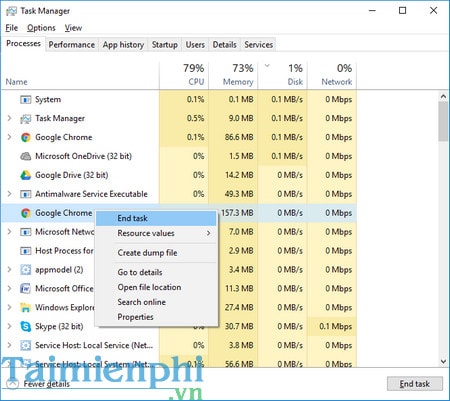
- Gọi Task Manager bằng Ctrl + Shift + Esc (hoặc Ctrl + Alt + Del rồi chọn Task Manager). Nếu cửa sổ hiện ra, chọn File → Run new task, gõ explorer.exe rồi Enter để thử nạp lại Desktop.
- Vào chế độ Safe Mode: giữ phím Shift trong khi chọn Restart, hoặc nhấn F8 lúc khởi động tùy dòng máy. Nếu Safe Mode vào được Desktop, khả năng cao lỗi nằm ở driver hoặc phần mềm khởi động cùng Windows.
- Rút hết thiết bị ngoài: USB, ổ cứng gắn ngoài, thẻ nhớ, máy in, đầu đọc thẻ, sau đó khởi động lại.
- Kiểm tra hệ thống tập tin nếu vào được Desktop: chạy lệnh sfc /scannow trong Command Prompt với quyền quản trị; trường hợp nặng hơn có thể dùng DISM để phục hồi thành phần hệ thống.
- Thử tạo một tài khoản người dùng mới: nếu tài khoản mới vào Desktop bình thường, lỗi nằm ở profile cũ chứ không phải toàn bộ Windows.
- Không chạy công cụ “dọn registry” hay “tối ưu” từ nguồn không rõ: đây là nguyên nhân khá phổ biến khiến máy từ chỗ chậm trở thành không vào được Desktop.
- Không format hay cài lại Windows khi chưa sao lưu: thao tác này có thể xóa mất dữ liệu đáng ra vẫn cứu được.
Nếu máy có tiếng kêu lạ từ ổ cứng, khởi động chậm bất thường hoặc báo lỗi đĩa, nên dừng ở bước kiểm tra và gọi kỹ thuật viên thay vì cố khởi động lại nhiều lần. Bạn có thể tìm hiểu thêm về Sửa máy tính khu công nghiệp Linh Trung 2.
Quy trình PCTech xử lý và chi phí tham khảo
Các ca máy tính không vào được Desktop được PCTech tiếp nhận theo quy trình cố định, để khách hàng biết mình đang ở bước nào:
- Tiếp nhận và phân loại: hỏi triệu chứng, thời điểm phát sinh, phần mềm hoặc bản cập nhật gần nhất để khoanh vùng nhóm nguyên nhân.
- Xử lý từ xa trước nếu là lỗi phần mềm: nhiều lỗi shell, profile hoặc cấu hình khởi động xử lý được qua remote, chi phí 50.000đ cho ca sửa lỗi phần mềm từ xa.
- Có mặt tại nơi khi cần thao tác trực tiếp: trường hợp phải kiểm tra ổ cứng, RAM, mainboard hoặc cài lại hệ điều hành, kỹ thuật viên có mặt trong khoảng 30 phút.
- Chẩn đoán và báo trước khi làm: nêu rõ hướng xử lý, phạm vi ảnh hưởng đến dữ liệu và chi phí để khách hàng quyết định.
- Sao lưu dữ liệu trước thao tác sâu: các bước can thiệp vào vùng khởi động hoặc cài lại Windows đều thực hiện sau khi đã bảo toàn dữ liệu.
- Bàn giao và hướng dẫn phòng ngừa: máy được kiểm tra lại trước khi giao, kèm hướng dẫn ngắn để hạn chế tái diễn.
| Nội dung | Thông tin | Ghi chú |
|---|---|---|
| Sửa lỗi phần mềm qua remote | 50.000đ | Áp dụng cho ca xử lý từ xa |
| Thời gian kỹ thuật viên có mặt | Khoảng 30 phút | Khi cần xử lý trực tiếp tại máy |
| Bảo hành hạng mục đã xử lý | 7–30 ngày | Tùy loại lỗi và hạng mục thực hiện |
Với doanh nghiệp có nhiều máy, việc xử lý theo quy trình giúp hạn chế tình trạng mỗi máy sửa một kiểu, đồng thời lưu lại dấu vết các lỗi đã gặp để lần sau chẩn đoán nhanh hơn.

Khi nào nên dừng tự xử lý và gọi PCTech
Checklist phía trên đủ để xử lý những ca nhẹ như shell chưa nạp hoặc profile tạm lỗi. Có những dấu hiệu cho thấy nên dừng lại và chuyển cho kỹ thuật viên: máy vẫn không vào được Desktop sau khi đã thử Safe Mode; có tiếng kêu lạ hoặc máy báo lỗi liên quan đến ổ cứng; máy khởi động chậm bất thường rồi tự khởi động lại; hoặc bạn cần dữ liệu trong máy gấp cho công việc.
Càng cố khởi động lại nhiều lần trong nhóm trường hợp này, nguy cơ tổn thêm dữ liệu càng cao. Một số lỗi khác cũng hay xuất hiện kèm tình trạng trên, chẳng hạn lỗi nguồn, lỗi RAM hoặc lỗi bo mạch, được tổng hợp trong Một số lỗi thường gặp của máy tính để bạn đối chiếu trước khi quyết định.
Đặt lịch với PCTech khi bạn đã thử các bước tự kiểm tra mà máy vẫn không vào được Desktop. Bạn sẽ được hỗ trợ từ xa trước với lỗi phần mềm, hoặc kỹ thuật viên có mặt trong khoảng 30 phút nếu cần xử lý trực tiếp, hạng mục sau xử lý được bảo hành 7–30 ngày. Gọi PCTech hoặc để lại thông tin trên website để được xếp lịch, tránh tự tháo máy hay cài lại Windows khi chưa sao lưu dữ liệu.
Câu hỏi thường gặp
Máy tính không vào được Desktop có xử lý từ xa được không?
Tùy nguyên nhân. Với lỗi phần mềm như shell không nạp, profile người dùng lỗi hoặc cấu hình khởi động, PCTech xử lý từ xa với chi phí 50.000đ cho ca sửa lỗi phần mềm qua remote. Trường hợp cần kiểm tra ổ cứng, RAM, mainboard hoặc cài lại hệ điều hành thì phải thao tác trực tiếp tại máy.
Kỹ thuật viên PCTech có mặt sau bao lâu?
Khi cần xử lý trực tiếp tại máy, kỹ thuật viên có mặt trong khoảng 30 phút. Với lỗi phần mềm, việc hỗ trợ từ xa có thể bắt đầu ngay sau khi tiếp nhận thông tin về điểm dừng của máy.
Sau khi xử lý xong thì được bảo hành bao lâu?
Hạng mục đã xử lý được bảo hành từ 7 đến 30 ngày, tùy loại lỗi và hạng mục thực hiện.
Máy vào được Safe Mode nhưng không vào được Desktop bình thường thì lỗi ở đâu?
Đây là dấu hiệu khá rõ cho thấy lỗi nằm ở driver hoặc phần mềm khởi động cùng Windows, chứ không phải hỏng toàn bộ hệ điều hành. Hướng xử lý thường là gỡ bản cập nhật hoặc driver vừa cài, quét mã độc và phần mềm không mong muốn chèn vào tiến trình khởi động. Phần lớn các ca này thuộc nhóm lỗi phần mềm nên có thể xử lý từ xa.
Máy tính không vào được Desktop có phải do hỏng ổ cứng không?
Không hẳn. Nhiều ca khởi động thất bại bắt nguồn từ lớp phần mềm như shell, registry, profile người dùng hoặc bản cập nhật lỗi. Tuy nhiên ổ cứng đọc ghi chập chờn cũng là nguyên nhân thường gặp, nên PCTech vẫn kiểm tra chỉ số SMART, rà bad sector và lỗi hệ thống tập tin trước khi can thiệp phần mềm. Nếu máy có tiếng kêu lạ hoặc báo lỗi đĩa, nên dừng tự khởi động lại nhiều lần và gọi kỹ thuật viên.
Tự cài lại Windows có làm mất dữ liệu không?
Cài lại Windows có thể xóa dữ liệu trên phân vùng hệ điều hành, nên đây là bước cuối cùng và chỉ nên làm sau khi đã sao lưu. PCTech luôn sao lưu dữ liệu trước các thao tác can thiệp vào vùng khởi động hoặc cài lại hệ điều hành, sau đó mới cài bản sạch kèm driver gốc của máy. Nếu chưa có bản sao lưu, bạn không nên tự format hay cài lại.


