


Máy tính không phát ra âm thanh là vấn đề khiến nhiều người cảm thấy bối rối. Liệu đó là do loa bị hỏng, driver âm thanh có vấn đề, hay đơn giản chỉ là cài đặt sai? Khi gặp tình huống này, việc xác định đúng nguyên nhân là bước quan trọng để có giải pháp phù hợp.
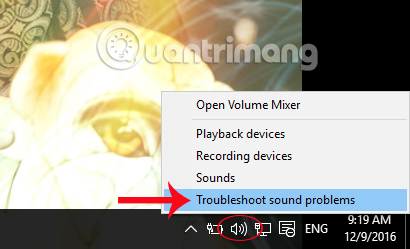
Kỹ thuật PCTech hiểu rằng vấn đề âm thanh không chỉ ảnh hưởng đến trải nghiệm giải trí, mà còn ảnh hưởng đến công việc, học tập và giao tiếp. Chúng tôi cung cấp dịch vụ sửa máy tính toàn diện, bao gồm chẩn đoán, kiểm tra phần cứng và phần mềm, cũng như thay thế linh kiện nếu cần thiết. Bài viết này sẽ giúp bạn hiểu rõ dịch vụ này dành cho ai, bao gồm những công việc gì, và tại sao nên chọn PCTech để giải quyết vấn đề của mình.
Dịch vụ sửa máy tính không nghe được âm thanh dành cho ai?
Dịch vụ này phù hợp với bất kỳ ai sử dụng máy tính và gặp phải tình huống âm thanh bị mất hoặc bị gián đoạn. Cụ thể, nó dành cho những người:
- Làm việc tại nhà hoặc văn phòng: Cần âm thanh hoạt động bình thường cho cuộc họp trực tuyến, gọi điện thoại, hoặc nghe âm thanh từ các ứng dụng công việc.
- Học sinh, sinh viên: Cần âm thanh để học tập trực tuyến, xem video giáo dục, hoặc tham gia lớp học từ xa.
- Người dùng giải trí: Muốn xem phim, nghe nhạc, chơi game mà không lo vấn đề âm thanh.
- Người không rành kỹ thuật: Không biết cách kiểm tra driver hoặc cài đặt âm thanh, cần hỗ trợ chuyên môn.
- Người dùng công ty hoặc tổ chức: Cần máy tính sẵn sàng phục vụ công việc hàng ngày mà không gián đoạn.
Nếu bạn thuộc bất kỳ nhóm nào trong những nhóm trên, dịch vụ sửa máy tính của PCTech sẵn sàng hỗ trợ bạn.
Dịch vụ bao gồm những công việc cụ thể nào?
Dịch vụ sửa máy tính không nghe được loa và âm thanh của PCTech bao gồm một loạt các hạng mục kiểm tra và xử lý chi tiết:
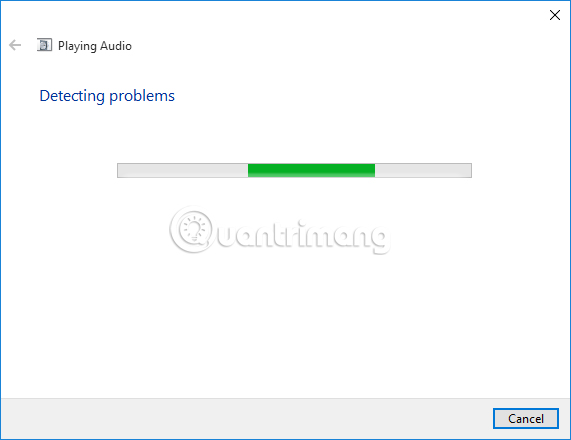
- Chẩn đoán toàn diện: Kỹ thuật viên sẽ kiểm tra máy tính để xác định xem vấn đề âm thanh là do phần cứng (loa, card âm thanh) hay phần mềm (driver, cài đặt hệ điều hành).
- Kiểm tra driver âm thanh: Xác minh xem driver âm thanh có được cài đặt đúng, có phiên bản mới nhất, hoặc có bị tắt/vô hiệu hóa không.
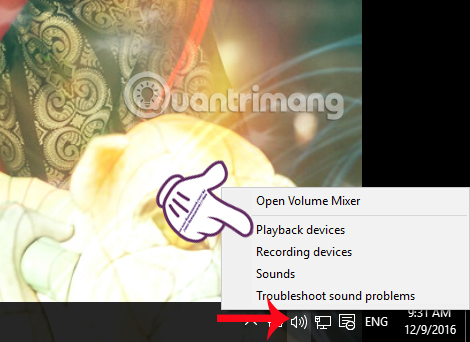
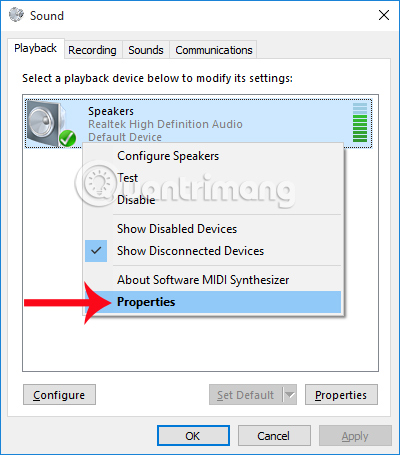
- Kiểm tra cài đặt âm thanh trong hệ điều hành: Đảm bảo rằng âm thanh không bị tắt im lặng, mức âm lượng được điều chỉnh phù hợp, và các thiết bị âm thanh được kích hoạt.
- Kiểm tra linh kiện phần cứng: Nếu nghi ngờ loa hoặc card âm thanh bị hỏng, kỹ thuật viên sẽ kiểm tra và xác định xem có cần thay thế hay không.
- Cập nhật hoặc cài đặt lại driver: Nếu driver bị lỗi hoặc lỗi thời, PCTech sẽ tải phiên bản mới nhất từ nhà sản xuất và cài đặt lại.
- Kiểm tra kết nối phần cứng: Đảm bảo loa, tai nghe, hoặc các thiết bị âm thanh khác được kết nối đúng cách với máy tính.
- Thay thế linh kiện nếu cần: Nếu loa hoặc card âm thanh bị hỏng vật lý, PCTech sẽ thay thế bằng linh kiện chất lượng phù hợp.
- Kiểm tra phần mềm độc hại: Xác minh xem máy tính có bị nhiễm phần mềm độc hại ảnh hưởng đến âm thanh không.
Mỗi bước được thực hiện một cách cẩn thận để đảm bảo rằng vấn đề được giải quyết triệt để, không chỉ là tạm thời khắc phục.
Bảng giá tham khảo
| STT | Dịch vụ | Giá |
|---|---|---|
| 1 | Vệ sinh máy tính, tra keo CPU | 150.000đ/Máy |
| 2 | Cài Windows bản quyền + Office | 200.000đ/Máy |
| 3 | Diệt virus, gỡ phần mềm độc hại | 150.000đ/Máy |
| 4 | Sửa máy tính không lên nguồn | 250.000đ/Máy |
| 5 | Thay nguồn (PSU) máy tính | 400.000đ/Máy |
| 6 | Nâng cấp SSD/HDD (công lắp) | 150.000đ/Máy |
| 7 | Nâng cấp RAM máy tính | 100.000đ/Máy |
| 8 | Sửa lỗi màn hình xanh (BSOD) | 200.000đ/Máy |
| 9 | Thay/lắp card màn hình (VGA) | 200.000đ/Máy |
| 10 | Xử lý máy chạy chậm, tối ưu hiệu năng | 150.000đ/Máy |
Quy trình PCTech thực hiện dịch vụ như thế nào?
Kỹ thuật PCTech tuân theo một quy trình rõ ràng và minh bạch, giúp khách hàng hiểu rõ từng bước công việc: Bạn có thể tìm hiểu thêm về Khắc phục lỗi màn hình xanh của máy tính.
Bước 1: Tiếp nhận và ghi nhận thông tin – Khi bạn liên hệ với PCTech, kỹ thuật viên sẽ hỏi chi tiết về vấn đề (khi nào âm thanh bị mất, máy tính có bị rơi hay ướt không, bạn đã thử gì chưa). Điều này giúp xác định nhanh hơn nguyên nhân tiềm tàng.
Bước 2: Kiểm tra ban đầu – Kỹ thuật viên sẽ bật máy tính, kiểm tra cài đặt âm thanh trong hệ điều hành, và nghe xem có âm thanh phát ra hay không. Nếu không có âm thanh, họ sẽ kiểm tra xem các thiết bị âm thanh có được kích hoạt không.
Bước 3: Kiểm tra driver và phần mềm – Mở Device Manager (Trình quản lý thiết bị) để xem driver âm thanh có được cài đặt đúng không, hoặc kiểm tra xem có dấu hiệu lỗi (dấu chấm than hoặc dấu X) trên thiết bị âm thanh.
📞 Đang gặp lỗi tương tự? Gọi ngay 0936 102 287 để được kỹ thuật viên PCTech hỗ trợ nhanh nhất.
Bước 4: Kiểm tra phần cứng – Nếu driver có vẻ ổn định, kỹ thuật viên sẽ kiểm tra kết nối loa, card âm thanh, hoặc các linh kiện liên quan khác. Họ có thể mở thùng máy (nếu cần) để kiểm tra kỹ hơn. Bạn có thể tìm hiểu thêm về Hướng dẫn sửa máy tính tự khởi động lại.
Bước 5: Thực hiện xử lý – Tuỳ theo nguyên nhân, PCTech sẽ cập nhật driver, cài đặt lại driver, sửa cài đặt hệ điều hành, hoặc thay thế linh kiện hỏng. Mỗi bước đều được thực hiện cẩn thận để tránh gây thêm vấn đề.
Bước 6: Kiểm tra và xác nhận – Sau khi xử lý, kỹ thuật viên sẽ kiểm tra lại để đảm bảo âm thanh hoạt động bình thường. Họ sẽ phát âm thanh từ các nguồn khác nhau (hệ thống, ứng dụng, video) để chắc chắn rằng vấn đề đã được giải quyết hoàn toàn.
Bước 7: Tư vấn và bảo hành – Kỹ thuật viên sẽ giải thích nguyên nhân vấn đề, cách tránh lặp lại trong tương lai, và thông báo về bảo hành dịch vụ (từ 7 đến 30 ngày tùy theo loại xử lý).
Cảnh báo: Những sai lầm cần tránh khi máy tính không nghe được âm thanh
Khi gặp vấn đề âm thanh, nhiều người vội vàng thực hiện những bước không cần thiết hoặc thậm chí làm tình huống trở nên tồi tệ hơn. Dưới đây là những sai lầm phổ biến mà PCTech khuyến cáo khách hàng nên tránh: Bạn có thể tìm hiểu thêm về Cách sửa lỗi Registry disabled by administrator trên Windows.
- Tự ý tháo loa hoặc card âm thanh mà không có kiến thức kỹ thuật: Nếu bạn không chắc chắn về cách tháo lắp, bạn có thể làm hỏng linh kiện hoặc các bộ phận khác của máy tính. Tốt hơn là để kỹ thuật viên chuyên nghiệp xử lý.
- Cài đặt driver từ các trang web không đáng tin cậy: Driver từ những nguồn lạ có thể chứa phần mềm độc hại hoặc không tương thích với máy tính của bạn. Luôn tải driver từ trang web chính thức của nhà sản xuất (Intel, Realtek, NVIDIA, v.v.).
- Xóa hoặc tắt các thiết bị âm thanh trong Device Manager mà không biết hậu quả: Nếu bạn vô tình xóa driver hoặc tắt thiết bị âm thanh, máy tính sẽ không nhận biết loa nữa. Việc khôi phục có thể phức tạp nếu bạn không biết tên chính xác của thiết bị.
- Bỏ qua kiểm tra mức âm lượng đơn giản: Nhiều người tưởng rằng loa bị hỏng, nhưng thực ra chỉ là mức âm lượng đã bị tắt im lặng hoặc giảm xuống 0%. Kiểm tra mức âm lượng trước khi lo lắng về vấn đề kỹ thuật.
- Không kiểm tra kết nối vật lý: Nếu bạn sử dụng loa ngoài hoặc tai nghe, hãy đảm bảo rằng chúng được kết nối đúng cách với máy tính. Một cáp bị lỏng hoặc kết nối sai có thể khiến không có âm thanh phát ra.
- Cài đặt lại hệ điều hành mà không thử các bước khác trước: Cài đặt lại Windows là một giải pháp cuối cùng, không phải bước đầu tiên. Nó sẽ xóa tất cả dữ liệu của bạn và tốn rất nhiều thời gian. Hãy thử các bước đơn giản hơn trước.
- Tin tưởng vào các “phần mềm sửa chữa” trên mạng: Có rất nhiều phần mềm tự xưng là có thể sửa chữa vấn đề âm thanh, nhưng nhiều trong số đó là scam hoặc chứa phần mềm độc hại. Hãy cẩn thận khi tải xuống các chương trình từ những nguồn không xác minh.
- Bỏ qua việc kiểm tra phần mềm độc hại: Một số virus hoặc phần mềm độc hại có thể vô hiệu hóa âm thanh hoặc can thiệp vào driver. Nếu bạn không chắc chắn, hãy để kỹ thuật viên chuyên nghiệp kiểm tra.
Những sai lầm này không chỉ làm lãng phí thời gian, mà còn có thể gây tổn hại thêm cho máy tính của bạn. Nếu bạn không tự tin về bất kỳ bước nào, tốt hơn là liên hệ với PCTech để được hỗ trợ chuyên môn.
Tại sao nên chọn PCTech để sửa vấn đề âm thanh máy tính?
Khi cần sửa máy tính, việc chọn đơn vị dịch vụ đáng tin cậy là rất quan trọng. PCTech cung cấp những lợi ích sau:
- Thời gian phản hồi nhanh: PCTech cam kết có mặt trong vòng 30 phút kể từ khi bạn liên hệ. Điều này có nghĩa là vấn đề của bạn sẽ được giải quyết nhanh chóng, giảm thiểu thời gian máy tính bị gián đoạn.
- Kỹ thuật viên chuyên nghiệp: Đội ngũ kỹ thuật PCTech được đào tạo để xử lý nhiều loại vấn đề khác nhau, không chỉ âm thanh. Họ có kinh nghiệm thực tế với các máy tính khác nhau và hệ điều hành khác nhau.
- Bảo hành dịch vụ: PCTech cung cấp bảo hành từ 7 đến 30 ngày tuỳ theo loại xử lý. Nếu vấn đề tái phát trong thời gian bảo hành, PCTech sẽ xử lý lại mà không tính thêm phí.
- Quy trình minh bạch: Kỹ thuật PCTech sẽ giải thích rõ ràng nguyên nhân vấn đề và cách xử lý, giúp bạn hiểu rõ hơn về máy tính của mình.
- Giá cả hợp lý: PCTech cung cấp dịch vụ chất lượng với giá cả cạnh tranh, không có chi phí ẩn hoặc bất ngờ.
- Hỗ trợ sau dịch vụ: Nếu bạn có thắc mắc sau khi dịch vụ hoàn thành, kỹ thuật PCTech luôn sẵn sàng trả lời và hỗ trợ thêm.
Với những ưu điểm này, PCTech là lựa chọn đáng tin cậy khi bạn cần sửa vấn đề âm thanh máy tính của mình.
Nếu máy tính của bạn đang gặp vấn đề âm thanh, đừng chần chừ. Hãy liên hệ với PCTech ngay hôm nay để được tư vấn và hỗ trợ. Kỹ thuật viên chuyên nghiệp của chúng tôi sẵn sàng giúp bạn khôi phục chức năng âm thanh của máy tính một cách nhanh chóng và hiệu quả. PCTech cam kết mang lại trải nghiệm dịch vụ tốt nhất, với bảo hành đầy đủ và hỗ trợ sau dịch vụ chu đáo. Đừng để vấn đề âm thanh ảnh hưởng đến công việc, học tập hoặc giải trí của bạn – hãy để PCTech xử lý nó.
Xem thêm: Các lỗi liên quan đến bàn phím máy tính.
Câu hỏi thường gặp
Nếu máy tính không nghe được âm thanh, đó chắc chắn là loa bị hỏng phải không?
Không nhất thiết. Vấn đề âm thanh có thể do nhiều nguyên nhân khác nhau: driver âm thanh bị lỗi hoặc bị tắt, cài đặt âm thanh trong hệ điều hành bị sai, kết nối loa không chắc chắn, hoặc thậm chí chỉ là mức âm lượng bị giảm xuống 0%. PCTech sẽ chẩn đoán chi tiết để xác định nguyên nhân chính xác trước khi thay thế linh kiện.
Sửa máy tính không nghe được âm thanh mất bao lâu?
Thời gian xử lý phụ thuộc vào nguyên nhân. Nếu chỉ là cài đặt phần mềm hoặc cập nhật driver, có thể hoàn thành trong vài phút đến vài chục phút. Nếu cần thay thế linh kiện phần cứng, thời gian có thể kéo dài hơn. PCTech cam kết có mặt trong vòng 30 phút kể từ khi liên hệ, và sẽ cố gắng hoàn thành dịch vụ nhanh nhất có thể.
Dịch vụ sửa máy tính không nghe được âm thanh của PCTech có bảo hành không?
Có, PCTech cung cấp bảo hành từ 7 đến 30 ngày tuỳ theo loại xử lý. Nếu vấn đề tái phát trong thời gian bảo hành, bạn có thể liên hệ lại với PCTech để được xử lý lại mà không tính thêm phí dịch vụ.
Tôi có thể tự sửa vấn đề âm thanh máy tính không?
Nếu bạn có kiến thức kỹ thuật, bạn có thể thử một số bước đơn giản như kiểm tra mức âm lượng, cập nhật driver, hoặc khởi động lại máy tính. Tuy nhiên, nếu những bước này không giúp được, hoặc nếu bạn không tự tin, tốt hơn là liên hệ với PCTech để tránh gây thêm vấn đề cho máy tính.
Nếu máy tính bị nhiễm virus, nó có thể gây mất âm thanh không?
Có, một số virus hoặc phần mềm độc hại có thể vô hiệu hóa âm thanh, can thiệp vào driver, hoặc làm hỏng cài đặt hệ điều hành. PCTech sẽ kiểm tra máy tính của bạn để xác định xem có phần mềm độc hại nào không, và nếu có, sẽ loại bỏ chúng.
Chi phí sửa máy tính không nghe được âm thanh là bao nhiêu?
Chi phí phụ thuộc vào nguyên nhân và loại xử lý. Nếu chỉ là cập nhật driver hoặc sửa cài đặt, chi phí sẽ thấp hơn. Nếu cần thay thế linh kiện, chi phí sẽ cao hơn. PCTech sẽ báo giá chính xác sau khi chẩn đoán vấn đề, không có chi phí ẩn.


