

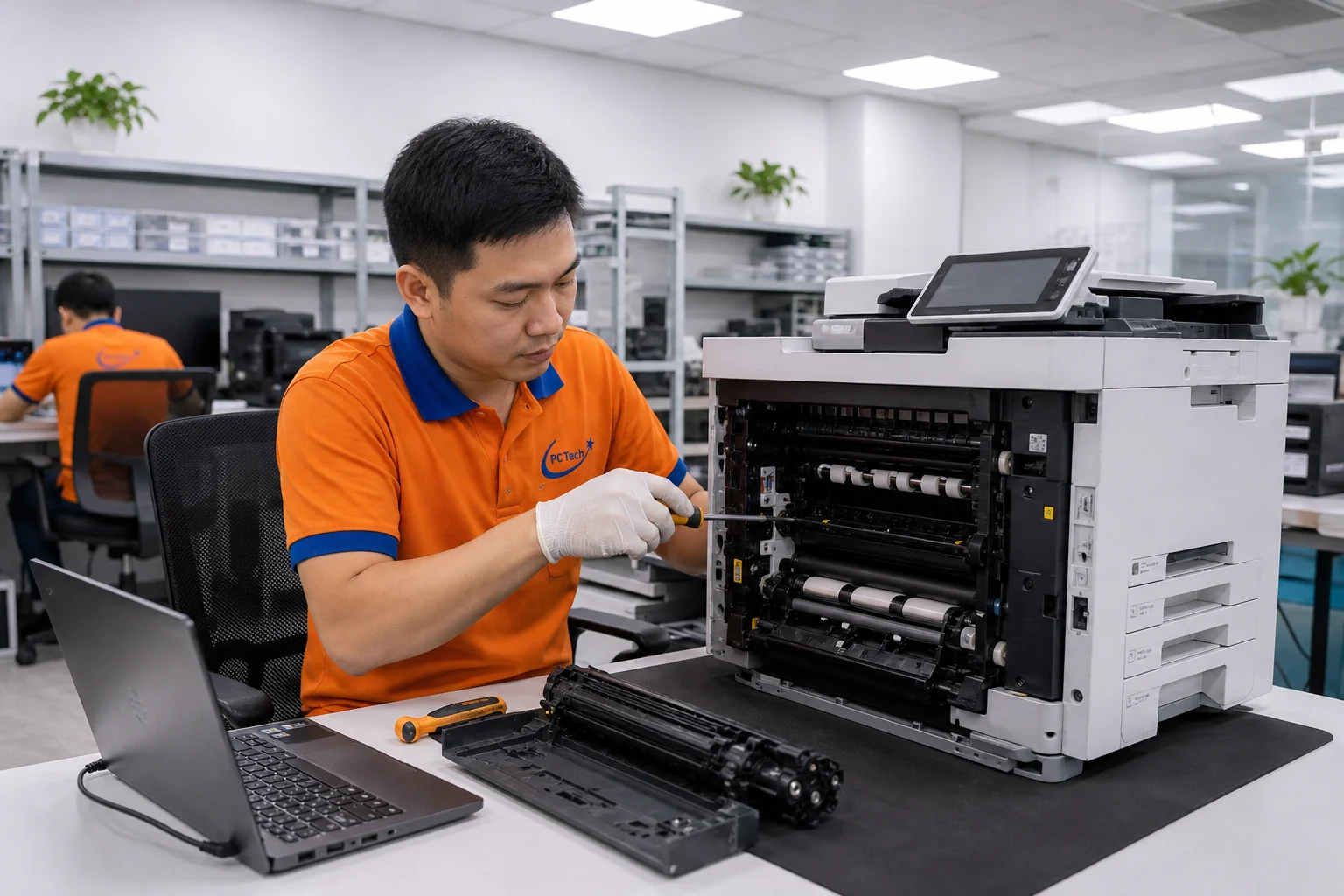
Máy in Epson bị sọc là một trong những vấn đề khiến người dùng bực bội nhất, đặc biệt khi cần in tài liệu quan trọng. Dòng sọc xuất hiện trên giấy có thể do nhiều nguyên nhân khác nhau, từ đầu phun bẩn, trống mực hết hoặc driver máy in gặp lỗi. Thay vì vội vàng gọi thợ, bạn hoàn toàn có thể thực hiện một số bước kiểm tra đơn giản tại nhà trước. Nếu tự xử lý không hiệu quả, đó là lúc cần hỗ trợ chuyên nghiệp từ kỹ thuật PCTech.
Tóm tắt giải pháp: Bạn có thể tự kiểm tra qua vài bước như vệ sinh đầu phun, kiểm tra mực và cài đặt lại driver. Nếu vấn đề vẫn tiếp diễn, Kỹ thuật PCTech sẽ có mặt trong 30 phút để hỗ trợ, với bảo hành 7-30 ngày tùy nội dung sửa chữa.
Nhu Cầu Dịch Vụ Sửa Máy In Epson Bị Sọc
Không phải ai cũng hiểu rõ nguyên nhân máy in bị sọc. Một số người cho rằng máy hỏng hóc và cần thay mới, nhưng thực tế hầu hết trường hợp đều có thể khắc phục được. Dịch vụ sửa máy in Epson bị sọc của Kỹ thuật PCTech dành cho những khách hàng:
- Công ty, văn phòng cần in liên tục: Máy in bị sọc ảnh hưởng trực tiếp đến năng suất làm việc hàng ngày.
- Người dùng cá nhân không muốn thay máy: Sửa chữa đơn giản thường rẻ hơn mua máy mới nhiều lần.
- Những ai muốn hiểu rõ vấn đề trước khi quyết định: Cần tư vấn chuyên môn để biết có thể tự xử lý được hay không.
Các Công Việc Cụ Thể Trong Dịch Vụ Sửa Máy In Epson Bị Sọc
Khi bạn liên hệ với Kỹ thuật PCTech, kỹ thuật viên sẽ thực hiện một quy trình kiểm tra chi tiết để xác định nguyên nhân dòng sọc:
- Kiểm tra và vệ sinh đầu phun: Đầu phun bẩn hay tắc là nguyên nhân phổ biến nhất. Kỹ thuật viên sẽ kiểm tra tình trạng và vệ sinh bằng dung dịch chuyên dụng.
- Kiểm tra hộp mực và trống mực: Nếu mực hết hoặc trống mực bẩn, điều này cũng gây ra dòng sọc. PCTech sẽ kiểm tra và thay thế nếu cần thiết.
- Cài đặt lại driver máy in: Driver lỗi hoặc không tương thích cũng là nguyên nhân phổ biến. Kỹ thuật viên sẽ gỡ cài đặt và cài đặt lại driver phiên bản ổn định.
- Kiểm tra hệ thống in từ máy tính: Đôi khi vấn đề nằm ở cài đặt in trong Windows hoặc macOS, không phải máy in.
- Thử in và điều chỉnh chất lượng: Sau khi xử lý, kỹ thuật viên sẽ in thử để đảm bảo dòng sọc đã hết hoàn toàn.
Quy Trình PCTech Thực Hiện Dịch Vụ
Kỹ thuật PCTech tuân theo quy trình chuẩn để đảm bảo hiệu quả và minh bạch:
Bước 1: Tiếp nhận yêu cầu và xác nhận thời gian. Bạn gọi hoặc đặt lịch trực tuyến, PCTech sẽ xác nhận thời gian sửa chữa. Với dịch vụ sửa máy in, thời gian phản hồi là 30 phút từ khi xác nhận.
Bước 2: Kỹ thuật viên kiểm tra máy tại chỗ. Kỹ thuật viên sẽ khám phá máy, xác định chính xác nguyên nhân dòng sọc thông qua các bước kiểm tra chi tiết. Bạn có thể tìm hiểu thêm về Nạp mực máy in samsung.
Bảng giá tham khảo
| STT | Dịch vụ | Giá |
|---|---|---|
| 1 | Vệ sinh máy in, thông đầu phun | 150.000đ/Máy |
| 2 | Nạp mực máy in laser | 100.000đ/Hộp mực |
| 3 | Nạp mực máy in phun (đổ mực) | 100.000đ/Máy |
| 4 | Sửa lỗi kẹt giấy thường xuyên | 150.000đ/Máy |
| 5 | Thay trống (drum) 12/35 máy in laser | 190.000đ/Máy |
| 6 | Sửa lỗi máy in không nhận lệnh in | 150.000đ/Máy |
| 7 | Cài đặt driver, chia sẻ máy in mạng | 150.000đ/Máy |
| 8 | Sửa máy in báo lỗi (Error code) | 200.000đ/Máy |
| 9 | Vệ sinh, bảo trì máy photocopy | 300.000đ/Máy |
| 10 | Thay cụm sấy máy in laser | 650.000đ/Máy |
Bước 3: Báo giá và thực hiện sửa chữa. Sau khi xác định vấn đề, kỹ thuật viên sẽ báo giá chi tiết cho bạn trước khi tiến hành sửa chữa. Bạn hoàn toàn có quyền từ chối nếu không đồng ý.
Bước 4: Kiểm tra và bảo hành. Sau khi sửa xong, kỹ thuật viên sẽ in thử và hướng dẫn bạn cách sử dụng đúng. PCTech cung cấp bảo hành 7 đến 30 ngày tùy loại sửa chữa.
Chi Phí Tham Khảo & Lý Do Chọn PCTech
Chi phí sửa máy in Epson bị sọc tại PCTech phụ thuộc vào nguyên nhân và hạng mục sửa chữa. Nếu chỉ cần vệ sinh đầu phun hoặc cài đặt lại driver, chi phí sẽ rẻ hơn so với thay thế bộ phận. Bạn có thể xem chi tiết bảng giá sửa máy in tại trang giá PCTech để tham khảo.
📞 Đang gặp lỗi tương tự? Gọi ngay 0936 102 287 để được kỹ thuật viên PCTech hỗ trợ nhanh nhất.
Lý do khách hàng chọn Kỹ thuật PCTech là vì tốc độ phản hồi nhanh (30 phút), kỹ thuật viên có kinh nghiệm sửa nhiều dòng máy in khác nhau, và quan trọng nhất là bảo hành rõ ràng 7-30 ngày. Bạn không cần lo lắng về chất lượng sửa chữa vì nếu vấn đề tái phát trong thời gian bảo hành, PCTech sẽ sửa lại miễn phí.
Các Bước Tự Kiểm Tra Trước Khi Gọi Thợ
⚠️ Lưu ý: Trước khi liên hệ kỹ thuật viên, bạn có thể tự thực hiện một số bước kiểm tra đơn giản để xác định vấn đề. Đây là những bước an toàn và không yêu cầu kỹ năng kỹ thuật cao:
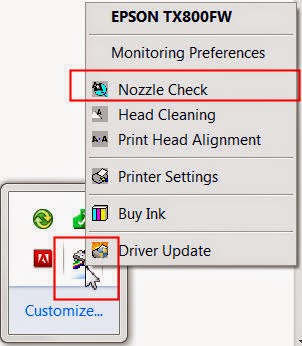
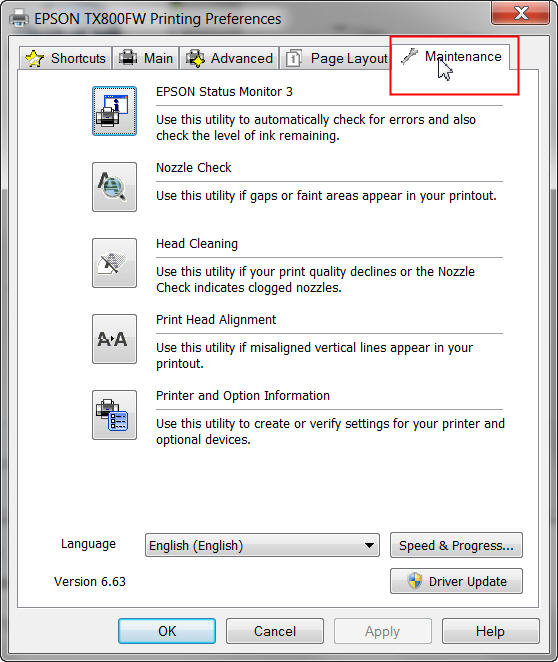
Bước 1: In bản kiểm tra chất lượng từ máy in. Hầu hết máy in Epson đều có chức năng in bản kiểm tra chất lượng nozzle. Vào menu máy in (thường là nút Menu trên bảng điều khiển) và chọn “Nozzle Check” hoặc “In bản kiểm tra”. Nếu bản in này có dòng sọc, vấn đề nằm ở máy in, không phải driver. Nếu bản này in tốt nhưng in từ máy tính vẫn bị sọc, vấn đề có thể ở driver hoặc cài đặt in. Bạn có thể tìm hiểu thêm về Máy ricoh 2075 báo sc555.
Bước 2: Vệ sinh đầu phun bằng chức năng trên máy. Hầu hết máy in Epson có chức năng “Head Cleaning” (Vệ sinh đầu) trên menu. Chọn mức vệ sinh nhẹ trước (Light Cleaning), chạy quá trình này, sau đó in bản kiểm tra lại. Nếu dòng sọc giảm, bạn có thể chạy vệ sinh mạnh hơn (Normal hoặc Deep Cleaning), nhưng lưu ý rằng vệ sinh mạnh sẽ tiêu tốn nhiều mực.
Bước 3: Kiểm tra mực và trống mực. Mở cửa truy cập mực trên máy in (thường ở phía sau hoặc bên cạnh). Kiểm tra xem có hộp mực nào gần hết hoặc trống không. Nếu có, thay thế bằng mực chính hãng Epson. Lưu ý: không nên dùng mực tương thích vì chất lượng không đảm bảo và có thể làm hỏng đầu phun.
Bước 4: Gỡ cài đặt và cài đặt lại driver máy in. Trên Windows, vào Control Panel → Devices and Printers, chuột phải vào máy in Epson và chọn “Remove device”. Sau đó tải driver mới từ trang web Epson chính thức (epson.com.vn), chọn đúng model máy in của bạn, và cài đặt. Trên macOS, vào System Preferences → Printers & Scanners, xóa máy in, sau đó thêm lại. Khởi động lại máy tính sau khi cài đặt.
Bước 5: Kiểm tra cài đặt in trên máy tính. Khi in tài liệu, mở hộp thoại Print (Ctrl+P trên Windows hoặc Cmd+P trên Mac). Kiểm tra tab “Properties” hoặc “Options” để đảm bảo chế độ in được đặt đúng (ví dụ: chế độ “Best Photo” cho ảnh, “Document” cho văn bản). Đôi khi chế độ in sai cũng gây ra dòng sọc hoặc chất lượng kém. Bạn có thể tìm hiểu thêm về Sửa máy in NEC.
Khi Nào Cần Gọi Kỹ Thuật Viên PCTech
Nếu bạn đã thực hiện đầy đủ các bước kiểm tra trên mà máy in Epson vẫn bị sọc, đó là lúc cần liên hệ Kỹ thuật PCTech. Các tình huống sau đặc biệt cần sự hỗ trợ chuyên nghiệp:
- Dòng sọc vẫn tồn tại sau vệ sinh đầu phun: Điều này có thể chỉ ra rằng đầu phun bị tắc sâu hoặc hỏng, cần vệ sinh chuyên sâu hoặc thay thế.
- Không thể cài đặt driver hoặc driver cứ bị lỗi: Kỹ thuật viên PCTech có thể chẩn đoán vấn đề hệ thống và cài đặt driver đúng cách.
- Máy in không nhận hoặc in rất chậm: Đây có thể là dấu hiệu của vấn đề phần cứng phức tạp hơn, cần kiểm tra chi tiết.
- Không chắc chắn nguyên nhân hoặc lo lắng làm hỏng máy: Gọi Kỹ thuật PCTech để được tư vấn miễn phí trước khi quyết định tự xử lý.
Kỹ thuật PCTech đã hỗ trợ nhiều khách hàng sửa máy in Epson bị sọc, từ các công ty văn phòng đến người dùng cá nhân. Với kinh nghiệm thực tế, kỹ thuật viên sẽ xác định chính xác vấn đề và cung cấp giải pháp tối ưu nhất, đảm bảo máy in hoạt động ổn định trở lại.
Nếu bạn muốn tìm hiểu thêm về các dịch vụ liên quan, bạn có thể xem Sửa máy in cần giờ để tham khảo quy trình làm việc của PCTech với các dòng máy khác.
Liên hệ Kỹ thuật PCTech ngay hôm nay để được hỗ trợ sửa máy in Epson bị sọc. Chúng tôi cam kết phản hồi trong 30 phút và cung cấp bảo hành rõ ràng cho mọi công việc sửa chữa. Đừng để máy in bị sọc ảnh hưởng đến công việc của bạn—hãy gọi ngay để đặt lịch với kỹ thuật viên chuyên nghiệp.
Câu hỏi thường gặp
Máy in Epson bị sọc có phải do hết mực không?
Hết mực là một trong những nguyên nhân phổ biến gây dòng sọc, nhưng không phải lúc nào cũng vậy. Nguyên nhân khác bao gồm đầu phun bẩn, trống mực bẩn, hoặc driver lỗi. Bạn có thể kiểm tra mực trực tiếp trên máy in hoặc in bản kiểm tra chất lượng nozzle để xác định.
Vệ sinh đầu phun bằng chức năng trên máy có an toàn không?
Hoàn toàn an toàn. Chức năng vệ sinh đầu (Head Cleaning) trên máy in Epson được thiết kế để người dùng sử dụng mà không cần kỹ năng kỹ thuật. Tuy nhiên, vệ sinh mạnh sẽ tiêu tốn nhiều mực, nên bạn nên bắt đầu với mức vệ sinh nhẹ trước.
Sau khi cài đặt lại driver, máy in vẫn bị sọc thì sao?
Nếu vấn đề vẫn tiếp tục sau khi cài đặt lại driver, nguyên nhân nằm ở phần cứng máy in, chẳng hạn như đầu phun tắc hoặc bộ phận bên trong bẩn. Lúc này bạn nên liên hệ Kỹ thuật PCTech để được kỹ thuật viên kiểm tra và sửa chữa chuyên sâu.
Sửa máy in Epson bị sọc mất bao lâu?
Thời gian sửa phụ thuộc vào nguyên nhân. Nếu chỉ cần vệ sinh đầu phun hoặc cài đặt lại driver, có thể hoàn thành trong 30 phút đến 1 giờ. Nếu cần thay bộ phận, thời gian có thể lâu hơn. Kỹ thuật PCTech sẽ báo giá và thời gian dự kiến trước khi thực hiện.
Bảo hành sửa máy in Epson bị sọc là bao lâu?
Kỹ thuật PCTech cung cấp bảo hành 7 đến 30 ngày tùy loại sửa chữa. Nếu vấn đề tái phát trong thời gian bảo hành, chúng tôi sẽ sửa lại miễn phí. Thời gian bảo hành cụ thể sẽ được kỹ thuật viên thông báo khi hoàn thành công việc.


