


Màn hình máy tính bị đảo ngược là một trong những sự cố hiển thị phổ biến mà người dùng gặp phải. Tình huống này có thể khiến bạn cảm thấy bất tiện, nhất là khi cần làm việc khẩn cấp. Tuy nhiên, trong hầu hết các trường hợp, vấn đề này có thể được giải quyết chỉ với vài thao tác đơn giản mà không cần phải gọi thợ sửa. Bài viết này sẽ hướng dẫn bạn qua từng bước tự kiểm tra và khắc phục, giúp bạn nhanh chóng đưa màn hình trở lại trạng thái bình thường.
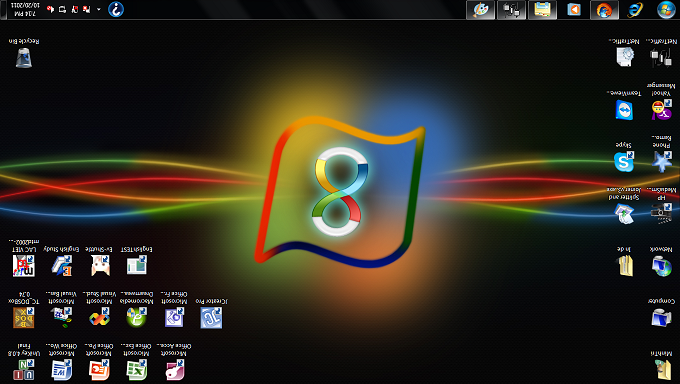
Tóm tắt giải pháp: Hầu hết trường hợp màn hình đảo ngược có thể sửa trong vòng 5–10 phút bằng cách kiểm tra cài đặt Windows, driver card đồ họa, hoặc tắt các phím tắt. Nếu sau khi thử tất cả các bước dưới đây vấn đề vẫn tồn tại, kỹ thuật PCTech sẵn sàng hỗ trợ trực tiếp trong vòng 30 phút.
Nguyên Nhân Phổ Biến Khiến Màn Hình Bị Đảo Ngược
Trước khi tiến hành khắc phục, bạn cần hiểu rõ tại sao màn hình lại bị đảo ngược. Có ba nguyên nhân chính gây ra tình trạng này:
Cài đặt hiển thị Windows bị thay đổi: Hệ điều hành Windows cho phép người dùng xoay hướng màn hình thông qua các cài đặt display. Một số người dùng hoặc phần mềm có thể vô tình thay đổi cài đặt này, khiến màn hình hiển thị bị đảo ngược 180 độ.
Driver card đồ họa không cập nhật hoặc bị lỗi: Driver là phần mềm điều khiển card đồ họa (GPU). Nếu driver không được cập nhật đúng cách hoặc bị hỏng, nó có thể gây ra các vấn đề hiển thị, bao gồm cả hiện tượng đảo ngược màn hình.
Phím tắt vô tình được kích hoạt: Một số driver card đồ họa (đặc biệt là Intel Graphics, NVIDIA, AMD) có các phím tắt để xoay màn hình. Nếu bạn vô tình nhấn tổ hợp phím này, màn hình sẽ bị đảo ngược mà không có cảnh báo.
Bước 1: Kiểm Tra và Điều Chỉnh Cài Đặt Hiển Thị Windows
Đây là bước đầu tiên và dễ nhất để khắc phục. Hãy làm theo các hướng dẫn dưới đây:
Cách làm: Nhấp chuột phải vào vùng trống của desktop (phần không có biểu tượng hoặc cửa sổ nào). Từ menu ngữ cảnh, tìm tùy chọn liên quan đến hiển thị—tên có thể khác nhau tùy theo loại card đồ họa bạn sử dụng (ví dụ “Intel Graphics Settings”, “NVIDIA Control Panel”, hoặc “AMD Radeon Settings”). Nếu bạn không thấy tùy chọn này, hãy vào Settings > System > Display trong Windows. Bạn có thể tìm hiểu thêm về Bo mạch chủ mainboard là gì ?.
Bảng giá tham khảo
| STT | Dịch vụ | Giá |
|---|---|---|
| 1 | Vệ sinh máy tính, tra keo CPU | 150.000đ/Máy |
| 2 | Cài Windows bản quyền + Office | 200.000đ/Máy |
| 3 | Diệt virus, gỡ phần mềm độc hại | 150.000đ/Máy |
| 4 | Sửa máy tính không lên nguồn | 250.000đ/Máy |
| 5 | Thay nguồn (PSU) máy tính | 400.000đ/Máy |
| 6 | Nâng cấp SSD/HDD (công lắp) | 150.000đ/Máy |
| 7 | Nâng cấp RAM máy tính | 100.000đ/Máy |
| 8 | Sửa lỗi màn hình xanh (BSOD) | 200.000đ/Máy |
| 9 | Thay/lắp card màn hình (VGA) | 200.000đ/Máy |
| 10 | Xử lý máy chạy chậm, tối ưu hiệu năng | 150.000đ/Máy |
Trong mục Display Settings, tìm phần Orientation hoặc Rotate. Giá trị mặc định phải là “Landscape” hoặc “Normal”. Nếu bạn thấy nó được đặt thành “Portrait”, “Landscape (flipped)”, hoặc “Portrait (flipped)”, hãy chuyển nó trở lại “Landscape” và nhấn Apply. Windows sẽ yêu cầu xác nhận—hãy chọn Keep changes nếu màn hình trở lại bình thường.
⚠️ Lưu ý: Lưu ý quan trọng: Khi bạn thay đổi hướng màn hình, Windows có thể mất vài giây để xử lý và áp dụng cài đặt mới. Trong thời gian này, màn hình có thể bị tối hoặc hiển thị không ổn định—đây là hiện tượng bình thường và không cần lo lắng. Nếu sau 10 giây màn hình vẫn không quay lại bình thường, hãy chờ thêm một chút hoặc khởi động lại máy tính.
Bước 2: Kiểm Tra Driver Card Đồ Họa và Phím Tắt
Nếu bước 1 không giải quyết vấn đề, bạn cần kiểm tra driver card đồ họa và tắt các phím tắt xoay màn hình.
Cho người dùng Intel Graphics: Nhấp chuột phải vào desktop và chọn “Intel Graphics Settings” hoặc “Intel UHD Graphics Control Panel”. Tìm mục “Display” hoặc “Rotation” và đảm bảo nó được đặt thành “Normal”. Tiếp theo, vào “Hotkeys” và tắt tất cả các phím tắt xoay màn hình (thường là Ctrl + Alt + các phím mũi tên).
Cho người dùng NVIDIA: Nhấp chuột phải vào desktop, chọn “NVIDIA Control Panel”. Tìm “Rotate display” và đảm bảo nó được đặt thành “No rotation”. Nếu bạn không thấy tùy chọn này, hãy tìm “Hotkey” hoặc “Keyboard Shortcuts” và tắt các phím tắt xoay màn hình.
📞 Đang gặp lỗi tương tự? Gọi ngay 0936 102 287 để được kỹ thuật viên PCTech hỗ trợ nhanh nhất.
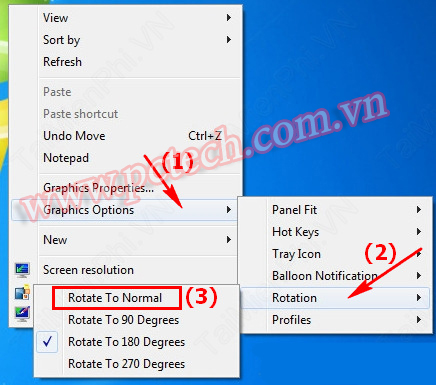
Cho người dùng AMD Radeon: Nhấp chuột phải vào desktop, chọn “AMD Radeon Settings”. Tìm “Display” hoặc “Rotation” và đặt thành “0 degrees”. Nếu có mục “Hotkeys”, hãy tắt các phím tắt liên quan đến xoay màn hình. Bạn có thể tìm hiểu thêm về Hướng dẫn tải phần mềm máy tính.
Chẩn đoán chi tiết: Nếu bạn không chắc chắn card đồ họa của mình là loại nào, bạn có thể kiểm tra thông qua Device Manager. Nhấn Windows + X và chọn “Device Manager”, sau đó mở rộng mục “Display adapters”. Tên card đồ họa sẽ hiển thị ở đây—nó có thể là “Intel UHD Graphics”, “NVIDIA GeForce”, “AMD Radeon”, hoặc các tên tương tự. Một khi bạn biết loại card, bạn có thể áp dụng hướng dẫn tương ứng ở trên.
Bước 3: Cập Nhật Driver Card Đồ Họa
Nếu các bước trên vẫn không hiệu quả, vấn đề có thể nằm ở driver lỗi thời hoặc bị hỏng. Cập nhật driver là cách tốt nhất để đảm bảo card đồ họa hoạt động ổn định.
Cách cập nhật: Mở Device Manager bằng cách nhấn Windows + X và chọn “Device Manager”. Tìm “Display adapters” và mở rộng danh sách. Nhấp chuột phải vào card đồ họa của bạn (ví dụ “Intel UHD Graphics”, “NVIDIA GeForce”, hoặc “AMD Radeon”) và chọn “Update driver”. Chọn “Search automatically for updated driver software” và chờ Windows tìm kiếm. Nếu tìm thấy cập nhật, hãy cài đặt và khởi động lại máy tính.
Ngoài ra, bạn cũng có thể tải driver trực tiếp từ trang web chính thức của nhà sản xuất (Intel, NVIDIA, hoặc AMD) để đảm bảo phiên bản mới nhất.
Quy trình cập nhật chi tiết từng bước: Trước tiên, hãy ghi lại mô hình card đồ họa của bạn (từ Device Manager). Sau đó, truy cập trang web chính thức: intel.com/content/www/us/en/support/products/80939/graphics.html cho Intel, nvidia.com/Download/driverDetails.aspx cho NVIDIA, hoặc amd.com/en/support cho AMD. Nhập thông tin card của bạn để tìm driver phù hợp. Tải xuống phiên bản mới nhất, chạy tệp cài đặt, và làm theo hướng dẫn trên màn hình. Quá trình này thường mất 5–15 phút tùy theo tốc độ internet và dung lượng driver. Sau khi cài đặt xong, hãy khởi động lại máy tính để áp dụng các thay đổi hoàn toàn. Bạn có thể tìm hiểu thêm về Trung tâm sửa máy tính Hải Phòng.
Bước 4: Kiểm Tra Phần Cứng và Khi Nào Cần Gọi Thợ
Nếu bạn đã thực hiện tất cả các bước trên mà màn hình vẫn bị đảo ngược, vấn đề có thể nằm ở phần cứng hoặc cài đặt BIOS. Trong trường hợp này, không nên tự ý chỉnh sửa thêm, vì bạn có thể làm hư hỏng hệ thống.
Các dấu hiệu cho thấy bạn cần gọi kỹ thuật viên: Màn hình bị đảo ngược ngay cả sau khi khởi động lại máy tính; vấn đề xuất hiện sau khi cài đặt một phần mềm hoặc driver mới; hoặc bạn thấy các lỗi khác liên quan đến card đồ họa (màn hình bị giật, hiển thị không ổn định). Kỹ thuật PCTech có kinh nghiệm xử lý các vấn đề hiển thị phức tạp và sẽ kiểm tra toàn bộ hệ thống để xác định nguyên nhân gốc rễ.
Các vấn đề phần cứng có thể gặp: Cáp kết nối giữa máy tính và màn hình bị lỏng hoặc hỏng có thể gây ra các hiện tượng hiển thị bất thường, mặc dù ít khi gây ra đảo ngược hoàn toàn. Card đồ họa bị lỏng trong khe cắm hoặc bị bụi bẩn cũng có thể dẫn đến các vấn đề hiển thị. Trong một số trường hợp hiếm gặp, BIOS (firmware của bo mạch chủ) có thể có cài đặt liên quan đến hiển thị bị thay đổi, mặc dù điều này rất ít xảy ra trên máy tính để bàn hoặc laptop hiện đại.
Với dịch vụ sửa máy tính của PCTech, bạn sẽ nhận được sự hỗ trợ chuyên nghiệp trong vòng 30 phút từ khi gọi. Kỹ thuật viên sẽ thực hiện chẩn đoán đầy đủ, cập nhật driver, kiểm tra BIOS nếu cần, và đảm bảo màn hình hoạt động bình thường. Mọi dịch vụ sửa chữa đều được bảo hành từ 7 đến 30 ngày, tùy thuộc vào loại sửa chữa.
Nếu bạn đã thử tất cả các bước tự kiểm tra ở trên mà vấn đề vẫn không được giải quyết, đây là lúc thích hợp để liên hệ với PCTech. Thay vì tiếp tục thử nghiệm và rủi ro làm hư hỏng thêm, hãy để kỹ thuật viên chuyên nghiệp xử lý. Họ sẽ nhanh chóng xác định và khắc phục vấn đề, giúp bạn quay lại công việc bình thường mà không bị gián đoạn.
Xem thêm: Cửa hàng sửa máy tính Hưng Yên.
Câu hỏi thường gặp
Tại sao màn hình máy tính của tôi bị đảo ngược?
Có ba nguyên nhân chính: cài đặt hiển thị Windows bị thay đổi (xoay 180 độ), driver card đồ họa bị lỗi hoặc lỗi thời, hoặc phím tắt vô tình được kích hoạt (phổ biến với Intel Graphics, NVIDIA, AMD). Hầu hết các trường hợp có thể sửa chữa trong vài phút bằng cách điều chỉnh cài đặt.
Làm sao để kiểm tra cài đặt hiển thị trong Windows?
Nhấp chuột phải vào desktop, chọn Display Settings hoặc Intel/NVIDIA/AMD Graphics Settings. Tìm mục Orientation hoặc Rotation và đảm bảo nó được đặt thành 'Landscape' hoặc 'Normal'. Nếu không, thay đổi về giá trị này và nhấn Apply.
Phím tắt xoay màn hình là gì và cách tắt nó?
Phím tắt thường là Ctrl + Alt + các phím mũi tên (phụ thuộc vào loại card đồ họa). Để tắt, vào Intel Graphics Settings, NVIDIA Control Panel, hoặc AMD Radeon Settings, tìm mục Hotkeys hoặc Keyboard Shortcuts, và tắt các phím tắt xoay màn hình.
Cập nhật driver card đồ họa sẽ giúp gì?
Driver lỗi thời hoặc bị hỏng có thể gây ra các vấn đề hiển thị, bao gồm cả màn hình đảo ngược. Cập nhật driver đảm bảo card đồ họa hoạt động ổn định và tương thích với hệ điều hành hiện tại. Mở Device Manager, tìm Display adapters, nhấp chuột phải vào card đồ họa, chọn Update driver.
Khi nào tôi nên gọi kỹ thuật viên thay vì tự sửa?
Nếu sau khi thử tất cả các bước (kiểm tra cài đặt, tắt phím tắt, cập nhật driver) mà màn hình vẫn bị đảo ngược, hoặc nếu vấn đề xuất hiện liên tục sau khi khởi động lại, bạn nên gọi PCTech. Kỹ thuật viên sẽ kiểm tra phần cứng, BIOS, và đảm bảo vấn đề được giải quyết hoàn toàn.


