


Nếu bạn đang gặp cảnh dàn máy gaming vừa vào trận đã giật, khựng hoặc tắt ngang, hướng xử lý gọn lại như sau: kỹ thuật viên PCTech có mặt tại nhà trong khoảng 30 phút để kiểm tra lần lượt nguồn, RAM, ổ cứng, card đồ họa và nhiệt độ; lỗi phần mềm hoặc xung đột driver được xử lý từ xa với mức 50.000 đồng; hạng mục đã xử lý được bảo hành từ 7 đến 30 ngày tùy trường hợp.

Tình huống điển hình mà kỹ thuật viên PCTech gặp khá đều đặn: một dàn máy tầm trung dùng CPU 6 nhân, card đồ họa phổ thông và bộ nguồn mua theo combo, chạy văn phòng cả ngày thì bình thường nhưng vào game nặng khoảng 10–15 phút là màn hình đen rồi tự khởi động lại. Chủ máy thường đoán ngay là card đồ họa hỏng, trong khi nguyên nhân thật lại nằm ở nguồn hoặc nhiệt độ. Chẩn đoán theo thứ tự sẽ tiết kiệm được khoản tiền thay linh kiện không cần thiết.
Dấu hiệu nhận biết linh kiện gaming có vấn đề
Phần lớn lỗi linh kiện không xuất hiện đột ngột mà báo trước bằng những biểu hiện lặp lại trong lúc chơi. Ghi lại thời điểm và điều kiện xảy ra lỗi sẽ giúp ích rất nhiều cho bước chẩn đoán, vì nó thu hẹp phạm vi từ cả dàn máy xuống còn một vài linh kiện nghi ngờ.
- Đốm màu, ô vuông xanh đỏ hoặc sọc ngang trên màn hình: dấu hiệu khá đặc trưng của lỗi VRAM trên card đồ họa, thường xuất hiện sau khi GPU chạy nóng vài phút.
- Tắt ngang hoặc tự khởi động lại khi đang chơi: máy sập đúng lúc GPU và CPU cùng chạy hết công suất, phần lớn liên quan đến nguồn không đủ dòng hoặc tụ đã xuống cấp.
- Màn hình xanh với mã lỗi lạ: những mã như WHEA_UNCORRECTABLE_ERROR, MEMORY_MANAGEMENT hay IRQL_NOT_LESS_OR_EQUAL thường chỉ về lỗi phần cứng hoặc xung đột driver; cài lại Windows ngay lúc này dễ làm mất thời gian mà không giải quyết được gốc.
- FPS tụt sâu rồi tự hồi phục: kiểu giật theo chu kỳ này thường là CPU hoặc GPU bị throttling do nhiệt, keo tản nhiệt khô hoặc bụi bịt kín lá tản.
- Máy chậm dần, treo khi mở nhiều ứng dụng: nhiều trường hợp là ổ cứng có bad block, hoặc RAM chạy ở mức XMP/EXPO không ổn định.
- Không lên hình nhưng đèn mainboard vẫn sáng: nên kiểm tra khe RAM, chân tiếp xúc và card đồ họa trước khi nghĩ tới việc thay mainboard.
Điểm chung của những triệu chứng trên là chúng nặng lên khi máy chịu tải, còn lúc lướt web thì có vẻ bình thường. Đó là lý do nhiều người chủ quan, để lỗi kéo dài cho tới khi linh kiện hỏng hẳn.
Nguyên nhân phổ biến và cách kỹ thuật viên PCTech chẩn đoán
Hai dàn máy có triệu chứng giống nhau hoàn toàn có thể do hai nguyên nhân khác nhau. Kỹ thuật viên PCTech đi từ nhóm nguyên nhân dễ kiểm tra và ít tốn kém nhất trước, thay vì thay linh kiện theo cảm nhận.
Bảng giá tham khảo
| STT | Dịch vụ | Giá |
|---|---|---|
| 1 | Vệ sinh máy tính, tra keo CPU | 150.000đ/Máy |
| 2 | Cài Windows bản quyền + Office | 200.000đ/Máy |
| 3 | Diệt virus, gỡ phần mềm độc hại | 150.000đ/Máy |
| 4 | Sửa máy tính không lên nguồn | 250.000đ/Máy |
| 5 | Thay nguồn (PSU) máy tính | 400.000đ/Máy |
| 6 | Nâng cấp SSD/HDD (công lắp) | 150.000đ/Máy |
| 7 | Nâng cấp RAM máy tính | 100.000đ/Máy |
| 8 | Sửa lỗi màn hình xanh (BSOD) | 200.000đ/Máy |
| 9 | Thay/lắp card màn hình (VGA) | 200.000đ/Máy |
| 10 | Xử lý máy chạy chậm, tối ưu hiệu năng | 150.000đ/Máy |
Nhóm nguyên nhân thường gặp
- Nguồn không đủ công suất thực: công suất in trên vỏ nhiều mẫu nguồn không phải công suất chịu tải liên tục. Card đồ họa đời mới có dòng khởi động tức thời cao hơn nhiều so với mức trung bình, nên bộ nguồn vừa đủ cho nhu cầu thường không đủ cho những khoảnh khắc cao điểm.
- RAM lỗi hoặc không ổn định ở XMP/EXPO: bật profile tốc độ cao giúp máy nhanh hơn nhưng cũng dễ gây lỗi nếu mainboard hoặc kit RAM không nằm trong danh sách tương thích.
- Ổ cứng, SSD có dấu hiệu xuống cấp: số sector lỗi và cảnh báo SMART tăng dần theo thời gian; SSD gần hết tuổi thọ ghi thường gây khựng đúng lúc game đọc dữ liệu.
- Card đồ họa lỗi VRAM hoặc pad tản nhiệt chai: VRAM và VRM nóng hơn mức thiết kế khiến lỗi xuất hiện sớm hơn, ban đầu chỉ trong game nặng.
- Keo tản nhiệt khô và bụi bám: sau khoảng hai đến ba năm, keo tản nhiệt CPU mất tính dẫn nhiệt, nhiệt độ tăng vài chục độ dù quạt vẫn quay bình thường.
- Xung đột phần mềm: driver cũ, phần mềm overlay, trình chống gian lận của game đôi khi gây lỗi trông giống hệt lỗi linh kiện.
Thứ tự chẩn đoán để không thay oan linh kiện
- Đọc log và nhiệt độ trước: xem Event Viewer, các bản ghi WHEA và nhiệt độ đỉnh của CPU, GPU khi chơi để xác định lỗi xuất hiện ở ngưỡng nhiệt nào.
- Kiểm tra RAM: chạy bài test bộ nhớ ở cả chế độ mặc định và XMP/EXPO rồi so sánh kết quả, vì cùng một kit RAM có thể lỗi ở tốc độ cao nhưng sạch lỗi ở tốc độ gốc.
- Kiểm tra ổ cứng: đọc các chỉ số SMART, đặc biệt là cảnh báo critical warning và số sector lỗi; dữ liệu quan trọng nên sao lưu trước khi làm bất cứ việc gì khác.
- Đo nguồn dưới tải: kiểm tra điện áp các nhánh 12V, 5V, 3.3V khi máy chạy full load, thay vì chỉ nghe tiếng quạt hay nhìn đèn báo.
- Chạy stress test có kiểm soát: thời gian ngắn, theo dõi nhiệt và lỗi, không đốt máy liên tục nhiều giờ vì có thể làm hỏng thêm linh kiện đang yếu.
- Kiểm tra vật lý: vệ sinh bụi, siết lại dây nguồn, kiểm tra keo tản nhiệt và độ dày pad tản nhiệt của card đồ họa.
Thứ tự này giúp phân biệt rõ lỗi do linh kiện và lỗi do phần mềm. Trong nhiều ca, kết quả chẩn đoán cho thấy chỉ cần vệ sinh và tra keo, chi phí thấp hơn hẳn so với phương án thay card đồ họa mà chủ máy dự tính ban đầu.
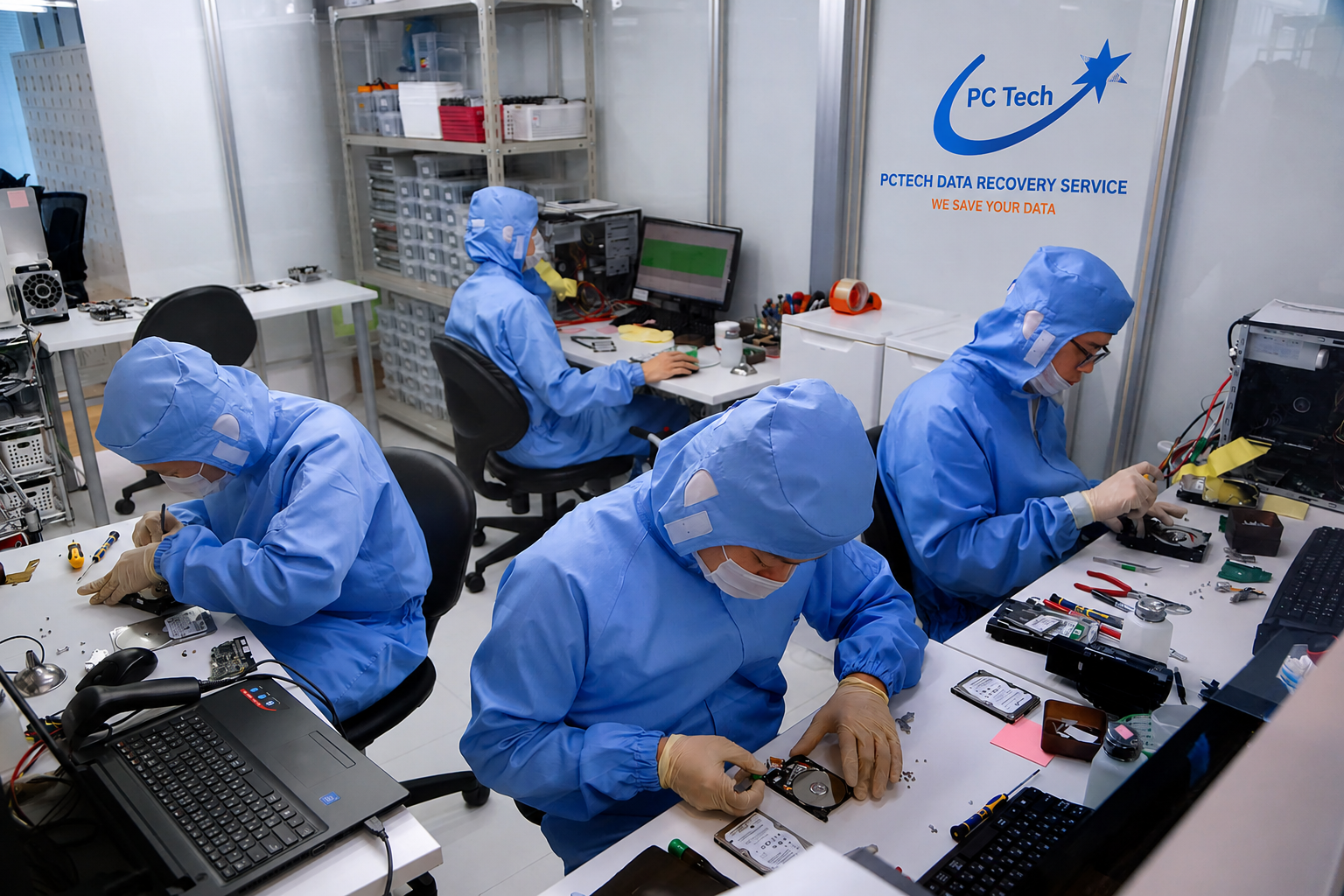
Phương án xử lý theo từng tình huống và giới hạn an toàn
Chọn cách xử lý theo mức độ
- Chỉ lỏng kết nối, bụi bám, keo khô: vệ sinh, cắm lại và tra keo tản nhiệt mới là phương án rẻ nhất và thường xử lý được ngay trong buổi kiểm tra.
- RAM không ổn định: hạ về tốc độ mặc định để kiểm chứng trước; nếu máy vẫn lỗi thì mới tính đến việc thay kit RAM tương thích — bạn có thể xem hướng xử lý chi tiết ở dịch vụ Nâng cấp RAM.
- Nguồn xuống cấp: thay bằng nguồn có công suất thực dư so với nhu cầu, ưu tiên chứng nhận 80 Plus để giảm nhiệt và tiếng ồn.
- SSD có sector lỗi: sao lưu dữ liệu ngay, sau đó thay ổ; dùng thêm ổ phụ để lưu dữ liệu quan trọng giúp giảm rủi ro về sau.
- Card đồ họa lỗi VRAM: tùy mức độ có thể sửa chuyên sâu hoặc thay mới; quyết định nên dựa trên kết quả kiểm tra chứ không dựa trên cảm giác.
- FPS ổn nhưng ping nhảy: vấn đề nằm ở đường mạng chứ không phải linh kiện; hướng xử lý nằm ở router và cấu hình mạng, tham khảo dịch vụ Cài đặt Wifi.
Những việc không nên tự làm
- Tháo tản nhiệt card đồ họa rồi lắp lại bằng keo cũ: pad VRAM và VRM cần đúng độ dày; lệch một chút là nhiệt độ tăng mạnh khi tải cao.
- Thao tác linh kiện khi chưa xả tĩnh điện: tĩnh điện có thể làm hỏng linh kiện âm thầm, đến lúc phát hiện thì đã khó truy nguyên.
- Cập nhật BIOS hoặc firmware khi máy đang chập chờn: mất điện giữa chừng có thể khiến mainboard không khởi động được nữa.
- Dùng nguồn giá rẻ không rõ xuất xứ: đây là linh kiện ảnh hưởng tới toàn bộ dàn máy, hỏng nguồn có thể kéo theo hỏng nhiều thứ khác.
- Cắm ép đầu cấp nguồn cho card đồ họa: đầu cắm chưa vào khớp sẽ nóng lên khi tải cao, lâu dài gây chảy nhựa và hỏng chân tiếp xúc.
Phòng ngừa lỗi linh kiện và khi nào nên gọi kỹ thuật viên
Bảo dưỡng định kỳ để giảm rủi ro
- Vệ sinh bụi mỗi 6 tháng: tập trung vào lá tản, khe cắm và lưới lọc gió, vì bụi là nguyên nhân tăng nhiệt phổ biến nhất.
- Thay keo tản nhiệt CPU sau khoảng 2–3 năm: chi phí nhỏ nhưng giúp nhiệt độ ổn định hơn rõ rệt, đặc biệt với máy chơi game thường xuyên.
- Chọn nguồn dư công suất ngay từ đầu: dàn máy không bao giờ chỉ chạy đúng mức công suất trung bình, nhất là khi nâng cấp card đồ họa sau này.
- Không đặt máy trong góc bí gió: đảm bảo luồng khí vào và ra thông thoáng, kê cao máy nếu phải đặt trên sàn.
- Cập nhật driver và BIOS từ nguồn chính hãng: tránh các bản mod không rõ nguồn gốc, đây là nguồn gốc của nhiều lỗi khó tìm.
- Theo dõi cảnh báo ổ cứng và sao lưu định kỳ: dữ liệu là thứ không thể thay thế bằng tiền linh kiện.
Khi nào nên gọi kỹ thuật viên
Bạn có thể tự xử lý các bước đơn giản như vệ sinh, cắm lại RAM hay cài lại driver. Việc nên giao cho người có thiết bị chuyên dụng là khi: Bạn có thể tìm hiểu thêm về Cài Microsoft Office.
📞 Đang gặp lỗi tương tự? Gọi ngay 0936 102 287 để được kỹ thuật viên PCTech hỗ trợ nhanh nhất.
- Máy tắt ngang lặp lại nhiều lần, có mùi khét hoặc tiếng tạch: hãy rút điện và không cố bật lại, vì rủi ro hỏng lan sang linh kiện khác là rất cao.
- Đã thử các bước cơ bản mà tình trạng không đổi: lúc này cần đo nguồn, kiểm tra VRAM hoặc đọc chỉ số SMART ở mức chuyên sâu.
- Máy đang chứa dữ liệu quan trọng: thao tác sai có thể khiến dữ liệu không thể phục hồi, nên cần người có kinh nghiệm xử lý.
Với trường hợp cần kiểm tra trực tiếp, kỹ thuật viên PCTech có mặt tại nhà trong khoảng 30 phút; các lỗi liên quan đến phần mềm hoặc driver được xử lý từ xa với mức 50.000 đồng. Sau khi hoàn tất, hạng mục đã xử lý được bảo hành từ 7 đến 30 ngày tùy trường hợp — khoảng thời gian đủ để bạn yên tâm rằng lỗi đã được xử lý tận gốc chứ không chỉ tạm thời.
Nếu dàn máy gaming của bạn đang có bất kỳ dấu hiệu nào ở trên, hãy liên hệ PCTech để được kiểm tra và tư vấn hướng xử lý trước khi quyết định thay linh kiện. Chẩn đoán đúng ngay từ đầu giúp bạn tiết kiệm cả tiền lẫn thời gian, và mọi hạng mục đã xử lý đều đi kèm chính sách bảo hành từ 7 đến 30 ngày.
Câu hỏi thường gặp về linh kiện gaming
Lỗi phần mềm liên quan đến linh kiện có sửa từ xa được không và giá bao nhiêu?
Có. Các lỗi xung đột driver, cấu hình sai hoặc phần mềm gây treo máy được xử lý từ xa với mức 50.000 đồng.

Bao lâu thì kỹ thuật viên có mặt?
Với trường hợp cần kiểm tra trực tiếp, kỹ thuật viên PCTech có mặt trong khoảng 30 phút. Bạn có thể tìm hiểu thêm về Office 2024 retail.
Dịch vụ xử lý linh kiện gaming có được bảo hành không?
Có. PCTech bảo hành hạng mục đã xử lý từ 7 đến 30 ngày tùy trường hợp.
Máy tự tắt khi chơi game là do linh kiện nào?
Thường gặp nhất là nguồn không đủ dòng hoặc đã xuống cấp, sau đó là nhiệt độ và lỗi VRAM. Cần đo nguồn dưới tải và kiểm tra nhiệt độ trước khi kết luận.
Có phải thay cả dàn máy khi một linh kiện lỗi không?
Không. Phần lớn trường hợp chỉ cần xử lý hoặc thay một đến hai linh kiện sau khi chẩn đoán theo thứ tự.
Nâng cấp RAM có giúp hết giật khi chơi game không?
Chỉ khi nguyên nhân là thiếu dung lượng hoặc RAM chạy không ổn định. Nếu lỗi nằm ở nguồn, nhiệt độ hay ổ cứng thì nâng RAM sẽ không giải quyết được vấn đề.
Câu hỏi thường gặp
Lỗi phần mềm liên quan đến linh kiện có sửa từ xa được không và giá bao nhiêu?
Có. Các lỗi xung đột driver, cấu hình sai hoặc phần mềm gây treo máy được xử lý từ xa với mức 50.000 đồng.
Bao lâu thì kỹ thuật viên có mặt?
Với trường hợp cần kiểm tra trực tiếp, kỹ thuật viên PCTech có mặt trong khoảng 30 phút.
Dịch vụ xử lý linh kiện gaming có được bảo hành không?
Có. PCTech bảo hành hạng mục đã xử lý từ 7 đến 30 ngày tùy trường hợp.
Máy tự tắt khi chơi game là do linh kiện nào?
Thường gặp nhất là nguồn không đủ dòng hoặc đã xuống cấp, sau đó là nhiệt độ và lỗi VRAM. Cần đo nguồn dưới tải và kiểm tra nhiệt độ trước khi kết luận.
Có phải thay cả dàn máy khi một linh kiện lỗi không?
Không. Phần lớn trường hợp chỉ cần xử lý hoặc thay một đến hai linh kiện sau khi chẩn đoán theo thứ tự.
Nâng cấp RAM có giúp hết giật khi chơi game không?
Chỉ khi nguyên nhân là thiếu dung lượng hoặc RAM chạy không ổn định. Nếu lỗi nằm ở nguồn, nhiệt độ hay ổ cứng thì nâng RAM sẽ không giải quyết được vấn đề.


