

Bạn vừa lỡ xóa nhầm thư mục chứa toàn bộ hợp đồng, hay ổ đĩa bỗng dưng không mở được và hiện dòng thông báo yêu cầu định dạng? Phản xạ thường thấy là hoảng, rồi cài ngay vài phần mềm phục hồi và bấm quét liên tục trên chính ổ đĩa đó — đúng vào lúc nên dừng lại. Mỗi lượt quét, mỗi file tạm sinh ra đều là một lần ghi mới lên vùng dữ liệu cũ, và đó chính là điều khiến việc cứu dữ liệu về sau khó hơn.
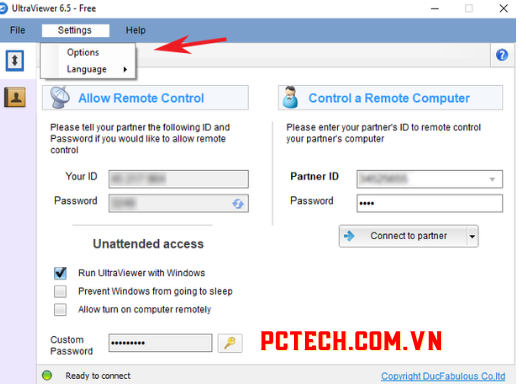
Nguyên tắc cần nắm trước tiên: trên hệ thống dùng định dạng NTFS, khi bạn xóa file hay quick format, Windows thường chỉ đánh dấu vùng chứa file đó là vùng trống trong bảng quản lý của phân vùng (partition) chứ chưa xóa nội dung thật. Dữ liệu vẫn nằm nguyên đó cho tới khi có dữ liệu mới ghi đè lên. Vì vậy khôi phục dữ liệu từ xa của PCTech được thiết kế để làm việc trên một bản ảnh của ổ đĩa thay vì quét trực tiếp trên ổ gốc. Bạn không phải tháo ổ cứng, không phải mang máy đi đâu: kỹ thuật viên kết nối vào máy qua Internet, công cụ chạy ngay trên máy bạn. Chi phí xử lý phần mềm từ xa theo chính sách hiện hành là 50.000đ, kết quả sau xử lý được bảo hành từ 7 đến 30 ngày tùy hạng mục. Điều kiện tối thiểu khá đơn giản: máy còn khởi động được vào hệ điều hành và có kết nối Internet ổn định.
Khôi phục dữ liệu từ xa phù hợp với những trường hợp nào?
Không phải ca nào cũng xử lý được qua mạng, nên việc phân loại được làm ngay từ đầu để bạn không mất thời gian chờ đợi. Nhóm phù hợp là những ca mất dữ liệu do nguyên nhân logic: ổ đĩa vẫn được nhận trong BIOS và Windows, vẫn truy cập được ở mức thiết bị, nhưng dữ liệu không còn hiển thị hoặc không mở được bình thường.
- Xóa nhầm hoặc Shift + Delete: file, thư mục, ảnh, video biến mất khỏi ổ trong khi ổ vẫn hoạt động bình thường.
- Quick format hoặc format nhầm: ổ bị định dạng NTFS lại từ đầu. Bảng ghi nhận file bị tạo mới, nhưng nội dung cũ phần lớn vẫn còn nếu chưa bị ghi đè.
- Mất phân vùng (partition): ổ D, ổ E biến mất khỏi File Explorer, hoặc ổ gắn ngoài hiện thành RAW và Windows liên tục yêu cầu định dạng.
- File bị hỏng: tài liệu, bảng tính hay ảnh mở lên chỉ thấy nội dung lộn xộn hoặc báo lỗi, thường do quá trình ghi bị ngắt giữa chừng.
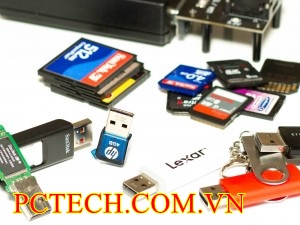
- USB, thẻ nhớ, ổ cứng gắn ngoài: dữ liệu mất sau khi rút đột ngột hoặc sau một lần máy khởi động lại bất thường.
- Máy ảo (VM) lỗi: file đĩa của máy ảo không còn mount được sau khi máy chủ gặp sự cố.
Có một nhóm nên cân nhắc kỹ trước khi làm từ xa: ổ cứng phát ra tiếng gõ hoặc tiếng tách tách, ổ không được nhận trong BIOS, máy từng bị va đập hay vào nước, hoặc dữ liệu cần cứu nằm trên hệ thống RAID đã hỏng nhiều ổ. Đây là nhóm liên quan tới phần cứng, cần can thiệp trực tiếp trên thiết bị bằng dụng cụ chuyên dụng — kỹ thuật viên sẽ nói rõ bạn thuộc nhóm nào trước khi bắt đầu, thay vì nhận ca rồi mới báo không làm được.
Dịch vụ khôi phục dữ liệu từ xa gồm những hạng mục công việc nào?
Dịch vụ này không chỉ là bấm nút Recover rồi chờ. Một ca làm qua mạng gồm các hạng mục cụ thể sau:
- Đánh giá sức khỏe ổ đĩa: đọc chỉ số SMART như số sector bị chuyển vùng (reallocated sector) và lỗi chờ (pending sector) để biết ổ có dấu hiệu bad sector hay không. Đây là bước quyết định nên quét trực tiếp hay phải tạo ảnh ổ trước.
- Tạo ảnh ổ đĩa (disk image): sao chép vùng dữ liệu sang nơi khác rồi mới chạy quét trên ảnh, hạn chế tối đa việc ghi lên ổ gốc.
- Phục hồi theo nhóm ưu tiên: ưu tiên tài liệu công việc trước, sau đó tới ảnh, video, dữ liệu cài đặt — bạn có ngay phần quan trọng nhất nếu thời gian xử lý kéo dài.
- Xử lý lỗi phân vùng và ổ RAW: dựng lại bảng phân vùng bị mất, đọc dữ liệu trên ổ RAW mà không format.
- Kiểm tra file sau phục hồi: mở thử từng nhóm file để xác nhận nội dung đọc được, không chỉ nhìn vào dung lượng.
- Hướng dẫn chống mất dữ liệu lần sau: sắp xếp lại dữ liệu, thiết lập sao lưu định kỳ và chọn nơi lưu bản phục hồi an toàn.
Nếu máy không chỉ mất dữ liệu mà còn lỗi hệ điều hành, có thể kết hợp Cài Đặt Windows Từ Xa sau khi đã cứu xong dữ liệu, để bạn không phải làm việc với hai đầu mối khác nhau.
Bảng giá tham khảo
| STT | Dịch vụ | Giá |
|---|---|---|
| 1 | Sửa lỗi Windows từ xa | 50.000đ/Máy |
| 2 | Diệt virus, malware từ xa | 50.000đ/Máy |
| 3 | Cấu hình email Outlook/Microsoft 365 | 50.000đ/Máy |
| 4 | Xử lý máy chạy chậm từ xa | 50.000đ/Máy |
| 5 | Cài đặt phần mềm từ xa | 50.000đ/Máy |
| 6 | Sửa lỗi kết nối mạng/WiFi từ xa | 50.000đ/Máy |
| 7 | Hướng dẫn sử dụng phần mềm văn phòng | 50.000đ/Buổi |
| 8 | Sửa lỗi máy in không kết nối từ xa | 50.000đ/Máy |
| 9 | Backup dữ liệu từ xa qua UltraViewer | 100.000đ/Máy |
| 10 | Gỡ bỏ phần mềm quảng cáo, toolbar rác | 50.000đ/Máy |
Quy trình PCTech xử lý một ca khôi phục dữ liệu từ xa
Phần dưới đây mô tả những gì thực sự diễn ra trong một ca làm việc, từ lúc bạn nhắn tin mô tả sự cố cho tới lúc nhận lại dữ liệu.
Bước 1 – Trao đổi và xác định tình huống
Bạn kể lại chuyện gì đã xảy ra: xóa nhầm, format, mất phân vùng hay ổ báo lỗi. Vài câu hỏi quan trọng sẽ được hỏi ngay: đã cài phần mềm phục hồi hoặc lưu thêm dữ liệu mới vào ổ đó chưa, ổ là HDD hay SSD, khối lượng dữ liệu cần cứu khoảng bao nhiêu. Câu trả lời quyết định cách xử lý — ví dụ trên SSD, lệnh TRIM có thể đã xóa thật các khối dữ liệu cũ, nên cách tiếp cận phải khác hẳn so với HDD. Bạn có thể tìm hiểu thêm về Sửa máy tính online.
Bước 2 – Kiểm tra an toàn trước khi can thiệp
Việc đầu tiên trong phiên hỗ trợ là ngắt mọi hoạt động ghi lên ổ cần cứu: dừng tải file, dừng đồng bộ cloud, dừng cập nhật hệ thống. Kỹ thuật viên đọc chỉ số SMART và quan sát tốc độ đọc thực tế. Nếu thấy dấu hiệu bad sector hoặc ổ đọc chậm bất thường, hướng xử lý chuyển sang tạo ảnh theo từng sector trước, tuyệt đối không quét trực tiếp nhiều lượt vì mỗi lượt quét có thể làm ổ nặng thêm.
📞 Đang gặp lỗi tương tự? Gọi ngay 0936 102 287 để được kỹ thuật viên PCTech hỗ trợ nhanh nhất.
Bước 3 – Tạo ảnh dữ liệu và chạy quét trên ảnh
Dữ liệu được ghi ra một ổ đĩa khác có đủ dung lượng, thường là ổ cứng gắn ngoài. Toàn bộ thao tác phục hồi diễn ra trên bản ảnh này. Một tình huống khá phổ biến là khách hàng chia lại phân vùng để gộp ổ, sau đó ổ D biến mất cùng toàn bộ dữ liệu bên trong; trường hợp này bảng phân vùng có thể được dựng lại và dữ liệu đọc lại bình thường, miễn vùng đó chưa bị ghi đè bởi dữ liệu mới.
Bước 4 – Phục hồi và kiểm tra từng nhóm file
Kết quả quét thường trả về nhiều hơn số file bạn còn nhớ. Kỹ thuật viên lọc theo loại, theo thời gian và theo tên, sau đó mở thử để loại bỏ file hỏng — với tài liệu, file có thể phục hồi được một phần nội dung nếu vùng dữ liệu chưa bị ghi đè hoàn toàn. Bạn xem qua danh sách và xác nhận trước khi dữ liệu được ghi ra nơi lưu trữ cuối cùng.
Bước 5 – Bàn giao và hướng dẫn sao lưu
Dữ liệu phục hồi được sắp xếp theo thư mục dễ tìm. Phần cuối của phiên hỗ trợ là thiết lập một cách sao lưu đơn giản mà bạn thực sự duy trì được, thường là một ổ ngoài cắm thường trực hoặc một thư mục cloud cho nhóm tài liệu quan trọng. Khôi phục dữ liệu là giải pháp cho sự cố đã xảy ra; sao lưu mới là thứ giữ cho sự cố đó không lặp lại. Bạn có thể tìm hiểu thêm về Dịch vụ IT từ xa.
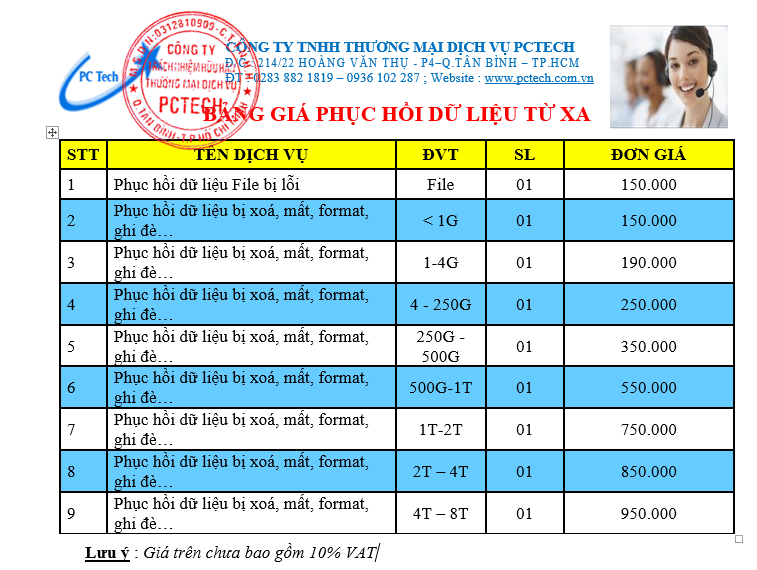
Chi phí và bảo hành khi khôi phục dữ liệu từ xa
Sau câu hỏi “có cứu được không”, câu hỏi tiếp theo thường là “tốn bao nhiêu”. Mức phí cơ bản được công khai để bạn chủ động quyết định trước khi đưa dữ liệu ra xử lý.
- Phí xử lý phần mềm từ xa: 50.000đ theo chính sách hiện hành của PCTech.
- Bảo hành kết quả: từ 7 đến 30 ngày tùy hạng mục công việc.
- Ca phức tạp hơn: ổ có dấu hiệu bad sector, ổ RAW, bảng phân vùng hỏng phức tạp hoặc dữ liệu nằm trên hệ thống RAID — kỹ thuật viên kiểm tra, đánh giá mức độ rồi báo cụ thể trước khi bắt tay vào làm.
Bạn nên chuẩn bị sẵn một ổ đĩa trống đủ dung lượng để lưu dữ liệu phục hồi. Đừng lưu kết quả trở lại chính ổ đang cần cứu, vì thao tác ghi đó sẽ làm mất thêm phần dữ liệu chưa kịp phục hồi.
Thắc mắc thường gặp trước khi đặt dịch vụ
Mất dữ liệu rồi, tôi có nên tự cài phần mềm phục hồi trước không?
⚠️ Lưu ý: Không nên. Phần mềm phổ thông thường quét nhanh và ghi file tạm ngay lên ổ cần cứu, trong khi việc cài đặt và chạy chúng lại tạo thêm dữ liệu mới trên chính ổ đó. Cách an toàn hơn là dừng mọi thao tác ghi, không lưu thêm gì vào ổ, rồi để kỹ thuật viên kiểm tra trước.
Tôi không rành máy tính thì có theo dõi được phiên hỗ trợ không?
Được. Phiên làm việc diễn ra ngay trên màn hình máy bạn nên bạn thấy toàn bộ thao tác và có thể hỏi bất cứ lúc nào. Thuật ngữ được giải thích bằng ngôn ngữ thường ngày: phân vùng là gì, bad sector nghĩa là gì, vì sao không nên quét lại lần hai — để bạn hiểu vấn đề chứ không bị phụ thuộc.
Vì sao nên chọn PCTech?
Ba điểm dễ kiểm chứng: mức phí từ xa rõ ràng 50.000đ cho xử lý phần mềm, bảo hành kết quả từ 7 đến 30 ngày, và kỹ thuật viên trực tiếp làm việc với bạn thay vì qua nhiều khâu trung gian. Ngoài khôi phục dữ liệu, các công việc liên quan qua mạng như Remote IT cũng hữu ích khi máy bạn còn nhiều vấn đề khác sau khi đã cứu xong dữ liệu.
Nếu ổ đĩa của bạn đang có dữ liệu cần cứu, việc nên làm ngay là dừng ghi lên ổ đó và liên hệ PCTech để được kiểm tra tình trạng trước khi dữ liệu bị ghi đè thêm. Bạn chỉ cần một chiếc máy còn khởi động được và kết nối Internet ổn định; kỹ thuật viên sẽ vào phiên từ xa, đánh giá đúng tình huống và nói rõ bạn thuộc nhóm xử lý được qua mạng hay cần can thiệp trực tiếp. Đặt lịch sớm để bắt đầu ngay — mỗi giờ chờ đợi, cơ hội lấy lại dữ liệu càng giảm.
Câu hỏi thường gặp
Mất dữ liệu rồi, tôi có nên tự cài phần mềm phục hồi trước không?
Không nên. Phần mềm phổ thông thường quét nhanh và ghi file tạm ngay lên ổ cần cứu, trong khi việc cài đặt và chạy chúng lại tạo thêm dữ liệu mới trên chính ổ đó. Cách an toàn hơn là dừng mọi thao tác ghi, không lưu thêm gì vào ổ, rồi để kỹ thuật viên kiểm tra trước.
Điều kiện tối thiểu để làm khôi phục dữ liệu từ xa là gì?
Máy còn khởi động được vào hệ điều hành và có kết nối Internet ổn định. Bạn không phải tháo ổ cứng hay mang máy đi đâu: kỹ thuật viên kết nối vào máy qua Internet và công cụ chạy ngay trên máy bạn.
Trường hợp nào không xử lý được từ xa?
Nhóm liên quan tới phần cứng: ổ cứng phát ra tiếng gõ hoặc tiếng tách tách, ổ không được nhận trong BIOS, máy từng bị va đập hay vào nước, hoặc dữ liệu cần cứu nằm trên hệ thống RAID đã hỏng nhiều ổ. Những ca này cần can thiệp trực tiếp trên thiết bị bằng dụng cụ chuyên dụng. Kỹ thuật viên sẽ nói rõ bạn thuộc nhóm nào trước khi bắt đầu.
Chi phí và bảo hành của dịch vụ khôi phục dữ liệu từ xa như thế nào?
Phí xử lý phần mềm từ xa theo chính sách hiện hành của PCTech là 50.000đ; kết quả sau xử lý được bảo hành từ 7 đến 30 ngày tùy hạng mục công việc. Với ca phức tạp hơn như ổ có dấu hiệu bad sector, ổ RAW, bảng phân vùng hỏng phức tạp hoặc dữ liệu nằm trên hệ thống RAID, kỹ thuật viên kiểm tra, đánh giá mức độ rồi báo cụ thể trước khi bắt tay vào làm.
Tôi nên lưu dữ liệu phục hồi ở đâu?
Bạn nên chuẩn bị sẵn một ổ đĩa trống đủ dung lượng để lưu dữ liệu phục hồi. Tuyệt đối không lưu kết quả trở lại chính ổ đang cần cứu, vì thao tác ghi đó sẽ làm mất thêm phần dữ liệu chưa kịp phục hồi.
Tôi không rành máy tính thì có theo dõi được phiên hỗ trợ không?
Được. Phiên làm việc diễn ra ngay trên màn hình máy bạn nên bạn thấy toàn bộ thao tác và có thể hỏi bất cứ lúc nào. Thuật ngữ được giải thích bằng ngôn ngữ thường ngày: phân vùng là gì, bad sector nghĩa là gì, vì sao không nên quét lại lần hai — để bạn hiểu vấn đề chứ không bị phụ thuộc.
Vì sao nên chọn PCTech?
Ba điểm dễ kiểm chứng: mức phí từ xa rõ ràng 50.000đ cho xử lý phần mềm, bảo hành kết quả từ 7 đến 30 ngày, và kỹ thuật viên trực tiếp làm việc với bạn thay vì qua nhiều khâu trung gian.


