


Giới thiệu về nhu cầu kiểm tra thiết bị và tổng quan dịch vụ
Khi sử dụng máy tính làm việc hoặc kết nối mạng nội bộ, việc nắm rõ thông tin hệ thống là vô cùng cần thiết. Nhu cầu này thường phát sinh khi bạn cần chia sẻ dữ liệu qua mạng LAN, kết nối máy in hoặc khi cần sự hỗ trợ kỹ thuật từ xa. Thay vì phải tìm kiếm những thao tác phức tạp, người dùng hoàn toàn có thể chủ động kiểm tra nhanh chóng. Tại PCTech, đội ngũ kỹ thuật viên thường xuyên hỗ trợ khách hàng xử lý các vấn đề liên quan đến cấu hình và tên thiết bị.
Để giúp bạn dễ dàng hình dung, dịch vụ sửa máy tính và hỗ trợ kỹ thuật tận nơi của PCTech có thời gian phản hồi nhanh chóng trong vòng 30 phút. Nếu bạn gặp khó khăn trong việc thiết lập hệ thống hoặc cài đặt các phần mềm như Hướng dẫn cài win 8 hay , đội ngũ kỹ thuật luôn sẵn sàng hỗ trợ trực tiếp hoặc cấu hình từ xa với chi phí chỉ 50000 VND cho dịch vụ phần mềm từ xa.
Chi tiết các bước thực hiện Hướng dẫn xem tên máy tính trên hệ điều hành Windows
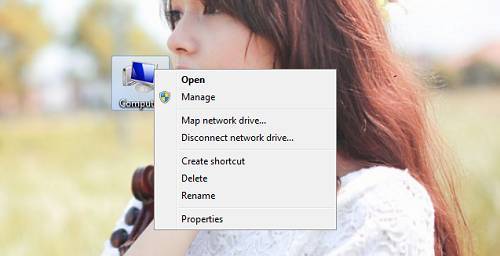
Để thực hiện việc Hướng dẫn xem tên máy tính một cách chính xác nhất trên hệ điều hành Windows, người dùng có thể áp dụng nhiều phương pháp khác nhau tùy thuộc vào phiên bản Windows đang sử dụng. Thao tác đầu tiên và phổ biến nhất là sử dụng cửa sổ System Properties. Bạn chỉ cần nhấn tổ hợp phím Windows kết hợp với phím Pause trên bàn phím, hoặc mở File Explorer, nhấn chuột phải vào biểu tượng This PC rồi chọn dòng Properties. Ngay lập tức, một cửa sổ thông tin hệ thống sẽ hiển thị chi tiết các thông số bao gồm tên thiết bị hay còn gọi là Computer Name, phiên bản hệ điều hành, thông tin bộ vi xử lý và dung lượng bộ nhớ RAM đang được trang bị trên máy tính.

Bảng giá tham khảo
| STT | Dịch vụ | Giá |
|---|---|---|
| 1 | Vệ sinh máy tính, tra keo CPU | 150.000đ/Máy |
| 2 | Cài Windows bản quyền + Office | 200.000đ/Máy |
| 3 | Diệt virus, gỡ phần mềm độc hại | 150.000đ/Máy |
| 4 | Sửa máy tính không lên nguồn | 250.000đ/Máy |
| 5 | Thay nguồn (PSU) máy tính | 400.000đ/Máy |
| 6 | Nâng cấp SSD/HDD (công lắp) | 150.000đ/Máy |
| 7 | Nâng cấp RAM máy tính | 100.000đ/Máy |
| 8 | Sửa lỗi màn hình xanh (BSOD) | 200.000đ/Máy |
| 9 | Thay/lắp card màn hình (VGA) | 200.000đ/Máy |
| 10 | Xử lý máy chạy chậm, tối ưu hiệu năng | 150.000đ/Máy |
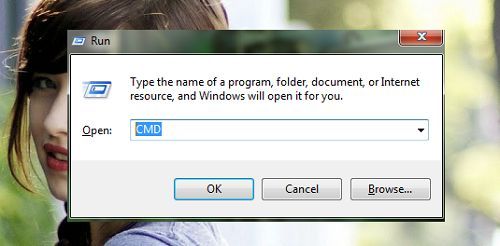
Bên cạnh phương pháp giao diện đồ họa quen thuộc, người dùng am hiểu công nghệ cũng có thể sử dụng công cụ dòng lệnh Command Prompt để Hướng dẫn xem tên máy tính một cách nhanh gọn. Hãy nhấn tổ hợp phím Windows và phím R để mở hộp thoại Run, sau đó gõ chữ cmd và nhấn Enter. Tại màn hình màu đen của cửa sổ dòng lệnh, bạn chỉ cần gõ chính xác lệnh hostname rồi nhấn Enter. Ngay lập tức, hệ thống sẽ trả về tên định danh hiện tại của máy tính mà không cần phải truy cập qua nhiều lớp menu rườm rà. Phương pháp này đặc biệt hữu ích khi kỹ thuật viên cần thao tác từ xa qua các phiên kết nối mạng hoặc khi giao diện đồ họa của hệ thống gặp sự cố không thể hiển thị bình thường.
Một cách thức khác cũng rất hiệu quả trong việc Hướng dẫn xem tên máy tính là thông qua ứng dụng Windows PowerShell. Tương tự như Command Prompt, bạn nhấp chuột phải vào nút Start ở góc dưới bên trái màn hình và chọn Windows PowerShell. Gõ lệnh $env:computername rồi nhấn Enter, hệ thống sẽ ngay lập tức xuất ra màn hình tên máy tính hiện tại. Việc nắm vững nhiều phương pháp kiểm tra khác nhau sẽ giúp người dùng linh hoạt hơn trong mọi tình huống làm việc thực tế, đặc biệt khi quản lý hệ thống mạng nội bộ quy mô vừa và lớn tại các văn phòng công ty.

📞 Đang gặp lỗi tương tự? Gọi ngay 0936 102 287 để được kỹ thuật viên PCTech hỗ trợ nhanh nhất.
Các hạng mục công việc trong dịch vụ sửa máy tính và cấu hình
Dịch vụ sửa máy tính tổng quan của PCTech bao gồm nhiều hạng mục thiết thực, đáp ứng trọn vẹn nhu cầu của văn phòng và cá nhân. Đội ngũ kỹ thuật viên không chỉ khắc phục sự cố phần cứng mà còn hỗ trợ tối ưu hóa hệ điều hành, kiểm tra tên máy tính, cấu hình mạng và bảo trì định kỳ cho các hệ thống phức tạp, kể cả các thiết bị chuyên dụng tương tự như Máy tính Sever là gì ?.
Các công việc cụ thể bao gồm kiểm tra tổng thể phần cứng, xử lý lỗi hệ thống, cài đặt lại hệ điều hành, tối ưu tốc độ xử lý và tư vấn nâng cấp linh kiện phù hợp với ngân sách. Mỗi quy trình đều được thực hiện minh bạch, giúp khách hàng nắm bắt rõ tình trạng thiết bị trước khi đưa ra quyết định sửa chữa hoặc thay thế. Bạn có thể tìm hiểu thêm về Hướng dẫn cài win XP.

Phân tích và so sánh các phương án xử lý sự cố
Khi gặp sự cố máy tính hoặc cần hỗ trợ kỹ thuật, khách hàng thường phân vân giữa việc tự xử lý tại nhà, mang máy ra cửa hàng hay yêu cầu kỹ thuật viên đến tận nơi. Dưới đây là bảng phân tích chi tiết giúp bạn dễ dàng so sánh và đưa ra lựa chọn phù hợp nhất với điều kiện thực tế của mình.
| Tiêu chí so sánh | Tự xử lý tại nhà | Mang máy ra cửa hàng | Kỹ thuật PCTech tận nơi |
|---|---|---|---|
| Thời gian xử lý | Phụ thuộc vào kinh nghiệm cá nhân, có thể mất nhiều giờ. | Mất thời gian di chuyển đi và về. | Kỹ thuật viên có mặt hỗ trợ trong 30 phút. |
| Độ an toàn dữ liệu | Rủi ro mất dữ liệu cao nếu thao tác sai. | Rủi ro va đập trong quá trình vận chuyển. | Kỹ thuật viên thao tác trực tiếp, bảo mật dữ liệu. |
| Chi phí dịch vụ | Miễn phí nhưng tốn thời gian tìm hiểu. | Chi phí kiểm tra tại chỗ. | Chi phí minh bạch, hỗ trợ phần mềm từ xa chỉ 50000 VND. |
Việc lựa chọn dịch vụ hỗ trợ tận nơi hoặc từ xa giúp tiết kiệm đáng kể thời gian đi lại, đồng thời đảm bảo thiết bị được kiểm tra bởi những kỹ thuật viên giàu kinh nghiệm thực chiến qua nhiều năm xử lý sự cố thực tế.
Quy trình làm việc chuyên nghiệp và chính sách bảo hành
Để đảm bảo sự minh bạch và tin cậy tuyệt đối, kỹ thuật PCTech áp dụng một quy trình làm việc chuẩn mực bao gồm tiếp nhận yêu cầu, kiểm tra tình trạng máy, báo cáo phương án xử lý và tiến hành khắc phục sau khi có sự đồng ý của khách hàng. Mọi bước thực hiện đều được giải thích rõ ràng để khách hàng hoàn toàn yên tâm về chất lượng dịch vụ.
Bên cạnh đó, các dịch vụ sửa chữa tại PCTech luôn đi kèm chính sách bảo hành uy tín từ 7 đến 30 ngày tùy theo hạng mục kỹ thuật. Khách hàng tại khu vực lân cận cũng có thể tham khảo thêm các dịch vụ hỗ trợ chuyên sâu như Sửa máy tính Hải Dương để nhận được sự phục vụ chu đáo nhất. Đội ngũ kỹ thuật PCTech luôn sẵn sàng đồng hành cùng bạn để giải quyết mọi rắc rối công nghệ một cách nhanh chóng và hiệu quả.
Câu hỏi thường gặp
Làm thế nào để xem tên máy tính trên Windows?
Bạn có thể nhấn tổ hợp phím Windows + Pause/Break hoặc click chuột phải vào This PC chọn Properties để xem tên thiết bị của mình.
Thời gian kỹ thuật PCTech có mặt hỗ trợ tận nơi là bao lâu?
Kỹ thuật PCTech sẽ có mặt hỗ trợ khách hàng tận nơi trong vòng 30 phút kể từ khi tiếp nhận yêu cầu dịch vụ.
Chi phí sửa lỗi phần mềm từ xa của PCTech là bao nhiêu?
Chi phí cho dịch vụ sửa phần mềm qua phần mềm từ xa là 50000 VND.
Thời gian bảo hành dịch vụ tại PCTech kéo dài bao lâu?
Chính sách bảo hành dịch vụ của PCTech dao động từ 7 đến 30 ngày tùy thuộc vào hạng mục sửa chữa cụ thể.
Tôi có thể liên hệ PCTech bằng cách nào khi máy tính gặp sự cố?
Bạn có thể liên hệ trực tiếp qua số điện thoại hoặc đặt lịch trực tuyến để được đội ngũ kỹ thuật PCTech hỗ trợ nhanh chóng.


