

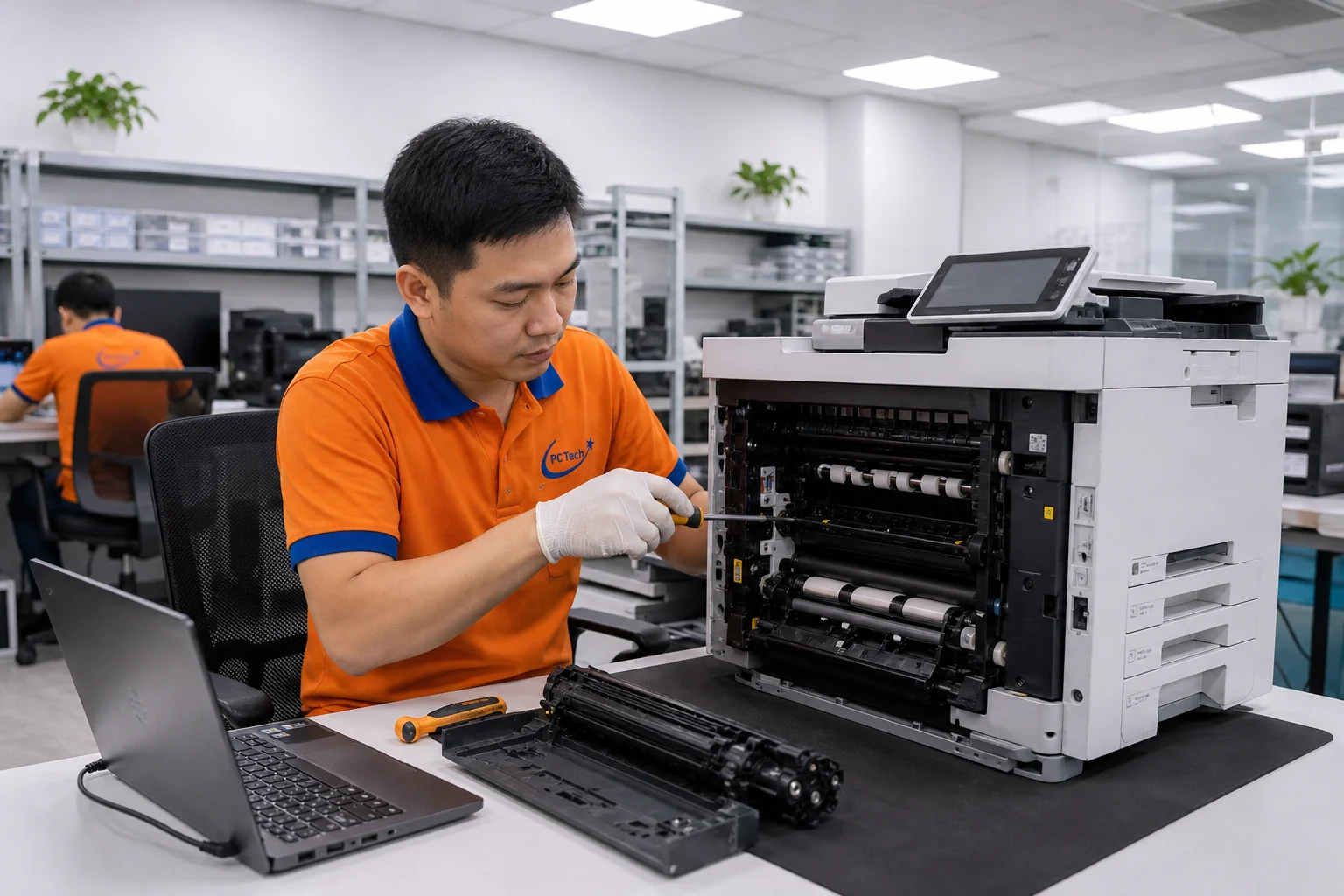
Máy in bị in ra giấy trắng là một trong những vấn đề khiến người dùng vô cùng bực bội, đặc biệt khi bạn đang vội hoàn thành công việc. Tình trạng này có thể xuất phát từ nhiều nguyên nhân khác nhau – từ những vấn đề đơn giản như mực hết, cho đến những lỗi phức tạp hơn liên quan đến đầu phun hay driver máy in. Điều quan trọng là bạn không cần hoảng loạn; hầu hết các trường hợp có thể được khắc phục thông qua một số bước kiểm tra cơ bản trước khi gọi thợ.

Dưới đây là hướng dẫn chi tiết giúp bạn tự kiểm tra từng bước, nhận biết vấn đề thực sự và quyết định có cần sự hỗ trợ chuyên nghiệp hay không. Nếu bạn thử các bước này mà vấn đề vẫn không giải quyết, kỹ thuật PCTech sẽ có mặt trong vòng 30 phút để đánh giá và xử lý toàn diện, với bảo hành từ 7 đến 30 ngày tuỳ theo hạng mục sửa chữa.
Bước 1: Kiểm tra xem máy in có nhận lệnh in không
Vấn đề đầu tiên cần xác nhận là liệu máy in có thực sự nhận được lệnh in từ máy tính hay không. Nhiều trường hợp, giấy trắng xuất hiện vì máy in hoàn toàn không nhận tín hiệu từ máy chủ hoặc máy tính.
Cách kiểm tra: Mở một tài liệu Word hoặc PDF đơn giản, sau đó in thử. Quan sát hàng đợi in trên máy tính (Control Panel → Devices and Printers → Right-click máy in → See what’s printing). Nếu không có công việc in nào trong hàng đợi, điều đó có nghĩa là máy tính chưa gửi lệnh in tới máy in. Hãy thử xóa hàng đợi in và khởi động lại cả máy tính và máy in, sau đó thử in lại.
Nếu máy in vẫn không nhận lệnh, hãy kiểm tra kết nối USB (nếu là máy in kết nối dây) hoặc kết nối Wi-Fi (nếu là máy in không dây). Đảm bảo cáp USB không bị lỏng hoặc máy in đã kết nối đúng mạng Wi-Fi.
Bước 2: Kiểm tra mực máy in và trống mực
Nguyên nhân phổ biến nhất dẫn đến giấy trắng là mực đã hết hoặc trống mực đã cạn kiệt. Điều này đặc biệt dễ xảy ra với máy in phun mực, nơi mực là yếu tố quan trọng nhất.
Cách kiểm tra: Hầu hết các máy in hiện đại đều có chỉ báo mực trên màn hình LCD hoặc qua phần mềm điều khiển máy in trên máy tính. Mở phần mềm điều khiển (thường có sẵn khi cài driver máy in) và kiểm tra mức mực của từng màu (đen, xanh, đỏ, vàng). Nếu bất kỳ màu nào đã hết hoặc gần hết, đó là lý do trực tiếp khiến máy in không thể in được hoặc in ra giấy trắng.
Nếu bạn không chắc chắn về mức mực, hãy mở nắp máy in (theo hướng dẫn của nhà sản xuất) và quan sát trực tiếp các hộp mực hoặc trống mực. Nếu trống mực đã cạn, bạn cần thay mới. Đối với máy in phun mực, việc nạp mực hoặc thay trống mực là khá đơn giản và có thể tự làm; tuy nhiên, nếu bạn không tự tin, dịch vụ nạp mực chuyên nghiệp từ PCTech sẽ đảm bảo công việc được thực hiện đúng cách mà không gây hư hại máy in.
Bảng giá tham khảo
| STT | Dịch vụ | Giá |
|---|---|---|
| 1 | Vệ sinh máy in, thông đầu phun | 150.000đ/Máy |
| 2 | Nạp mực máy in laser | 100.000đ/Hộp mực |
| 3 | Nạp mực máy in phun (đổ mực) | 100.000đ/Máy |
| 4 | Sửa lỗi kẹt giấy thường xuyên | 150.000đ/Máy |
| 5 | Thay trống (drum) 12/35 máy in laser | 190.000đ/Máy |
| 6 | Sửa lỗi máy in không nhận lệnh in | 150.000đ/Máy |
| 7 | Cài đặt driver, chia sẻ máy in mạng | 150.000đ/Máy |
| 8 | Sửa máy in báo lỗi (Error code) | 200.000đ/Máy |
| 9 | Vệ sinh, bảo trì máy photocopy | 300.000đ/Máy |
| 10 | Thay cụm sấy máy in laser | 650.000đ/Máy |
Bước 3: Kiểm tra và làm sạch đầu phun
Đầu phun là bộ phận quan trọng của máy in phun mực, chịu trách nhiệm phun mực lên giấy. Khi đầu phun bị tắc do mực khô hoặc bụi bẩn, máy in sẽ không thể in được hoặc in ra giấy trắng. Bạn có thể tìm hiểu thêm về Nạp mực máy in khu công nghiệp Hiệp Phước.
Cách kiểm tra: Hầu hết máy in đều có chức năng tự làm sạch đầu phun qua menu cài đặt. Trên máy in, vào Settings → Maintenance → Clean Print Head (tên có thể khác tùy theo hãng sản xuất). Thực hiện quy trình làm sạch này 1-2 lần. Sau đó, in một trang thử nghiệm (Print Test Page) để xem kết quả.
Nếu sau khi làm sạch đầu phun mà vấn đề vẫn tồn tại, bạn có thể thử làm sạch sâu hơn. Một số máy in có tùy chọn “Deep Cleaning” hoặc “Nozzle Check” để kiểm tra trạng thái đầu phun chi tiết hơn. Nếu báo cáo kiểm tra cho thấy nhiều nozzle bị tắc, đó là dấu hiệu rằng đầu phun cần can thiệp chuyên sâu từ kỹ thuật viên.
Bước 4: Cập nhật hoặc cài đặt lại driver máy in
Driver máy in là phần mềm cầu nối giữa máy tính và máy in. Khi driver bị lỗi, hỏng hoặc lỗi thời, máy in có thể không hoạt động đúng cách, dẫn đến in ra giấy trắng dù mực còn đầy.
Cách kiểm tra và sửa: Trước tiên, hãy kiểm tra xem driver máy in đã được cài đặt chính xác hay chưa. Vào Control Panel → Devices and Printers, tìm máy in của bạn. Nếu có dấu chấm than (!) vàng cạnh tên máy in, điều đó có nghĩa là driver có vấn đề.
📞 Đang gặp lỗi tương tự? Gọi ngay 0936 102 287 để được kỹ thuật viên PCTech hỗ trợ nhanh nhất.
Để khắc phục, bạn có thể: (1) Tải driver mới nhất từ trang web chính thức của nhà sản xuất máy in, (2) Gỡ cài đặt driver cũ hoàn toàn (Control Panel → Programs → Uninstall a Program), (3) Khởi động lại máy tính, (4) Cài đặt driver mới. Nếu bạn không thoải mái với các bước này, kỹ thuật PCTech có thể hỗ trợ cài đặt lại driver từ xa, với chi phí tham khảo là 50.000 VND cho dịch vụ sửa chữa phần mềm.
Bước 5: Kiểm tra cài đặt in trong phần mềm máy tính
Đôi khi, vấn đề không nằm ở máy in mà ở cài đặt in trên máy tính. Một số cài đặt không phù hợp có thể khiến máy in in ra giấy trắng hoặc không in gì cả. Bạn có thể tìm hiểu thêm về Nạp mực máy in cụm công nghiệp Tân Thới Nhì.
Cách kiểm tra: Khi bạn mở một tài liệu và chọn Print, hãy xem qua các tùy chọn: (1) Đảm bảo máy in đúng được chọn (không phải “Print to PDF” hoặc máy in khác), (2) Kiểm tra chế độ màu – nếu được đặt thành “Grayscale” trong khi tài liệu có màu, kết quả in có thể không như mong muốn, (3) Kiểm tra chất lượng in – nếu đặt quá thấp, máy in có thể in ra giấy trắng hoặc rất nhạt, (4) Đảm bảo khay giấy được chọn đúng và có giấy trong khay.
Ngoài ra, hãy thử in một tài liệu khác (ví dụ: một bức ảnh màu đơn giản) để xác nhận rằng vấn đề không phải do tài liệu gốc. Nếu các tài liệu khác in bình thường, vấn đề có thể nằm ở tài liệu hiện tại hoặc cách lưu trữ dữ liệu của nó.
Các rủi ro khi tự xử lý không đúng cách
Trong quá trình tự kiểm tra và xử lý, có một số điều bạn cần lưu ý để tránh làm hư hại máy in thêm:
Không nên tự ý tháo rời máy in: Nếu bạn không có kinh nghiệm, việc tháo rời các bộ phận bên trong máy in (như khay giấy, đầu phun, trống mực) có thể dẫn đến hư hỏng các linh kiện nhạy cảm. Một số máy in có các bộ phận được lắp ráp một cách phức tạp, và một sai sót nhỏ có thể khiến máy in không thể hoạt động.
Không sử dụng mực không chính hãng: Mực không chính hãng hoặc mực kém chất lượng có thể gây tắc đầu phun, làm hư hại bộ phận in, hoặc thậm chí gây cháy nổ trong một số trường hợp. Luôn sử dụng mực được khuyến cáo bởi nhà sản xuất máy in. Bạn có thể tìm hiểu thêm về Nạp mực máy in cụm công nghiệp Bình Đăng.
Không bỏ qua dấu hiệu cảnh báo: Nếu máy in liên tục phát ra tiếng kêu lạ hoặc hiển thị các thông báo lỗi nhất định, đó là tín hiệu rằng bạn cần dừng lại và tìm sự giúp đỡ chuyên nghiệp. Tiếp tục sử dụng máy in khi nó đang gặp vấn đề có thể làm tình huống trở nên tồi tệ hơn.
Khi nào nên liên hệ kỹ thuật PCTech
Nếu bạn đã thực hiện tất cả các bước kiểm tra ở trên mà vấn đề vẫn không được giải quyết, đó là lúc cần sự hỗ trợ từ kỹ thuật viên chuyên nghiệp. Kỹ thuật PCTech có kinh nghiệm xử lý các vấn đề máy in phức tạp, từ những lỗi phần mềm đến những hư hỏng phần cứng.
Khi bạn liên hệ với PCTech, hãy chuẩn bị các thông tin sau: (1) Mẫu máy in của bạn, (2) Các bước bạn đã thử trước đó, (3) Bất kỳ thông báo lỗi nào mà máy in đã hiển thị. Điều này sẽ giúp kỹ thuật viên chẩn đoán vấn đề nhanh chóng và hiệu quả hơn.
PCTech cam kết phản hồi trong vòng 30 phút kể từ khi bạn gọi. Dịch vụ sửa máy in của chúng tôi bao gồm kiểm tra toàn diện, xác định nguyên nhân gốc rễ, và thực hiện các biện pháp khắc phục cần thiết. Tất cả công việc sửa chữa đều có bảo hành từ 7 đến 30 ngày, tuỳ theo tính chất và mức độ của vấn đề được xử lý.
Bạn cũng có thể liên hệ với PCTech để được tư vấn về dịch vụ nạp mực máy in (như nạp mực máy in cụm công nghiệp Quy Đức , ) nếu bạn xác định rằng vấn đề chỉ đơn giản là mực hết.
Lựa chọn dịch vụ chuyên nghiệp từ PCTech không chỉ giúp bạn tiết kiệm thời gian mà còn bảo vệ máy in của bạn khỏi những sai lầm có thể gây hư hỏng lâu dài. Với quy trình minh bạch, tốc độ phản hồi nhanh chóng, và bảo hành đầy đủ, bạn có thể yên tâm rằng máy in của mình đang được chăm sóc bởi những chuyên gia thực thụ.
Câu hỏi thường gặp
Tại sao máy in lại in ra giấy trắng?
Giấy trắng thường do mực hết, đầu phun bị tắc, driver lỗi, hoặc máy in không nhận lệnh in từ máy tính. Bạn cần kiểm tra từng yếu tố này để xác định nguyên nhân thực sự.
Làm thế nào để kiểm tra mức mực máy in?
Hầu hết máy in hiện đại có chỉ báo mực trên màn hình LCD hoặc qua phần mềm điều khiển. Mở phần mềm driver máy in trên máy tính hoặc menu cài đặt trên máy in để xem mức mực từng màu.
Có nên tự làm sạch đầu phun máy in không?
Có, bạn có thể sử dụng chức năng tự động làm sạch đầu phun qua menu cài đặt máy in (Maintenance → Clean Print Head). Nếu vấn đề vẫn tồn tại sau 1-2 lần làm sạch, cần liên hệ kỹ thuật viên chuyên nghiệp.
Driver máy in bị lỗi có gây ra giấy trắng không?
Có, driver lỗi hoặc hỏng có thể khiến máy in không hoạt động đúng cách. Hãy kiểm tra trong Devices and Printers xem có dấu cảnh báo không, sau đó cập nhật hoặc cài đặt lại driver từ trang web chính thức của nhà sản xuất.
Nên sử dụng mực nào cho máy in?
Luôn sử dụng mực chính hãng được khuyến cáo bởi nhà sản xuất máy in. Mực không chính hãng hoặc kém chất lượng có thể gây tắc đầu phun, hư hỏng bộ phận in, hoặc thậm chí gây nguy hiểm cho an toàn.
PCTech mất bao lâu để phản hồi khi tôi gọi sửa máy in?
PCTech cam kết phản hồi trong vòng 30 phút kể từ khi bạn liên hệ. Kỹ thuật viên sẽ kiểm tra, chẩn đoán vấn đề, và thực hiện khắc phục với bảo hành từ 7 đến 30 ngày.


