


Máy tính chạy chậm là một trong những vấn đề gây khó chịu nhất mà người dùng gặp phải. Dù bạn đang làm việc, học tập hay giải trí, tốc độ xử lý chậm khiến công việc bị gián đoạn, hiệu suất giảm sút, và khó chịu kéo dài. Nhiều người ngay lập tức gọi thợ sửa, nhưng trước khi đó, bạn hoàn toàn có thể tự kiểm tra và xử lý một số nguyên nhân phổ biến mà không cần chờ đợi hay tốn chi phí.

Bài hướng dẫn này sẽ giúp bạn nhận diện các tình huống mà máy tính chạy chậm, từ đó thực hiện các bước kiểm tra tự chẩn đoán để xác định chính xác nguyên nhân. Những kiến thức này không chỉ giúp bạn tiết kiệm thời gian mà còn giúp bạn hiểu rõ hơn về tình trạng của thiết bị, từ đó quyết định có cần liên hệ dịch vụ sửa máy tính hay không.
Kiểm tra mức sử dụng CPU và RAM
Bước đầu tiên và quan trọng nhất là kiểm tra xem CPU (bộ xử lý) và RAM (bộ nhớ truy cập ngẫu nhiên) của bạn đang hoạt động ở mức nào. Nếu một trong hai thành phần này đang chạy ở mức cao (trên 80-90%), đó là lý do trực tiếp khiến máy tính chạy chậm.
Cách kiểm tra trên Windows: Nhấn tổ hợp phím Ctrl + Shift + Esc để mở Task Manager (hoặc Ctrl + Alt + Delete rồi chọn Task Manager). Chuyển đến tab “Performance” để xem CPU Usage và Memory Usage. Nếu thấy CPU liên tục ở trên 80% hoặc RAM gần đầy, bạn cần xem chương trình nào đang tiêu tốn nhiều tài nguyên nhất bằng cách nhấp vào tab “Processes”.
Cách kiểm tra trên macOS: Mở Activity Monitor (tìm kiếm trong Spotlight hoặc vào Applications > Utilities). Xem cột CPU và Memory để nhận diện các ứng dụng chiếm nhiều tài nguyên. Nếu một chương trình nào đó sử dụng quá nhiều CPU hoặc RAM mà bạn không sử dụng, hãy chọn nó và nhấn nút “Force Quit” để đóng.

Sau khi xác định được ứng dụng tiêu tốn tài nguyên, bạn có thể gỡ cài đặt chương trình đó nếu không cần thiết, hoặc cấu hình lại để nó không tự động chạy khi khởi động. Nếu thấy các ứng dụng lạ hoặc không quen thuộc chiếm nhiều tài nguyên, đó có thể là dấu hiệu của phần mềm độc hại, lúc đó bạn nên tiến hành bước kiểm tra tiếp theo.
Quét phần mềm độc hại và malware
Phần mềm độc hại, virus hoặc malware là một trong những nguyên nhân phổ biến nhất gây máy tính chạy chậm. Các chương trình này thường chạy ngầm, tiêu tốn tài nguyên hệ thống và làm giảm hiệu suất đáng kể. Để loại bỏ chúng, bạn cần thực hiện quét toàn diện.
Bảng giá tham khảo
| STT | Dịch vụ | Giá |
|---|---|---|
| 1 | Vệ sinh máy tính, tra keo CPU | 150.000đ/Máy |
| 2 | Cài Windows bản quyền + Office | 200.000đ/Máy |
| 3 | Diệt virus, gỡ phần mềm độc hại | 150.000đ/Máy |
| 4 | Sửa máy tính không lên nguồn | 250.000đ/Máy |
| 5 | Thay nguồn (PSU) máy tính | 400.000đ/Máy |
| 6 | Nâng cấp SSD/HDD (công lắp) | 150.000đ/Máy |
| 7 | Nâng cấp RAM máy tính | 100.000đ/Máy |
| 8 | Sửa lỗi màn hình xanh (BSOD) | 200.000đ/Máy |
| 9 | Thay/lắp card màn hình (VGA) | 200.000đ/Máy |
| 10 | Xử lý máy chạy chậm, tối ưu hiệu năng | 150.000đ/Máy |
Sử dụng Windows Defender (trên Windows): Đây là công cụ bảo mật tích hợp sẵn trong Windows. Mở Windows Security (tìm kiếm “Windows Security” trong Start menu), chọn “Virus & threat protection”, rồi nhấp vào “Quick scan”. Nếu muốn quét sâu hơn, chọn “Scan options” và chọn “Full scan”. Quá trình này có thể mất vài giờ, nhưng sẽ giúp phát hiện và xóa các mối đe dọa. Bạn có thể tìm hiểu thêm về Hướng dẫn sửa máy tính không in được.
Sử dụng công cụ bên thứ ba: Ngoài Windows Defender, bạn có thể tải về các công cụ quét miễn phí như Malwarebytes hoặc Kaspersky Rescue Disk. Malwarebytes đặc biệt hiệu quả trong việc phát hiện adware và PUP (Potentially Unwanted Program) mà các công cụ khác có thể bỏ sót. Tải về, cài đặt, và chạy quét đầy đủ.
Nếu quá trình quét phát hiện các file độc hại, hãy cho phép công cụ xóa hoặc cách ly chúng. Sau đó, khởi động lại máy tính. Nếu máy tính vẫn chạy chậm sau khi xóa malware, nguyên nhân có thể nằm ở các yếu tố khác mà bạn cần kiểm tra tiếp.
Dọn dẹp ổ cứng và tắt các chương trình khởi động không cần thiết
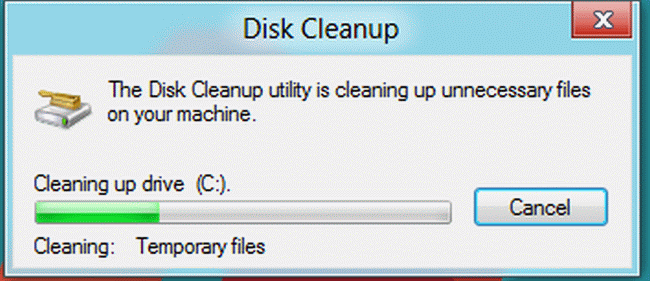
Dung lượng ổ cứng đầy hoặc quá nhiều chương trình tự động khởi động cùng lúc cũng là nguyên nhân gây máy tính chạy chậm. Khi ổ cứng gần đầy (dưới 10% dung lượng trống), hệ thống sẽ hoạt động chậm hơn vì không có đủ không gian để các hoạt động tạm thời.
📞 Đang gặp lỗi tương tự? Gọi ngay 0936 102 287 để được kỹ thuật viên PCTech hỗ trợ nhanh nhất.
Kiểm tra dung lượng ổ cứng: Trên Windows, mở File Explorer, nhấp chuột phải vào “This PC” hoặc “My Computer”, chọn “Properties”. Bạn sẽ thấy dung lượng đã dùng và còn trống. Nếu dung lượng còn trống dưới 10%, bạn cần dọn dẹp bằng cách xóa các file không cần thiết, tải xuống, hoặc chuyển sang ổ cứng ngoài. Trên macOS, nhấp vào biểu tượng Apple ở góc trên cùng, chọn “About This Mac”, rồi “Storage” để xem thông tin tương tự. Bạn có thể tìm hiểu thêm về Dịch vụ bảo mật hệ thống máy tính.
Tắt các chương trình khởi động không cần thiết: Nhiều ứng dụng tự động chạy khi bạn bật máy, tiêu tốn tài nguyên ngay từ đầu. Trên Windows, mở Task Manager (Ctrl + Shift + Esc), chuyển đến tab “Startup”. Bạn sẽ thấy danh sách các chương trình khởi động cùng hệ thống. Nhấp chuột phải vào những ứng dụng bạn không cần chạy ngay khi khởi động và chọn “Disable”. Trên macOS, vào System Preferences > General > Login Items, rồi xóa các ứng dụng không cần thiết khỏi danh sách.
Sau khi tắt các chương trình khởi động không cần thiết, hãy khởi động lại máy tính. Bạn sẽ nhận thấy quá trình khởi động nhanh hơn và hiệu suất hệ thống cải thiện đáng kể.
Nếu sau khi thực hiện các bước kiểm tra trên, máy tính vẫn chạy chậm, hoặc bạn phát hiện ra các vấn đề phức tạp hơn (ổ cứng bị lỗi, phần mềm độc hại không thể xóa, hoặc các thành phần phần cứng cần thay thế), đó là lúc bạn nên liên hệ với dịch vụ sửa máy tính chuyên nghiệp. Kỹ thuật PCTech cung cấp dịch vụ khắc phục toàn diện cho các vấn đề máy tính chạy chậm, với thời gian phản hồi 30 phút và đội ngũ kỹ thuật viên có kinh nghiệm sẽ chẩn đoán chính xác và xử lý từ gốc rễ vấn đề.
Khi nào cần liên hệ kỹ thuật viên
Mặc dù các bước tự kiểm tra trên có thể giải quyết nhiều trường hợp, nhưng có những tình huống mà bạn cần sự trợ giúp chuyên nghiệp. Nếu máy tính vẫn chạy chậm dù bạn đã kiểm tra CPU, RAM, quét malware, và dọn dẹp ổ cứng, nguyên nhân có thể nằm ở phần cứng (ổ cứng cơ học bị lỗi, RAM bị hỏng, hoặc bộ tản nhiệt không hoạt động đúng). Những vấn đề này không thể xử lý bằng phần mềm và cần can thiệp kỹ thuật chuyên sâu.
⚠️ Lưu ý: Ngoài ra, nếu bạn không tự tin thực hiện các bước trên hoặc lo sợ làm hỏng hệ thống, liên hệ ngay với kỹ thuật PCTech là lựa chọn an toàn nhất. Dịch vụ sửa máy tính của PCTech không chỉ giúp bạn giải quyết vấn đề máy tính chạy chậm mà còn cung cấp tư vấn minh bạch về tình trạng thiết bị, chi phí sửa chữa, và các biện pháp phòng ngừa lâu dài. Với bảo hành từ 7 đến 30 ngày tùy theo loại sửa chữa, bạn hoàn toàn có thể yên tâm về chất lượng dịch vụ.
Những sai lầm thường gặp khi tự xử lý
Khi tự xử lý máy tính chạy chậm, nhiều người mắc phải những sai lầm có thể làm tình hình tệ hơn. Một sai lầm phổ biến là cài đặt quá nhiều công cụ tối ưu hóa hoặc “phần mềm dọn dẹp” từ các nguồn không đáng tin cậy. Những ứng dụng này thường chứa quảng cáo, malware, hoặc thực hiện các thao tác không an toàn trên hệ thống, khiến máy tính chạy còn chậm hơn. Một sai lầm khác là xóa các file hệ thống hoặc thay đổi cài đặt quan trọng mà bạn không hiểu rõ, dẫn đến hệ điều hành không ổn định hoặc không thể khởi động. Bạn có thể tìm hiểu thêm về Máy tính công ty nên dùng license nào.
Để tránh những rủi ro này, chỉ sử dụng các công cụ chính thức và đáng tin cậy như Windows Defender, Malwarebytes, hoặc các ứng dụng từ nhà phát triển nổi tiếng. Nếu bạn không chắc chắn về một thao tác nào, đừng thực hiện nó—liên hệ với kỹ thuật viên thay vào đó. Kỹ thuật PCTech có kinh nghiệm xử lý các trường hợp máy tính bị hỏng do tự xử lý sai cách, và luôn có thể khôi phục và sửa chữa hệ thống của bạn một cách an toàn.
Phòng ngừa máy tính chạy chậm lâu dài
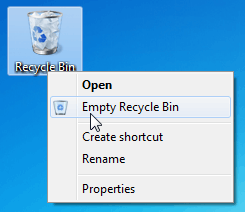
Sau khi khắc phục vấn đề, bạn nên áp dụng một số biện pháp phòng ngừa để máy tính luôn hoạt động ổn định. Thứ nhất, thực hiện quét malware định kỳ mỗi tháng một lần bằng Windows Defender hoặc công cụ quét độc lập. Thứ hai, cập nhật hệ điều hành và các phần mềm thường xuyên, vì các bản cập nhật thường chứa các bản vá bảo mật và cải thiện hiệu suất. Thứ ba, giữ dung lượng ổ cứng luôn dư dả (trên 15-20% dung lượng trống) bằng cách xóa các file cũ hoặc chuyển dữ liệu sang thiết bị lưu trữ ngoài.
Cuối cùng, tránh cài đặt quá nhiều ứng dụng không cần thiết và thường xuyên kiểm tra danh sách khởi động để tắt các chương trình không sử dụng. Những thói quen này sẽ giúp máy tính của bạn luôn duy trì hiệu suất tốt và kéo dài tuổi thọ của thiết bị.
Nếu bạn muốn có sự hỗ trợ chuyên nghiệp để đảm bảo máy tính luôn trong trạng thái tối ưu, hoặc gặp phải các vấn đề phức tạp mà tự xử lý không giải quyết được, hãy liên hệ với Kỹ thuật PCTech. Chúng tôi cung cấp dịch vụ sửa máy tính toàn diện, từ chẩn đoán, xử lý, cho đến tư vấn bảo dưỡng dài hạn. Với đội ngũ kỹ thuật viên có kinh nghiệm, quy trình làm việc minh bạch, và bảo hành uy tín, bạn sẽ yên tâm rằng thiết bị của mình được chăm sóc đúng cách. Hãy đặt lịch kiểm tra hoặc gọi ngay để được tư vấn miễn phí về tình trạng máy tính của bạn.
Xem thêm: Dịch vụ bẻ khóa mật khẩu file rar.
Câu hỏi thường gặp
Máy tính chạy chậm có phải do ổ cứng bị lỗi không?
Ổ cứng bị lỗi là một trong những nguyên nhân gây máy tính chạy chậm, nhưng không phải lúc nào cũng là nguyên nhân chính. Nếu ổ cứng gần đầy (dưới 10% dung lượng trống), hệ thống sẽ chạy chậm. Ngoài ra, nếu ổ cứng cơ học (HDD) bị hỏng hoặc có sector xấu, máy tính sẽ chạy rất chậm. Để kiểm tra, bạn có thể sử dụng công cụ chẩn đoán ổ cứng như CrystalDiskInfo (miễn phí) để xem tình trạng S.M.A.R.T của ổ cứng. Nếu phát hiện lỗi, liên hệ kỹ thuật viên để thay thế hoặc sửa chữa.
Tắt các chương trình khởi động có an toàn không?
Hoàn toàn an toàn nếu bạn chỉ tắt các ứng dụng mà bạn không cần sử dụng hàng ngày. Tuy nhiên, hãy cẩn thận không tắt các chương trình hệ thống quan trọng như Windows Update, Windows Defender, hoặc các dịch vụ Windows cốt lõi. Nếu bạn không chắc chắn một chương trình nào đó là gì, hãy tìm kiếm tên của nó trước khi tắt, hoặc liên hệ với kỹ thuật viên để được hướng dẫn.
Phải quét malware bao lâu một lần?
Nên quét malware ít nhất mỗi tháng một lần để phòng ngừa. Nếu bạn thường xuyên truy cập các trang web không an toàn hoặc tải về các file từ các nguồn không rõ ràng, bạn nên quét thường xuyên hơn (mỗi tuần một lần). Ngoài ra, nếu máy tính bắt đầu có dấu hiệu bất thường (chạy chậm, hiển thị quảng cáo lạ, hoặc mở các tab trình duyệt không mong muốn), hãy quét ngay lập tức.
Có nên cài đặt nhiều ứng dụng bảo mật cùng lúc không?
Không nên cài đặt nhiều phần mềm antivirus hoặc bảo mật cùng lúc, vì chúng sẽ cạnh tranh tài nguyên hệ thống và khiến máy tính chạy chậm hơn. Windows Defender (tích hợp sẵn) đã đủ tốt cho hầu hết người dùng. Nếu bạn muốn bảo vệ thêm, chỉ cài đặt một công cụ bổ sung như Malwarebytes, nhưng hãy đảm bảo chúng không xung đột với nhau.
Nên làm gì nếu máy tính vẫn chạy chậm sau khi tự xử lý?
Nếu máy tính vẫn chạy chậm dù bạn đã kiểm tra CPU, RAM, quét malware, và dọn dẹp ổ cứng, nguyên nhân có thể nằm ở phần cứng hoặc các vấn đề hệ thống phức tạp hơn. Liên hệ với Kỹ thuật PCTech để được chẩn đoán chuyên sâu. Kỹ thuật viên sẽ kiểm tra toàn diện phần cứng, cài đặt hệ thống, và cung cấp giải pháp phù hợp với bảo hành lên đến 30 ngày.


