


Bạn có muốn gõ tiếng Trung trực tiếp trên máy tính mà không biết bắt đầu từ đâu? Cài bàn phím tiếng Trung là điều hoàn toàn có thể làm được, và hôm nay kỹ thuật PCTech sẽ hướng dẫn bạn từng bước một cách dễ hiểu nhất.
Cài bàn phím tiếng Trung trên máy tính không phức tạp như bạn tưởng. Hệ điều hành Windows và Mac đều hỗ trợ sẵn các bàn phím tiếng Trung phổ biến (Pinyin, Wubi, Cantonese) mà không cần cài thêm phần mềm bên ngoài. Quá trình chỉ mất vài phút, và bạn sẽ có thể gõ tiếng Trung ngay lập tức. Nếu gặp vấn đề trong quá trình cài đặt, kỹ thuật PCTech có thể hỗ trợ cài đặt máy tính tận nơi trong vòng 30 phút.
Cài bàn phím tiếng Trung trên Windows 10 & 11
Trên Windows, bàn phím tiếng Trung được tích hợp sẵn trong phần “Cài đặt Ngôn ngữ”. Bạn chỉ cần kích hoạt nó và có thể bắt đầu sử dụng. Dưới đây là các bước chi tiết:
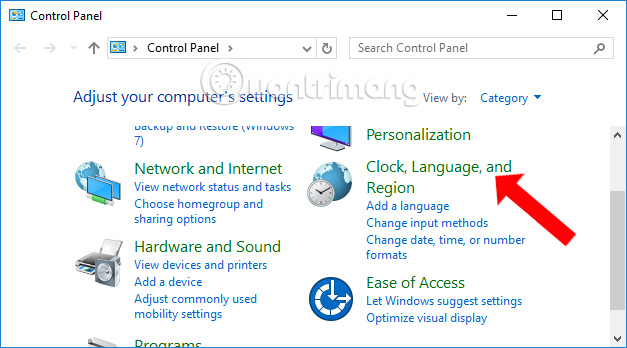
Bước 1: Mở cài đặt Ngôn ngữ – Nhấn Windows + I để mở Settings, chọn “Time & Language” (hoặc “Ngôn ngữ & vùng” trên Windows tiếng Việt), sau đó chọn “Language”.
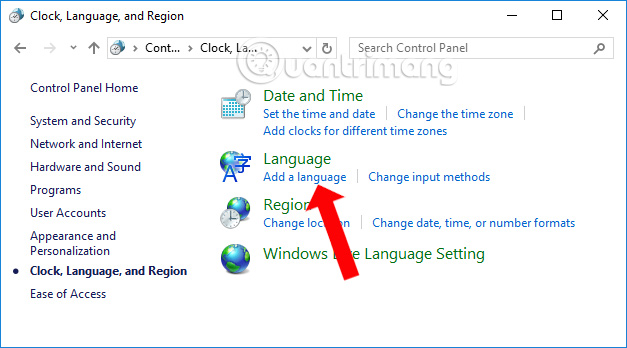
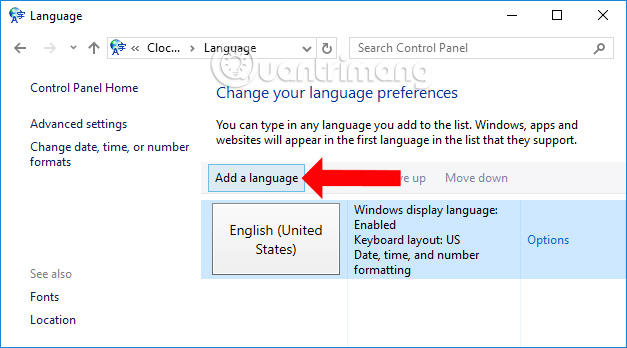
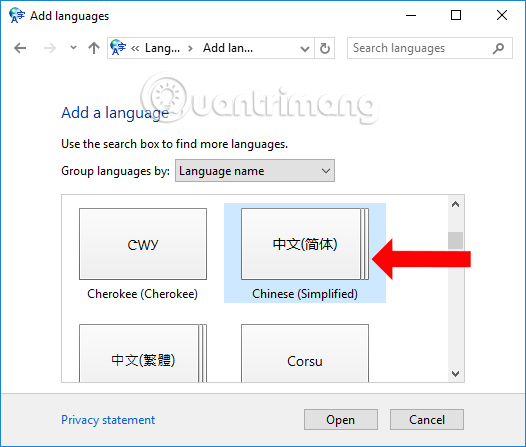
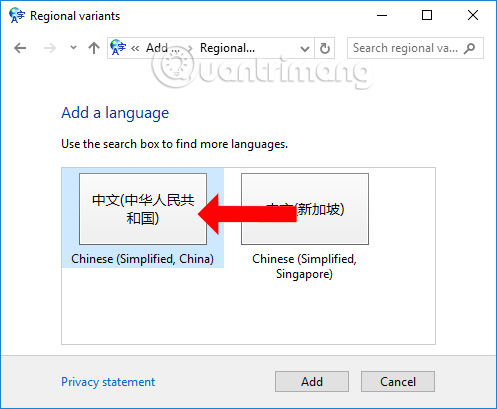
Bước 2: Thêm ngôn ngữ Trung Quốc – Nhấn “Add a language” hoặc “Thêm ngôn ngữ”, tìm “Chinese (Simplified)” hoặc “Chinese (Traditional)” tùy theo nhu cầu của bạn. Kỹ thuật PCTech khuyến cáo chọn “Simplified” nếu bạn muốn gõ tiếng Trung hiện đại, và “Traditional” nếu cần tiếng Trung cổ điển hoặc tiếng Cantonese.
Bước 3: Cài đặt phương pháp nhập liệu – Sau khi thêm ngôn ngữ, hệ thống sẽ yêu cầu chọn phương pháp nhập (Input Method). Các tùy chọn phổ biến là Pinyin (dựa trên phiên âm), Wubi (dựa trên hình dạng ký tự), hoặc Handwriting (viết tay). Phương pháp Pinyin là phổ biến nhất và dễ sử dụng nhất cho người mới bắt đầu.
Bước 4: Chuyển đổi bàn phím – Sau khi cài xong, bạn sẽ thấy biểu tượng ngôn ngữ trên thanh tác vụ (góc phải dưới màn hình). Nhấn vào đó hoặc dùng phím tắt Windows + Space để chuyển giữa bàn phím Việt và Trung. Khi bàn phím Trung được kích hoạt, bạn sẽ thấy chữ “中” hoặc “ZH” trên biểu tượng ngôn ngữ.
Các vấn đề thường gặp khi cài trên Windows
Trong quá trình cài đặt bàn phím tiếng Trung trên Windows, một số người dùng có thể gặp phải những tình huống khác nhau. Ví dụ, sau khi thêm ngôn ngữ Trung Quốc, biểu tượng ngôn ngữ có thể không xuất hiện ngay lập tức trên thanh tác vụ. Điều này thường xảy ra nếu bạn chưa khởi động lại máy tính hoặc chưa đóng và mở lại cửa sổ Settings. Hãy thử khởi động lại máy tính để đảm bảo tất cả các thay đổi được áp dụng đầy đủ.
Ngoài ra, nếu bạn sử dụng Windows 10 phiên bản cũ, bàn phím tiếng Trung có thể không được tích hợp sẵn. Trong trường hợp này, bạn cần cập nhật Windows lên phiên bản mới nhất để có được hỗ trợ đầy đủ. Để kiểm tra phiên bản Windows của bạn, hãy nhấn Windows + R, gõ “winver” và nhấn Enter. Nếu phiên bản của bạn cũ hơn Windows 10 Build 1803, hãy cập nhật hệ thống trước khi thêm bàn phím tiếng Trung.
Cài bàn phím tiếng Trung trên Mac (macOS)
Trên Mac, quá trình cài bàn phím tiếng Trung cũng rất đơn giản và tương tự như Windows. Hệ thống macOS tích hợp sẵn các bàn phím Trung Quốc phổ biến mà không cần phần mềm bên ngoài.
Bảng giá tham khảo
| STT | Dịch vụ | Giá |
|---|---|---|
| 1 | Vệ sinh máy tính, tra keo CPU | 150.000đ/Máy |
| 2 | Cài Windows bản quyền + Office | 200.000đ/Máy |
| 3 | Diệt virus, gỡ phần mềm độc hại | 150.000đ/Máy |
| 4 | Sửa máy tính không lên nguồn | 250.000đ/Máy |
| 5 | Thay nguồn (PSU) máy tính | 400.000đ/Máy |
| 6 | Nâng cấp SSD/HDD (công lắp) | 150.000đ/Máy |
| 7 | Nâng cấp RAM máy tính | 100.000đ/Máy |
| 8 | Sửa lỗi màn hình xanh (BSOD) | 200.000đ/Máy |
| 9 | Thay/lắp card màn hình (VGA) | 200.000đ/Máy |
| 10 | Xử lý máy chạy chậm, tối ưu hiệu năng | 150.000đ/Máy |
Bước 1: Mở System Preferences – Nhấn vào biểu tượng Apple ở góc trái trên cùng, chọn “System Preferences” (hoặc “System Settings” trên macOS Ventura trở lên).
Bước 2: Vào mục Keyboard – Tìm và nhấn vào “Keyboard” hoặc “Keyboard & Input Sources”.
Bước 3: Thêm ngôn ngữ Trung Quốc – Nhấn nút “+” dưới danh sách Input Sources, tìm “Chinese (Simplified)” hoặc “Chinese (Traditional)”, rồi chọn phương pháp nhập (Pinyin, Wubi, Stroke, v.v.). Kỹ thuật PCTech khuyến cáo bắt đầu với Pinyin vì nó trực quan nhất.
Bước 4: Chuyển đổi bàn phím trên Mac – Sau khi thêm, bạn sẽ thấy biểu tượng Input Menu trên thanh menu (góc phải trên). Nhấn vào đó để chọn bàn phím Trung hoặc dùng phím tắt Control + Space (hoặc Command + Space nếu bạn đã tùy chỉnh).
Tùy chỉnh phím tắt chuyển đổi bàn phím trên Mac
Một tính năng hữu ích trên Mac là bạn có thể tùy chỉnh phím tắt để chuyển đổi giữa các bàn phím khác nhau. Để làm điều này, hãy vào System Preferences > Keyboard > Shortcuts, sau đó tìm mục “Input Sources” ở bên trái. Bạn sẽ thấy các tùy chọn như “Select the previous input source” hoặc “Select next source in Input menu”. Nhấn vào tùy chọn này và nhấn tổ hợp phím mà bạn muốn sử dụng (ví dụ: Control + Option + Space). Điều này sẽ giúp bạn chuyển đổi bàn phím nhanh hơn mà không cần phải nhấn vào Input Menu trên thanh menu.
📞 Đang gặp lỗi tương tự? Gọi ngay 0936 102 287 để được kỹ thuật viên PCTech hỗ trợ nhanh nhất.
Ngoài ra, trên macOS, bạn cũng có thể bật tính năng “Show Input menu in menu bar” để biểu tượng Input Menu luôn hiển thị trên thanh menu. Nếu bạn không thấy biểu tượng này, hãy quay lại System Preferences > Keyboard > Input Sources và đánh dấu vào ô “Show Input menu in menu bar” ở phía dưới cùng.
So sánh các phương pháp nhập liệu tiếng Trung
Khi cài đặt bàn phím tiếng Trung, bạn sẽ được yêu cầu chọn phương pháp nhập liệu. Có ba phương pháp chính được hỗ trợ trên cả Windows và Mac: Pinyin, Wubi, và Stroke (hoặc Handwriting trên một số hệ thống). Bạn có thể tìm hiểu thêm về Thư mục máy tính là gì ?.
Pinyin là phương pháp phổ biến nhất và dễ học nhất. Nó dựa trên phiên âm Latinh của các ký tự Trung Quốc. Ví dụ, để gõ chữ “你” (bạn), bạn chỉ cần gõ “ni” và hệ thống sẽ hiển thị danh sách các chữ có cùng phiên âm. Bạn có thể chọn chữ mong muốn từ danh sách bằng cách nhấn số tương ứng hoặc dùng mũi tên. Pinyin rất phù hợp cho những người mới bắt đầu học tiếng Trung hoặc những người không quen với cách viết truyền thống.
Wubi (hoặc Wubi 86/98) là phương pháp dựa trên hình dạng và cấu trúc của các ký tự Trung Quốc. Mỗi ký tự được chia thành các phần (bộ), và bạn gõ mã tương ứng với từng phần. Ví dụ, chữ “木” (cây) được gõ là “s”, và chữ “人” (người) được gõ là “w”. Wubi yêu cầu bạn học các mã bộ, nhưng khi đã thành thạo, nó cho phép gõ rất nhanh vì mỗi chữ chỉ cần 1-4 phím. Phương pháp này thường được dùng bởi những người bản xứ hoặc những người chuyên nghiệp cần gõ tiếng Trung nhanh.
Stroke (hoặc Handwriting) là phương pháp dựa trên số nét vẽ của ký tự. Bạn gõ số nét chính của chữ, và hệ thống sẽ hiển thị danh sách các chữ có cùng số nét. Phương pháp này hữu ích khi bạn biết cách viết chữ nhưng không nhớ phiên âm hoặc cấu trúc bộ. Tuy nhiên, nó thường chậm hơn Pinyin và Wubi vì một chữ có thể có nhiều chữ khác có cùng số nét.
Những thắc mắc thường gặp khi cài bàn phím tiếng Trung
Sau khi cài bàn phím tiếng Trung, một số người dùng gặp phải các vấn đề nhỏ như không thấy biểu tượng ngôn ngữ, hoặc bàn phím không chuyển đổi được. Kỹ thuật PCTech sẽ giải đáp một số câu hỏi phổ biến.
Nên chọn Pinyin hay Wubi? Pinyin là cách gõ dựa trên phiên âm (ví dụ gõ “ni” để được chữ “你”), phù hợp với hầu hết người học tiếng Trung. Wubi dựa trên hình dạng ký tự, thường được dùng bởi người bản xứ hoặc những người muốn gõ nhanh hơn. Nếu bạn mới bắt đầu, hãy chọn Pinyin.
Làm sao biết bàn phím tiếng Trung đã được kích hoạt? Trên Windows, bạn sẽ thấy “中” hoặc “ZH” trên biểu tượng ngôn ngữ ở thanh tác vụ. Trên Mac, hãy kiểm tra Input Menu trên thanh menu. Nếu không thấy, hãy vào System Preferences/Settings > Keyboard > Input Sources để xác nhận.
Tại sao không thể gõ được tiếng Trung sau khi cài? Điều này thường xảy ra nếu bàn phím chưa được chuyển sang ngôn ngữ Trung. Hãy kiểm tra biểu tượng ngôn ngữ trên thanh tác vụ (Windows) hoặc thanh menu (Mac), và nhấn vào đó để chọn bàn phím Trung. Nếu vẫn không được, hãy khởi động lại máy tính.
Xử lý các lỗi phổ biến
Nếu bạn gặp phải các sự cố phức tạp hơn như máy tính không nhận diện đúng ngôn ngữ, hoặc bàn phím bị xung đột với các phần mềm khác, bạn có thể thử một số giải pháp sau. Đầu tiên, hãy kiểm tra xem có cập nhật hệ điều hành nào chưa được cài đặt. Các bản cập nhật thường chứa các bản vá cho các vấn đề liên quan đến ngôn ngữ và bàn phím. Thứ hai, hãy thử gỡ cài đặt bàn phím tiếng Trung và cài đặt lại từ đầu. Để làm điều này trên Windows, hãy vào Settings > Time & Language > Language, tìm “Chinese (Simplified)” hoặc “Chinese (Traditional)”, nhấn vào nó, chọn “Remove”, rồi thêm lại. Trên Mac, hãy vào System Preferences > Keyboard > Input Sources, chọn bàn phím Trung, nhấn nút “-” để xóa, rồi thêm lại bằng nút “+”.
Thứ ba, nếu bàn phím tiếng Trung xung đột với các phần mềm khác (ví dụ như các ứng dụng gõ chữ bên thứ ba), hãy thử tắt các ứng dụng đó và chỉ sử dụng bàn phím tích hợp của hệ điều hành. Nếu vấn đề vẫn tiếp tục, bạn có thể liên hệ với kỹ thuật PCTech để được hỗ trợ bảo trì máy tính định kỳ hoặc hỗ trợ cài đặt trực tiếp. Với dịch vụ cài đặt máy tính tận nơi, chúng tôi có thể xử lý mọi vấn đề liên quan đến cài đặt phần mềm, ngôn ngữ, hoặc bàn phím trong vòng 30 phút.
Mẹo sử dụng bàn phím tiếng Trung hiệu quả
Sau khi cài đặt thành công bàn phím tiếng Trung, bạn có thể cần một số mẹo để sử dụng nó hiệu quả. Khi sử dụng Pinyin, bạn có thể gõ toàn bộ từ mà không cần chọn từng chữ riêng lẻ. Ví dụ, để gõ “你好” (xin chào), bạn có thể gõ “nihao” và hệ thống sẽ tự động nhận diện và hiển thị từ hoàn chỉnh. Điều này tiết kiệm thời gian so với việc gõ từng chữ một.
Ngoài ra, hầu hết các bàn phím tiếng Trung đều có tính năng gợi ý từ dựa trên lịch sử gõ của bạn. Nếu bạn thường xuyên gõ một từ nào đó, nó sẽ xuất hiện ở vị trí cao hơn trong danh sách gợi ý, giúp bạn chọn nhanh hơn. Bạn cũng có thể tùy chỉnh từ điển cá nhân bằng cách thêm các từ hoặc cụm từ mà bạn thường dùng.
Cài bàn phím tiếng Trung là bước đầu tiên để bạn có thể làm việc hiệu quả với văn bản Trung Quốc trên máy tính. Quá trình này không yêu cầu bất kỳ kỹ năng kỹ thuật nào, và hầu hết người dùng có thể hoàn thành trong vài phút. Nếu bạn muốn đảm bảo mọi thứ được cài đặt đúng, hoặc nếu máy tính của bạn gặp phải máy tính bị lỗi khởi động hoặc các vấn đề khác liên quan đến phần mềm, hãy liên hệ với kỹ thuật PCTech để được hỗ trợ nhanh chóng.
Kỹ thuật PCTech luôn sẵn sàng hỗ trợ bạn với bất kỳ vấn đề cài đặt nào. Dù bạn là người mới bắt đầu hay muốn tối ưu hóa máy tính của mình, chúng tôi có thể giúp bạn hoàn thành công việc một cách nhanh chóng và chuyên nghiệp. Hãy liên hệ với PCTech ngay hôm nay để được tư vấn và hỗ trợ cài đặt bàn phím tiếng Trung hoặc bất kỳ dịch vụ kỹ thuật nào khác mà bạn cần.
Câu hỏi thường gặp
Cài bàn phím tiếng Trung có cần phần mềm bên ngoài không?
Không, Windows và Mac đều tích hợp sẵn bàn phím tiếng Trung. Bạn chỉ cần kích hoạt nó trong cài đặt Ngôn ngữ mà không cần cài đặt phần mềm thêm.
Pinyin là gì và nó khác với Wubi như thế nào?
Pinyin là phương pháp gõ dựa trên phiên âm (ví dụ: gõ 'ni' để được '你'), rất phổ biến và dễ học. Wubi dựa trên hình dạng ký tự, thường được dùng bởi người bản xứ hoặc những người muốn gõ nhanh hơn. Nếu bạn mới bắt đầu, Pinyin là lựa chọn tốt nhất.
Làm sao để chuyển đổi giữa bàn phím Việt và Trung?
Trên Windows, nhấn Windows + Space hoặc nhấn vào biểu tượng ngôn ngữ trên thanh tác vụ. Trên Mac, sử dụng Control + Space hoặc nhấn vào Input Menu trên thanh menu để chọn bàn phím.
Tại sao không thể gõ tiếng Trung sau khi cài bàn phím?
Thường là vì bàn phím chưa được chuyển sang ngôn ngữ Trung. Kiểm tra biểu tượng ngôn ngữ trên thanh tác vụ (Windows) hoặc thanh menu (Mac) và chọn bàn phím Trung. Nếu vẫn không được, khởi động lại máy tính.
Nên chọn Simplified Chinese hay Traditional Chinese?
Chọn Simplified (Trung Quốc hiện đại) nếu bạn muốn gõ tiếng Trung thường dùng. Chọn Traditional nếu bạn cần tiếng Trung cổ điển hoặc tiếng Cantonese. Hầu hết người học hiện nay sử dụng Simplified.


