


Nhu cầu mở rộng không gian làm việc với tính năng ghép màn hình
Khi làm việc với các bảng dữ liệu lớn hoặc cần đa nhiệm nhiều ứng dụng cùng lúc trên hệ điều hành Windows 7, một màn hình đôi khi chưa đủ không gian hiển thị. Người dùng thường gặp khó khăn trong việc quản lý cửa sổ hoặc phải chuyển đổi liên tục giữa các tab gây mất thời gian và giảm hiệu suất công việc. Để giải quyết tình trạng này, việc sử dụng tính năng ghép màn hình hoặc kết nối thêm màn hình phụ là một giải pháp thiết thực.
Giải pháp tối ưu cho người dùng là nắm rõ các phương pháp cấu hình hiển thị tích hợp sẵn hoặc liên hệ với đội ngũ kỹ thuật PCTech để được hỗ trợ tận nơi trong vòng 30 phút. Thời gian tiếp nhận và xử lý nhanh chóng giúp khách hàng không bị gián đoạn công việc.
Trong môi trường văn phòng hiện đại ngày nay, việc xử lý đồng thời nhiều bảng tính Excel, phần mềm kế toán, trình duyệt web và các công cụ chat nội bộ đòi hỏi một không gian hiển thị rộng rãi hơn rất nhiều so với những gì một màn hình đơn có thể mang lại. Hệ điều hành Windows 7, mặc dù đã có tuổi đời khá lâu, vẫn đang được duy trì sử dụng tại nhiều cơ quan, doanh nghiệp nhờ tính ổn định và khả năng tương thích phần cứng tốt với các phần mềm chuyên dụng cũ. Tuy nhiên, giới hạn về hiển thị luôn là bài toán khó cho người dùng. Việc tận dụng tối đa tính năng mở rộng màn hình giúp cải thiện đáng kể tốc độ xử lý công việc hằng ngày, giảm thiểu thao tác thừa và hạn chế tối đa các sai sót do nhầm lẫn cửa sổ ứng dụng.
Nhiều người dùng thường lầm tưởng rằng việc ghép màn hình đòi hỏi những phần cứng cực kỳ đắt tiền hoặc các thao tác kỹ thuật phức tạp chỉ dành riêng cho chuyên gia CNTT. Thực tế, hệ điều hành Windows 7 đã được tích hợp sẵn các công cụ quản lý hiển thị đa màn hình vô cùng trực quan và mạnh mẽ. Chỉ cần một vài bước thiết lập cơ bản hoặc sự hỗ trợ kịp thời từ đơn vị kỹ thuật uy tín như PCTech, hệ thống của bạn đã có thể lột xác hoàn toàn, mang lại trải nghiệm làm việc chuyên nghiệp, năng suất và thoải mái hơn rất nhiều trong suốt ca làm việc kéo dài.
Phương án kết nối phần cứng và cấu hình hiển thị
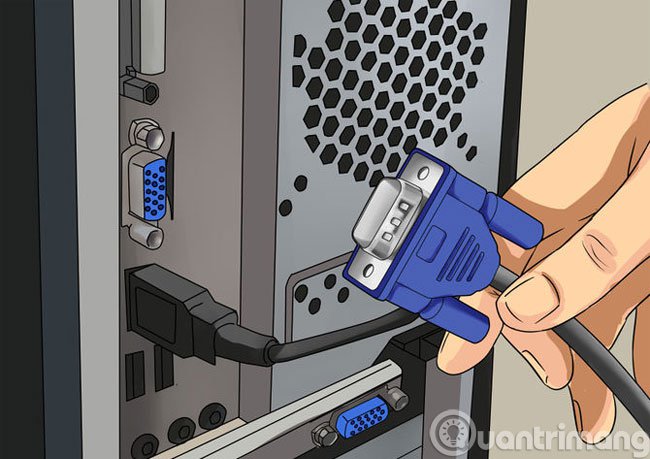
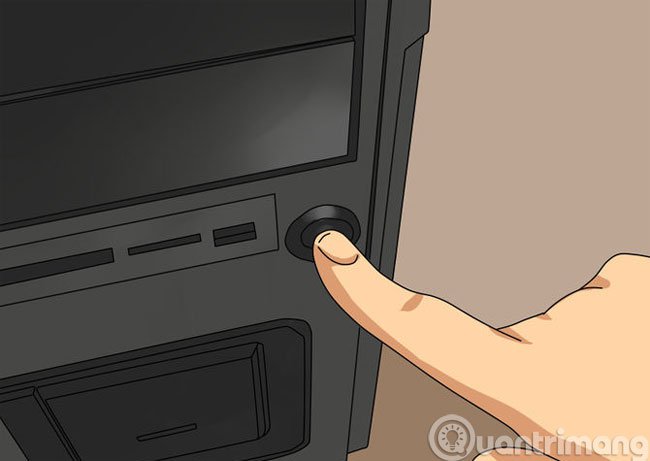
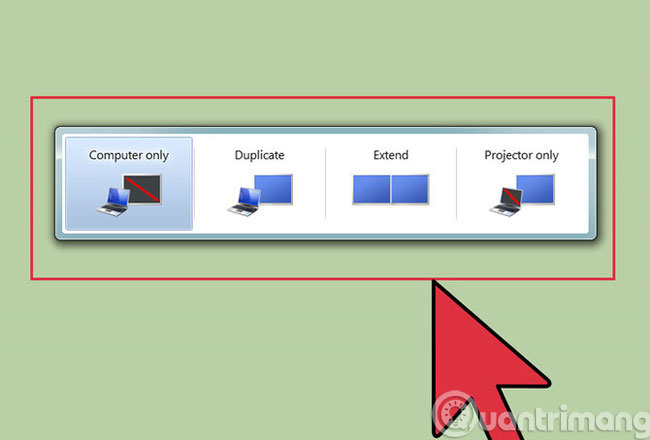
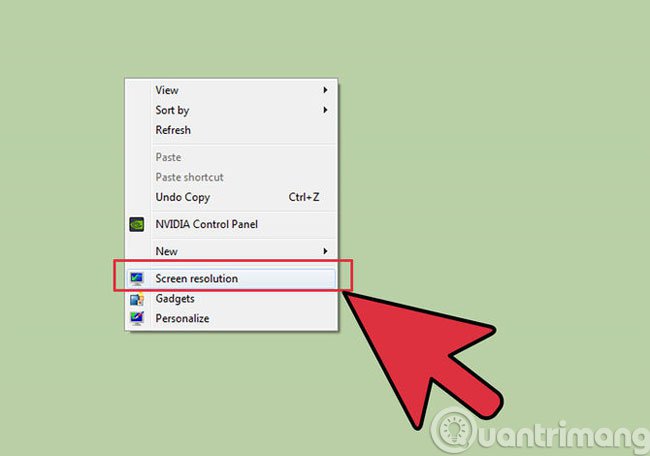
Phương pháp đầu tiên để ghép màn hình trong Windows 7 là kết nối trực tiếp thiết bị phần cứng thứ hai qua cổng VGA hoặc DVI/HDMI tương thích trên máy tính. Sau khi kết nối vật lý, người dùng sử dụng phím tắt Windows kết hợp mũi tên hoặc mở hộp thoại Screen Resolution để cấu hình chế độ Extend. Phương án này giúp mở rộng không gian làm việc sang màn hình thứ hai một cách mượt mà.
Phương pháp thứ hai liên quan đến việc cấu hình phần mềm hiển thị chuyên dụng thông qua bảng điều khiển của card màn hình (như NVIDIA Control Panel hoặc AMD Catalyst Control Center). Cách làm này cho phép tinh chỉnh độ phân giải, hướng hiển thị và vị trí tương đối giữa hai màn hình sao cho khớp với trải nghiệm thực tế trên bàn làm việc. Người dùng cũng có thể tham khảo thêm hướng dẫn về Cách xem cấu hình máy tính bàn? trước khi tiến hành kết nối thiết bị ngoại vi.
Bảng giá tham khảo
| STT | Dịch vụ | Giá |
|---|---|---|
| 1 | Vệ sinh máy tính, tra keo CPU | 150.000đ/Máy |
| 2 | Cài Windows bản quyền + Office | 200.000đ/Máy |
| 3 | Diệt virus, gỡ phần mềm độc hại | 150.000đ/Máy |
| 4 | Sửa máy tính không lên nguồn | 250.000đ/Máy |
| 5 | Thay nguồn (PSU) máy tính | 400.000đ/Máy |
| 6 | Nâng cấp SSD/HDD (công lắp) | 150.000đ/Máy |
| 7 | Nâng cấp RAM máy tính | 100.000đ/Máy |
| 8 | Sửa lỗi màn hình xanh (BSOD) | 200.000đ/Máy |
| 9 | Thay/lắp card màn hình (VGA) | 200.000đ/Máy |
| 10 | Xử lý máy chạy chậm, tối ưu hiệu năng | 150.000đ/Máy |
Quá trình kết nối vật lý đòi hỏi sự tỉ mỉ trong việc lựa chọn đúng loại cáp tín hiệu và cổng giao tiếp phù hợp với bo mạch chủ hoặc card đồ họa rời của máy tính bàn hoặc laptop. Nếu máy tính của bạn chỉ có cổng VGA truyền thống trong khi màn hình mới lại sử dụng cổng HDMI hoặc DisplayPort hiện đại, bạn sẽ cần chuẩn bị thêm một bộ chuyển đổi tín hiệu chất lượng cao để đảm bảo hình ảnh truyền tải luôn sắc nét, không bị nhiễu sóng, sọc màn hình hay bị giật lag khi hiển thị các chuyển động nhanh. Đội ngũ kỹ thuật viên của PCTech luôn mang theo sẵn các loại cáp và đầu chuyển đổi chuyên dụng trong mỗi lần đến hỗ trợ tận nơi, giúp khách hàng tiết kiệm tối đa thời gian tìm kiếm mua sắm linh kiện phù hợp. Bạn có thể tìm hiểu thêm về Hướng dẫn nghe nhạc trên máy tính.
Sau khi đã hoàn tất việc kết nối cáp vật lý, bước tiếp theo là cấu hình thông số trên hệ thống Windows 7. Bạn nhấp chuột phải vào màn hình nền Desktop, chọn Screen Resolution để mở bảng điều khiển hiển thị. Tại đây, hệ thống sẽ tự động nhận diện các màn hình đang kết nối với các con số 1 và 2. Người dùng có thể nhấn nút Detect hoặc Identify để xác định màn hình nào đang hiển thị số mấy, từ đó kéo thả vị trí các ô chữ nhật tượng trưng cho màn hình sao cho khớp thực tế bên ngoài (ví dụ màn hình phụ đặt bên trái hay bên phải màn hình chính). Tại mục Multiple displays, hãy chọn tùy chọn Extend these displays để biến hai màn hình thành một không gian làm việc liền mạch, kéo thả chuột qua lại cực kỳ dễ dàng.
Phân tích chi phí và dịch vụ hỗ trợ từ PCTech
Khi cân nhắc giữa việc tự thực hiện tại nhà và thuê dịch vụ kỹ thuật chuyên nghiệp, khách hàng thường quan tâm đến yếu tố thời gian và chi phí. Việc tự kết nối phần cứng đôi khi gặp trở ngại do cổng kết nối không tương thích hoặc driver card màn hình chưa được cập nhật đầy đủ, dẫn đến việc không nhận diện được màn hình thứ hai.
📞 Đang gặp lỗi tương tự? Gọi ngay 0936 102 287 để được kỹ thuật viên PCTech hỗ trợ nhanh nhất.
⚠️ Lưu ý: Để hiểu rõ hơn về khả năng xử lý của hệ thống, đôi khi cần kiểm tra các thành phần phần cứng cốt lõi như thông tin về Bộ vi xử lý CPU là gì? nhằm đảm bảo máy tính đủ tài nguyên chạy đa nhiệm. Nếu khách hàng chọn giải pháp hỗ trợ từ xa, mức chi phí sửa chữa phần mềm tham khảo là 50000 VNĐ. Trong trường hợp cần kỹ thuật viên đến tận nơi, thời gian phản hồi nhanh chóng trong vòng 30 phút giúp giải quyết vấn đề kịp thời mà không làm mất thời gian chờ đợi của doanh nghiệp hoặc cá nhân.
Trong thực tế triển khai công việc văn phòng, thời gian chính là tiền bạc. Việc loay hoay hàng giờ đồng hồ để tự cài đặt driver card màn hình, tìm kiếm các bản vá lỗi hiển thị hoặc xử lý các xung đột phần mềm trên hệ điều hành Windows 7 có thể khiến công việc bị đình trệ nghiêm trọng. Dịch vụ hỗ trợ kỹ thuật chuyên nghiệp từ PCTech sinh ra là để giải quyết triệt để những phiền toái đó cho khách hàng. Với mức chi phí vô cùng hợp lý, minh bạch và rõ ràng từ đầu, khách hàng hoàn toàn có thể yên tâm giao phó hệ thống thiết bị của mình cho những kỹ thuật viên tay nghề cao, giàu kinh nghiệm thực tế xử lý hàng nghìn ca lỗi máy tính khác nhau.
Bên cạnh đó, việc sử dụng dịch vụ hỗ trợ tận nơi còn mang lại giá trị gia tăng to lớn khi kỹ thuật viên có thể giúp bạn kiểm tra tổng thể tình trạng hoạt động của toàn bộ hệ thống máy tính, từ nguồn điện, nhiệt độ linh kiện cho đến các phần mềm diệt virus đang chạy ngầm. Sự chăm sóc chu đáo và tận tâm này giúp kéo dài tuổi thọ cho thiết bị, hạn chế tối đa các sự cố phát sinh bất ngờ trong tương lai, giúp doanh nghiệp an tâm tuyệt đối tập trung vào các hoạt động kinh doanh cốt lõi của mình mà không phải lo lắng về các vấn đề kỹ thuật vặt vãnh.
Quy trình kỹ thuật và chính sách bảo hành minh bạch
Đội ngũ kỹ thuật PCTech luôn tuân thủ quy trình làm việc chuẩn mực để đảm bảo sự an tâm tuyệt đối cho khách hàng. Quy trình bắt đầu từ việc tiếp nhận yêu cầu, kiểm tra tình trạng tương thích của thiết bị, tiến hành cấu hình hoặc kết nối phần cứng, và cuối cùng là bàn giao hệ thống hoàn chỉnh cùng hướng dẫn sử dụng chi tiết.
Mỗi dịch vụ hỗ trợ kỹ thuật đều đi kèm chính sách bảo hành rõ ràng, với thời gian bảo hành dao động từ 7 đến 30 ngày tùy theo hạng mục công việc. Điều này khẳng định uy tín và trách nhiệm của PCTech đối với chất lượng dịch vụ cung cấp ra thị trường. Bạn có thể tìm hiểu thêm về Hướng dẫn đổi hình nền máy tính.
Để đạt được sự tín nhiệm lâu dài từ phía khách hàng cá nhân cũng như các doanh nghiệp lớn nhỏ trên địa bàn, PCTech luôn đặt tiêu chuẩn chuyên nghiệp lên hàng đầu trong mọi khâu phục vụ. Khi khách hàng liên hệ qua tổng đài, bộ phận chăm sóc khách hàng sẽ ghi nhận chi tiết mô tả lỗi hiển thị, dòng máy tính và loại màn hình đang sử dụng để chuyển ngay cho kỹ thuật viên phù hợp nhất. Kỹ thuật viên sẽ chuẩn bị đầy đủ dụng cụ, thiết bị test cần thiết trước khi lên đường, đảm bảo khi đến nơi sẽ tiến hành xử lý nhanh gọn, đúng bệnh, không làm mất thời gian quý báu của khách hàng.
Sau khi hoàn tất việc ghép màn hình và cấu hình hiển thị theo đúng yêu cầu, kỹ thuật viên sẽ tiến hành kiểm tra lại toàn bộ độ ổn định của hệ thống bằng cách chạy thử các ứng dụng nặng, kiểm tra độ phân giải tối ưu và hướng dẫn khách hàng cách sử dụng các phím tắt nhanh để chuyển đổi màn hình một cách linh hoạt nhất. Phiếu biên nhận dịch vụ kiêm phiếu bảo hành sẽ được lập thành hai bản rõ ràng, ghi đầy đủ thông tin thời gian bảo hành từ 7 đến 30 ngày cho hạng mục đã thực hiện, đảm bảo quyền lợi tối đa cho khách hàng trong mọi tình huống phát sinh sau đó.
Checklist tự kiểm tra và khi nào nên gọi kỹ thuật viên
Trước khi quyết định liên hệ dịch vụ chuyên nghiệp, khách hàng có thể tự thực hiện một số bước kiểm tra cơ bản sau đây để tiết kiệm thời gian:
- Kiểm tra cổng kết nối: Đảm bảo cáp tín hiệu giữa màn hình phụ và máy tính đã được cắm chắc chắn.
- Kiểm tra nguồn điện: Xác nhận màn hình thứ hai đã được bật và đèn báo nguồn sáng ổn định.
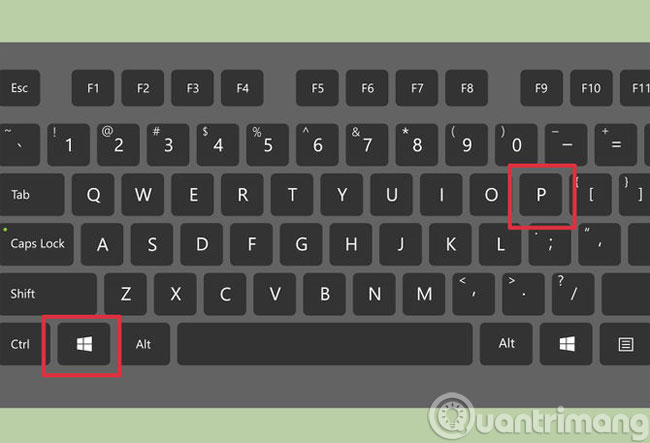
- Kiểm tra hiển thị: Nhấn tổ hợp phím Windows + P để chọn chế độ hiển thị Extend hoặc Duplicate.
- Kiểm tra driver: Vào Device Manager để kiểm tra xem card màn hình đã nhận đủ driver hay chưa.
Nếu bạn đã thử qua các bước kiểm tra trên nhưng màn hình vẫn không nhận hoặc hiển thị sai độ phân giải, đây là lúc nên gọi Kỹ thuật PCTech để được hỗ trợ xử lý tận nơi hoặc từ xa, tránh làm hư hỏng thêm thiết bị. Hãy liên hệ ngay với PCTech để nhận được sự trợ giúp chuyên nghiệp, tận tâm và chính sách bảo hành từ 7 đến 30 ngày cho dịch vụ của bạn.
Việc nắm rõ các bước kiểm tra cơ bản này không chỉ giúp bạn tự mình xử lý nhanh những lỗi vặt do lỏng cáp hoặc thao tác nhầm phím tắt, mà còn là cơ sở để cung cấp thông tin chính xác nhất cho kỹ thuật viên khi cần gọi hỗ trợ. Đôi khi, một thao tác đơn giản như nhấn tổ hợp phím Windows + P và chọn đúng chế độ Extend đã đủ để đưa không gian làm việc của bạn trở lại trạng thái hoàn hảo. Tuy nhiên, nếu vấn đề nằm sâu bên trong cấu hình driver card đồ họa rời bị lỗi thời, xung đột phần mềm hoặc lỗi cổng giao tiếp trên bo mạch chủ, việc can thiệp bằng các công cụ chuyên dụng của thợ kỹ thuật tay nghề cao là điều kiện tiên quyết để giải quyết triệt để vấn đề mà không gây ảnh hưởng đến dữ liệu quan trọng đang lưu trữ trên máy tính.
Câu hỏi thường gặp
Làm thế nào để kết nối hai màn hình trên Windows 7?
Bạn có thể kết nối cáp màn hình phụ vào cổng tương ứng trên máy tính, sau đó nhấn tổ hợp phím Windows + P và chọn chế độ Extend để mở rộng không gian hiển thị.
Thời gian phản hồi khi gọi dịch vụ tận nơi của PCTech là bao lâu?
Kỹ thuật PCTech sẽ có mặt hỗ trợ tận nơi trong vòng 30 phút kể từ khi tiếp nhận yêu cầu của khách hàng.
Chi phí hỗ trợ từ xa cho các lỗi phần mềm là bao nhiêu?
Mức giá hỗ trợ phần mềm từ xa tham khảo là 50000 VNĐ theo chính sách của công ty.
Dịch vụ của PCTech có được bảo hành không?
Các dịch vụ kỹ thuật tại PCTech đều đi kèm chính sách bảo hành rõ ràng từ 7 đến 30 ngày.
Tôi nên làm gì khi máy tính không nhận màn hình thứ hai?
Bạn nên kiểm tra lại cáp kết nối, nguồn điện của màn hình, cập nhật driver card màn hình hoặc liên hệ kỹ thuật viên PCTech để được hỗ trợ kiểm tra chi tiết.


