


Máy tính hỏng đúng lúc cần nhất: màn hình xanh giữa giờ cao điểm, phần mềm kế toán không mở được, hay máy chậm đến mức gõ một dòng cũng phải chờ. Nỗi lo của khách hàng không chỉ nằm ở lỗi, mà ở việc phải tháo máy mang ra tiệm, mất nửa ngày chờ đợi, và dữ liệu công việc nằm trong tay người khác khi mình không biết họ thao tác gì. Dịch vụ sửa máy tính từ xa qua mạng Online xử lý đúng tình huống đó: kỹ thuật viên vào máy bằng phần mềm điều khiển từ xa, bạn ngồi trước màn hình theo dõi từng bước.
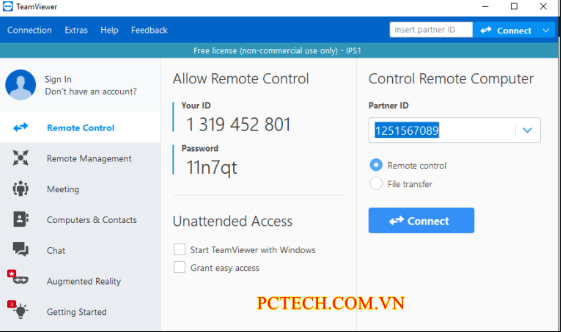
Ca sửa phần mềm từ xa tại PCTech có mức giá 50.000đ, hạng mục đã xử lý được bảo hành 7–30 ngày tuỳ trường hợp. Bạn không cần tháo máy hay mang đi đâu, chỉ cần một kết nối internet ổn định là có thể bắt đầu.
Dịch vụ sửa máy tính từ xa qua mạng Online phù hợp với ai?
Nhóm khách hàng dùng hình thức này nhiều nhất là nhân viên văn phòng, kế toán, chủ shop bán online và người làm việc tại nhà — những người mà chiếc máy tính chính là công cụ kiếm tiền, hỏng một buổi là ảnh hưởng trực tiếp đến đơn hàng và tiến độ. Người dùng máy cá nhân ở nơi không có tiệm sửa gần, hoặc đang công tác xa nhà, cũng thường chọn cách này vì không phải di chuyển.
Có nhóm khách cần hỗ trợ vào khung giờ khó gọi thợ, hoặc máy đang chạy phần mềm đặc thù với dữ liệu nằm trong ổ cứng mã hoá mà không muốn tháo ra khỏi máy. Với những trường hợp này, xử lý từ xa giúp giữ nguyên cấu hình và hạn chế tối đa việc tháo lắp không cần thiết.
Ngược lại, có tình huống sửa từ xa không thể giải quyết: máy không lên nguồn, đèn báo không sáng, có mùi khét, máy bị vào nước hoặc rơi, ổ cứng phát ra tiếng kêu bất thường, màn hình vỡ. Khi máy chưa vào được hệ điều hành và chưa có kết nối mạng thì không có cách nào can thiệp qua mạng, và cách trung thực nhất là báo bạn đưa máy đi kiểm tra trực tiếp thay vì kéo dài thời gian.
Bảng giá tham khảo
| STT | Dịch vụ | Giá |
|---|---|---|
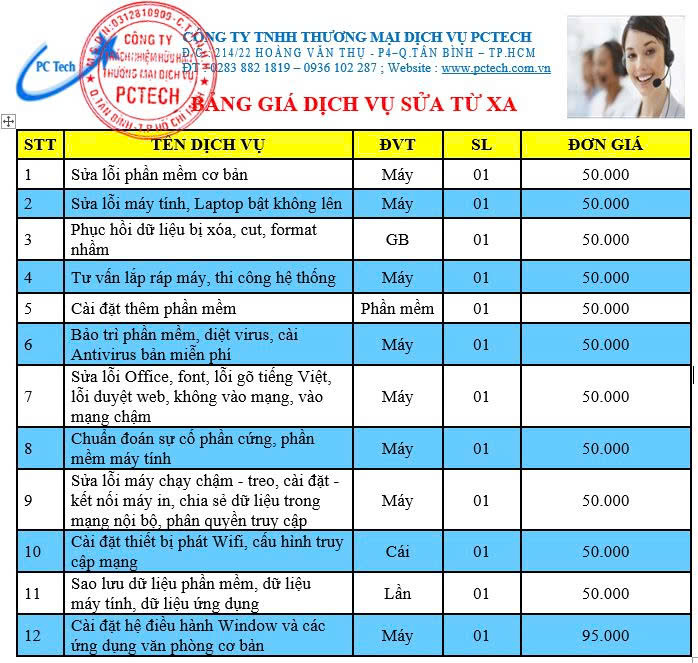
| 1 | Sửa lỗi Windows từ xa | 50.000đ/Máy |
| 2 | Diệt virus, malware từ xa | 50.000đ/Máy |
| 3 | Cấu hình email Outlook/Microsoft 365 | 50.000đ/Máy |
| 4 | Xử lý máy chạy chậm từ xa | 50.000đ/Máy |
| 5 | Cài đặt phần mềm từ xa | 50.000đ/Máy |
| 6 | Sửa lỗi kết nối mạng/WiFi từ xa | 50.000đ/Máy |
| 7 | Hướng dẫn sử dụng phần mềm văn phòng | 50.000đ/Buổi |
| 8 | Sửa lỗi máy in không kết nối từ xa | 50.000đ/Máy |
| 9 | Backup dữ liệu từ xa qua UltraViewer | 100.000đ/Máy |
| 10 | Gỡ bỏ phần mềm quảng cáo, toolbar rác | 50.000đ/Máy |
Checklist 7 bước tự kiểm tra trước khi gọi kỹ thuật từ xa
Không ít ca lỗi chỉ cần vài thao tác là chạy lại bình thường, nên trước khi nhờ hỗ trợ, bạn thử đi hết checklist dưới đây. Đây cũng là những bước kỹ thuật viên sẽ hỏi lại khi tiếp nhận, nên làm sẵn giúp rút ngắn thời gian xử lý.
- Kiểm tra nguồn và dây kết nối. Với máy bàn, xem dây nguồn, dây màn hình đã cắm chắc chưa; với laptop, thử cắm sạc và quan sát đèn báo. Khá nhiều trường hợp “máy không lên” thực chất chỉ là hết pin hoặc dây lỏng.
- Khởi động lại đúng cách. Chọn Restart thay vì gập nắp cho máy ngủ, vì nhiều lỗi driver và bộ nhớ chỉ được xoá khi máy tắt hẳn rồi bật lại.
- Ghi lại thông báo lỗi. Chụp ảnh màn hình bằng điện thoại, đặc biệt là mã lỗi, thời điểm lỗi xuất hiện và thao tác ngay trước đó. Đây là dữ liệu giúp định vị nguyên nhân nhanh hơn nhiều so với mô tả chung chung.
- Kiểm tra dung lượng và nhiệt độ. Mở File Explorer xem ổ cài Windows còn trống bao nhiêu; nếu gần đầy thì máy chậm, treo và lỗi cập nhật là điều dễ hiểu. Sờ khu vực bàn phím và nghe tiếng quạt để biết máy có nóng bất thường không.
- Thử khởi động vào Safe Mode. Nếu vào chế độ an toàn máy chạy ổn nhưng khởi động bình thường lại lỗi, khả năng cao liên quan đến driver hoặc phần mềm chạy cùng hệ thống.
- Chạy công cụ có sẵn của Windows. Thử Disk Cleanup để dọn file tạm và sfc /scannow trong Command Prompt để kiểm tra file hệ thống. Cách này xử lý được một phần lỗi nhẹ mà không cần cài thêm gì.
- Sao lưu dữ liệu quan trọng trước. Copy tài liệu, ảnh, file kế toán sang ổ ngoài hoặc lưu trữ đám mây trước khi cho bất kỳ ai can thiệp vào máy. Nguyên tắc an toàn này nên giữ trong mọi tình huống.
Nếu đã làm hết 7 bước mà lỗi vẫn còn, hoặc máy lặp lại lỗi cũ sau vài lần khởi động, bạn nên dừng ở đó và để kỹ thuật viên kiểm tra. Tiếp tục thử các thủ thuật không rõ nguồn trên mạng thường làm tình trạng nặng hơn, nhất là khi liên quan đến registry hoặc phân vùng ổ đĩa.
Dịch vụ từ xa xử lý được những hạng mục nào?
Nói ngắn gọn, sửa máy tính từ xa phù hợp với các lỗi thuộc phần mềm, hệ điều hành, cấu hình và dữ liệu. Danh sách dưới đây là những hạng mục đội kỹ thuật của chúng tôi thường xử lý qua kết nối từ xa.
📞 Đang gặp lỗi tương tự? Gọi ngay 0936 102 287 để được kỹ thuật viên PCTech hỗ trợ nhanh nhất.
- Lỗi hệ điều hành: Windows khởi động vòng lặp, màn hình xanh, treo đơ, lỗi sau khi cập nhật, lỗi driver âm thanh – mạng – máy in.
- Virus, mã độc và quảng cáo: trình duyệt tự mở trang lạ, xuất hiện thanh công cụ không rõ nguồn, máy chạy nặng dù không mở ứng dụng nào.
- Phần mềm văn phòng và email: Word, Excel lỗi khi mở file, Outlook không gửi hoặc nhận được thư, lỗi tài khoản, lỗi font và định dạng.
- Mạng và kết nối: mất mạng, wifi chập chờn, lỗi DNS, không truy cập được trang nội bộ, cấu hình VPN cho người làm việc từ xa.
- Máy in và thiết bị ngoại vi: cài đặt và khắc phục lỗi máy in dùng chung; nếu muốn tự xử lý trước, bạn có thể xem hướng dẫn CÁCH KẾT NỐI MÁY IN QUA MẠNG.
- Dọn dẹp và tối ưu máy: giải phóng dung lượng ổ hệ thống, xử lý phần mềm khởi động cùng Windows, gỡ phần mềm không rõ nguồn gốc.
- Sao lưu và phục hồi ở mức phần mềm: thiết lập sao lưu định kỳ, xử lý lỗi phân vùng và ổ đĩa ở mức logic.
- Hỗ trợ công việc và IT từ xa: cấu hình máy cho nhân viên mới, hỗ trợ phần mềm nội bộ; nếu nhu cầu gắn với vận hành nhiều máy, có thể tham khảo thêm Dịch vụ IT support từ xa qua mạng Online.
⚠️ Lưu ý: Những việc cần tháo máy như thay ổ cứng, thay bàn phím, vệ sinh tản nhiệt, sửa bo mạch hay cứu dữ liệu từ ổ cứng hỏng cơ không nằm trong nhóm xử lý từ xa. Bạn có thể xem thêm phạm vi hỗ trợ tại trang Hỗ Trợ Sửa Máy Tính Từ Xa để biết trường hợp nào cần kỹ thuật viên đến tận nơi.
Một ca sửa máy tính từ xa của PCTech diễn ra theo trình tự nào?
Quy trình được giữ ổn định cho mọi ca để khách biết mình đang ở bước nào và chi phí phát sinh ra sao.
- Tiếp nhận mô tả lỗi và kiểm tra điều kiện kết nối. Bạn mô tả hiện tượng, kỹ thuật viên hỏi lại vài thông tin như thời điểm phát sinh, thông báo lỗi, máy vừa cài gì gần đây, đồng thời xác nhận máy có internet ổn định để kết nối từ xa được không.
- Thống nhất hạng mục và chi phí trước khi làm. Hai bên chốt rõ cần xử lý những gì và mức giá tương ứng; ca sửa phần mềm từ xa là 50.000đ. Không có bước nào bị đẩy lên sau khi công việc đã bắt đầu.
- Kết nối và để khách theo dõi toàn bộ phiên làm việc. Kỹ thuật viên hướng dẫn bạn mở phần mềm điều khiển từ xa rồi thao tác trực tiếp trên máy. Bạn ngồi trước màn hình, thấy rõ từng bước và có thể ngắt kết nối bất cứ lúc nào.
- Xử lý lỗi và kiểm tra lại cùng khách. Sau khi khắc phục, hai bên chạy thử lại đúng tình huống gây lỗi — mở file, vào mạng, in thử — để chắc chắn vấn đề đã hết chứ không chỉ tạm ổn trong phiên làm việc.
- Bàn giao, hướng dẫn phòng tránh và ghi nhận bảo hành. Kỹ thuật viên giải thích nguyên nhân, dặn những thói quen nên giữ để lỗi không quay lại, và hạng mục đã xử lý được bảo hành 7–30 ngày tuỳ trường hợp.
Bạn không phải cài đặt sẵn nhiều thứ hay đổi mật khẩu cho ai; nếu cần khởi động lại máy thì kỹ thuật viên sẽ báo trước để bạn kịp lưu công việc đang làm.
Chi phí, bảo hành và những điều khách thường hỏi trước khi gọi PCTech
Chi phí được công khai ở mức 50.000đ cho ca sửa phần mềm từ xa, và mỗi hạng mục đã xử lý có thời gian bảo hành từ 7 đến 30 ngày tuỳ trường hợp. Con số này quan trọng ở chỗ: nếu lỗi cũ quay lại trong thời gian bảo hành, bạn không phải trả thêm tiền cho cùng một hạng mục.
| Nhóm việc | Xử lý từ xa |
|---|---|
| Lỗi Windows, driver, phần mềm văn phòng | Có |
| Virus, mã độc, trình duyệt bị chiếm | Có |
| Mạng, wifi, VPN, máy in dùng chung | Có |
| Dọn dẹp, tối ưu, sao lưu dữ liệu | Có |
| Máy không lên nguồn, vào nước, ổ cứng kêu lạ | Không – cần kiểm tra trực tiếp |
Thắc mắc phổ biến nhất là sửa từ xa có làm mất dữ liệu không. Phần lớn thao tác diễn ra trên hệ điều hành và phần mềm, nhưng nếu phải can thiệp sâu vào ổ đĩa thì sao lưu trước vẫn là điều nên làm, và kỹ thuật viên sẽ nhắc bạn trước khi bắt tay. Một câu hỏi khác là đường truyền nhà yếu có làm được không; kết nối càng ổn định thì phiên làm việc càng liền mạch, nếu mạng chập chờn thì nên chuyển sang dùng dây hoặc hẹn lại khung giờ khác. Máy bàn cũng hỗ trợ bình thường, miễn là máy có kết nối internet.
Điểm đáng cân nhắc khi chọn đơn vị hỗ trợ từ xa là mức độ rõ ràng: giá nêu trước, phạm vi công việc nêu trước, cam kết bảo hành cụ thể. Đội kỹ thuật PCTech làm việc theo nguyên tắc đó, đồng thời ưu tiên phương án ít xâm lấn nhất — sửa đúng phần đang lỗi trước, chỉ can thiệp sâu khi thật sự cần thiết.
Nếu máy của bạn đang có dấu hiệu bất thường và bạn muốn được kiểm tra trước khi tình trạng nặng thêm, hãy liên hệ PCTech để đặt một phiên hỗ trợ từ xa. Bạn chỉ cần gửi mô tả lỗi kèm ảnh chụp màn hình; kỹ thuật viên sẽ xác nhận hạng mục, mức giá 50.000đ cho ca sửa phần mềm từ xa và thời gian bảo hành tương ứng trước khi kết nối. Thông tin dịch vụ có tại Sửa máy tính từ xa.
Câu hỏi thường gặp
Dịch vụ sửa máy tính từ xa qua mạng Online là gì?
Đây là hình thức kỹ thuật viên vào máy bằng phần mềm điều khiển từ xa để xử lý lỗi, trong khi bạn ngồi trước màn hình theo dõi từng bước. Bạn không cần tháo máy hay mang máy đi đâu, chỉ cần một kết nối internet ổn định.
Chi phí một ca sửa máy tính từ xa là bao nhiêu?
Ca sửa phần mềm từ xa tại PCTech có mức giá 50.000đ. Hạng mục đã xử lý được bảo hành 7–30 ngày tuỳ trường hợp; nếu lỗi cũ quay lại trong thời gian bảo hành, bạn không phải trả thêm tiền cho cùng một hạng mục.
Sửa từ xa có làm mất dữ liệu không?
Phần lớn thao tác diễn ra trên hệ điều hành và phần mềm. Tuy nhiên nếu phải can thiệp sâu vào ổ đĩa thì sao lưu dữ liệu quan trọng trước vẫn là điều nên làm, và kỹ thuật viên sẽ nhắc bạn trước khi bắt tay.
Những trường hợp nào không thể sửa từ xa?
Máy không lên nguồn, đèn báo không sáng, có mùi khét, máy bị vào nước hoặc rơi, ổ cứng phát ra tiếng kêu bất thường, màn hình vỡ. Khi máy chưa vào được hệ điều hành và chưa có kết nối mạng thì không có cách nào can thiệp qua mạng, cần kiểm tra trực tiếp.
Tôi cần chuẩn bị gì trước khi gọi kỹ thuật từ xa?
Bạn nên chạy checklist 7 bước tự kiểm tra, ghi lại hoặc chụp ảnh thông báo lỗi, sao lưu dữ liệu quan trọng và đảm bảo kết nối internet ổn định để phiên làm việc diễn ra liền mạch.
Máy bàn có được hỗ trợ sửa từ xa không?
Có. Máy bàn cũng hỗ trợ bình thường, miễn là máy có kết nối internet.
Đường truyền yếu có làm được không?
Kết nối càng ổn định thì phiên làm việc càng liền mạch. Nếu mạng chập chờn, bạn nên chuyển sang dùng dây hoặc hẹn lại khung giờ khác.


