


Máy tính dùng vài năm thường bắt đầu chậm, treo hoặc quạt kêu to mỗi khi mở nhiều tab – trong khi bạn vẫn cần máy để làm việc ngay trong ngày. Với khách ở quận 3, tháo máy mang ra tiệm giữa giờ làm là phương án tốn thời gian nhất, chưa kể rủi ro cho dữ liệu.
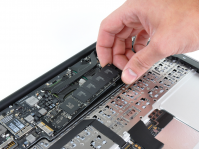
Nói ngắn gọn: nếu cần dịch vụ nâng cấp máy tính quận 3 tận nơi, kỹ thuật viên PCTech có mặt tại nhà trong khoảng 30 phút sau khi xác nhận lịch. Phần cứng được nâng cấp trực tiếp trên máy đang dùng; lỗi thuần phần mềm có thể xử lý từ xa với phí 50.000đ; hạng mục sau khi làm được bảo hành từ 7 đến 30 ngày tùy linh kiện và công việc.
Máy chậm: tự mang ra tiệm hay gọi dịch vụ nâng cấp máy tính quận 3 tận nơi?
Câu trả lời thường nằm ở ba yếu tố: thời gian, dữ liệu và việc xác định đúng chỗ nghẽn. Nếu để máy lại tiệm, bạn thường mất ít nhất một ngày chờ, cộng thêm hai lượt đi lại – trong khi nguyên nhân có khi chỉ là thiếu một thanh RAM hoặc ổ cứng cơ đã quá cũ và cần đổi sang SSD là máy chạy ổn trở lại.
Phường Bàn Cờ, Phường Nhiêu Lộc, Phường Xuân Hòa Bà Huyện Thanh Quan, Cách Mạng Tháng Tám, Cao Thắng, Điện Biên Phủ, Hai Bà Trưng, Hoàng Sa, Kỳ Đồng, Lê Văn Sỹ, Lý Chính Thắng, Nam Kỳ Khởi Nghĩa, Nguyễn Đình Chiểu, Nguyễn Thị Minh Khai, Nguyễn Thượng Hiền, Pasteur, Rạch Bùng Binh, Trần Quốc Thảo, Trương Định, Trường Sa, Tú Xương, Võ Thị Sáu, Võ Văn Tần Sơ đồ minh họa (không theo tỷ lệ bản đồ thật) — Quận 3 ở trung tâm, vòng trong là các phường/xã, vòng ngoài là các tuyến đường chính (và 12 tuyến khác, xem đầy đủ ở mục "Một số tuyến đường" phía trên).Phạm vi phục vụ tại Quận 3
Phường/xã phục vụ
Một số tuyến đường
Bản đồ khu vực phục vụ
Dữ liệu là lý do thứ hai. Ổ cứng máy làm việc chứa hợp đồng, bảng tính, ảnh dự án và cả tài khoản đăng nhập các phần mềm. Nâng cấp tại nhà cho phép bạn ngồi cạnh, thấy rõ linh kiện nào được tháo ra, linh kiện nào được lắp vào, và biết chính xác máy mình đã thay đổi những gì thay vì chỉ nhận lại một chiếc máy đã được dọn sẵn.
Yếu tố thứ ba là tính đúng bệnh. Cùng một triệu chứng “chậm”, nguyên nhân có thể là RAM thiếu, ổ cứng sắp hỏng, keo tản nhiệt khô khiến CPU giảm xung, hoặc đơn giản là hệ điều hành đã quá nặng sau nhiều năm cài đặt phần mềm. Kỹ thuật viên đến tận nơi kiểm tra trực tiếp trên máy đang chạy, đo tài nguyên và nhiệt độ tại chỗ, nên kết luận dựa trên số đo thực tế chứ không phải phỏng đoán qua mô tả điện thoại.
Cũng có trường hợp nên cân nhắc lại mục tiêu. Nếu mainboard quá cũ, chỉ hỗ trợ chuẩn RAM đời thấp hoặc CPU hàn chết trên bo mạch, việc nâng cấp từng món thường không còn tương xứng với chi phí. Khi đó phương án hợp lý hơn là dựng cấu hình mới; bạn có thể tham khảo dịch vụ Lắp ráp máy tính quận 10 để so sánh trước khi quyết định giữ hay thay máy.
Bảng giá tham khảo
| STT | Dịch vụ | Giá |
|---|---|---|
| 1 | Vệ sinh máy tính, tra keo CPU | 150.000đ/Máy |
| 2 | Cài Windows bản quyền + Office | 200.000đ/Máy |
| 3 | Diệt virus, gỡ phần mềm độc hại | 150.000đ/Máy |
| 4 | Sửa máy tính không lên nguồn | 250.000đ/Máy |
| 5 | Thay nguồn (PSU) máy tính | 400.000đ/Máy |
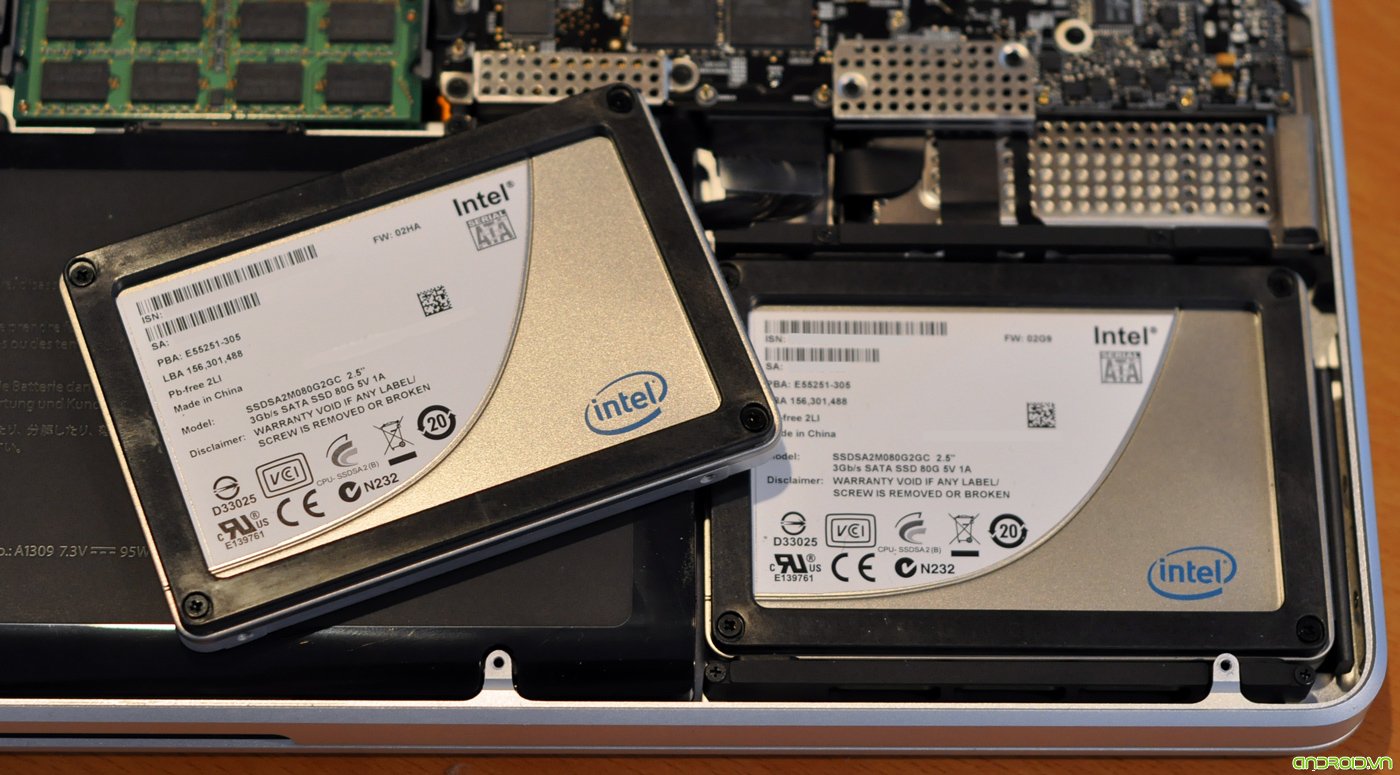
| 6 | Nâng cấp SSD/HDD (công lắp) | 150.000đ/Máy |
| 7 | Nâng cấp RAM máy tính | 100.000đ/Máy |
| 8 | Sửa lỗi màn hình xanh (BSOD) | 200.000đ/Máy |
| 9 | Thay/lắp card màn hình (VGA) | 200.000đ/Máy |
| 10 | Xử lý máy chạy chậm, tối ưu hiệu năng | 150.000đ/Máy |
Checklist 5 bước tự kiểm tra máy trước khi gọi kỹ thuật viên
Nếu bạn thuộc nhóm thích tự làm, hãy dành khoảng 15 phút cho năm bước dưới đây. Mục tiêu không phải để bạn tự tháo máy, mà để bạn biết chính xác máy đang nghẽn ở đâu và trao đổi với kỹ thuật viên nhanh hơn khi đặt lịch.
Bước 1 – Đọc tài nguyên bằng Task Manager
Nhấn Ctrl + Shift + Esc, chuyển sang tab Performance rồi mở vài tab trình duyệt, một bảng tính và một file PDF như thường ngày. Nếu RAM thường xuyên vượt mức 80% trong lúc làm việc, máy đang thiếu bộ nhớ. Nếu mục Disk luôn ở mức 100% trong khi CPU chỉ loanh quanh 20-30%, nút thắt nằm ở ổ cứng cơ chứ không phải ở chip xử lý.
Bước 2 – Đo nhiệt độ và tiếng quạt
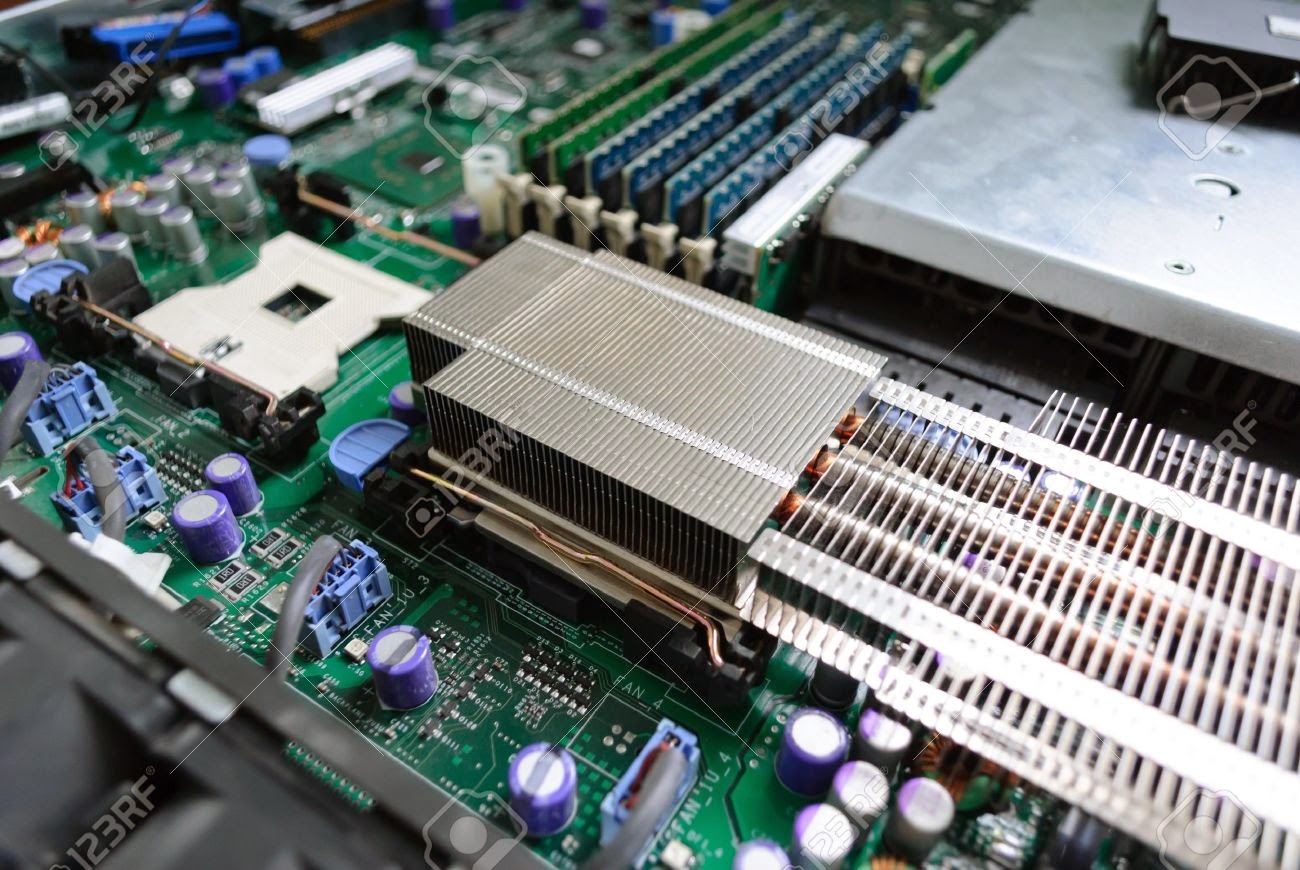
Dùng HWMonitor hoặc HWiNFO để xem nhiệt độ CPU và GPU. Khi máy chỉ mở trình duyệt, nhiệt độ thường ở khoảng 40-55°C; nếu dưới tải nặng mà nhiệt độ leo trên 85-90°C kéo dài kèm tiếng quạt gào, nhiều khả năng keo tản nhiệt đã khô hoặc bụi bám kín lá tản nhiệt. Lúc đó CPU tự hạ xung để bảo vệ nên máy chậm hẳn dù cấu hình không đổi.
Bước 3 – Kiểm tra sức khỏe ổ cứng
CrystalDiskInfo đọc trực tiếp các chỉ số SMART. Với ổ cơ, cần chú ý Reallocated Sector và Pending Sector – các con số này khác 0 nghĩa là ổ đã xuất hiện bad sector và nên tính chuyện thay. Với SSD, xem phần trăm Health và tổng dung lượng đã ghi. Thêm một điểm dễ bỏ sót: phân vùng hệ thống còn dưới 10-15% dung lượng trống cũng làm máy chậm rõ rệt vì hệ điều hành thiếu chỗ để tạo file tạm.
Dịch vụ khác của PCTech tại Quận 3
Bước 4 – Xem mainboard còn nâng cấp được gì
CPU-Z hoặc thông tin trong BIOS sẽ cho biết model mainboard, chuẩn RAM đang dùng (DDR3, DDR4 hay DDR5 – ba chuẩn này không lắp lẫn cho nhau), số khe RAM còn trống và có khe M.2 hay không. Khe M.2 cũng chia thành hai loại phổ biến là NVMe và SATA, khác nhau ở rãnh chân cắm nên không thể đoán qua hình dáng bên ngoài. Máy bộ văn phòng thường thiếu khe M.2 và giới hạn dung lượng RAM tối đa; nắm trước những thông tin này giúp bạn tránh mua nhầm linh kiện.
📞 Đang gặp lỗi tương tự? Gọi ngay 0936 102 287 để được kỹ thuật viên PCTech hỗ trợ nhanh nhất.
Bước 5 – Sao lưu dữ liệu trước khi ai đó tháo máy
Sao chép dữ liệu quan trọng ra ổ cứng ngoài hoặc lên cloud, ghi lại các tài khoản và giấy phép phần mềm đang dùng. Bất kỳ phương án nâng cấp nào liên quan tới ổ cứng đều kèm bước chuyển dữ liệu hoặc cài lại hệ điều hành, nên bản sao lưu là việc nên làm trước, không phải làm sau khi máy đã tháo nắp. Bạn có thể tìm hiểu thêm về Lắp đặt mạng máy tính Quận Bình Thạnh.
Làm hết năm bước mà bạn đã khoanh được vùng nghi ngờ nhưng không muốn tự tháo máy, hãy chụp lại màn hình Task Manager, thông tin mainboard và gửi cho PCTech khi đặt lịch – kỹ thuật viên sẽ chuẩn bị sẵn linh kiện phù hợp trước khi tới, thay vì tới rồi mới quay về lấy đồ.
Kỹ thuật viên PCTech làm gì tận nơi và đặt lịch mất bao lâu?
Công việc phổ biến nhất tại nhà khách là thêm RAM, đổi ổ cứng cơ sang SSD (SATA hoặc NVMe tùy mainboard) kèm chuyển nguyên hệ điều hành và dữ liệu sang ổ mới, vệ sinh tản nhiệt và tra keo tản nhiệt mới, bổ sung card đồ họa rời khi bộ nguồn đáp ứng đủ công suất, và tinh chỉnh lại BIOS cùng thứ tự khởi động. Sau khi lắp xong, máy được chạy thử với đúng những tác vụ bạn làm hằng ngày để kiểm tra độ ổn định.
Ở góc phần mềm, kỹ thuật viên cài lại hệ điều hành, driver và các phần mềm làm việc. Nếu bạn cần chuẩn bị danh sách phần mềm cho văn phòng nhỏ trước khi nâng cấp, có thể xem trước dịch vụ Cài phần mềm máy tính quận 3 để tiết kiệm thời gian tại chỗ.
⚠️ Lưu ý: Một số hạng mục không thể xử lý tại nhà: hàn chip, sửa mạch mainboard, phục hồi dữ liệu từ ổ đã hỏng cơ, hay xử lý nguồn chập. Những ca này cần thiết bị chuyên dụng và không gian an toàn, nên thường được chuyển về xưởng; bạn có thể tham khảo Công ty sửa chữa máy tính quận 3 để biết hướng xử lý phù hợp.

Về quy trình đặt lịch: bạn mô tả cấu hình máy và triệu chứng, kỹ thuật viên xác nhận hạng mục cùng linh kiện cần mang theo, sau đó có mặt tại nhà trong khoảng 30 phút kể từ lúc hai bên chốt lịch. Tại nhà, kỹ thuật viên kiểm tra lại tình trạng thực tế, thống nhất phương án rồi mới thực hiện, cuối cùng là chạy thử và bàn giao. Nếu triệu chứng chỉ nằm ở phần mềm – lỗi driver, hệ điều hành bị lỗi, phần mềm xung đột – có thể xử lý từ xa trước với mức phí 50.000đ để bạn không phải chờ lâu.
Phục vụ khu vực nào ở quận 3 và bảo hành sau nâng cấp ra sao?
Kỹ thuật PCTech đã từng hỗ trợ khách hàng khu vực gần Công viên Tao Đàn và gần Hồ Con Rùa, cùng nhiều tuyến đường lân cận trong quận 3. Khách thường là hộ gia đình, phòng trọ sinh viên, văn phòng nhỏ và cửa hàng cần máy hoạt động trở lại trong ngày.
Về bảo hành, các hạng mục sau khi thực hiện tận nơi được bảo hành từ 7 đến 30 ngày, tùy loại linh kiện và công việc cụ thể. Mức thời gian này áp dụng cho đúng phần việc đã làm; khi cần kiểm tra lại, bạn giữ phiếu hoặc thông tin đặt lịch để kỹ thuật viên đối chiếu nhanh hơn.
Có vài dấu hiệu bạn không nên tự xử lý mà nên gọi kỹ thuật viên ngay: máy không lên nguồn, có mùi khét, ổ cứng phát ra tiếng lạch cạch, hoặc màn hình xanh xuất hiện liên tục sau khi vừa thay linh kiện. Tiếp tục bật máy trong những trường hợp này có thể làm hỏng thêm dữ liệu.
Nếu còn thắc mắc về cấu hình máy mình đang dùng, hoặc chưa rõ máy còn nâng cấp được hay nên thay mới, hãy liên hệ PCTech để được kiểm tra và tư vấn trước khi quyết định, sau đó đặt lịch để kỹ thuật viên xử lý ngay tại nhà.
Câu hỏi thường gặp
Dịch vụ nâng cấp máy tính quận 3 tận nơi có mặt sau bao lâu?
Sau khi hai bên chốt lịch, kỹ thuật viên PCTech có mặt tại nhà trong khoảng 30 phút. Khi đặt lịch, bạn nên mô tả cấu hình máy và triệu chứng để kỹ thuật viên chuẩn bị linh kiện phù hợp.
Nâng cấp máy tính tận nơi thường gồm những hạng mục nào?
Các hạng mục phổ biến gồm thêm RAM, đổi ổ cứng cơ sang SSD (SATA hoặc NVMe tùy mainboard) kèm chuyển hệ điều hành và dữ liệu, vệ sinh tản nhiệt và tra keo tản nhiệt mới, bổ sung card đồ họa rời khi bộ nguồn đáp ứng đủ công suất, tinh chỉnh BIOS cùng thứ tự khởi động. Phần mềm có thể cài lại hệ điều hành, driver và các phần mềm làm việc.
Lỗi phần mềm có thể xử lý từ xa không, chi phí bao nhiêu?
Nếu triệu chứng chỉ nằm ở phần mềm như lỗi driver, hệ điều hành bị lỗi hoặc phần mềm xung đột, kỹ thuật viên có thể xử lý từ xa trước với mức phí 50.000đ để bạn không phải chờ lâu.
Sau khi nâng cấp tận nơi, PCTech bảo hành bao lâu?
Các hạng mục sau khi thực hiện tận nơi được bảo hành từ 7 đến 30 ngày, tùy loại linh kiện và công việc cụ thể. Mức thời gian này áp dụng cho đúng phần việc đã làm; bạn nên giữ phiếu hoặc thông tin đặt lịch để kỹ thuật viên đối chiếu nhanh hơn.
PCTech hỗ trợ khu vực nào ở quận 3?
Kỹ thuật PCTech đã từng hỗ trợ khách hàng khu vực gần Công viên Tao Đàn và gần Hồ Con Rùa, cùng nhiều tuyến đường lân cận trong quận 3. Khách thường là hộ gia đình, phòng trọ sinh viên, văn phòng nhỏ và cửa hàng cần máy hoạt động trở lại trong ngày.
Khi nào nên gọi kỹ thuật viên thay vì tự xử lý?
Bạn nên gọi kỹ thuật viên ngay khi máy không lên nguồn, có mùi khét, ổ cứng phát ra tiếng lạch cạch, hoặc màn hình xanh xuất hiện liên tục sau khi vừa thay linh kiện. Tiếp tục bật máy trong những trường hợp này có thể làm hỏng thêm dữ liệu.
Có thể tự kiểm tra máy trước khi gọi dịch vụ không?
Có. Bài viết gợi ý checklist 5 bước: đọc tài nguyên bằng Task Manager, đo nhiệt độ và tiếng quạt, kiểm tra sức khỏe ổ cứng bằng CrystalDiskInfo, xem mainboard còn nâng cấp được gì bằng CPU-Z hoặc BIOS, và sao lưu dữ liệu trước khi tháo máy. Bạn có thể chụp lại màn hình Task Manager, thông tin mainboard và gửi cho PCTech khi đặt lịch.
Khi nào nên thay máy mới thay vì nâng cấp?
Nếu mainboard quá cũ, chỉ hỗ trợ chuẩn RAM đời thấp hoặc CPU hàn chết trên bo mạch, việc nâng cấp từng món thường không còn tương xứng với chi phí. Khi đó phương án hợp lý hơn là dựng cấu hình mới; bạn có thể tham khảo dịch vụ Lắp ráp máy tính quận 10 để so sánh trước khi quyết định.


