


Cắm ổ cứng ngoài vào cổng USB 3.0 nhưng copy vài chục GB dữ liệu vẫn chậm như cũ, hoặc Windows báo không nhận thiết bị dù đã đổi sang cổng khác — đây là tình huống kỹ thuật PCTech nhận được khá thường xuyên. Phần lớn trường hợp không phải cổng hỏng, mà nằm ở driver, cáp, hub hoặc cách cụm cổng trước được nối vào mainboard. Hiểu đúng cổng USB 3.0 là gì sẽ giúp bạn tự loại trừ được các nguyên nhân đơn giản trước, và chỉ gọi kỹ thuật khi thật sự cần.
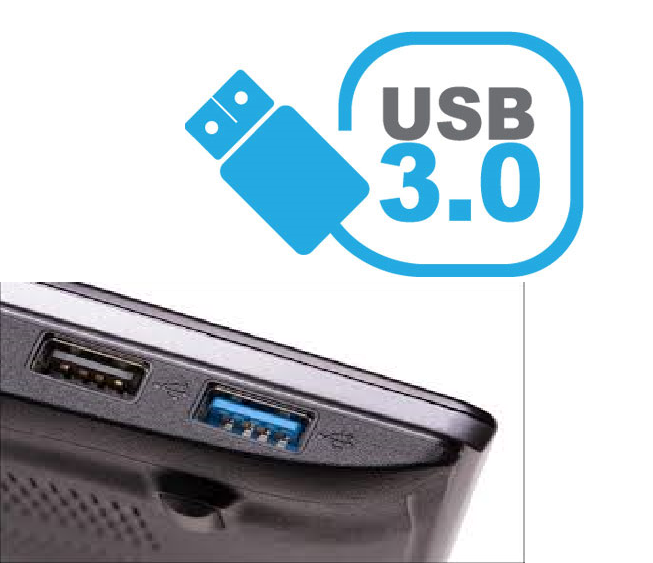
Nói ngắn gọn: USB 3.0 là chuẩn kết nối SuperSpeed với tốc độ lý thuyết 5 Gbps (khoảng 625 MB/s), nhanh gấp mười lần mức 480 Mbps của USB 2.0. Lỗi do driver, phần mềm được PCTech xử lý từ xa với mức 50.000đ. Nếu nghi hỏng cổng, chập chân tiếp xúc hoặc lỗi mạch trên mainboard, kỹ thuật có mặt tận nơi trong khoảng 30 phút, kiểm tra và báo rõ phương án trước khi làm; hạng mục sửa chữa, thay thế được bảo hành 7–30 ngày tùy hạng mục.
Cổng USB 3.0 là gì và ai cần quan tâm?
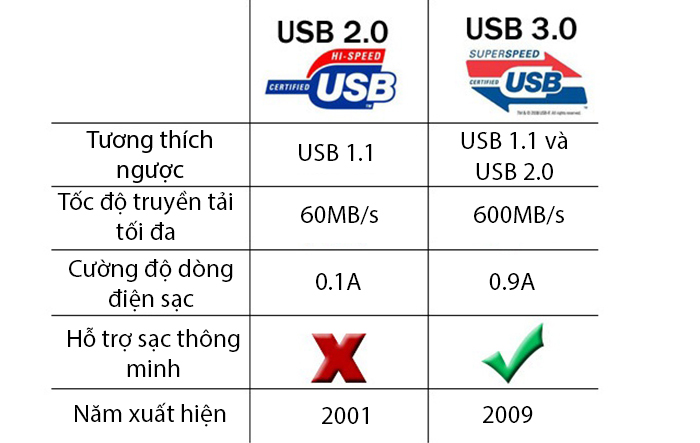
USB 3.0 ra mắt năm 2008 với tên gọi SuperSpeed USB, tốc độ lý thuyết 5 Gbps — tương đương khoảng 625 MB/s. Tổ chức USB-IF sau đó đổi tên chuẩn này thành USB 3.1 Gen 1 rồi USB 3.2 Gen 1, nhưng tốc độ vẫn giữ nguyên 5 Gbps. Vì vậy khi thấy ba cách ghi tên khác nhau trên vỏ máy hoặc trong thông số mainboard, bạn có thể hiểu đó là cùng một chuẩn cổng.
Khác biệt không chỉ nằm ở tốc độ. USB 3.0 truyền dữ liệu hai chiều cùng lúc, trong khi USB 2.0 chỉ luân phiên đọc rồi ghi, nên khi sao chép nhiều file nhỏ, cảm giác nhanh chậm khác nhau khá rõ. Dòng cấp điện cho thiết bị cũng cao hơn: tối thiểu 900 mA ở 5V so với 500 mA của USB 2.0, đủ để ổ cứng di động 2,5 inch hoặc đầu đọc thẻ chạy ổn định mà không cần nguồn phụ.
Nhóm người dùng thấy khác biệt rõ nhất
- Sao lưu và chuyển dữ liệu dung lượng lớn: chênh lệch chỉ vài chục GB là đã thấy rõ về thời gian chờ.
- Dựng video, xử lý ảnh RAW: đọc trực tiếp từ SSD ngoài thay vì chép vào ổ trong.
- Chơi game: cài đặt, cập nhật patch và dùng SSD ngoài cho thư viện game.
- Làm việc với webcam, card capture, dock: băng thông 5 Gbps đủ chia cho nhiều luồng dữ liệu cùng lúc.
USB 3.0 khác USB 2.0 ở điểm nào và nhận biết cổng trên máy ra sao?
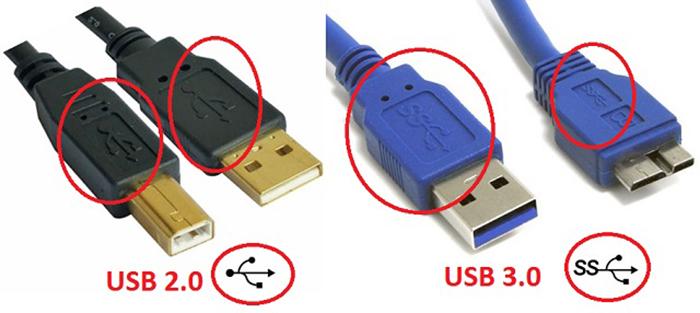
Dấu hiệu dễ thấy nhất: lòng cổng USB 3.0 Type-A có 9 chân tiếp xúc, gồm 4 chân như USB 2.0 cộng thêm 5 chân SuperSpeed nằm sâu phía trong, nhựa lót thường màu xanh dương, cạnh cổng in ký hiệu SS hoặc SS 5Gbps. Màu sắc không phải lúc nào cũng đáng tin: khá nhiều mainboard và laptop dùng nhựa đen, vàng hoặc đỏ cho cổng 3.0, thậm chí in ký hiệu rất mờ.
| Chuẩn | Tốc độ lý thuyết | Tên gọi khác | Nhận biết nhanh |
|---|---|---|---|
| USB 2.0 | 480 Mbps (~60 MB/s) | Hi-Speed USB | 4 chân, nhựa đen hoặc trắng |
| USB 3.0 | 5 Gbps (~625 MB/s) | USB 3.1 Gen 1, USB 3.2 Gen 1, SuperSpeed | 9 chân, thường nhựa xanh, in ký hiệu SS |
| USB 3.1 Gen 2 | 10 Gbps (~1,25 GB/s) | USB 3.2 Gen 2, SuperSpeed+ | Thường in SS 10Gbps |
| USB 3.2 Gen 2×2 | 20 Gbps (~2,5 GB/s) | SuperSpeed 20Gbps | Chỉ có trên cổng Type-C |
Với máy để bàn, cụm cổng USB phía trước vỏ case không nối thẳng vào chipset mà đi qua một sợi cáp nội bộ cắm vào header trên mainboard. Header USB 3.0 là loại 19/20 chân; nếu cắm nhầm sang header USB 2.0 loại 9 chân, cổng vẫn chạy nhưng chỉ ở tốc độ 480 Mbps. Đây là lỗi khá phổ biến ở máy tự lắp hoặc sau khi vệ sinh, thay vỏ máy.
Một điểm nữa: cổng đúng chuẩn chưa chắc đã nhanh. Tốc độ thực tế còn phụ thuộc thiết bị và cáp. Ổ cứng cơ 2,5 inch thường chỉ đạt khoảng 100–130 MB/s, USB flash giá rẻ còn thấp hơn, và không ít sợi dây trông giống cáp USB 3.0 nhưng thiếu 5 chân phụ. Nếu tốc độ sao chép của bạn rơi vào khoảng 30–40 MB/s, gần như chắc chắn đường truyền đang chạy ở chế độ USB 2.0 chứ không phải cổng bị hỏng.
Bảng giá tham khảo
| STT | Dịch vụ | Giá |
|---|---|---|
| 1 | Vệ sinh máy tính, tra keo CPU | 150.000đ/Máy |
| 2 | Cài Windows bản quyền + Office | 200.000đ/Máy |
| 3 | Diệt virus, gỡ phần mềm độc hại | 150.000đ/Máy |
| 4 | Sửa máy tính không lên nguồn | 250.000đ/Máy |
| 5 | Thay nguồn (PSU) máy tính | 400.000đ/Máy |
| 6 | Nâng cấp SSD/HDD (công lắp) | 150.000đ/Máy |
| 7 | Nâng cấp RAM máy tính | 100.000đ/Máy |
| 8 | Sửa lỗi màn hình xanh (BSOD) | 200.000đ/Máy |
| 9 | Thay/lắp card màn hình (VGA) | 200.000đ/Máy |
| 10 | Xử lý máy chạy chậm, tối ưu hiệu năng | 150.000đ/Máy |
Checklist tự kiểm tra khi cổng USB 3.0 chậm hoặc không nhận thiết bị
Thứ tự dưới đây đi từ việc tốn ít thời gian nhất tới việc phải mở máy. Làm lần lượt và ghi lại kết quả từng bước, bạn sẽ biết chính xác mình đã loại trừ được nguyên nhân nào.
Bước 1: Đổi cổng, đổi cáp, bỏ hub
Cắm thiết bị trực tiếp vào cổng phía sau mainboard và thử lần lượt 2–3 cổng khác nhau, sau đó đổi sang sợi cáp đi kèm thiết bị. Bỏ hub USB không nguồn ra khỏi đường truyền, vì hub giá rẻ hoặc hub chuẩn USB 2.0 có thể kéo toàn bộ kết nối xuống mức 480 Mbps dù cổng trên máy là USB 3.0.
Bước 2: Thử thiết bị trên máy khác
Cắm ổ cứng, USB flash hoặc đầu đọc thẻ sang một máy khác để xác định lỗi nằm ở máy hay ở thiết bị. Nếu máy khác nhận và sao chép nhanh bình thường, vấn đề nằm ở phía máy tính của bạn; nếu máy khác cũng không nhận hoặc cũng chậm, cần kiểm tra lại chính thiết bị và cáp trước khi động vào máy.
📞 Đang gặp lỗi tương tự? Gọi ngay 0936 102 287 để được kỹ thuật viên PCTech hỗ trợ nhanh nhất.
Bước 3: Kiểm tra driver trong Device Manager
Mở Device Manager bằng cách gõ devmgmt.msc vào hộp Run, xem nhánh Universal Serial Bus controllers có mục nào bị dấu chấm than vàng hay dòng Unknown USB Device (Device Descriptor Request Failed) không. Gỡ driver lỗi rồi quét lại phần cứng, sau đó cài driver chipset từ trang hỗ trợ của đúng hãng mainboard hoặc laptop, đúng model và đúng phiên bản Windows đang dùng. Với máy vừa cài lại Windows, thiếu driver USB 3.0 là nguyên nhân rất thường gặp, kể cả khi cổng hoàn toàn bình thường.
Bước 4: Tắt chế độ tiết kiệm điện cho USB
Trong Device Manager, mở từng mục USB Root Hub, sang tab Power Management và bỏ chọn Allow the computer to turn off this device to save power. Kiểm tra thêm mục USB selective suspend trong Power Options rồi khởi động lại máy. Cách này xử lý được nhóm lỗi thiết bị nhận lúc đầu nhưng tự ngắt giữa chừng khi máy chạy lâu.
Bước 5: Kiểm tra header cổng trước trên mainboard
Tắt máy, ngắt nguồn rồi mở nắp hông để tìm sợi cáp chạy từ cụm cổng trước của vỏ máy về mainboard. Cáp USB 3.0 dùng header 19/20 chân, thường in ký hiệu USB3_1 hoặc F_USB30. Rút ra cắm lại, đồng thời kiểm tra các chân tiếp xúc có bị cong, gãy hay lỏng không — đây là điểm hay bị bỏ sót sau khi vệ sinh máy hoặc di chuyển case.
Bước 6: Đo tốc độ thực tế để kết luận
Sao chép một file lớn vài GB giữa máy và thiết bị, theo dõi tốc độ trong Task Manager hoặc ngay tại cửa sổ copy. Trên 100 MB/s là đường truyền USB 3.0 đang hoạt động đúng; quanh 30–40 MB/s nghĩa là kết nối đang chạy ở chế độ USB 2.0; dưới 10 MB/s thì nên nghi ngờ thiết bị, cáp hoặc chân tiếp xúc đã bị lỗi.
Khi nào nên gọi kỹ thuật PCTech? Quy trình và chi phí xử lý
Nếu đã làm hết checklist mà kết quả không đổi, hoặc bạn gặp các dấu hiệu sau thì nên dừng tự xử lý: cổng lỏng, phải giữ tay mới nhận thiết bị; cắm thiết bị vào là máy khởi động lại hoặc treo; cổng không cấp nguồn nên đèn thiết bị không sáng; nhiều cổng mất kết nối cùng lúc. Đây là nhóm lỗi liên quan tới chân hàn, mạch cấp 5V hoặc bộ điều khiển USB trên mainboard, tự xử lý dễ làm hỏng thêm.
Các hạng mục PCTech xử lý cho nhóm lỗi này:
- Phần mềm, driver: cài đúng driver chipset và USB controller, xử lý xung đột driver sau khi cài lại Windows, khắc phục lỗi nhận diện thiết bị.
- Phần cứng cổng kết nối: vệ sinh chân tiếp xúc, chỉnh hoặc thay cổng USB, hàn lại chân, thay cáp nội bộ từ cụm cổng trước ra mainboard, kiểm tra nguồn 5V.
- Các phần liên quan: khi lỗi nằm sâu ở mainboard hoặc cần cài lại Windows kèm driver đầy đủ, bạn có thể xem thêm dịch vụ Cài đặt máy tính.
Trường hợp bạn nhầm triệu chứng — máy mất kết nối mạng chứ không phải cổng USB — hướng kiểm tra sẽ khác hoàn toàn, có thể tham khảo thêm Sửa mạng máy tính để so sánh dấu hiệu trước khi đặt lịch.
Quy trình làm việc diễn ra theo năm bước:
- Tiếp nhận mô tả tình trạng qua kênh liên hệ của PCTech: máy để bàn hay laptop, thiết bị nào không nhận, tốc độ sao chép hiện tại.
- Phân loại hướng xử lý: lỗi phần mềm, driver thì ưu tiên hỗ trợ từ xa; lỗi phần cứng thì hẹn kỹ thuật viên tới kiểm tra.
- Kiểm tra thực tế, xác định nguyên nhân và trao đổi rõ phương án cùng chi phí trước khi thực hiện.
- Thực hiện sửa chữa hoặc thay thế linh kiện, có thông báo lại nếu phát sinh hạng mục khác.
- Bàn giao, đo lại tốc độ sau khi xử lý và ghi nhận thời hạn bảo hành cho hạng mục đã làm.
⚠️ Lưu ý: Về chi phí: lỗi phần mềm và driver có thể xử lý từ xa với mức 50.000đ. Với lỗi cần kỹ thuật viên tới tận nơi, chi phí được trao đổi rõ trước khi thực hiện và hạng mục sửa chữa, thay thế được bảo hành từ 7 đến 30 ngày tùy hạng mục. Nếu máy để bàn cần thêm cổng USB 3.0 rời, gắn card mở rộng hoặc thay vỏ, mainboard có header chuẩn, bạn có thể tham khảo hướng Nâng cấp PC gaming để hiểu phần nào ảnh hưởng tới số lượng cổng trên máy.
Vì sao nên chọn PCTech cho sự cố cổng kết nối và sửa máy tính?
Lỗi cổng USB nghe nhỏ nhưng để kết luận đúng thường phải tách bạch giữa driver, cáp, thiết bị và mạch trên mainboard — làm sai thứ tự sẽ tốn thời gian mà không ra nguyên nhân.
- Xử lý từ xa cho lỗi phần mềm: driver, xung đột thiết bị, lỗi nhận diện sau khi cài lại Windows có mức 50.000đ, không cần chờ lịch hẹn.
- Có mặt nhanh khi cần xử lý tại chỗ: với sự cố phải mở máy mới kết luận được, thời gian kỹ thuật viên có mặt trong khoảng 30 phút theo chính sách tiếp nhận của PCTech.
- Bảo hành rõ ràng: hạng mục sửa chữa, thay thế được bảo hành 7–30 ngày tùy hạng mục, có ghi nhận khi bàn giao.
- Kiểm tra trước, báo rõ sau: chi phí được trao đổi trước khi thực hiện, không để khách hàng đoán.
- Làm được cả phần mềm lẫn phần cứng: từ cài driver, xử lý Windows tới vệ sinh chân tiếp xúc, thay cáp nội bộ và kiểm tra nguồn cấp cho cổng.
Còn thắc mắc nào chưa được giải đáp — ví dụ cổng Type-C trên máy bạn có phải USB 3.0 hay không, hay vì sao máy nhận thiết bị mà tốc độ chỉ quanh 35 MB/s — bạn cứ mô tả tình trạng máy cho PCTech qua kênh tiếp nhận trên website. Kỹ thuật viên sẽ tư vấn hướng xử lý, trao đổi chi phí trước khi làm, và nếu cần thì đặt lịch để được kiểm tra trực tiếp. Thông tin tổng quan về dịch vụ có tại trang Công ty sửa máy tính.
Câu hỏi thường gặp
Cổng USB 3.0 là gì?
USB 3.0 là chuẩn kết nối SuperSpeed USB với tốc độ lý thuyết 5 Gbps, tương đương khoảng 625 MB/s, nhanh gấp mười lần mức 480 Mbps của USB 2.0. Chuẩn này còn được gọi là USB 3.1 Gen 1 hoặc USB 3.2 Gen 1, nhưng tốc độ vẫn giữ nguyên 5 Gbps.
Làm sao nhận biết cổng USB 3.0 trên máy tính?
Lòng cổng USB 3.0 Type-A có 9 chân tiếp xúc, gồm 4 chân như USB 2.0 cộng thêm 5 chân SuperSpeed nằm sâu phía trong; nhựa lót thường màu xanh dương, cạnh cổng in ký hiệu SS hoặc SS 5Gbps. Tuy nhiên màu sắc không phải lúc nào cũng đáng tin vì nhiều mainboard và laptop dùng nhựa đen, vàng hoặc đỏ, có khi in ký hiệu rất mờ.
Vì sao cổng USB 3.0 chỉ đạt tốc độ khoảng 30–40 MB/s?
Tốc độ đó cho thấy đường truyền đang chạy ở chế độ USB 2.0 chứ không phải cổng bị hỏng. Nguyên nhân thường gặp là cắm nhầm cáp cổng trước vào header USB 2.0 loại 9 chân, dùng hub USB không nguồn hoặc hub chuẩn USB 2.0, hoặc dùng sợi cáp thiếu 5 chân phụ.
Cổng USB 3.0 không nhận thiết bị, nên kiểm tra gì trước?
Trước tiên hãy đổi cổng, đổi cáp và bỏ hub ra khỏi đường truyền; sau đó thử thiết bị trên máy khác. Tiếp theo, mở Device Manager để kiểm tra driver lỗi hoặc dòng Unknown USB Device (Device Descriptor Request Failed), cài driver chipset đúng hãng và đúng model. Nếu vẫn không được, kiểm tra chế độ tiết kiệm điện cho USB và header cổng trước trên mainboard.
Khi nào nên gọi kỹ thuật PCTech cho sự cố cổng USB 3.0?
Nên gọi khi cổng lỏng, phải giữ tay mới nhận thiết bị; cắm thiết bị vào là máy khởi động lại hoặc treo; cổng không cấp nguồn nên đèn thiết bị không sáng; hoặc nhiều cổng mất kết nối cùng lúc. Đây là nhóm lỗi liên quan tới chân hàn, mạch cấp 5V hoặc bộ điều khiển USB trên mainboard, tự xử lý dễ làm hỏng thêm.
PCTech xử lý sự cố cổng USB 3.0 như thế nào và chi phí ra sao?
Lỗi phần mềm, driver có thể được xử lý từ xa với mức 50.000đ. Với lỗi cần kỹ thuật viên tới tận nơi, chi phí được trao đổi rõ trước khi thực hiện; hạng mục sửa chữa, thay thế được bảo hành 7–30 ngày tùy hạng mục. Kỹ thuật viên có mặt trong khoảng 30 phút theo chính sách tiếp nhận của PCTech.


