


Cuối tuần trước, kỹ thuật viên PCTech nhận một cuộc gọi khá quen: sau khi Windows tự cập nhật qua đêm, màn hình laptop tụt độ phân giải, hình bị giật, và trong Device Manager xuất hiện dấu chấm than vàng ở mục Display adapters. Khách đã tự tải một bản driver “mới nhất” trên mạng, cài xong máy còn nặng hơn. Điều khiến khách chần chừ không phải cái lỗi, mà là nghĩ mình phải mang máy đi sửa, trong khi dữ liệu và tài khoản công việc đều nằm trong máy đó.
Ca này xử lý được từ xa. Khi máy còn vào được Windows và còn kết nối mạng, quá trình cập nhật driver từ xa cùng kỹ thuật viên PCTech đi theo trình tự cố định: đọc đúng mã lỗi, gỡ bản driver đang gây lỗi, cài lại bản phù hợp với đúng model máy, khởi động lại và kiểm tra chéo. Phí cho một ca xử lý phần mềm từ xa là 50.000đ, bảo hành từ 7 đến 30 ngày tùy hạng mục. Bạn không phải tháo máy, không phải cài lại Windows, và theo dõi được toàn bộ thao tác ngay trên màn hình của mình.
Khi nào nên gọi cập nhật driver từ xa thay vì tự loay hoay?
Lỗi driver hiếm khi báo đúng bản chất của nó. Cùng một nguyên nhân là driver lệch phiên bản, máy có thể biểu hiện thành hàng loạt triệu chứng khác nhau: độ phân giải nhảy về mức thấp, màn hình nháy hoặc xuất hiện sọc, loa và micro không được nhận, touchpad giật, Wi-Fi chập chờn sau mỗi lần khởi động, hoặc máy in đột nhiên mất khỏi danh sách thiết bị. Với người làm việc online cả ngày, chỉ một trong những triệu chứng đó cũng đủ chặn tiến độ công việc.
Có ba nhóm khách thường chọn cách cập nhật driver từ xa. Nhóm thứ nhất là người làm việc từ xa, họp và xử lý công việc qua máy tính, không thể để máy rời khỏi bàn vài ngày. Nhóm thứ hai là người không rành cài đặt, đã thử tải driver một lần và nhận ra cài sai bản còn mệt hơn để nguyên lỗi. Nhóm thứ ba là người có dữ liệu quan trọng trong máy, không muốn tháo máy hay cài lại hệ điều hành chỉ vì một thiết bị báo lỗi.
Điều kiện kỹ thuật để phiên từ xa chạy được lại nằm ở một chi tiết ít ai để ý: driver mạng. Kết nối từ xa sống nhờ mạng, nên nếu máy đã mất luôn driver Wi-Fi hoặc card LAN thì kỹ thuật viên không thể kết nối vào để sửa tiếp. Trường hợp này không còn là bài toán driver đơn thuần; nếu máy còn dữ liệu quan trọng và không khởi động được vào Windows, hướng phù hợp hơn là Cứu dữ liệu từ xa trước, rồi mới tính bước khắc phục hệ thống.

Bảng giá tham khảo
| STT | Dịch vụ | Giá |
|---|---|---|
| 1 | Sửa lỗi Windows từ xa | 50.000đ/Máy |
| 2 | Diệt virus, malware từ xa | 50.000đ/Máy |
| 3 | Cấu hình email Outlook/Microsoft 365 | 50.000đ/Máy |
| 4 | Xử lý máy chạy chậm từ xa | 50.000đ/Máy |
| 5 | Cài đặt phần mềm từ xa | 50.000đ/Máy |
| 6 | Sửa lỗi kết nối mạng/WiFi từ xa | 50.000đ/Máy |
| 7 | Hướng dẫn sử dụng phần mềm văn phòng | 50.000đ/Buổi |
| 8 | Sửa lỗi máy in không kết nối từ xa | 50.000đ/Máy |
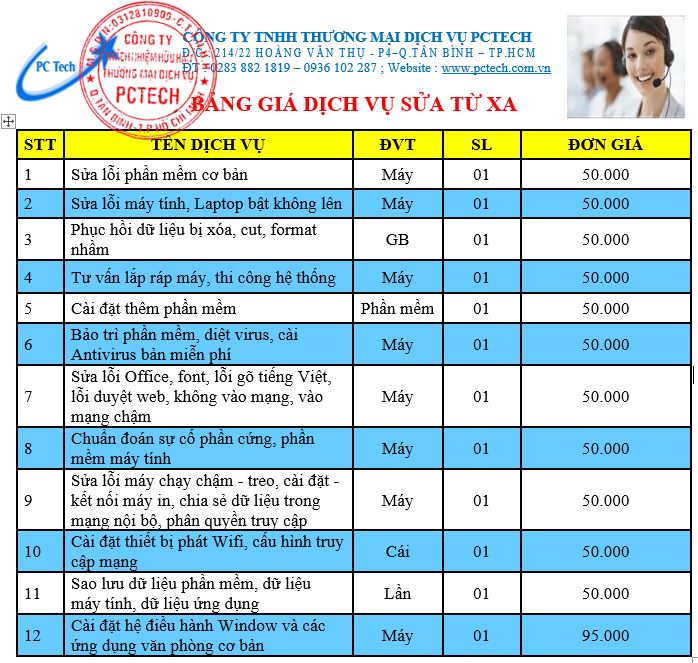
| 9 | Backup dữ liệu từ xa qua UltraViewer | 100.000đ/Máy |
| 10 | Gỡ bỏ phần mềm quảng cáo, toolbar rác | 50.000đ/Máy |
Checklist 5 bước tự kiểm tra trước khi gọi kỹ thuật viên
Nếu bạn thuộc tuýp thích tự làm, hãy đi đúng thứ tự dưới đây. Năm bước này cũng là những gì kỹ thuật viên sẽ hỏi lại khi tiếp nhận, nên làm xong bạn tiết kiệm được cả một vòng trao đổi.
Bước 1 – Chụp lại mã lỗi chính xác
Chuột phải vào Start, mở Device Manager, tìm thiết bị có dấu chấm than vàng rồi vào Properties → tab General để đọc mã lỗi. Code 28 nghĩa là thiết bị chưa được cài driver; Code 43 là Windows đã tạm dừng thiết bị vì nó báo lỗi; Code 10 là thiết bị không khởi động được; Code 52 liên quan đến chữ ký số của driver. Chụp lại màn hình kèm tên thiết bị và ghi nhớ thời điểm lỗi bắt đầu xuất hiện, ví dụ ngay sau một bản cập nhật Windows.
Bước 2 – Kiểm tra Windows Update và mục Optional updates
Vào Settings → Windows Update → Advanced options → Optional updates → Driver updates. Driver phát hành qua kênh này đã qua kiểm định của Microsoft nên thường chạy ổn định, nhưng phần lớn là bản generic và có thể cũ hơn bản của hãng vài tháng. Với máy văn phòng, bản generic thường là đủ; với máy chạy phần mềm đồ họa hoặc game, bạn sẽ muốn bản chính hãng hơn.
Bước 3 – Thử Rollback nếu lỗi xuất hiện ngay sau khi cập nhật
Vào Device Manager → Properties của thiết bị → tab Driver → Roll Back Driver. Đây là cách nhanh nhất để quay về bản trước đó. Nếu nút này bị mờ, nghĩa là Windows không còn lưu bản driver cũ, và bạn sẽ phải tải lại thủ công thay vì rollback.
📞 Đang gặp lỗi tương tự? Gọi ngay 0936 102 287 để được kỹ thuật viên PCTech hỗ trợ nhanh nhất.
Bước 4 – Tải driver đúng nguồn, đúng model
Với laptop, hãy vào trang hỗ trợ của đúng hãng sản xuất và tra theo số model hoặc Service Tag, vì bản OEM thường có tinh chỉnh riêng cho quản lý nguồn, độ sáng màn hình và touchpad. Với card đồ họa rời, nguồn đúng là trang của NVIDIA, AMD hoặc Intel. Nên tránh các gói “driver pack” tổng hợp trôi nổi: chúng dễ cài kèm phần mềm không mong muốn và có thể ghi đè cả những driver hệ thống đang chạy tốt.
Bước 5 – Khởi động lại và kiểm tra chéo
Sau khi cài, khởi động lại máy, mở lại Device Manager xem dấu chấm than đã hết chưa, rồi chạy đúng ứng dụng từng gặp lỗi. Nếu lỗi quay lại sau mỗi lần khởi động, đừng cài chồng thêm bản driver khác — cài chồng là cách nhanh nhất để biến một lỗi driver đơn giản thành lỗi hệ thống khó gỡ. Dừng lại ở đây là quyết định đúng. Bạn có thể tìm hiểu thêm về Sửa máy tính online.
Làm hết năm bước mà máy vẫn lỗi thì bạn đã có trong tay thứ giá trị nhất: ảnh chụp mã lỗi ở Bước 1. Đó cũng là thông tin PCTech cần để khoanh vùng thiết bị ngay từ đầu thay vì dò toàn bộ hệ thống.
Quy trình PCTech thực hiện một ca cập nhật driver từ xa
Trước khi vào phiên, kỹ thuật viên xác nhận hai điều kiện: máy vào được Windows và còn kết nối mạng. Đủ hai điều kiện thì ca xử lý bắt đầu, và bạn ngồi xem toàn bộ thao tác trên màn hình của mình.
- Xác định phạm vi: dựa trên ảnh mã lỗi, model máy và phiên bản Windows, kỹ thuật viên khoanh vùng đúng thiết bị đang lỗi thay vì cài lại toàn bộ driver của máy.
- Tạo điểm khôi phục trước khi thay đổi: một System Restore point được tạo trước khi gỡ driver, để nếu bản mới phát sinh lỗi khác thì vẫn có đường quay lại trạng thái trước đó.
- Gỡ driver cũ đúng cách: với driver đồ họa, phần gỡ cần làm sạch cả file cấu hình và profile cũ. Đây là lý do nhiều ca tự cài lại ở nhà vẫn lỗi y như cũ dù đã đúng phiên bản.
- Cài bản phù hợp và kiểm tra: sau khi cài và khởi động lại, kỹ thuật viên kiểm tra lại trong Device Manager và chạy thử ứng dụng từng gặp sự cố, không chỉ nhìn vào việc dấu chấm than đã mất.
- Dặn dò sau ca: nếu nguyên nhân là một bản cập nhật tự động của Windows, bạn được hướng dẫn cách tạm hoãn cập nhật driver cho riêng thiết bị đó để lỗi không quay lại sau vài ngày.
Cần chuẩn bị gì trước khi vào phiên từ xa
Ba thứ nên có sẵn: máy đang cắm sạc, kết nối mạng ổn định, và một bản sao lưu cho dữ liệu quan trọng nếu máy đang có dấu hiệu bất thường. Công việc cập nhật driver chỉ nằm ở tầng driver và cấu hình hệ thống, không cần cài lại Windows, nhưng sao lưu trước vẫn là thói quen nên giữ. Nếu bạn cần hỗ trợ thêm các phần mềm khác trong cùng phiên, có thể nói trước để kỹ thuật viên sắp xếp thứ tự công việc; dịch vụ tổng quát hơn nằm ở Sửa máy tính trực tuyến.

Chi phí và bảo hành khi cập nhật driver từ xa
Mức phí cho một ca xử lý phần mềm từ xa là 50.000đ. Con số này áp dụng cho công việc xử lý phần mềm, gồm gỡ và cài lại driver cùng bước kiểm tra sau cài. Thời gian bảo hành từ 7 đến 30 ngày tùy hạng mục; nếu lỗi driver quay lại trong khoảng bảo hành, bạn liên hệ lại để được kiểm tra theo đúng chính sách đó.
- Phí ca phần mềm từ xa: 50.000đ cho một ca xử lý.
- Bảo hành: từ 7 đến 30 ngày tùy hạng mục.
- Phạm vi: xử lý driver và cấu hình phần mềm trên máy còn vào được Windows, còn kết nối mạng.
Một điểm nên nói thẳng để bạn không bị động: nếu trong quá trình kiểm tra, dấu hiệu lỗi nằm ở phần cứng chứ không phải driver — ví dụ ổ cứng có dấu hiệu suy giảm — thì cài lại driver sẽ không giải quyết được gốc vấn đề. Khi đó hướng xử lý khác sẽ phù hợp hơn, và đây cũng là ranh giới giữa một ca phần mềm từ xa với một ca cần can thiệp sâu hơn.
Vì sao nhiều khách chọn PCTech cho việc cập nhật driver từ xa
- Chi phí rõ ràng: 50.000đ cho một ca phần mềm từ xa, bảo hành 7 đến 30 ngày tùy hạng mục — bạn biết trước mình trả cho việc gì.
- Không phải mang máy đi: xử lý ngay trên máy đang dùng, bạn theo dõi từng bước và hỏi trực tiếp khi cần.
- Quen với lỗi sau cập nhật: biết khi nào nên rollback, khi nào phải gỡ sạch rồi cài lại, và khi nào vấn đề đã vượt khỏi phạm vi driver.
- Giải thích để lần sau bạn tự xử lý: sau ca làm việc, bạn biết mã lỗi của mình nghĩa là gì và cần kiểm tra ở đâu trước tiên.
Nếu nhu cầu của bạn vượt ra ngoài một ca driver lẻ — chẳng hạn cần hỗ trợ định kỳ cho nhiều máy — gói Remote IT là hướng phù hợp hơn. Còn với một máy đang lỗi và bạn cần xử lý ngay, dịch vụ chính là phần bạn cần.
Không ít khách đã gọi PCTech trong tình huống tương tự: máy lỗi sau một bản cập nhật tự động, đang gấp việc, và chỉ cần một kết nối từ xa là mọi thứ trở lại bình thường. Nếu máy bạn đang có dấu chấm than trong Device Manager, hoặc một thiết bị bỗng dưng biến mất, hãy giữ nguyên hiện trạng và liên hệ PCTech để đặt lịch — kỹ thuật viên sẽ xác nhận máy có đủ điều kiện xử lý từ xa hay không trước khi bắt đầu.
Câu hỏi thường gặp
Khi nào nên gọi cập nhật driver từ xa thay vì tự cài?
Khi máy còn vào được Windows và còn kết nối mạng, bạn có thể xử lý từ xa. Ba nhóm khách thường chọn cách này là người làm việc từ xa không thể để máy rời khỏi bàn vài ngày, người đã thử tải driver một lần nhưng cài sai bản, và người có dữ liệu quan trọng không muốn tháo máy hay cài lại hệ điều hành chỉ vì một thiết bị báo lỗi.
Cập nhật driver từ xa cần điều kiện gì để thực hiện được?
Hai điều kiện bắt buộc là máy vào được Windows và còn kết nối mạng. Điều kiện ít ai để ý là driver mạng: kết nối từ xa sống nhờ mạng, nên nếu máy đã mất luôn driver Wi-Fi hoặc card LAN thì kỹ thuật viên không thể kết nối vào để sửa tiếp. Trường hợp đó cần hướng xử lý khác.
Chi phí một ca cập nhật driver từ xa là bao nhiêu và bảo hành thế nào?
Phí cho một ca xử lý phần mềm từ xa là 50.000đ, áp dụng cho công việc gỡ và cài lại driver cùng bước kiểm tra sau cài. Thời gian bảo hành từ 7 đến 30 ngày tùy hạng mục; nếu lỗi driver quay lại trong khoảng bảo hành, bạn liên hệ lại để được kiểm tra theo đúng chính sách đó.
Các mã lỗi Code 28, Code 43, Code 10 và Code 52 trong Device Manager nghĩa là gì?
Code 28 nghĩa là thiết bị chưa được cài driver; Code 43 là Windows đã tạm dừng thiết bị vì nó báo lỗi; Code 10 là thiết bị không khởi động được; Code 52 liên quan đến chữ ký số của driver. Đọc đúng mã lỗi ở Properties → tab General giúp khoanh vùng đúng thiết bị thay vì dò toàn bộ hệ thống.
Nếu nút Roll Back Driver bị mờ thì phải làm sao?
Nút Roll Back Driver bị mờ nghĩa là Windows không còn lưu bản driver cũ, nên bạn không thể quay về bản trước đó bằng cách này. Khi đó bạn sẽ phải tải lại driver thủ công đúng nguồn và đúng model máy thay vì rollback.
Cập nhật driver từ xa có làm mất dữ liệu hay phải cài lại Windows không?
Công việc cập nhật driver chỉ nằm ở tầng driver và cấu hình hệ thống, không cần cài lại Windows và không phải tháo máy. Tuy nhiên, bạn nên chuẩn bị máy đang cắm sạc, kết nối mạng ổn định và một bản sao lưu cho dữ liệu quan trọng nếu máy đang có dấu hiệu bất thường — sao lưu trước vẫn là thói quen nên giữ.


