


Bối cảnh thực tế khi máy tính gặp lỗi hệ điều hành
Chiếc máy tính xách tay hay máy bàn của bạn sau một thời gian dài sử dụng thường bắt đầu xuất hiện tình trạng ì ạch, khởi động chậm chạp, liên tục báo lỗi màn hình xanh hoặc nhiễm virus nặng khiến công việc bị gián đoạn. Đây là nỗi lo chung của rất nhiều người dùng khi thiết bị công nghệ bỗng nhiên đình công ngay lúc cần giải quyết hồ sơ gấp. Khi các thao tác dọn dẹp file rác hay quét phần mềm độc hại không còn mang lại hiệu quả, việc cài lại hệ điều hành sạch sẽ là giải pháp tối ưu để đưa máy về trạng thái mượt mà ban đầu.
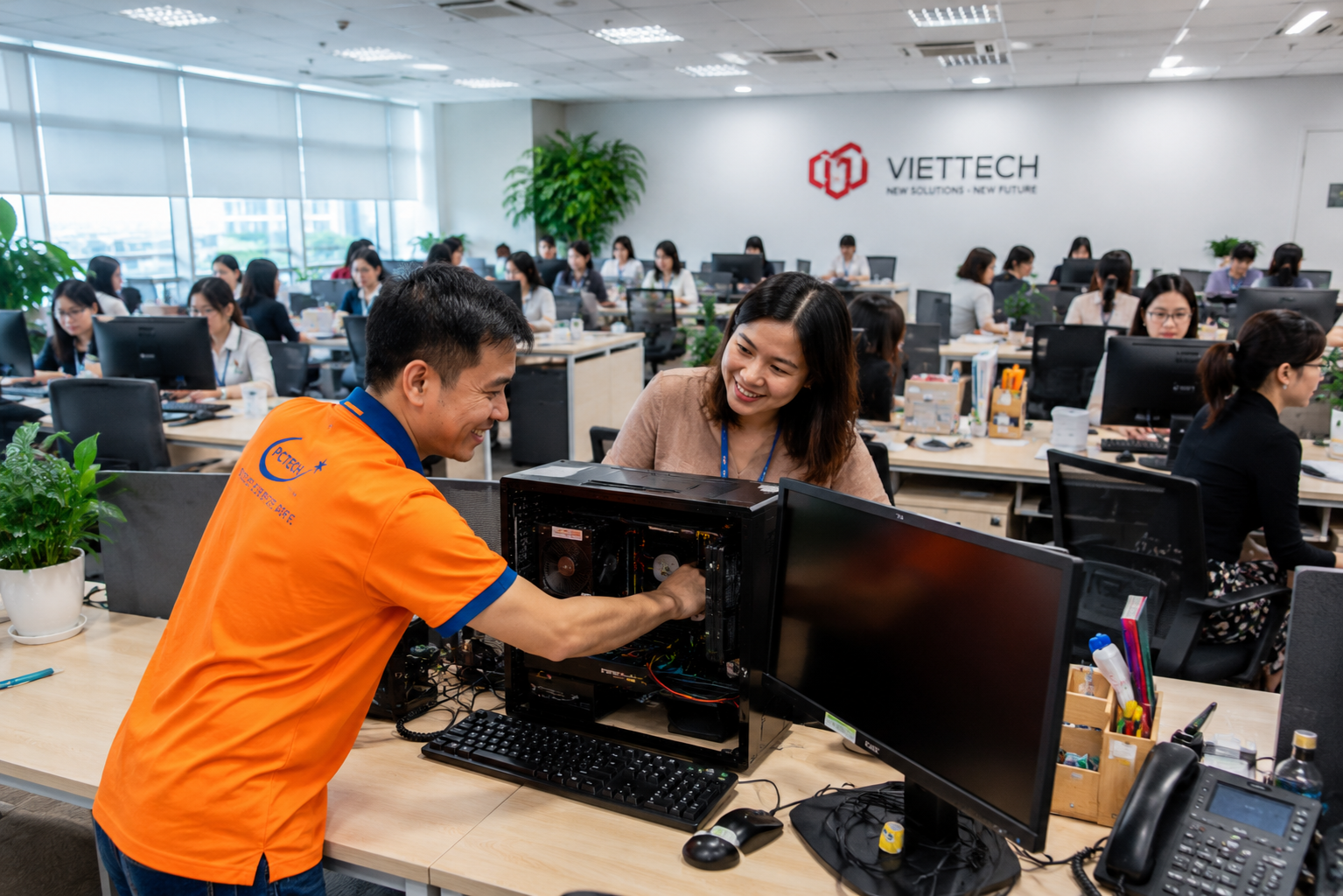
Trong quá trình làm việc hàng ngày, hệ điều hành Windows thường lưu trữ rất nhiều tệp tạm thời, registry dư thừa và các tiến trình ngầm chiếm dụng tài nguyên. Những yếu tố này tích tụ theo thời gian làm suy giảm nghiêm trọng hiệu năng tổng thể của phần cứng. Đội ngũ kỹ thuật viên của chúng tôi thường xuyên ghi nhận các trường hợp máy tính bị tràn bộ đệm, lỗi phân vùng khởi động do xung đột phần mềm hoặc cập nhật ngầm thất bại từ Microsoft. Khi gặp phải các tình huống này, việc tự xử lý bằng các công cụ thông thường trên máy thường không mang lại kết quả triệt để, thậm chí có thể làm mất dữ liệu quan trọng nếu người dùng không có chuyên môn sâu về cấu trúc hệ thống.
Hiểu được sự bất tiện khi phải mang cồng kềnh thiết bị ra các tiệm sửa chữa bên ngoài, đội ngũ PCTech mang đến dịch vụ Cài win tại nhà với cam kết thời gian phản hồi nhanh chóng khoảng 30 phút có mặt tận nơi, giúp bạn tiết kiệm tối đa thời gian di chuyển và an tâm tuyệt đối về dữ liệu cá nhân.
Checklist các bước kiểm tra máy tính trước khi cài đặt lại
Trước khi quyết định gọi thợ đến hỗ trợ hoặc tự thực hiện các thao tác chuyên sâu, bạn có thể tự kiểm tra tổng quát tình trạng thiết bị của mình qua các bước cơ bản dưới đây để hiểu rõ hơn về máy.
1. Sao lưu dữ liệu quan trọng
Kiểm tra toàn bộ các tệp tài liệu lưu trữ ở ổ đĩa C, màn hình Desktop hay mục Download và tiến hành copy sang ổ cứng di động, USB hoặc lưu trữ đám mây để tránh bị mất sạch dữ liệu khi hệ điều hành mới được thiết lập. Bạn có thể tìm hiểu thêm về Office 2024 retail.
Bảng giá tham khảo
| STT | Dịch vụ | Giá |
|---|---|---|
| 1 | Vệ sinh máy tính, tra keo CPU | 150.000đ/Máy |
| 2 | Cài Windows bản quyền + Office | 200.000đ/Máy |
| 3 | Diệt virus, gỡ phần mềm độc hại | 150.000đ/Máy |
| 4 | Sửa máy tính không lên nguồn | 250.000đ/Máy |
| 5 | Thay nguồn (PSU) máy tính | 400.000đ/Máy |
| 6 | Nâng cấp SSD/HDD (công lắp) | 150.000đ/Máy |
| 7 | Nâng cấp RAM máy tính | 100.000đ/Máy |
| 8 | Sửa lỗi màn hình xanh (BSOD) | 200.000đ/Máy |
| 9 | Thay/lắp card màn hình (VGA) | 200.000đ/Máy |
| 10 | Xử lý máy chạy chậm, tối ưu hiệu năng | 150.000đ/Máy |
2. Xác định cấu hình phần cứng
Xem xét máy đang dùng chuẩn khởi động nào, dung lượng RAM bao nhiêu và kiểm tra xem bo mạch chủ hỗ trợ chuẩn UEFI hay Legacy để quá trình chuẩn bị bộ cài diễn ra thuận lợi.
3. Kiểm tra các phần mềm ứng dụng đang dùng
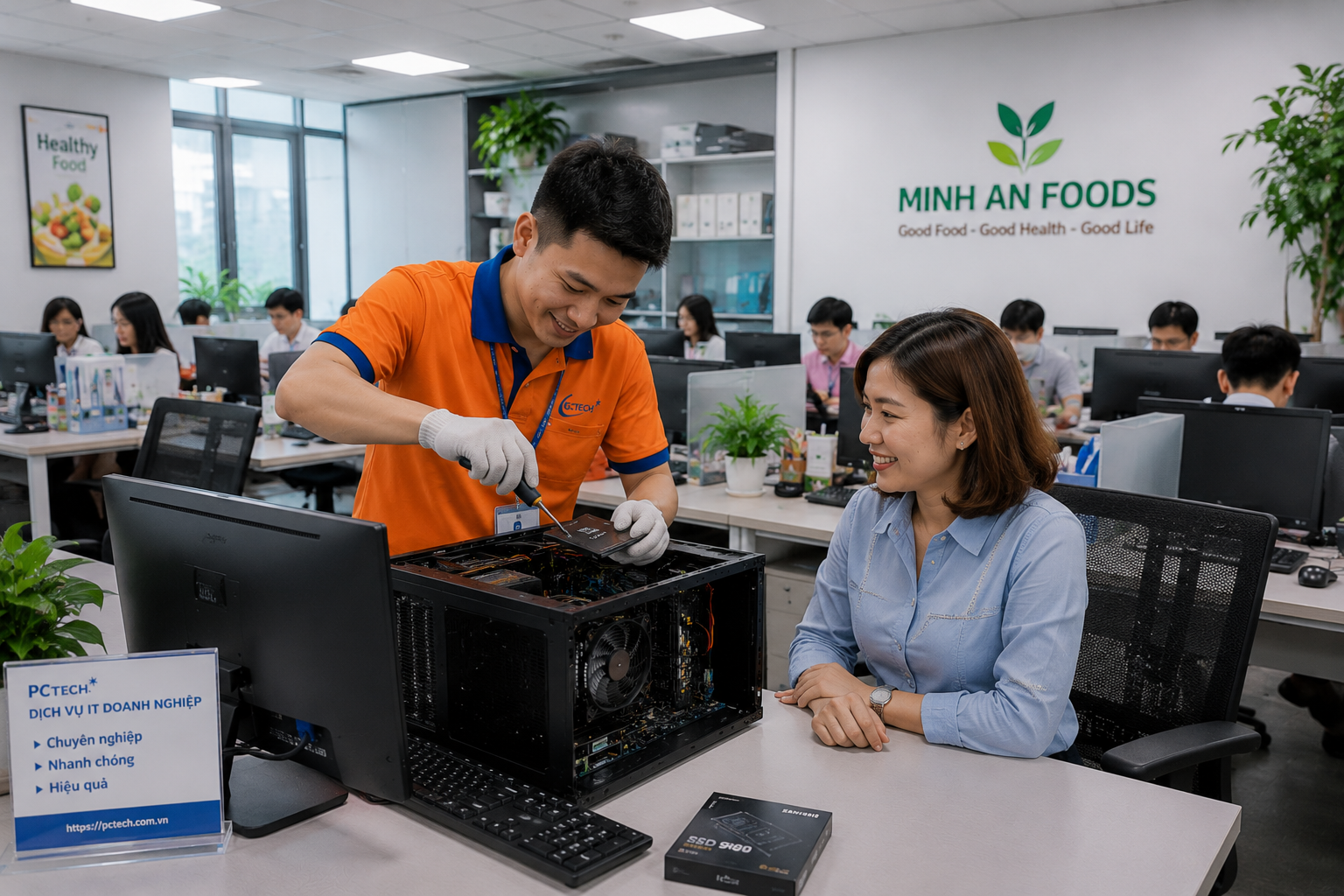
Liệt kê lại các phần mềm văn phòng, công cụ đồ họa hay trình duyệt mà bạn đang sử dụng hằng ngày để kỹ thuật viên kịp thời hỗ trợ cài đặt lại đầy đủ sau khi hoàn tất hệ điều hành mới.
Ngoài các bước chuẩn bị cơ bản trên, người dùng cũng nên chú ý kiểm tra dung lượng trống thực tế của ổ cứng lưu trữ. Việc nắm bắt chính xác tình trạng sức khỏe ổ cứng thông qua các thông số đọc ghi sẽ giúp kỹ thuật viên đưa ra đánh giá chuẩn xác về việc có nên tiếp tục sử dụng ổ cứng cũ hay cần thay thế bằng ổ đĩa thể rắn SSD mới để cải thiện tốc độ. Nhiều dòng máy tính xách tay đời cũ sử dụng ổ cứng cơ HDD truyền thống chính là nguyên nhân chính dẫn đến tình trạng treo máy kéo dài. Do đó, việc kết hợp giữa dịch vụ Cài win tại nhà và việc nâng cấp thiết bị phần cứng sẽ mang lại hiệu quả toàn diện, giúp chiếc máy tính của bạn lột xác hoàn toàn về tốc độ xử lý tác vụ.
📞 Đang gặp lỗi tương tự? Gọi ngay 0936 102 287 để được kỹ thuật viên PCTech hỗ trợ nhanh nhất.
Quy trình xử lý chuyên nghiệp từ đội ngũ kỹ thuật
Khi thiết bị của bạn gặp sự cố nặng về hệ thống và cần sự can thiệp chuyên nghiệp, đội ngũ kỹ thuật PCTech sẽ triển khai quy trình làm việc bài bản nhằm đảm bảo chất lượng tốt nhất cho máy tính của bạn. Bạn có thể tìm hiểu thêm về Sửa PC TPHCM.
1. Tiếp nhận thông tin và kiểm tra tổng quát
Kỹ thuật viên lắng nghe mô tả tình trạng từ bạn, tiến hành kiểm tra phần cứng, nhiệt độ và đánh giá mức độ ổn định của ổ cứng trước khi tiến hành thao tác.
2. Tiến hành cài đặt và cấu hình hệ thống
Thực hiện phân chia lại phân vùng ổ đĩa nếu cần thiết, nạp bộ cài sạch sẽ, kích hoạt bản quyền và thiết lập các trình điều khiển thiết bị phù hợp nhất với linh kiện phần cứng.

3. Tối ưu hóa và bàn giao thiết bị
Cài đặt các ứng dụng cơ bản theo nhu cầu sử dụng, dọn dẹp hệ thống, kiểm tra lại toàn bộ tính năng và hướng dẫn bạn cách duy trì máy bền bỉ trước khi bàn giao lại thiết bị. Bạn có thể tìm hiểu thêm về Cài đặt máy chủ.
⚠️ Lưu ý: Trong suốt quá trình thực hiện, kỹ thuật viên luôn tuân thủ nghiêm ngặt các tiêu chuẩn kỹ thuật an toàn để bảo vệ tuyệt đối linh kiện bên trong máy. Sau khi hoàn tất việc nạp hệ điều hành mới, hệ thống sẽ được tinh chỉnh lại các thiết lập về năng lượng, tắt bớt các hiệu ứng đồ họa không cần thiết nhằm giải phóng tối đa dung lượng bộ nhớ RAM. Các trình điều khiển card màn hình, âm thanh, mạng LAN và Wi-Fi đều được cập nhật từ các nguồn chính thống của nhà sản xuất phần cứng. Điều này giúp loại bỏ hoàn toàn hiện tượng xung đột thiết bị, đảm bảo mọi kết nối ngoại vi từ máy in, máy chiếu cho đến tai nghe Bluetooth đều hoạt động mượt mà và ổn định nhất.
Bên cạnh đó, để mở rộng không gian làm việc số, bạn có thể tham khảo thêm dịch vụ Cài win máy tính hoặc trang bị các công cụ soạn thảo qua . Nếu bạn đang quản lý nhiều thiết bị văn phòng, dịch vụ và giải pháp sẽ đáp ứng trọn vẹn mọi nhu cầu kỹ thuật khắt khe nhất.
Những điều cần lưu ý để giữ máy tính luôn hoạt động ổn định
Sau khi thiết bị đã được làm mới hệ thống, việc duy trì thói quen sử dụng khoa học sẽ giúp kéo dài tuổi thọ cho linh kiện bên trong. Bạn nên hạn chế cài đặt các phần mềm trôi nổi không rõ nguồn gốc, thường xuyên cập nhật bản vá bảo mật và chủ động quét virus định kỳ hằng tuần. Nếu gặp các hiện tượng lạ như quạt tản nhiệt kêu lớn hoặc máy tự ngắt đột ngột, hãy liên hệ ngay với đội ngũ PCTech để được hỗ trợ kịp thời, đảm bảo quyền lợi bảo hành từ 7 đến 30 ngày cho các dịch vụ sửa chữa và cài đặt.
Thêm vào đó, việc vệ sinh định kỳ hệ thống tản nhiệt bên trong máy cũng đóng vai trò vô cùng quan trọng đối với độ bền của linh kiện. Bụi bẩn tích tụ lâu ngày trên các cánh quạt và khe tản nhiệt sẽ làm giảm hiệu quả thoát nhiệt, khiến bộ vi xử lý và card đồ họa luôn duy trì ở mức nhiệt độ cao. Khi nhiệt độ vượt quá ngưỡng giới hạn cho phép, máy sẽ tự động kích hoạt chế độ tự bảo vệ bằng cách giảm xung nhịp hoặc tắt nguồn đột ngột để tránh cháy nổ phần cứng. Vì vậy, bên cạnh việc duy trì một hệ điều hành sạch sẽ, người dùng nên chú ý bảo dưỡng thiết bị tại các trung tâm uy tín để máy luôn vận hành trong điều kiện lý tưởng nhất.
Câu hỏi thường gặp
Nếu máy tính đang dùng bỗng nhiên xuất hiện màn hình xanh liên tục thì phải làm sao?
Trường hợp máy bị lỗi màn hình xanh liên tục do xung đột phần mềm hoặc lỗi hệ thống, bạn có thể liên hệ đội ngũ PCTech để kỹ thuật viên đến tận nơi kiểm tra chi tiết ổ cứng và tiến hành cài lại hệ điều hành sạch sẽ.
Trường hợp máy tính khởi động rất chậm và bị đơ giật toàn tập thì nên xử lý thế nào?
Nếu máy bị đơ giật do ổ cứng chứa quá nhiều file rác hoặc hệ điều hành đã quá cũ, giải pháp tốt nhất là sao lưu dữ liệu quan trọng rồi tiến hành cài lại Win để khôi phục tốc độ ban đầu.
Nếu tôi cần cài đặt thêm các phần mềm đồ họa nặng sau khi cài Win thì có được hỗ trợ không?
Khi sử dụng dịch vụ tại nhà, kỹ thuật viên PCTech sẽ hỗ trợ cài đặt các ứng dụng cơ bản và các phần mềm theo yêu cầu riêng của bạn để đảm bảo máy sẵn sàng cho công việc.
Trường hợp máy tính không nhận mạng sau khi cập nhật thì phải khắc phục ra sao?
Hiện tượng mất kết nối mạng thường do thiếu trình điều khiển card mạng phù hợp; kỹ thuật viên của chúng tôi sẽ cài đặt đúng driver chuẩn xác giúp máy kết nối internet ổn định trở lại.
Nếu tôi bận rộn và chỉ có thời gian rảnh vào cuối tuần thì có đặt lịch hẹn trước được không?
Bạn hoàn toàn có thể chủ động đặt lịch hẹn trước với đội ngũ PCTech vào cuối tuần hoặc khung giờ phù hợp với sinh hoạt cá nhân để kỹ thuật viên sắp xếp thời gian hỗ trợ đúng hẹn.


