


Máy tính khởi động chậm dần, mở vài tab trình duyệt đã giật, thỉnh thoảng treo hoặc báo lỗi khiến bạn muốn cài lại hệ điều hành lên Windows 11. Bạn gõ “cài win 11 giá rẻ” và thấy hàng loạt quảng cáo chỉ vài trăm nghìn, hẹn xử lý trong ngày. Song song với mong muốn tiết kiệm, luôn có một nỗi lo rất thật: bản cài có sạch hay không, dữ liệu trong ổ D và ổ E có bị xóa mất, cài xong có phát sinh thêm phí, và liệu vài tuần sau máy có quay lại tình trạng cũ.
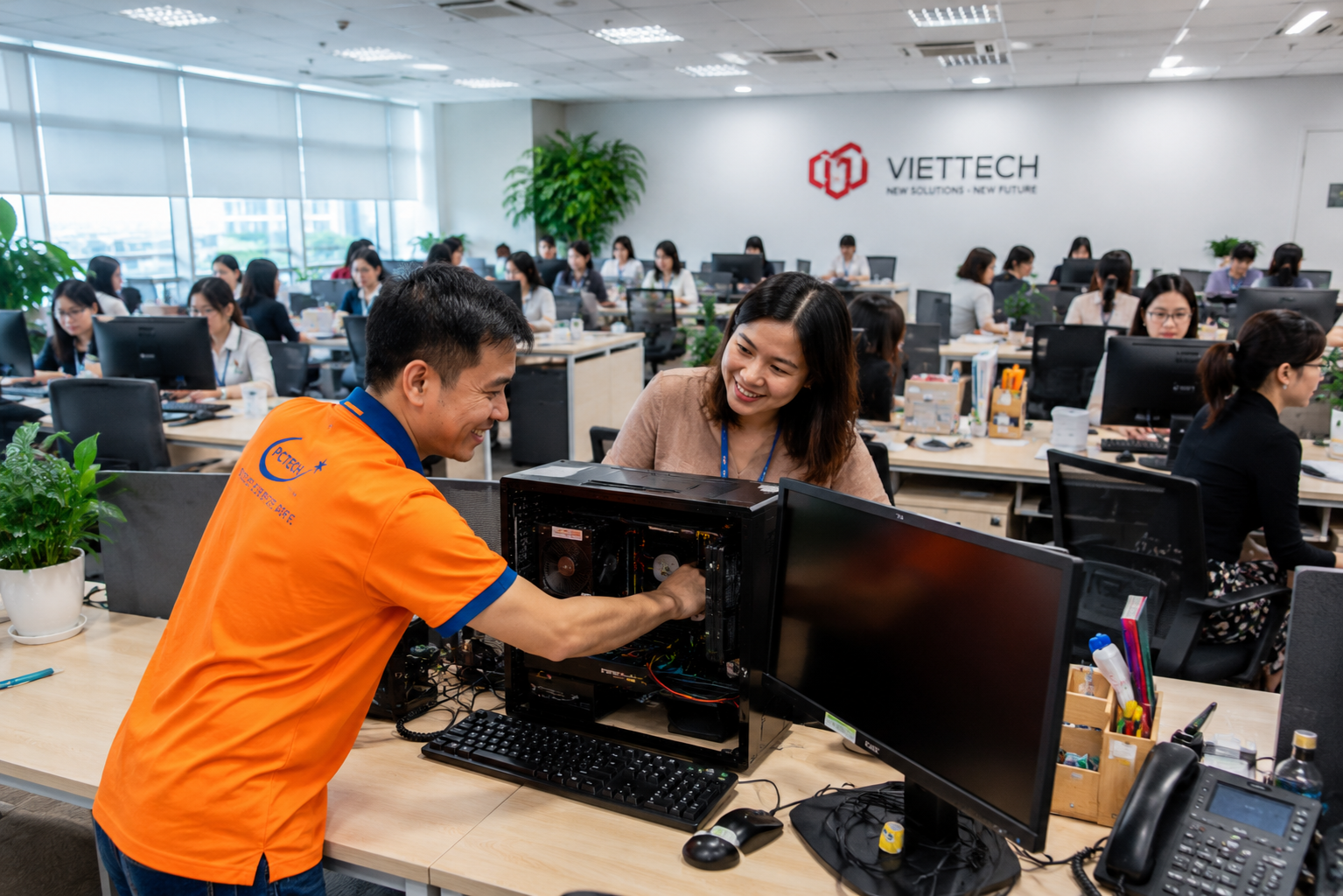
Trả lời ngắn cho câu hỏi đó: PCTech nhận cài Windows 11 cho máy tính cá nhân, máy văn phòng và laptop theo hai hướng. Với ca chỉ xử lý phần mềm khi máy vẫn khởi động được, kỹ thuật viên hỗ trợ từ xa với mức 50.000đ. Với ca máy không vào được hệ điều hành hoặc phải chia lại phân vùng, kỹ thuật viên có mặt tại chỗ trong khoảng 30 phút. Mọi hạng mục được báo giá trước khi thực hiện, bảo hành từ 7 đến 30 ngày tùy công việc, dữ liệu người dùng được kiểm tra và sao lưu trước khi can thiệp vào ổ đĩa.
Ai thật sự cần dịch vụ cài Win 11 giá rẻ?
Nhóm khách hàng phổ biến nhất là những người dùng máy đã qua vài năm, hệ điều hành cũ tích tụ nhiều phần mềm chạy nền, khay hệ thống đầy biểu tượng khởi động cùng lúc nên máy chậm hẳn. Họ muốn lên Windows 11 để dùng được các ứng dụng mới và nhận bản vá bảo mật, nhưng không muốn trả mức giá của một ca cài đặt “đầy đủ dịch vụ” ở trung tâm lớn.
Nhóm thứ hai là hộ kinh doanh và văn phòng nhỏ có vài ba máy tính dùng cho bán hàng, kế toán, in ấn. Yêu cầu của họ không phải máy mạnh, mà là máy sạch, khởi động nhanh, ổn định để không gián đoạn công việc giữa giờ cao điểm. Việc cài lại hệ điều hành cần làm gọn trong buổi tối hoặc ngày nghỉ để không ảnh hưởng khách hàng.
Nhóm thứ ba là sinh viên, người làm việc tại nhà, người dạy học online. Máy của họ thường dùng để họp trực tuyến, soạn tài liệu, dựng nội dung ngắn, nên chỉ cần một hệ điều hành sạch, driver đầy đủ và không có phần mềm lạ chạy nền ăn tài nguyên. Đây cũng là nhóm dễ gặp rủi ro nhất khi chọn nơi cài giá rẻ không rõ nguồn.
Có một nhóm nữa cần được tư vấn thẳng thắn hơn: máy dùng CPU đời cũ, RAM 4GB, ổ cứng cơ, firmware chỉ chạy ở chế độ Legacy với phân vùng MBR và thiếu TPM. Windows 11 hoàn toàn có thể cài lên những máy này nếu dùng thủ thuật bỏ qua yêu cầu TPM và Secure Boot, nhưng bản cài kiểu đó dễ trục trặc khi có bản cập nhật lớn và thường thiếu driver chuẩn. Một kỹ thuật viên có trách nhiệm sẽ nói rõ giới hạn này trước khi nhận máy, thay vì cứ nhận rồi cài cho xong.
Bảng giá tham khảo
| STT | Dịch vụ | Giá |
|---|---|---|
| 1 | Vệ sinh máy tính, tra keo CPU | 150.000đ/Máy |
| 2 | Cài Windows bản quyền + Office | 200.000đ/Máy |
| 3 | Diệt virus, gỡ phần mềm độc hại | 150.000đ/Máy |
| 4 | Sửa máy tính không lên nguồn | 250.000đ/Máy |
| 5 | Thay nguồn (PSU) máy tính | 400.000đ/Máy |
| 6 | Nâng cấp SSD/HDD (công lắp) | 150.000đ/Máy |
| 7 | Nâng cấp RAM máy tính | 100.000đ/Máy |
| 8 | Sửa lỗi màn hình xanh (BSOD) | 200.000đ/Máy |
| 9 | Thay/lắp card màn hình (VGA) | 200.000đ/Máy |
| 10 | Xử lý máy chạy chậm, tối ưu hiệu năng | 150.000đ/Máy |
Một ca cài Win 11 giá rẻ ở PCTech gồm những hạng mục nào?
Giá rẻ chỉ có ý nghĩa khi công việc được làm đủ bước. Một ca cài đặt đúng chuẩn bao gồm:
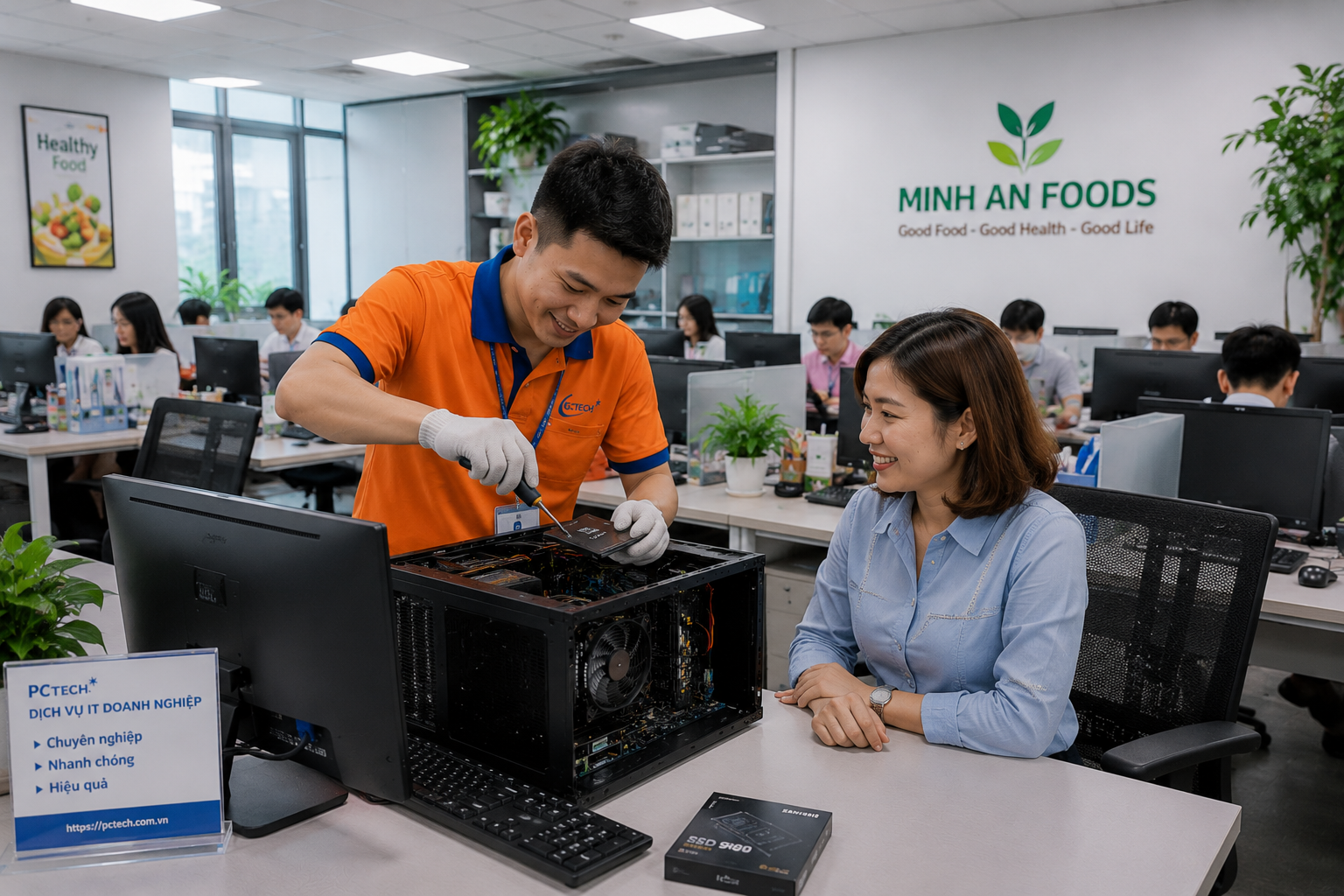
- Kiểm tra cấu hình trước khi cài: CPU, dung lượng RAM, tình trạng ổ cứng là HDD hay SSD, firmware đang ở chế độ UEFI hay Legacy, phân vùng đang là GPT hay MBR, có TPM và Secure Boot hay không. Đây là những yếu tố quyết định máy chạy Windows 11 ổn định hay chỉ chạy được vài tuần.
- Sao lưu dữ liệu: dữ liệu ở ổ D, ổ E, thư mục Desktop, Downloads và các thư mục công việc được kiểm tra rồi sao lưu ra ổ ngoài trước khi động vào hệ thống.
- Chuẩn bị bộ cài: dùng file ISO từ nguồn chính thức của Microsoft và tạo USB Boot bằng công cụ chính hãng, không dùng bản ghost hay bản crack trôi nổi trên mạng.
- Xử lý phân vùng và firmware: chuyển từ MBR sang GPT, bật UEFI cùng Secure Boot khi phần cứng hỗ trợ; nếu máy đã ở sẵn chuẩn GPT thì giữ nguyên để tránh rủi ro không cần thiết.
- Cài driver và cập nhật: driver chipset, card đồ họa, Wi-Fi, âm thanh, sau đó chạy Windows Update để hệ thống nhận đủ bản vá.
- Kiểm tra sau cài: tốc độ khởi động, nhiệt độ CPU, tiếng ồn quạt tản nhiệt, hoạt động của cổng USB, camera và loa, rồi cài sẵn các phần mềm nền tảng cần thiết.
Hai bước dễ bị cắt nhất ở các gói giá rẻ là sao lưu dữ liệu và kiểm tra sau cài. Khi thiếu sao lưu, một thao tác chia phân vùng sai có thể lấy đi toàn bộ dữ liệu làm việc nhiều năm. Khi thiếu kiểm tra sau cài, máy bàn giao trong tình trạng thiếu driver, không nhận Wi-Fi hoặc âm thanh, và khách phải gọi lại từ đầu. Bạn có thể tìm hiểu thêm về Quận 9.
Quy trình Kỹ thuật PCTech làm việc với một ca cài Win 11
Khách hàng thường chỉ thấy kết quả cuối cùng là màn hình Windows 11 sạch sẽ, nên phần quy trình bên trong ít được nhắc tới. Đây là các bước thực tế mà kỹ thuật viên PCTech thực hiện:
📞 Đang gặp lỗi tương tự? Gọi ngay 0936 102 287 để được kỹ thuật viên PCTech hỗ trợ nhanh nhất.
Bước 1 — Tiếp nhận và xác định hướng xử lý. Kỹ thuật viên hỏi tình trạng máy, máy còn vào được Windows hay không, có dữ liệu quan trọng ở phân vùng nào, đang dùng ổ cứng gì. Từ đó xác định ca này xử lý từ xa được hay bắt buộc phải tới tận nơi. Với các ca chỉ liên quan phần mềm, cách làm tương tự như khi PCTech Sửa máy tính bằng Ultraview, khách ngồi ngay tại máy và theo dõi toàn bộ thao tác.
Bước 2 — Báo giá trước khi làm. Hạng mục và mức giá được nêu rõ, khách đồng ý mới tiến hành. Không có chuyện làm xong mới cộng thêm phí sao lưu, phí driver hay phí kích hoạt.
Bước 3 — Sao lưu và chuẩn bị bộ cài. Dữ liệu được sao lưu ra ổ ngoài hoặc thư mục riêng, sau đó mới tạo USB Boot và tiến hành cài đặt. Bước này tốn thêm thời gian nhưng là phần bảo vệ khách hàng quan trọng nhất trong toàn bộ quy trình.
Bước 4 — Cài đặt, cập nhật và tinh chỉnh. Sau khi hệ điều hành chạy ổn, kỹ thuật viên cài driver, chạy Windows Update, kiểm tra nhiệt độ và độ ồn của quạt. Trường hợp máy kêu to hoặc nóng bất thường sau khi cài, kỹ thuật viên kiểm tra thêm phần tản nhiệt và xử lý Sửa quạt tản nhiệt pc nếu cần, để máy không rơi vào tình trạng vừa chậm vừa nóng.

Bước 5 — Bàn giao, hướng dẫn và kích hoạt bảo hành. Khách được xem lại máy, kiểm tra dữ liệu đã sao lưu, mở thử vài ứng dụng quen dùng. Thời hạn bảo hành được xác nhận ngay tại thời điểm bàn giao để tránh tranh cãi về sau. Bạn có thể tìm hiểu thêm về Quên Mật Khẩu File Excel.
Chi phí tham khảo và chính sách bảo hành
Một mức giá hợp lý là mức giá được nói rõ trước khi làm. Ba con số khách hàng nên nắm khi liên hệ:
- 50.000đ cho ca xử lý phần mềm từ xa: phù hợp với các trường hợp máy vẫn khởi động được, cần dọn hệ thống, xử lý lỗi cập nhật, lỗi driver hoặc cài lại khi không phải chia phân vùng.
- Khoảng 30 phút có mặt với ca cần xử lý tại chỗ: áp dụng khi máy không vào được hệ điều hành, cần can thiệp trực tiếp vào ổ đĩa hoặc firmware.
- Bảo hành từ 7 đến 30 ngày: thời hạn cụ thể tùy theo hạng mục công việc, được xác nhận với khách trước khi bàn giao máy.
Cần cảnh giác với kiểu báo giá “chỉ từ vài trăm nghìn” rồi khi tới nơi mới cộng thêm phí sao lưu, phí cài driver, phí kích hoạt bản quyền. Trước khi giao máy, nên hỏi rõ ba điều: giá đã bao gồm công sao lưu chưa, có bao gồm cài driver và phần mềm nền tảng không, và bảo hành áp dụng cho những lỗi nào trong bao nhiêu ngày. Một nơi làm ăn minh bạch sẽ trả lời được ngay, thậm chí nhắn lại bằng tin nhắn để bạn lưu làm bằng chứng.
Những sai lầm nên tránh khi tìm chỗ cài Win 11 giá rẻ
Phần lớn rắc rối không đến từ việc cài Windows 11 khó, mà đến từ việc chọn sai nơi làm. Những sai lầm dưới đây xuất hiện rất thường xuyên:
- Chọn theo giá thấp nhất mà không hỏi nội dung công việc: hai báo giá chênh nhau vài trăm nghìn thường khác nhau ở chỗ có sao lưu dữ liệu, có cài driver đầy đủ và có kiểm tra sau cài hay không.
- Giao máy khi chưa sao lưu: dữ liệu là thứ không thể mua lại. Hãy tự sao lưu trước, hoặc yêu cầu bên nhận máy xác nhận đã sao lưu.
- Đồng ý cài bằng bản ghost hoặc bản crack cho nhanh: bản cài không rõ nguồn có thể kèm phần mềm lạ, quảng cáo chèn vào trình duyệt hoặc công cụ chạy nền, khiến máy chậm lại sau một thời gian ngắn.
- Ép máy không đủ chuẩn lên Windows 11 bằng thủ thuật: cách này khiến máy khó nhận bản cập nhật lớn và dễ lỗi driver. Trước khi quyết định, nên biết rõ máy mình thiếu TPM, thiếu Secure Boot hay chỉ đang ở chế độ Legacy.
- Không xác nhận bảo hành bằng văn bản: một lời hứa miệng rất khó đối chiếu khi máy phát sinh lỗi sau vài ngày.
- Không kiểm tra máy ngay khi nhận lại: hãy mở thử Wi-Fi, âm thanh, camera, máy in và vài phần mềm quen dùng trước khi bên kia rời đi.
PCTech làm việc theo hướng ngược lại với những rủi ro trên: báo giá trước, sao lưu trước khi can thiệp, dùng bộ cài chuẩn từ Microsoft, kiểm tra máy sau khi cài và xác nhận bảo hành từ 7 đến 30 ngày tùy hạng mục. Kỹ thuật viên có mặt trong khoảng 30 phút với ca cần xử lý tại chỗ, và hỗ trợ từ xa với mức 50.000đ cho ca chỉ liên quan phần mềm. Cách làm này không hứa hẹn điều gì ngoài khả năng thực tế, nhưng giữ được dữ liệu và sự ổn định của máy sau khi bàn giao.
Nếu máy của bạn đang chậm, lỗi hoặc bạn muốn lên Windows 11 nhưng chưa rõ máy mình có đáp ứng đủ điều kiện hay không, hãy liên hệ Kỹ thuật PCTech để được kiểm tra cấu hình và báo giá trước khi làm. Bạn sẽ biết chính xác chi phí, thời gian xử lý và thời hạn bảo hành ngay từ đầu, thay vì đoán qua những lời quảng cáo “giá rẻ” không kèm cam kết.
Câu hỏi thường gặp
Cài Win 11 giá rẻ ở PCTech có làm mất dữ liệu ở ổ D, ổ E không?
Trước khi động vào hệ thống, kỹ thuật viên kiểm tra dữ liệu ở ổ D, ổ E, thư mục Desktop, Downloads và các thư mục công việc, sau đó sao lưu ra ổ ngoài. Bạn cũng nên tự sao lưu trước, hoặc yêu cầu bên nhận máy xác nhận đã sao lưu, vì dữ liệu là thứ không thể mua lại.
Trường hợp nào được hỗ trợ từ xa với mức 50.000đ?
Mức 50.000đ áp dụng cho ca chỉ xử lý phần mềm khi máy vẫn khởi động được: dọn hệ thống, xử lý lỗi cập nhật, lỗi driver hoặc cài lại nhưng không phải chia phân vùng. Khách ngồi ngay tại máy và theo dõi toàn bộ thao tác của kỹ thuật viên.
Khi nào phải xử lý tại chỗ và kỹ thuật viên có mặt sau bao lâu?
Ca cần xử lý tại chỗ là khi máy không vào được hệ điều hành, phải chia lại phân vùng hoặc cần can thiệp trực tiếp vào ổ đĩa, firmware. Với những ca này, kỹ thuật viên có mặt trong khoảng 30 phút.
Chính sách bảo hành sau khi cài Win 11 là bao lâu?
PCTech bảo hành từ 7 đến 30 ngày tùy theo hạng mục công việc. Thời hạn cụ thể được xác nhận với khách ngay tại thời điểm bàn giao máy để tránh tranh cãi về sau.
Máy thiếu TPM, thiếu Secure Boot hoặc đang ở chế độ Legacy có cài được Windows 11 không?
Windows 11 vẫn có thể cài lên những máy này nếu dùng thủ thuật bỏ qua yêu cầu TPM và Secure Boot, nhưng bản cài kiểu đó dễ trục trặc khi có bản cập nhật lớn và thường thiếu driver chuẩn. Kỹ thuật viên có trách nhiệm sẽ nói rõ giới hạn này trước khi nhận máy, thay vì cứ nhận rồi cài cho xong.
Bản cài Windows 11 có sạch, có dùng bản ghost hay bản crack không?
PCTech dùng file ISO từ nguồn chính thức của Microsoft và tạo USB Boot bằng công cụ chính hãng, không dùng bản ghost hay bản crack trôi nổi trên mạng. Bản cài không rõ nguồn có thể kèm phần mềm lạ, quảng cáo chèn vào trình duyệt hoặc công cụ chạy nền, khiến máy chậm lại sau một thời gian ngắn.
Làm sao để tránh bị phát sinh thêm phí khi cài Win 11 giá rẻ?
Trước khi giao máy, nên hỏi rõ ba điều: giá đã bao gồm công sao lưu chưa, có bao gồm cài driver và phần mềm nền tảng không, và bảo hành áp dụng cho những lỗi nào trong bao nhiêu ngày. Một nơi làm ăn minh bạch sẽ trả lời được ngay, thậm chí nhắn lại bằng tin nhắn để bạn lưu làm bằng chứng. Ở PCTech, hạng mục và mức giá được nêu rõ, khách đồng ý mới tiến hành, không có chuyện làm xong mới cộng thêm phí sao lưu, phí driver hay phí kích hoạt.


