


Máy vừa thay ổ cứng, vừa nâng RAM, hoặc chạy Windows lâu đến mức mở trình duyệt cũng phải chờ vài phút — đó là những lý do quen thuộc khiến khách gọi cho chúng tôi với cùng một câu hỏi: có cách nào cài lại máy mà không phải mang máy đi không. Phần lớn ca cài hệ điều hành và phần mềm nằm ở tầng phần mềm, nên xử lý từ xa được, miễn là máy còn khởi động và kết nối được ban đầu.
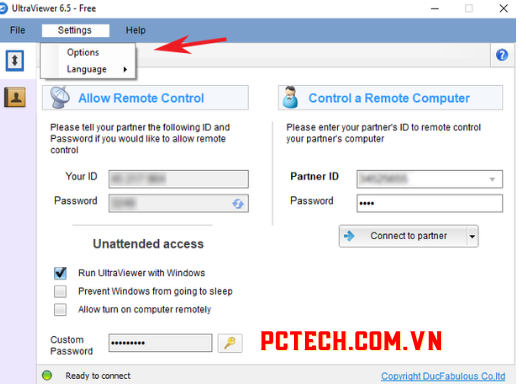
Trả lời nhanh: cài máy tính Online là việc đội kỹ thuật PCTech kết nối từ xa để cài lại Windows, driver và phần mềm cần thiết, bạn không phải mang máy đi đâu. Chi phí xử lý phần mềm từ xa khoảng 50.000đ cho một ca, bảo hành 7–30 ngày tuỳ tình huống, phần lớn ca cài đặt gói gọn trong một buổi làm việc. Điều kiện tối thiểu: máy còn lên được hệ điều hành, mạng ổn định, và dữ liệu quan trọng đã sao lưu xong.
Vì sao máy cần cài lại? Nguyên nhân đội kỹ thuật gặp nhiều nhất
Một máy tính hiếm khi hỏng hệ điều hành vì đúng một lý do. Qua các ca chạy từ xa, chúng tôi thấy nguyên nhân thường chồng lên nhau, và xác định đúng nhóm nguyên nhân sẽ quyết định nên cài lại sạch hay chỉ xử lý cục bộ.
- Hệ điều hành hỏng sau cập nhật hoặc mất điện đúng lúc: Windows đang cài bản cập nhật mà nguồn bị ngắt, file hệ thống ghi dở, máy khởi động vào vòng lặp sửa lỗi.
- Nhiễm mã độc và phần mềm không rõ nguồn: dịch vụ lạ chạy nền, trình duyệt tự mở trang quảng cáo, tiến trình chiếm CPU và ổ đĩa. Dọn thủ công tốn thời gian mà không chắc sạch.
- Thay linh kiện: đổi ổ cứng sang SSD, thay mainboard, đổi chế độ ổ cứng trong BIOS. Windows cũ không còn khớp driver và thông tin bản quyền.
- Máy mua mới hoặc mua lại: bản Windows cài sẵn kèm nhiều phần mềm không cần thiết, tài khoản cũ của người bán vẫn còn, dung lượng ổ bị chia lệch.
- Nâng cấp hệ điều hành: Windows 10 đã kết thúc hỗ trợ chính thức từ tháng 10/2025, nhiều khách muốn lên Windows 11 nhưng không phải máy nào cũng đạt yêu cầu TPM 2.0 và Secure Boot — trường hợp này cần tính trước khi cài.
Một chi tiết nhỏ nhưng hay gây bối rối: nếu máy từng chạy chế độ RAID/Intel RST rồi bị chuyển sang AHCI, Windows sẽ báo lỗi INACCESSIBLE_BOOT_DEVICE khi khởi động; ngược lại, khi cài mới mà BIOS đang ở chế độ RAID, trình cài Windows có thể không nhìn thấy ổ đĩa nào. Xử lý đúng chỉ mất vài phút, nhưng chọn sai dễ dẫn tới kết luận nhầm là ổ đã hỏng. Với máy chậm nhưng chưa đến mức phải cài lại, hướng nhẹ hơn thường là sửa máy tính online khi máy chạy chậm, khi kỹ thuật kiểm tra tiến trình nền, ổ đĩa và phần mềm khởi động cùng Windows trước khi tính đến phương án cài mới.
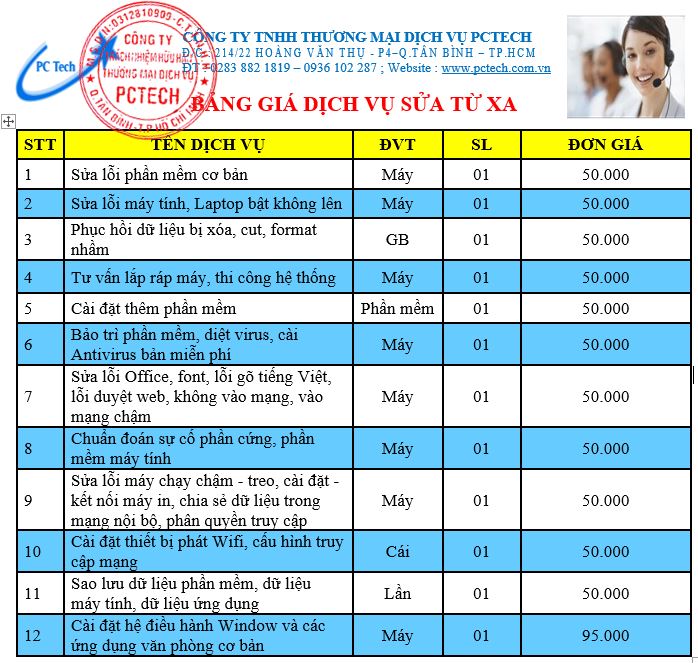
Bảng giá tham khảo
| STT | Dịch vụ | Giá |
|---|---|---|
| 1 | Sửa lỗi Windows từ xa | 50.000đ/Máy |
| 2 | Diệt virus, malware từ xa | 50.000đ/Máy |
| 3 | Cấu hình email Outlook/Microsoft 365 | 50.000đ/Máy |
| 4 | Xử lý máy chạy chậm từ xa | 50.000đ/Máy |
| 5 | Cài đặt phần mềm từ xa | 50.000đ/Máy |
| 6 | Sửa lỗi kết nối mạng/WiFi từ xa | 50.000đ/Máy |
| 7 | Hướng dẫn sử dụng phần mềm văn phòng | 50.000đ/Buổi |
| 8 | Sửa lỗi máy in không kết nối từ xa | 50.000đ/Máy |
| 9 | Backup dữ liệu từ xa qua UltraViewer | 100.000đ/Máy |
| 10 | Gỡ bỏ phần mềm quảng cáo, toolbar rác | 50.000đ/Máy |

Dấu hiệu nào cho thấy nên cài lại thay vì sửa quanh
Có những dấu hiệu mà khi gặp, chúng tôi thường khuyên dừng việc sửa từng lỗi một và cài lại sạch: máy khởi động mất vài phút dù ổ đĩa không đầy, màn hình xanh lặp lại ở cùng một bước, hoặc lỗi file hệ thống tái diễn sau khi đã sửa. Ngược lại, vài biểu hiện trông giống lỗi Windows nhưng thực chất là chuyện phần cứng, cài lại bao nhiêu lần cũng không giải quyết.
📞 Đang gặp lỗi tương tự? Gọi ngay 0936 102 287 để được kỹ thuật viên PCTech hỗ trợ nhanh nhất.
| Dấu hiệu | Cách hiểu | Hướng xử lý |
|---|---|---|
| Khởi động vài phút, ổ đĩa luôn ở mức cao | Hệ điều hành hoặc ổ cứng cũ đã xuống cấp | Sao lưu rồi cài lại sạch trên ổ khoẻ |
| Màn hình xanh lặp lại cùng một bước | Driver hoặc file hệ thống hỏng | Cài lại kèm kiểm tra tình trạng ổ đĩa |
| Không thấy ổ đĩa trong trình cài Windows | Sai chế độ SATA/RAID trong BIOS | Chỉnh lại chế độ trước khi cài |
| Máy tự tắt khi đang cài hoặc đang tải | Nghi ngờ nguồn, RAM, nhiệt độ | Dừng cài, kiểm tra phần cứng |
| Cài xong không có Wi-Fi, không có tiếng | Thiếu driver đúng model | Cài driver theo thứ tự chuẩn |
Trường hợp khách hay hỏi lại sau khi cài xong: mạng chập chờn, độ phân giải màn hình sai, hoặc âm thanh rè. Phần lớn nguyên nhân là bộ driver chưa khớp model máy — Windows Update không phải lúc nào cũng có driver Wi-Fi của laptop đời cũ, nên chuẩn bị sẵn driver ngay từ đầu là bước không thể bỏ. Bạn có thể tìm hiểu thêm về IT remote support.
Một ca cài máy tính Online điển hình và cách đội kỹ thuật PCTech xử lý
Tình huống thường gặp: khách dùng laptop đã khoảng năm năm, ổ HDD 500GB, mở máy mất vài phút, mở vài tab là quạt chạy hết tốc lực. Khách đã mua SSD 512GB, muốn cài Windows sạch nhưng vẫn phải giữ dữ liệu cũ. Đây là ca phù hợp với hỗ trợ từ xa, vì phần cứng đã có sẵn, công việc chính là cài đặt và chuyển dữ liệu đúng cách.
- Xác minh tình trạng trước khi kết nối: ghi lại model, đời máy, dung lượng và tình trạng ổ cũ, hỏi rõ nhóm dữ liệu nào bắt buộc giữ. Bước này giúp chọn đúng phiên bản Windows, tránh chuyện cài xong mới phát hiện thiếu dung lượng.
- Chuẩn bị trước khi máy mất kết nối: sao lưu Desktop, Documents, danh sách phần mềm đang dùng, ghi lại key bản quyền Windows/Office và BitLocker recovery key nếu máy đang bật mã hoá. Song song, tạo USB cài Windows bằng Media Creation Tool hoặc Rufus, kèm sẵn driver mạng của đúng model.
- Cài đặt theo hướng dẫn, rồi kết nối lại: có một điểm cần nói thẳng — phiên kết nối từ xa sẽ đứt ngay khi máy khởi động vào trình cài Windows, nên giai đoạn chọn ổ, phân vùng GPT/UEFI và đặt tên máy do khách thao tác theo hướng dẫn trực tiếp. Khi máy đã vào được desktop, đội kỹ thuật kết nối lại và làm phần còn lại.
- Cài driver theo thứ tự và cập nhật: chipset trước, sau đó card mạng, âm thanh, đồ hoạ; chạy Windows Update; mở Device Manager xem thiết bị nào còn thiếu driver. Sau cùng mới cài trình duyệt, bộ văn phòng, phần mềm đọc PDF và công cụ bảo vệ.
- Nghiệm thu và chốt bảo hành: kiểm tra khởi động, tốc độ mở ứng dụng, Wi-Fi, âm thanh, độ phân giải; chuyển dữ liệu về đúng vị trí cũ. Khách nhận mốc bảo hành 7–30 ngày tuỳ tình huống, chi phí ca xử lý phần mềm từ xa khoảng 50.000đ.
Với laptop, ca cài đặt hay đi kèm các vấn đề khác như bàn phím, pin, nhiệt độ; nếu cần hỗ trợ nhiều lần trên cùng một máy, khách thường chọn Sửa Laptop từ xa. Doanh nghiệp có nhiều máy thì hướng phù hợp hơn là để chuẩn hoá bộ cài và danh sách phần mềm dùng chung, thay vì xử lý từng máy một. Bạn có thể tìm hiểu thêm về Remote IT.
Phòng ngừa sau khi cài, giới hạn cần biết và khi nào nên dừng lại
- Sao lưu định kỳ: giữ một bản ngoài máy cho dữ liệu quan trọng; cất BitLocker recovery key ở nơi khác chứ không để trên chính máy đó.
- Ghi lại bản quyền: key Windows/Office và tài khoản đã đăng nhập là thứ quyết định bạn cài lại nhanh hay chậm.
- Giữ nguồn điện ổn định: không ngắt máy giữa lúc cập nhật; nơi hay mất điện nên dùng bộ lưu điện cho máy bàn.
- Thay ổ trước khi cài: nếu ổ cứng có cảnh báo sức khoẻ hoặc phát tiếng lạ, thay ổ rồi mới cài, nếu không bạn sẽ lặp lại đúng ca cũ sau vài tuần.
Về giới hạn: cài lại hệ điều hành không phải cách khôi phục dữ liệu đã mất — vùng dữ liệu bị ghi đè cần hướng phục hồi riêng và không phải lúc nào cũng thành công. Bản quyền Windows/Office đi kèm máy cũ cũng có thể không chuyển sang được nếu mainboard đã thay. Phiên từ xa phụ thuộc chất lượng mạng hai đầu, nên mạng chập chờn sẽ kéo dài thời gian so với dự kiến.
Điều quan trọng nhất là biết điểm dừng. Nếu máy tự tắt nguồn giữa lúc đang cài, ổ cứng không được nhận diện ở mọi chế độ BIOS, có mùi khét hoặc màn hình xuất hiện sọc, hãy dừng cài đặt và chuyển sang kiểm tra phần cứng. Cài lại nhiều lần mà cùng một lỗi quay về gần như luôn là dấu hiệu của RAM, ổ cứng hoặc nguồn, không phải của hệ điều hành. Trong những ca đó, đội kỹ thuật PCTech sẽ nói rõ giới hạn của hỗ trợ từ xa thay vì tiếp tục cài lại cho có.
Nếu máy của bạn đang ở tình trạng cần cài lại Windows, hãy chuẩn bị ba thứ: dữ liệu đã sao lưu, thông tin bản quyền, và một kết nối mạng ổn định. Gần như toàn bộ những gì cần có để đội ngũ PCTech xử lý ca cài máy tính Online cho bạn với chi phí khoảng 50.000đ và bảo hành 7–30 ngày. Liên hệ PCTech để đặt lịch và mô tả tình trạng máy — chúng tôi sẽ nói trước trường hợp nào làm được từ xa và trường hợp nào cần kiểm tra phần cứng.
Câu hỏi thường gặp
Nếu máy không lên được Windows thì có cài online được không?
Trường hợp này cần một bước chuẩn bị trước: đội kỹ thuật PCTech hướng dẫn bạn tạo USB cài Windows trên một máy khác, sau đó bạn thao tác phần cài đặt theo hướng dẫn trực tiếp. Khi máy đã vào được desktop và có mạng, kết nối từ xa được thiết lập lại để cài driver và phần mềm.
Nếu cài lại xong nhưng mất Wi-Fi thì xử lý thế nào?
Đây thường là do thiếu driver mạng đúng model chứ không phải lỗi Windows. Hướng xử lý là dùng driver đã chuẩn bị sẵn từ trước, hoặc kết nối mạng dây tạm thời để tải driver rồi cài đúng thứ tự chipset, mạng, âm thanh, đồ hoạ.
Trường hợp máy đang bật BitLocker mà không tìm thấy recovery key thì nên làm gì?
Hãy dừng lại trước khi cài đặt và tìm key trong tài khoản Microsoft đã liên kết với máy. Nếu không có key, dữ liệu trên ổ mã hoá gần như không truy cập được, nên cần xác định trước là chấp nhận mất dữ liệu hay tìm cách khác.
Nếu máy mua lại mà tài khoản Microsoft vẫn còn của người bán thì xử lý ra sao?
Nên tạo tài khoản riêng hoặc chuyển sang tài khoản cục bộ trong quá trình cài đặt, đồng thời kiểm tra lại bản quyền Windows để biết máy đang dùng license gắn với thiết bị hay tài khoản cũ. Việc này làm ngay lúc cài sẽ gọn hơn sửa về sau.
Khi nào thì không nên cài lại nữa mà nên kiểm tra phần cứng?
Nếu máy tự tắt nguồn khi đang cài, ổ cứng không được nhận diện ở mọi chế độ BIOS, có mùi khét hoặc màn hình xuất hiện sọc, hãy dừng cài đặt. Cài lại nhiều lần mà cùng một lỗi quay về thường là dấu hiệu của RAM, ổ cứng hoặc nguồn.
Chi phí và bảo hành của một ca cài máy tính Online được tính thế nào?
Chi phí xử lý phần mềm từ xa của PCTech khoảng 50.000đ cho một ca, thời gian bảo hành từ 7 đến 30 ngày tuỳ tình huống. Mức bảo hành cụ thể được chốt khi nghiệm thu, dựa trên tình trạng máy và khối lượng việc đã thực hiện.


