


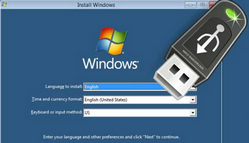
Cách tạo bộ cài Windows 10 từ USB thường được tìm kiếm khi máy tính không vào được Windows, cần cài lại hệ điều hành hoặc chuẩn bị USB cứu hộ. Rủi ro không nằm ở việc chép vài tệp vào USB, mà ở việc chọn sai bộ cài, tạo USB không khởi động được hoặc vô tình xóa nhầm dữ liệu trên ổ cứng.
⚠️ Lưu ý: Nếu cần kỹ thuật viên hỗ trợ phần mềm từ xa và yêu cầu phù hợp, chính sách PCTech hiện áp dụng mức phí 50.000 đồng. Với nhu cầu cần xử lý tận nơi, thời gian có mặt theo chính sách là 30 phút; chi phí cài đặt USB cụ thể cần được xác nhận theo tình trạng thực tế trước khi thực hiện.
Dịch vụ tạo USB cài Windows 10 phù hợp với ai?
Dịch vụ này phù hợp với người cần một USB có khả năng khởi động để cài mới, cài lại hoặc sửa chữa Windows 10 nhưng không muốn tự thử nhiều lần trên máy đang có dữ liệu quan trọng. Một USB chỉ chứa file ISO hoặc thư mục cài đặt chưa chắc đã là USB Boot. Thiết bị phải được tạo đúng cấu trúc khởi động để máy nhận diện trong Boot Menu hoặc BIOS/UEFI.
Người dùng thường cần hỗ trợ trong các tình huống như máy báo lỗi khởi động, phân vùng hệ thống bị hỏng, Windows hoạt động không ổn định hoặc cần cài lại sau khi thay ổ cứng. Đây cũng là lựa chọn thực tế khi máy không thể truy cập Windows để chạy công cụ cài đặt trực tiếp.
Điểm cần xác định trước là mục tiêu của USB: chỉ dùng để cài Windows 10, dùng để sửa lỗi khởi động hay cần tích hợp thêm công cụ kiểm tra ổ cứng. Mỗi mục tiêu có cách chuẩn bị khác nhau. Nếu chỉ tạo USB theo một hướng dẫn không phù hợp với cấu hình máy, người dùng có thể gặp tình trạng USB không hiện trong danh sách khởi động dù quá trình tạo đã báo hoàn tất.
Kỹ thuật PCTech có thể trao đổi trước về đời máy, chế độ khởi động và tình trạng dữ liệu để tránh bắt đầu sai phương án. Người dùng nên chuẩn bị thông tin về model máy, hiện tượng đang gặp và việc có cần giữ dữ liệu trong ổ hệ thống hay không.
Các hạng mục cần kiểm tra trước khi tạo bộ cài
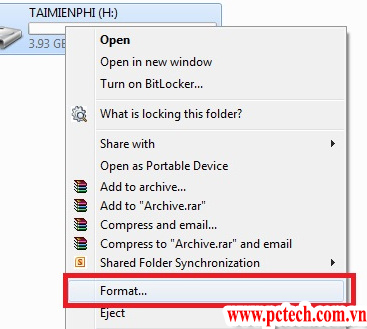
Cách tạo bộ cài Windows 10 từ USB an toàn không bắt đầu bằng thao tác format USB. Trước tiên cần kiểm tra thiết bị USB, máy tính đích và phương thức khởi động. Những bước kiểm tra này giúp hạn chế lỗi “USB không boot”, cài nhầm chế độ hoặc mất dữ liệu ngoài dự kiến.
- Kiểm tra USB: USB phải được nhận ổn định, không liên tục ngắt kết nối trong lúc ghi dữ liệu. Toàn bộ dữ liệu trên USB có thể bị xóa khi tạo bộ cài, vì vậy cần sao lưu trước.
- Kiểm tra bộ cài: Nguồn ISO phải rõ ràng và đúng phiên bản cần sử dụng. Không nên dùng bộ cài đã bị chỉnh sửa nếu không biết thành phần nào đã được thêm hoặc loại bỏ.
- Kiểm tra chế độ khởi động: Máy có thể sử dụng UEFI với GPT hoặc Legacy với MBR. Chọn sai kiểu tương thích có thể khiến USB không xuất hiện hoặc báo lỗi khi bắt đầu cài.
- Kiểm tra thiết lập bảo mật: Secure Boot và TPM có thể ảnh hưởng đến cách máy nhận thiết bị khởi động hoặc yêu cầu cài đặt. Không nên tự tắt các thiết lập này nếu chưa hiểu tác động đến hệ thống.
UEFI, Legacy, GPT và MBR không phải các tên gọi có thể thay thế cho nhau. UEFI thường đi cùng cách phân vùng GPT, trong khi Legacy thường liên quan đến MBR, nhưng khả năng tương thích còn phụ thuộc vào firmware và cấu hình cụ thể của máy. Kỹ thuật viên cần kiểm tra trực tiếp thay vì đoán chỉ dựa trên tuổi đời thiết bị. Bạn có thể tìm hiểu thêm về Hướng dẫn sửa máy tính khởi động chậm.
Bảng giá tham khảo
| STT | Dịch vụ | Giá |
|---|---|---|
| 1 | Vệ sinh máy tính, tra keo CPU | 150.000đ/Máy |
| 2 | Cài Windows bản quyền + Office | 200.000đ/Máy |
| 3 | Diệt virus, gỡ phần mềm độc hại | 150.000đ/Máy |
| 4 | Sửa máy tính không lên nguồn | 250.000đ/Máy |
| 5 | Thay nguồn (PSU) máy tính | 400.000đ/Máy |
| 6 | Nâng cấp SSD/HDD (công lắp) | 150.000đ/Máy |
| 7 | Nâng cấp RAM máy tính | 100.000đ/Máy |
| 8 | Sửa lỗi màn hình xanh (BSOD) | 200.000đ/Máy |
| 9 | Thay/lắp card màn hình (VGA) | 200.000đ/Máy |
| 10 | Xử lý máy chạy chậm, tối ưu hiệu năng | 150.000đ/Máy |
Một chi tiết dễ bị bỏ qua là thứ tự khởi động. Sau khi tạo USB, máy có thể vẫn ưu tiên ổ cứng trong Boot Order nên người dùng tưởng USB bị lỗi. Trường hợp khác, USB xuất hiện nhưng có hai lựa chọn tương tự nhau, trong đó một lựa chọn dành cho UEFI. Chọn sai mục có thể dẫn đến việc trình cài đặt không nhận đúng kiểu phân vùng.
Quy trình PCTech thực hiện minh bạch
Quy trình của PCTech nên bắt đầu bằng việc tiếp nhận nhu cầu và xác định USB được dùng cho máy nào. Kỹ thuật viên hỏi về mục đích cài đặt, tình trạng hiện tại, dữ liệu cần giữ lại và các dấu hiệu bất thường trước đó. Đây là bước giúp phân biệt nhu cầu tạo USB đơn thuần với trường hợp máy đang có lỗi ổ cứng hoặc lỗi khởi động.
1. Kiểm tra cấu hình và dữ liệu
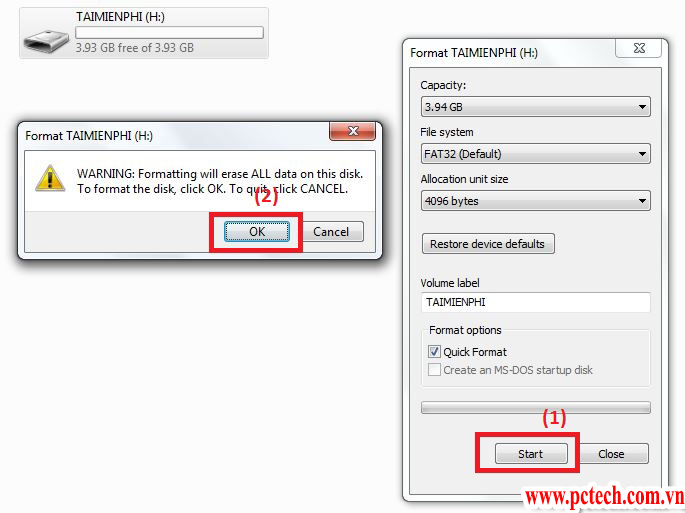
Kỹ thuật viên kiểm tra model máy, chế độ BIOS/UEFI, kiểu phân vùng hiện tại nếu máy còn truy cập được, cùng tình trạng nhận USB. Nếu máy có dữ liệu quan trọng, việc sao lưu hoặc xác nhận phạm vi thao tác phải được đặt trước việc format hay cài mới. Không nên cam kết giữ nguyên dữ liệu khi ổ cứng đã có dấu hiệu lỗi vật lý hoặc hệ thống tệp không thể đọc ổn định.
2. Xác nhận phương án tạo USB
Sau khi có thông tin, kỹ thuật viên xác nhận cách tạo USB phù hợp với máy đích. Phương án có thể cần lựa chọn giữa UEFI/GPT và Legacy/MBR, đồng thời xem xét Secure Boot nếu thiết bị không nhận USB. Khách hàng nên được thông báo rõ USB sẽ bị xóa dữ liệu và bộ cài dùng để cài đặt hay sửa chữa ở mức nào.
📞 Đang gặp lỗi tương tự? Gọi ngay 0936 102 287 để được kỹ thuật viên PCTech hỗ trợ nhanh nhất.
3. Tạo và kiểm tra khả năng khởi động
USB được ghi bộ cài bằng công cụ phù hợp, sau đó kiểm tra lại cấu trúc dữ liệu và khả năng nhận diện trong Boot Menu. Chỉ nhìn thấy các tệp trong USB chưa đủ để kết luận đã tạo thành công. Việc kiểm tra phải hướng đến mục tiêu thực tế: máy có nhận USB, có vào được trình cài đặt và có đọc được các phân vùng cần thiết hay không. Bạn có thể tìm hiểu thêm về Sửa máy tính cụm công nghiệp Nhị Xuân.
4. Bàn giao và hướng dẫn giới hạn an toàn
Khi bàn giao, kỹ thuật viên cần nhắc lại thứ tự thao tác, phím mở Boot Menu nếu đã xác định được, cảnh báo về việc chọn nhầm ổ đĩa và những bước không nên tự thực hiện khi chưa sao lưu. Nếu khách hàng chỉ cần USB để sửa lỗi khởi động, không nên chuyển ngay sang cài mới vì cài lại Windows có thể xóa hoặc làm thay đổi dữ liệu trên phân vùng được chọn.
Những sai lầm và chiêu trò cần cảnh giác
Rủi ro phổ biến nhất là quảng cáo tạo USB với mô tả rất ngắn nhưng không nói rõ bộ cài lấy từ đâu, có kiểm tra boot hay không và có xóa dữ liệu trên USB hay không. Một dịch vụ minh bạch cần giải thích phạm vi công việc trước khi thao tác, thay vì chỉ báo “đã tạo xong” sau khi chép tệp.
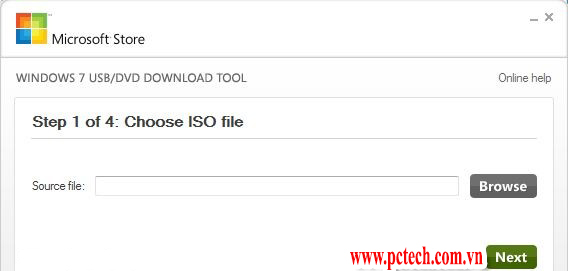
- Chép ISO như chép dữ liệu: File ISO nằm trên USB không đồng nghĩa USB đã khởi động được. Đây là nguyên nhân khiến nhiều người cắm USB nhưng không thấy trong Boot Menu.
- Không hỏi về dữ liệu: Nếu không xác nhận ổ đĩa cần giữ lại, thao tác cài đặt sau đó có thể xóa nhầm phân vùng cá nhân.
- Trộn lẫn UEFI và Legacy: USB có thể được tạo theo một chế độ nhưng máy lại khởi động theo chế độ khác. Việc đổi tùy tiện trong BIOS có thể làm hệ thống hiện tại không khởi động như trước.
- Dùng bộ cài không rõ nguồn: Bộ cài bị chỉnh sửa có thể gây khó kiểm tra khi phát sinh lỗi. Khách hàng nên hỏi rõ phiên bản Windows và nguồn tệp trước khi chấp thuận.
- Báo giá trước khi kiểm tra: Một mức giá cố định nhưng không nói phạm vi, chưa kiểm tra máy và không nêu việc có phát sinh cài đặt hay sao lưu hay không sẽ khiến khách hàng khó đối chiếu kết quả.
Cũng cần cảnh giác với việc tắt Secure Boot, thay đổi chuẩn phân vùng hoặc xóa toàn bộ ổ đĩa chỉ để xử lý lỗi USB không boot. Mỗi thay đổi có thể giải quyết một tình huống nhưng lại tạo ra vấn đề khác. Kỹ thuật viên có trách nhiệm phải giải thích lý do và tác động trước khi thực hiện, đặc biệt khi máy vẫn còn dữ liệu cần giữ.
PCTech không có project proof được xác nhận cho bài viết này, vì vậy không nên hiểu các hướng dẫn trên là cam kết USB nào cũng cài được trên mọi máy. Khả năng tương thích phụ thuộc vào firmware, bộ điều khiển lưu trữ, cấu hình bảo mật và tình trạng phần cứng của thiết bị.
Chi phí tham khảo, bảo hành và khi nào nên nhờ kỹ thuật viên?
Chi phí không nên được xác định chỉ từ việc “tạo một USB”. Nếu khách hàng đã có USB và chỉ cần hỗ trợ phần mềm từ xa, chính sách PCTech có mức phí 50.000 đồng cho dịch vụ sửa phần mềm từ xa khi yêu cầu phù hợp. Trường hợp cần tạo USB, kiểm tra Boot Menu, xử lý máy không nhận USB hoặc tiếp tục cài đặt Windows, phạm vi công việc cần được xác nhận trước nên không tự suy ra cùng một mức phí. Bạn có thể tìm hiểu thêm về Máy tính chạy chậm lỗi do ổ cứng.
Với yêu cầu cần kỹ thuật viên tận nơi, chính sách PCTech quy định thời gian có mặt là 30 phút. Thời gian này không có nghĩa mọi trường hợp đều hoàn tất trong 30 phút; việc xử lý còn phụ thuộc vào bộ cài, tốc độ USB, tình trạng ổ cứng, cấu hình BIOS/UEFI và yêu cầu giữ dữ liệu.
Chính sách bảo hành của PCTech nằm trong khoảng từ 7 đến 30 ngày. Thời hạn áp dụng cụ thể cần được xác nhận theo hạng mục đã thực hiện. Bảo hành cho việc tạo USB không nên được hiểu là bảo đảm cho mọi lỗi phát sinh từ ổ cứng, firmware, bản quyền phần mềm hoặc phần cứng khác của máy.
Nên nhờ kỹ thuật viên khi USB đã tạo nhiều lần nhưng máy vẫn không nhận, máy liên tục báo lỗi đọc dữ liệu, ổ cứng phát tiếng động bất thường, phân vùng biến mất hoặc dữ liệu chưa được sao lưu. Đây là những dấu hiệu không nên tiếp tục thử bằng cách format, đổi chuẩn GPT/MBR hay cài lại liên tục.
Trước khi đặt lịch, khách hàng nên yêu cầu xác nhận bốn điểm: USB có bị xóa dữ liệu hay không, bộ cài dùng cho mục đích nào, thao tác nào có thể ảnh hưởng ổ cứng và chi phí áp dụng cho phạm vi công việc nào. Cách trao đổi này giúp giảm hiểu nhầm và tạo căn cứ kiểm tra sau khi hoàn tất.
Kỹ thuật PCTech tập trung vào việc làm rõ rủi ro trước khi thao tác, kiểm tra khả năng khởi động thay vì chỉ chép file và thông báo phạm vi xử lý có thể thực hiện. Nếu bạn cần hỗ trợ cách tạo bộ cài Windows 10 từ USB hoặc đang gặp lỗi không nhận USB Boot, hãy liên hệ PCTech để được xác nhận phương án, chi phí và lịch xử lý phù hợp trước khi bắt đầu.
Xem thêm: Dịch Vụ Bảo Mật Máy Tính Doanh Nghiệp.
Câu hỏi thường gặp
Chép file ISO vào USB có tạo được USB cài Windows 10 không?
Không nhất thiết. File ISO nằm trên USB không đồng nghĩa USB đã có cấu trúc khởi động. USB cần được tạo bằng công cụ phù hợp và kiểm tra lại trong Boot Menu hoặc BIOS/UEFI.
Vì sao USB đã tạo xong nhưng không xuất hiện trong Boot Menu?
Nguyên nhân có thể liên quan đến chế độ UEFI hoặc Legacy, kiểu phân vùng GPT hoặc MBR, thứ tự khởi động, Secure Boot, chất lượng USB hoặc khả năng tương thích của firmware. Cần kiểm tra trực tiếp thay vì chỉ nhìn vào các tệp trên USB.
Tạo bộ cài Windows 10 từ USB có làm mất dữ liệu không?
Dữ liệu trên USB có thể bị xóa trong quá trình tạo bộ cài, nên cần sao lưu trước. Việc cài Windows cũng có thể xóa hoặc thay đổi dữ liệu trên phân vùng được chọn, vì vậy phải xác định rõ ổ đĩa cần giữ lại trước khi thao tác.
Có nên tự đổi giữa GPT và MBR hoặc tắt Secure Boot khi USB không khởi động được không?
Không nên thay đổi tùy tiện nếu chưa hiểu tác động. Việc đổi chế độ khởi động, chuẩn phân vùng hoặc thiết lập bảo mật có thể xử lý một tình huống nhưng cũng khiến hệ thống hiện tại không khởi động như trước hoặc ảnh hưởng dữ liệu.
Khi nào nên nhờ kỹ thuật viên tạo hoặc kiểm tra USB cài Windows 10?
Nên nhờ kỹ thuật viên khi USB đã tạo nhiều lần nhưng máy vẫn không nhận, máy báo lỗi đọc dữ liệu, ổ cứng có dấu hiệu bất thường, phân vùng biến mất hoặc dữ liệu quan trọng chưa được sao lưu. Đây là những trường hợp không nên tiếp tục format hoặc cài lại liên tục.
Chi phí hỗ trợ tạo USB cài Windows 10 của PCTech được xác định như thế nào?
Nếu yêu cầu phù hợp và chỉ cần hỗ trợ phần mềm từ xa, chính sách PCTech hiện áp dụng mức phí 50.000 đồng. Trường hợp cần tạo USB, kiểm tra Boot Menu, xử lý máy không nhận USB hoặc tiếp tục cài đặt Windows cần được xác nhận phạm vi công việc và chi phí trước khi thực hiện.


