


Nhiều người dùng máy tính Windows gặp cùng một tình huống: cần cài Zalo để làm việc, nhận file từ đồng nghiệp hoặc gọi video cho gia đình, nhưng khi tìm trên Google lại thấy hàng loạt trang tải về không rõ nguồn gốc. Nỗi lo thường gặp là tải nhầm bản cài có kèm phần mềm quảng cáo, hoặc cài xong nhưng không đăng nhập được, mic và webcam im lặng khi gọi video. Với người không rành máy tính, những bước nhỏ như chọn đúng bản 32-bit hay 64-bit, cấp quyền cho ứng dụng, hay xử lý cảnh báo của Windows Defender cũng đủ khiến cả quá trình dừng lại giữa chừng.
Tóm tắt nhanh: Nếu chỉ cần cài Zalo cho nhu cầu cá nhân hoặc công việc thông thường, bạn có thể tự làm theo checklist 6 bước bên dưới. Trường hợp máy báo lỗi, tải không được hoặc cài xong Zalo không chạy, Kỹ thuật PCTech hỗ trợ sửa phần mềm từ xa với chi phí 50.000đ; nếu cần xử lý trực tiếp, kỹ thuật viên có thể có mặt trong khoảng 30 phút, thời gian bảo hành từ 7 đến 30 ngày tùy hạng mục. Bạn không cần mang máy đi đâu.
Checklist 6 bước tự tải và cài Zalo trên máy tính
Checklist này phù hợp với nhân viên văn phòng, người dùng máy tính để chat công việc, hoặc phụ huynh muốn cài Zalo trên máy bàn cho con học trực tuyến. Nguyên tắc chung khá đơn giản: luôn tải từ nguồn chính thức, cài bằng tài khoản có quyền quản trị, và kiểm tra thiết bị âm thanh – hình ảnh trước khi thực hiện cuộc gọi đầu tiên. Các bước dưới đây được xếp theo thứ tự từ dễ đến khó, làm xong bước nào chắc bước đó rồi mới sang bước kế tiếp, tránh nhảy cóc khiến lỗi khó truy vết hơn.
Bước 1: Kiểm tra cấu hình máy và kết nối mạng
Mở Settings, vào System > About để xem máy đang chạy Windows 32-bit hay 64-bit; bộ cài Zalo có phiên bản tương ứng cho từng loại và chọn sai bản thường dẫn tới tình trạng cài xong nhưng không mở được. Kiểm tra ổ hệ thống còn trống ít nhất vài trăm MB để chứa dữ liệu ứng dụng và lịch sử chat. Trong lúc cài, nên ưu tiên cáp mạng hoặc đứng gần router để tránh rớt tín hiệu giữa chừng, đồng thời tạm tắt các phần mềm diệt virus bên thứ ba nếu chúng chặn tiến trình cài đặt.
Bước 2: Tải bộ cài Zalo từ trang chính thức
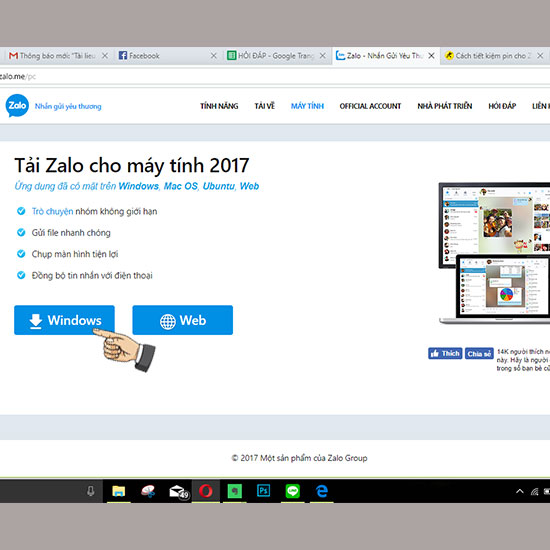
Truy cập trang chủ của Zalo và chọn phiên bản dành cho máy tính. Không tải từ các trang trung gian, trang tổng hợp phần mềm hay link đính kèm trong email lạ, vì đây là con đường phổ biến khiến máy bị cài kèm tiện ích quảng cáo. Nếu trình duyệt đang chặn tải tệp .exe, hãy kiểm tra lại cài đặt trình duyệt mặc định trước khi thử lại — Cách thay đổi trình duyệt mặc định trong Win 10 là bước nhiều người bỏ qua nhưng lại hay là nguyên nhân khiến việc tải thất bại.
Bảng giá tham khảo
| STT | Dịch vụ | Giá |
|---|---|---|
| 1 | Vệ sinh máy tính, tra keo CPU | 150.000đ/Máy |
| 2 | Cài Windows bản quyền + Office | 200.000đ/Máy |
| 3 | Diệt virus, gỡ phần mềm độc hại | 150.000đ/Máy |
| 4 | Sửa máy tính không lên nguồn | 250.000đ/Máy |
| 5 | Thay nguồn (PSU) máy tính | 400.000đ/Máy |
| 6 | Nâng cấp SSD/HDD (công lắp) | 150.000đ/Máy |
| 7 | Nâng cấp RAM máy tính | 100.000đ/Máy |
| 8 | Sửa lỗi màn hình xanh (BSOD) | 200.000đ/Máy |
| 9 | Thay/lắp card màn hình (VGA) | 200.000đ/Máy |
| 10 | Xử lý máy chạy chậm, tối ưu hiệu năng | 150.000đ/Máy |
Bước 3: Chạy tệp cài đặt và cấp quyền
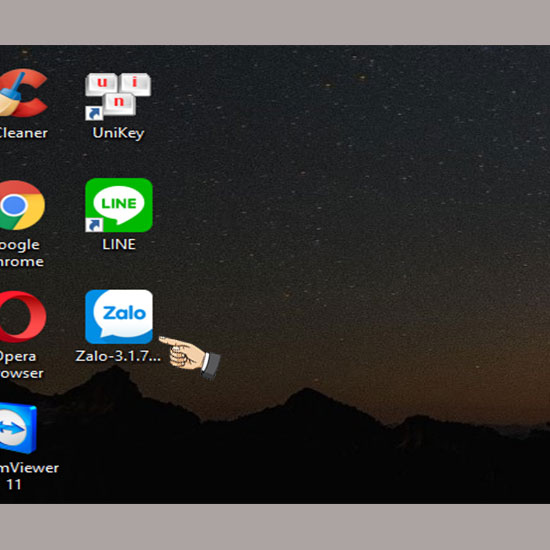
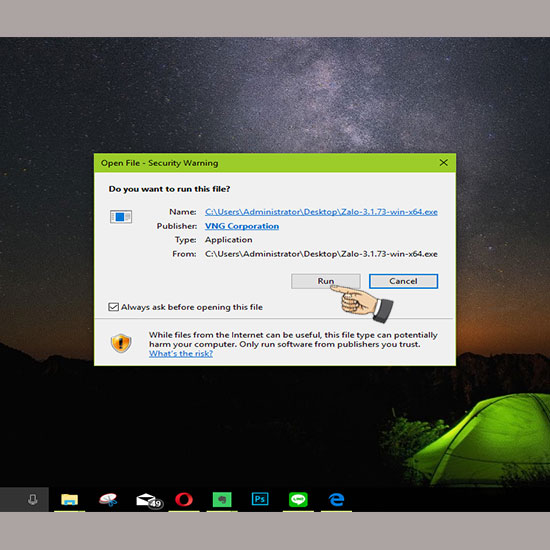
Nháy đúp vào tệp vừa tải. Nếu Windows hiện hộp thoại User Account Control hỏi có cho phép hay không, chọn Yes. Trên Windows 10 và 11, cảnh báo SmartScreen “Windows protected your PC” có thể xuất hiện với tệp mới tải về; chọn More info rồi Run anyway nếu bạn chắc chắn tệp đến từ trang chính thức. Nên giữ thư mục cài đặt mặc định thay vì đổi sang ổ đĩa ngoài hoặc thư mục có tên tiếng Việt có dấu, vì đường dẫn lạ đôi khi gây lỗi khi ứng dụng ghi dữ liệu. Bạn có thể tìm hiểu thêm về Cách copy trang web không cho copy (Ctrl + C).
Bước 4: Đăng nhập bằng mã QR hoặc số điện thoại
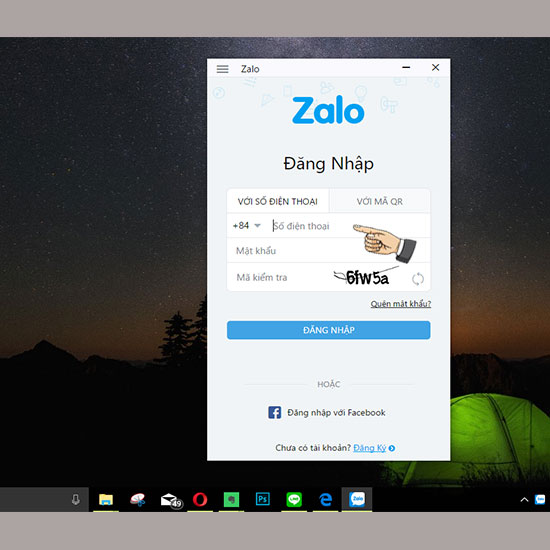
Cách nhanh nhất là mở Zalo trên điện thoại, vào phần thiết bị đăng nhập và quét mã QR hiển thị trên màn hình máy tính. Nếu muốn dùng số điện thoại, nhập đúng số đã đăng ký Zalo và nhập mã xác thực gửi về. Sau khi đăng nhập thành công, nên kiểm tra lại danh sách thiết bị để tránh bị đăng xuất nhầm khi có nhiều người dùng chung một tài khoản trên nhiều máy.
Bước 5: Kiểm tra mic, loa và webcam trước khi gọi
Vào phần cài đặt của Zalo, chọn mục thiết bị và chạy thử micro, loa, camera. Đây là bước quan trọng với người thường xuyên họp trực tuyến: nếu mic không nhận, hãy kiểm tra quyền truy cập micro trong Settings > Privacy của Windows trước khi nghĩ đến việc thay thiết bị. Nếu webcam không lên hình, thử rút ra cắm lại cổng USB, ưu tiên cổng USB 2.0 với webcam đời cũ vì một số model không nhận ổn định trên cổng USB 3.0.
Bước 6: Ghim biểu tượng và tùy chỉnh khởi động cùng Windows
Nếu dùng Zalo hằng ngày cho công việc, bạn có thể ghim biểu tượng ra thanh tác vụ và bật tùy chọn khởi động cùng Windows để không bỏ lỡ tin nhắn. Với máy cấu hình thấp hoặc ổ cứng đã gần đầy, nên cân nhắc tắt tùy chọn này để máy khởi động nhanh hơn, sau đó mở Zalo thủ công khi cần.
📞 Đang gặp lỗi tương tự? Gọi ngay 0936 102 287 để được kỹ thuật viên PCTech hỗ trợ nhanh nhất.
Khi tự làm không được: các trường hợp nên giao cho kỹ thuật viên
Có những lỗi mà checklist phía trên không xử lý được, và cố làm tiếp dễ khiến tình trạng nặng hơn. Ví dụ điển hình là bộ cài báo thiếu thư viện runtime (Microsoft .NET Framework hoặc Visual C++ Redistributable), Zalo cài xong nhưng không mở được do xung đột với phần mềm bảo mật, mất âm thanh sau khi cài, hoặc máy treo khi vào cuộc gọi video. Một số máy còn gặp lỗi tài khoản bị tạm khóa do đăng nhập sai nhiều lần, hoặc dữ liệu chat cũ trên máy chưa được đồng bộ đúng. Những trường hợp này nên được xử lý bằng quy trình có kiểm tra, thay vì cài lại Windows như nhiều người lầm tưởng. Bạn có thể tìm hiểu thêm về Hướng dẫn sửa màn hình máy tính bị chớp tắt.
Quy trình Kỹ thuật PCTech thực hiện cho nhóm việc phần mềm như sau:
- Bước 1 – Tiếp nhận và mô tả tình trạng: Kỹ thuật viên hỏi rõ máy đang chạy Windows gì, lỗi xuất hiện ở bước nào, đã tải từ nguồn nào và đã thử những gì, để khoanh vùng nguyên nhân trước khi can thiệp.
- Bước 2 – Kiểm tra từ xa nếu phù hợp: Với lỗi phần mềm thuần túy, kỹ thuật viên có thể kết nối từ xa để xem trực tiếp màn hình, kiểm tra thư viện còn thiếu, xung đột phần mềm bảo mật và cấu hình mạng. Chi phí cho hướng này là 50.000đ.
- Bước 3 – Cử kỹ thuật viên khi cần xử lý trực tiếp: Trường hợp lỗi liên quan ổ cứng, driver thiết bị ngoại vi hoặc máy không thể kết nối từ xa, kỹ thuật viên sẽ đến tận nơi; thời gian có mặt dự kiến khoảng 30 phút.
- Bước 4 – Cài đặt và kiểm tra cùng khách hàng: Sau khi xử lý, kỹ thuật viên chạy thử đăng nhập, thực hiện cuộc gọi video thử để chắc chắn mic, loa, webcam hoạt động rồi mới bàn giao.
- Bước 5 – Bảo hành hạng mục đã xử lý: Thời gian bảo hành từ 7 đến 30 ngày tùy hạng mục, để khách yên tâm nếu lỗi cũ quay lại.
Trước khi gọi hỗ trợ, khách thường thắc mắc hai điều. Thứ nhất là liệu có mất dữ liệu chat hay không: với các lỗi cài đặt và đăng nhập, kỹ thuật viên chỉ can thiệp vào phần mềm và cấu hình hệ thống, không đụng đến dữ liệu trò chuyện vốn được đồng bộ theo tài khoản. Thứ hai là có phải mang máy đến cửa hàng không: phần lớn lỗi phần mềm được xử lý ngay tại chỗ hoặc từ xa, chỉ những trường hợp liên quan linh kiện mới cần kiểm tra trực tiếp thiết bị.
⚠️ Lưu ý: Với khách hàng ở xa hoặc không có thời gian chờ, hướng xử lý từ xa thường là lựa chọn đầu tiên vì không cần tháo máy, không mất dữ liệu và tiết kiệm thời gian đi lại. Chỉ khi lỗi nằm ở phần cứng hoặc môi trường mạng tại chỗ thì mới cần kỹ thuật viên đến tận nhà.
Chi phí tham khảo, bảo hành và lý do nên chọn PCTech
Điều khách hàng quan tâm nhất khi gọi hỗ trợ thường là ba con số: chi phí, thời gian và bảo hành. PCTech công khai các mức này ngay từ đầu để khách chủ động quyết định, không phát sinh khoản mục ngoài thỏa thuận. Bạn có thể tìm hiểu thêm về Trung tâm sửa máy tính tận nhà huyện Thủ Đức.
| Hạng mục | Thông tin |
|---|---|
| Hỗ trợ sửa phần mềm từ xa | 50.000đ |
| Thời gian kỹ thuật viên có mặt | Khoảng 30 phút |
| Thời gian bảo hành | 7 – 30 ngày tùy hạng mục |
Một điểm ít nơi nói rõ: nhiều lỗi cài Zalo thực chất bắt nguồn từ cấu hình hệ thống chứ không phải bản thân ứng dụng — thiếu gói runtime, sai múi giờ hệ thống khiến mã xác thực hết hạn, hoặc phần mềm bảo mật chặn kết nối tới máy chủ. Kỹ thuật viên PCTech xử lý theo hướng tìm đúng gốc vấn đề thay vì cài lại phần mềm nhiều lần, nhờ vậy hạn chế việc khách phải gọi lại lần hai cho cùng một lỗi.
Lý do nên chọn PCTech cho nhóm việc này nằm ở sự rõ ràng và linh hoạt trong cách phục vụ: bạn biết trước mức chi phí 50.000đ cho hướng hỗ trợ từ xa, biết trước thời gian có mặt khoảng 30 phút khi cần xử lý trực tiếp, và biết trước thời gian bảo hành 7 đến 30 ngày tùy hạng mục. Việc hỗ trợ được cả từ xa lẫn tại nơi giúp khách không phải mang máy đi, không phải tháo lắp thiết bị nếu không cần thiết, và vẫn giữ nguyên dữ liệu đang dùng cho công việc.
Nếu bạn đã đi hết checklist 6 bước mà Zalo vẫn không tải được, không đăng nhập được, hoặc gọi video không có tiếng, đây là lúc nên để kỹ thuật viên xử lý thay vì tiếp tục thử các cách trên mạng — thao tác sai ở giai đoạn này có thể làm hỏng thêm cấu hình hệ thống. Hãy liên hệ PCTech để được tư vấn hướng xử lý từ xa (50.000đ cho lỗi phần mềm) hoặc đặt lịch kỹ thuật viên đến tận nơi với thời gian có mặt khoảng 30 phút và bảo hành 7 đến 30 ngày tùy hạng mục.
Câu hỏi thường gặp
Tôi nên tải bộ cài Zalo trên máy tính từ đâu để an toàn?
Nên tải từ trang chủ chính thức của Zalo và chọn phiên bản dành cho máy tính. Không tải từ trang trung gian, trang tổng hợp phần mềm hoặc link đính kèm trong email lạ, vì đây là con đường phổ biến khiến máy bị cài kèm tiện ích quảng cáo.
Làm sao biết máy mình cần bản Zalo 32-bit hay 64-bit?
Mở Settings và vào System > About để xem máy đang chạy Windows 32-bit hay 64-bit, rồi chọn bộ cài tương ứng. Chọn sai bản thường dẫn tới tình trạng cài xong nhưng không mở được.
Windows hiện cảnh báo SmartScreen khi chạy tệp cài Zalo thì xử lý thế nào?
Nếu chắc chắn tệp đến từ trang chính thức, chọn More info rồi Run anyway; ở hộp thoại User Account Control hỏi quyền thì chọn Yes. Nên giữ thư mục cài đặt mặc định thay vì đổi sang ổ đĩa ngoài hoặc thư mục có tên tiếng Việt có dấu.
Đăng nhập Zalo trên máy tính bằng cách nào nhanh nhất?
Cách nhanh nhất là mở Zalo trên điện thoại, vào phần thiết bị đăng nhập và quét mã QR hiển thị trên màn hình máy tính. Hoặc bạn nhập đúng số điện thoại đã đăng ký Zalo kèm mã xác thực, sau đó kiểm tra lại danh sách thiết bị đã đăng nhập.
Zalo cài xong nhưng mic hoặc webcam không hoạt động thì kiểm tra gì?
Vào phần cài đặt thiết bị trong Zalo để chạy thử micro, loa và camera. Nếu mic không nhận, kiểm tra quyền truy cập micro trong Settings > Privacy của Windows trước khi nghĩ đến việc thay thiết bị; nếu webcam không lên hình, thử rút ra cắm lại cổng USB, ưu tiên cổng USB 2.0 với webcam đời cũ.
Cài lại Zalo có làm mất dữ liệu chat không?
Với các lỗi cài đặt và đăng nhập, kỹ thuật viên chỉ can thiệp vào phần mềm và cấu hình hệ thống, không đụng đến dữ liệu trò chuyện vốn được đồng bộ theo tài khoản. Vì vậy bạn không cần lo mất nội dung chat trong các hướng xử lý này.
Khi nào nên gọi kỹ thuật viên thay vì tiếp tục tự làm?
Khi bộ cài báo thiếu thư viện runtime (Microsoft .NET Framework hoặc Visual C++ Redistributable), Zalo cài xong không mở được do xung đột với phần mềm bảo mật, mất âm thanh sau khi cài, máy treo khi vào cuộc gọi video, hoặc tài khoản bị tạm khóa do đăng nhập sai nhiều lần. Kỹ thuật PCTech hỗ trợ sửa phần mềm từ xa với chi phí 50.000đ, kỹ thuật viên có mặt khoảng 30 phút khi cần xử lý trực tiếp, bảo hành 7 đến 30 ngày tùy hạng mục.


